Liputan6.com
 Kapanlagi.com
 Bola.net
 Bola.com
 Merdeka.com
 Fimela.com
 Brilio.net


Cara Mengaktifkan Komentar di YouTube: Panduan Lengkap

cara mengaktifkan komentar di youtube (Credit: AI by Meta)
Kapanlagi.com - Komentar merupakan salah satu fitur penting di YouTube yang memungkinkan interaksi antara kreator konten dan penontonnya. Namun, terkadang fitur komentar tidak aktif secara default atau sengaja dinonaktifkan. Artikel ini akan membahas secara detail cara mengaktifkan komentar di YouTube, manfaatnya, serta tips mengelola komentar dengan baik.
Advertisement
1. Apa Itu Fitur Komentar YouTube?
Fitur komentar YouTube adalah ruang yang disediakan di bawah video untuk penonton memberikan tanggapan, pertanyaan, atau umpan balik. Fitur ini memungkinkan terjadinya diskusi dan interaksi antara kreator konten dengan penontonnya, serta antar sesama penonton.
2. Mengapa Mengaktifkan Komentar Penting?

Mengaktifkan komentar di YouTube memiliki beberapa manfaat penting:
- Meningkatkan interaksi dengan penonton
- Mendapatkan umpan balik langsung tentang konten
- Membangun komunitas di sekitar kanal YouTube
- Meningkatkan keterlibatan penonton yang dapat berdampak positif pada algoritma YouTube
- Mendapatkan ide untuk konten baru dari pertanyaan atau saran penonton
3. Cara Mengaktifkan Komentar di YouTube Melalui PC
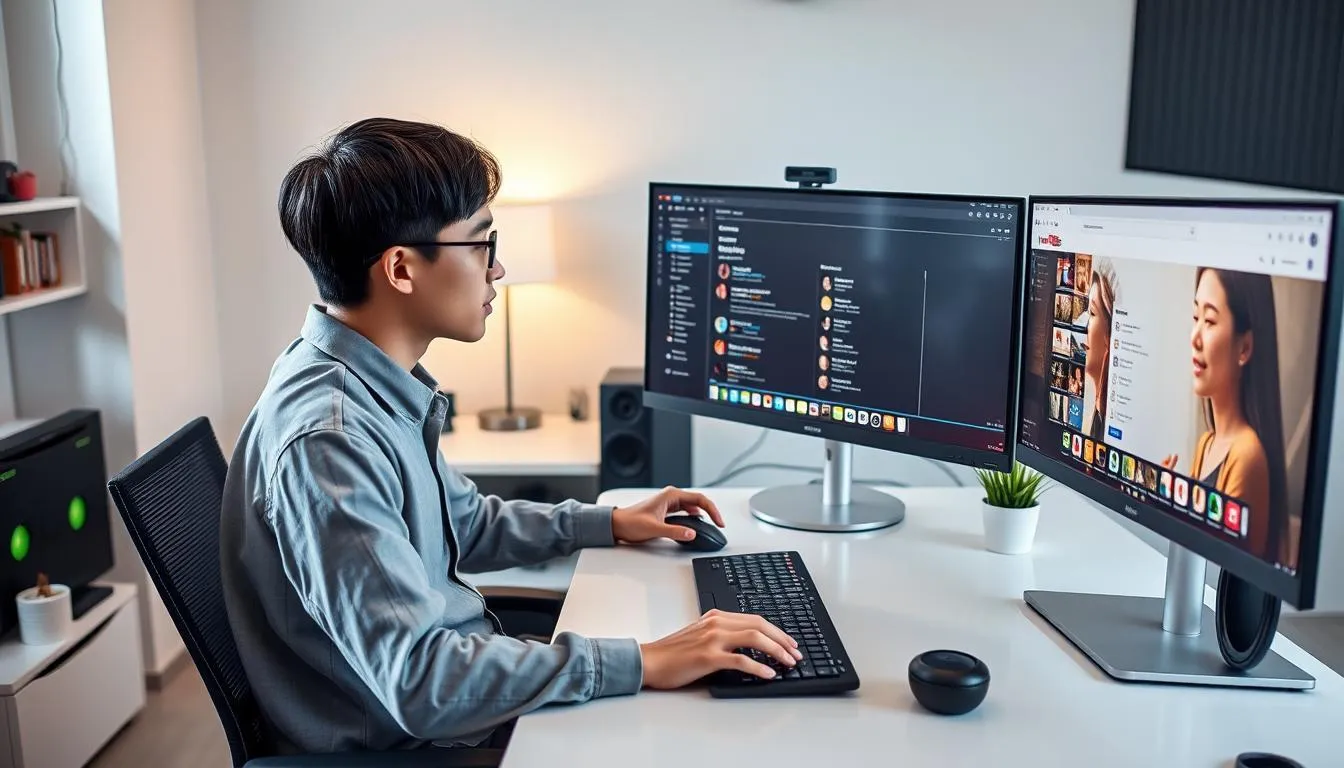
Berikut langkah-langkah untuk mengaktifkan komentar di YouTube menggunakan komputer:
- Buka situs YouTube dan masuk ke akun Anda
- Klik ikon profil di pojok kanan atas, lalu pilih "YouTube Studio"
- Di menu sebelah kiri, pilih "Konten"
- Pilih video yang ingin diaktifkan komentarnya
- Klik "Detail" (ikon pensil) di samping video
- Scroll ke bawah dan klik "Tampilkan lebih banyak"
- Di bagian "Komentar dan penilaian", pilih "Izinkan semua komentar"
- Klik "Simpan" di pojok kanan atas
4. Cara Mengaktifkan Komentar di YouTube Melalui Smartphone
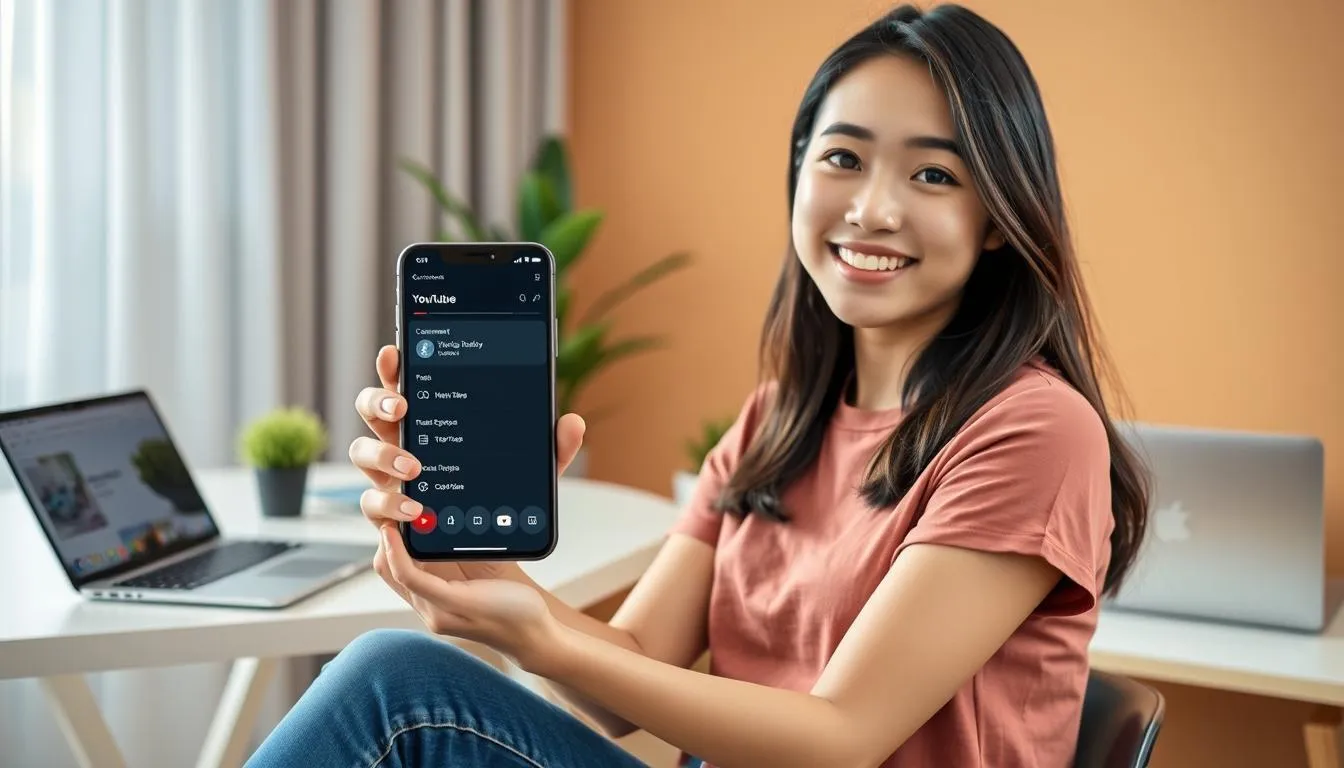
Untuk mengaktifkan komentar melalui perangkat mobile, ikuti langkah-langkah berikut:
- Unduh dan buka aplikasi YouTube Studio
- Pilih menu "Video" di bagian bawah
- Pilih video yang ingin diaktifkan komentarnya
- Tap ikon pensil untuk mengedit video
- Scroll ke bawah dan pilih "Setelan lanjutan"
- Di bagian "Komentar", aktifkan toggle "Izinkan komentar"
- Tap "Simpan" di pojok kanan atas
5. Mengaktifkan Komentar untuk Semua Video Sekaligus
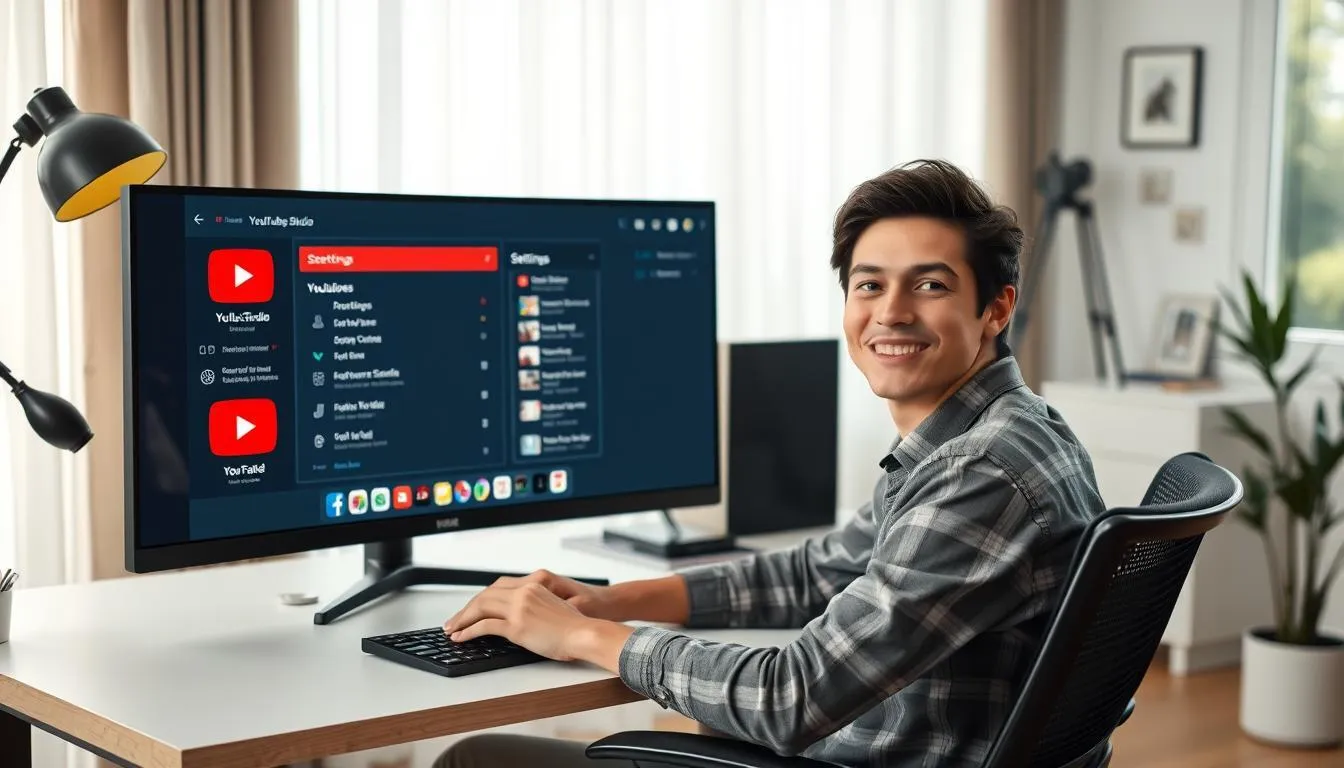
Jika Anda ingin mengaktifkan komentar untuk semua video sekaligus, ikuti langkah-langkah ini:
- Buka YouTube Studio
- Klik "Setelan" di menu sebelah kiri
- Pilih tab "Komunitas"
- Di bagian "Defaults", pilih "Izinkan semua komentar" untuk opsi "Komentar pada saluran Anda"
- Klik "Simpan"
6. Penyebab Komentar YouTube Tidak Bisa Diaktifkan
Ada beberapa alasan mengapa komentar YouTube mungkin tidak bisa diaktifkan:
- Video ditetapkan sebagai "Dibuat untuk anak-anak"
- Video diatur sebagai "Pribadi" atau tidak dapat ditonton oleh publik
- Akun YouTube sedang dalam pengawasan karena pelanggaran kebijakan
- Pembatasan usia untuk konten tertentu
7. Tips Mengelola Komentar YouTube

Setelah mengaktifkan komentar, penting untuk mengelolanya dengan baik:
- Rutin memeriksa dan merespons komentar
- Gunakan fitur filter kata untuk menghindari komentar tidak pantas
- Manfaatkan moderator jika kanal Anda memiliki banyak aktivitas
- Tetapkan aturan komunitas yang jelas
- Jangan ragu untuk menghapus atau melaporkan komentar yang melanggar aturan
8. Manfaat Interaksi Melalui Komentar
Interaksi melalui komentar dapat memberikan banyak manfaat bagi kreator konten:
- Membangun hubungan yang lebih dekat dengan penonton
- Mendapatkan inspirasi untuk konten baru
- Meningkatkan loyalitas penonton
- Memperluas jangkauan video melalui diskusi yang aktif
- Mendapatkan wawasan tentang preferensi dan kebutuhan penonton
9. Pertanyaan Umum Seputar Komentar YouTube
Berikut beberapa pertanyaan yang sering diajukan terkait komentar YouTube:
1. Apakah saya bisa menyembunyikan komentar tertentu tanpa menghapusnya?
Ya, Anda dapat menggunakan fitur "Sembunyikan komentar" untuk menyembunyikan komentar tertentu tanpa menghapusnya.
2. Bagaimana cara mengatasi komentar spam?
Gunakan fitur filter kata dan laporkan akun yang secara konsisten mengirim spam.
3. Apakah saya bisa menonaktifkan komentar untuk video tertentu saja?
Ya, Anda dapat mengatur komentar secara individual untuk setiap video.
4. Bagaimana cara melihat komentar yang ditahan untuk ditinjau?
Di YouTube Studio, buka menu "Komentar" dan pilih tab "Ditahan untuk ditinjau".
5. Apakah ada batasan jumlah karakter untuk komentar?
Ya, komentar YouTube dibatasi maksimal 10.000 karakter.
10. Kesimpulan
Mengaktifkan komentar di YouTube adalah langkah penting untuk membangun komunitas yang aktif dan terlibat di sekitar konten Anda. Dengan mengikuti panduan di atas, Anda dapat dengan mudah mengaktifkan dan mengelola komentar, baik melalui PC maupun smartphone. Ingatlah untuk selalu menjaga interaksi yang positif dan konstruktif dengan penonton Anda. Dengan pengelolaan yang baik, fitur komentar dapat menjadi alat yang sangat berharga untuk pertumbuhan kanal YouTube Anda.
(kpl/gtr)



Advertisement