Liputan6.com
 Kapanlagi.com
 Bola.net
 Bola.com
 Merdeka.com
 Fimela.com
 Brilio.net


cara menggunakan adobe illustrator

cara menggunakan adobe illustrator
# Cara Menggunakan Adobe Illustrator untuk Pemula dan Profesional
Adobe Illustrator merupakan software desain grafis yang sangat populer di kalangan desainer profesional maupun pemula. Software ini dikenal karena kemampuannya dalam membuat gambar vektor yang dapat diperbesar atau diperkecil tanpa kehilangan kualitas.
Bagi Anda yang baru mengenal dunia desain grafis, memahami cara menggunakan Adobe Illustrator akan membuka peluang untuk menciptakan berbagai karya kreatif. Mulai dari logo, ilustrasi, hingga desain kemasan produk dapat dibuat dengan presisi tinggi menggunakan aplikasi ini.
Advertisement
Artikel ini akan membahas secara lengkap tentang cara menggunakan Adobe Illustrator, mulai dari pengenalan dasar hingga teknik-teknik yang lebih kompleks. Dengan panduan yang tepat, Anda akan dapat memanfaatkan berbagai fitur yang tersedia untuk menghasilkan desain berkualitas profesional.
1. Mengenal Adobe Illustrator dan Fungsinya
Adobe Illustrator adalah aplikasi desain grafis berbasis vektor yang dikembangkan oleh Adobe Systems. Berbeda dengan gambar raster yang terdiri dari piksel, gambar vektor menggunakan titik, garis, dan bentuk matematika yang memungkinkan hasil desain tetap tajam dalam berbagai ukuran. Keunggulan utama ini menjadikan Illustrator pilihan ideal untuk membuat logo, ikon, ilustrasi, dan berbagai materi visual yang memerlukan fleksibilitas ukuran.
Software ini menawarkan berbagai fungsi yang sangat berguna bagi desainer. Anda dapat membuat ilustrasi vektor yang kompleks, mendesain logo dengan presisi tinggi, membuat tipografi kustom, hingga mengembangkan desain kemasan produk. Illustrator juga cocok untuk membuat infografis, pola dekoratif, dan bahkan desain antarmuka pengguna untuk website atau aplikasi mobile.
Dalam dunia profesional, Adobe Illustrator menjadi standar industri untuk desain berbasis vektor. Kemampuannya untuk menghasilkan file dengan kualitas cetak yang sempurna membuatnya sangat diandalkan oleh percetakan dan agensi kreatif. Selain itu, integrasi yang baik dengan software Adobe lainnya seperti Photoshop dan InDesign mempermudah alur kerja desainer dalam menyelesaikan proyek yang kompleks.
Bagi pemula, memahami perbedaan antara desain vektor dan raster sangat penting sebelum mulai menggunakan Illustrator. Desain vektor ideal untuk logo dan ilustrasi yang memerlukan skalabilitas, sementara desain raster lebih cocok untuk fotografi dan efek visual yang kompleks. Dengan memahami konsep dasar ini, Anda akan lebih mudah menentukan kapan harus menggunakan Illustrator dalam proyek desain Anda.
2. Memulai Menggunakan Adobe Illustrator
Langkah pertama dalam cara menggunakan Adobe Illustrator adalah membuka aplikasi dan membuat dokumen baru. Setelah meluncurkan aplikasi, pilih menu File kemudian klik New atau gunakan shortcut Ctrl+N pada Windows atau Cmd+N pada Mac. Anda akan melihat jendela pengaturan dokumen baru yang memungkinkan Anda menentukan ukuran artboard sesuai kebutuhan proyek.
Pada jendela New Document, Anda dapat memilih preset yang sudah tersedia seperti A4 untuk dokumen cetak, atau mengatur ukuran custom sesuai kebutuhan. Penting untuk memilih mode warna yang tepat: gunakan CMYK untuk desain yang akan dicetak, dan RGB untuk desain digital seperti website atau media sosial. Setelah pengaturan selesai, klik tombol Create untuk membuat dokumen baru.
Interface Adobe Illustrator terdiri dari beberapa komponen utama yang perlu Anda kenali. Di bagian kiri terdapat Tools Panel yang berisi berbagai alat desain, di bagian atas terdapat Control Panel yang menampilkan opsi untuk tool yang sedang aktif, dan di bagian kanan terdapat berbagai panel seperti Layers, Color, dan Properties. Memahami tata letak interface ini akan membantu Anda bekerja lebih efisien.
Untuk pemula, disarankan memulai dengan proyek sederhana seperti membuat bentuk dasar atau ikon simpel. Eksplorasi alat-alat dasar seperti Rectangle Tool, Ellipse Tool, dan Pen Tool akan memberikan pemahaman fundamental tentang cara kerja Illustrator. Jangan ragu untuk bereksperimen dengan berbagai fitur, karena praktik langsung adalah cara terbaik untuk menguasai software ini.
3. Menguasai Tools Dasar Adobe Illustrator
Salah satu kunci dalam cara menggunakan Adobe Illustrator adalah menguasai tools dasar yang tersedia. Selection Tool (V) adalah alat yang paling sering digunakan untuk memilih dan memindahkan objek pada artboard. Tool ini memungkinkan Anda mengubah ukuran objek dengan menarik handle di sudut-sudutnya, serta merotasi objek dengan mengklik dua kali pada objek yang dipilih.
Direct Selection Tool (A) memberikan kontrol yang lebih detail dengan memungkinkan Anda memilih dan memanipulasi anchor point individual pada sebuah path. Tool ini sangat berguna ketika Anda perlu menyesuaikan bentuk objek dengan presisi tinggi. Anda dapat mengklik anchor point tertentu dan menggerakkannya untuk mengubah bentuk objek tanpa mempengaruhi bagian lainnya.
Pen Tool (P) adalah alat fundamental untuk membuat path dan bentuk custom di Illustrator. Dengan mengklik pada artboard, Anda membuat anchor point yang terhubung dengan garis lurus. Untuk membuat kurva, klik dan drag untuk membuat direction handle yang mengontrol kelengkungan garis. Menguasai Pen Tool memerlukan latihan, namun ini adalah keterampilan penting untuk membuat ilustrasi vektor yang kompleks.
Shape Tools seperti Rectangle Tool (M), Ellipse Tool (L), dan Polygon Tool mempermudah pembuatan bentuk geometris dasar. Anda dapat menahan tombol Shift sambil menggambar untuk membuat bentuk proporsional sempurna seperti lingkaran atau persegi. Tools ini sering menjadi fondasi untuk membuat desain yang lebih kompleks melalui kombinasi dan modifikasi bentuk-bentuk dasar.
Type Tool (T) digunakan untuk menambahkan teks pada desain Anda. Klik pada artboard untuk membuat point text, atau klik dan drag untuk membuat area text yang dapat menampung paragraf. Illustrator menawarkan kontrol tipografi yang sangat detail, memungkinkan Anda mengatur kerning, leading, tracking, dan berbagai aspek tipografi lainnya untuk hasil yang profesional.
4. Teknik Pewarnaan dan Gradient
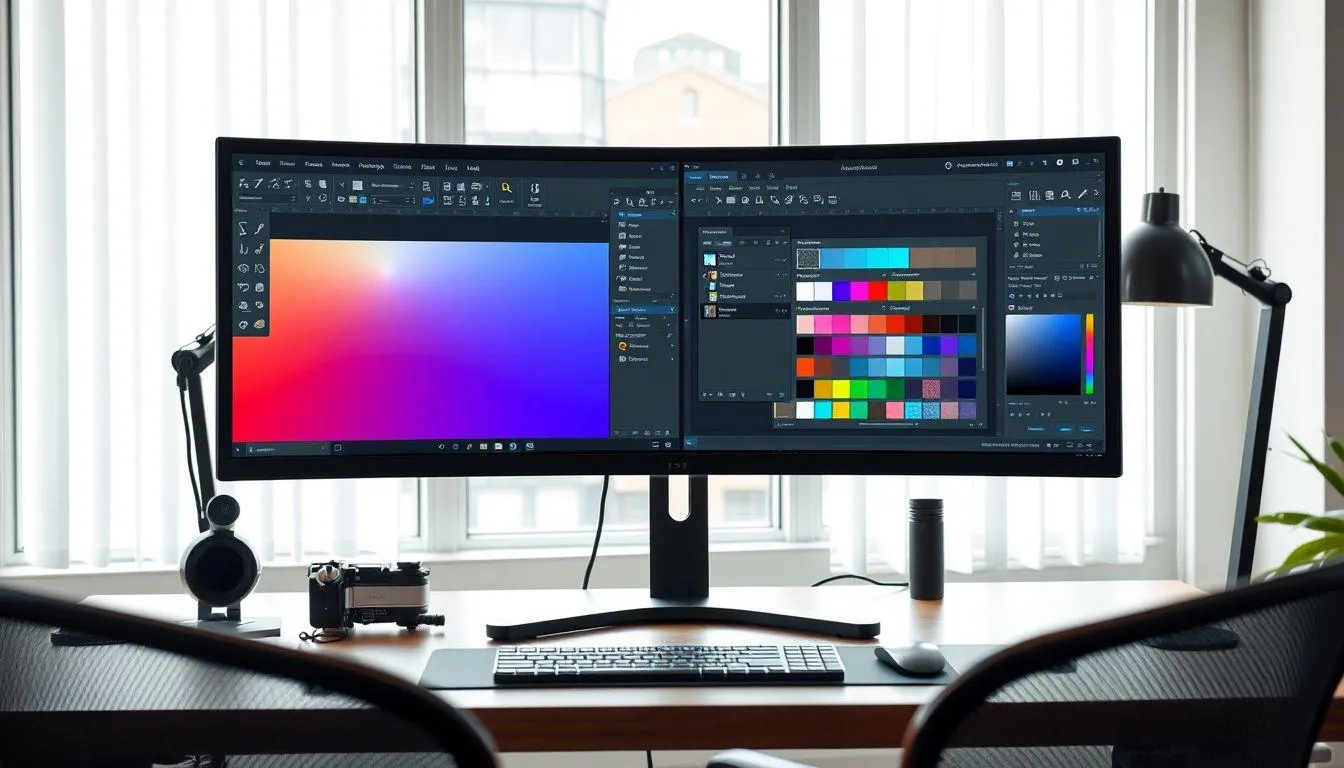
Pewarnaan adalah aspek penting dalam desain grafis, dan Adobe Illustrator menyediakan berbagai cara untuk mengaplikasikan warna pada objek. Panel Color dan Swatches adalah dua panel utama untuk mengelola warna. Anda dapat memilih warna dengan mengklik kotak fill atau stroke di Tools Panel, kemudian memilih warna dari Color Picker atau panel Swatches yang berisi koleksi warna preset.
Untuk mengaplikasikan warna, pastikan objek yang ingin diwarnai sudah dipilih terlebih dahulu. Kotak fill mengontrol warna isian objek, sementara kotak stroke mengontrol warna garis tepi. Anda dapat menggunakan shortcut X untuk beralih antara fill dan stroke, dan tombol D untuk mengembalikan ke warna default (fill putih dan stroke hitam).
Gradient Tool (G) memungkinkan Anda membuat transisi warna yang halus pada objek. Setelah memilih objek, buka panel Gradient dan pilih tipe gradient yang diinginkan: Linear atau Radial. Anda dapat menambahkan color stop pada gradient slider untuk membuat transisi warna yang lebih kompleks. Gradient sangat berguna untuk memberikan dimensi dan kedalaman pada desain flat.
Panel Appearance memberikan kontrol lebih lanjut terhadap atribut visual objek. Anda dapat menambahkan multiple fills dan strokes pada satu objek, serta mengaplikasikan efek seperti drop shadow atau glow. Fitur ini sangat powerful untuk menciptakan efek visual yang kompleks tanpa harus membuat objek terpisah, menjaga file tetap terorganisir dan mudah diedit.
5. Membuat Ilustrasi dengan Teknik Tracing
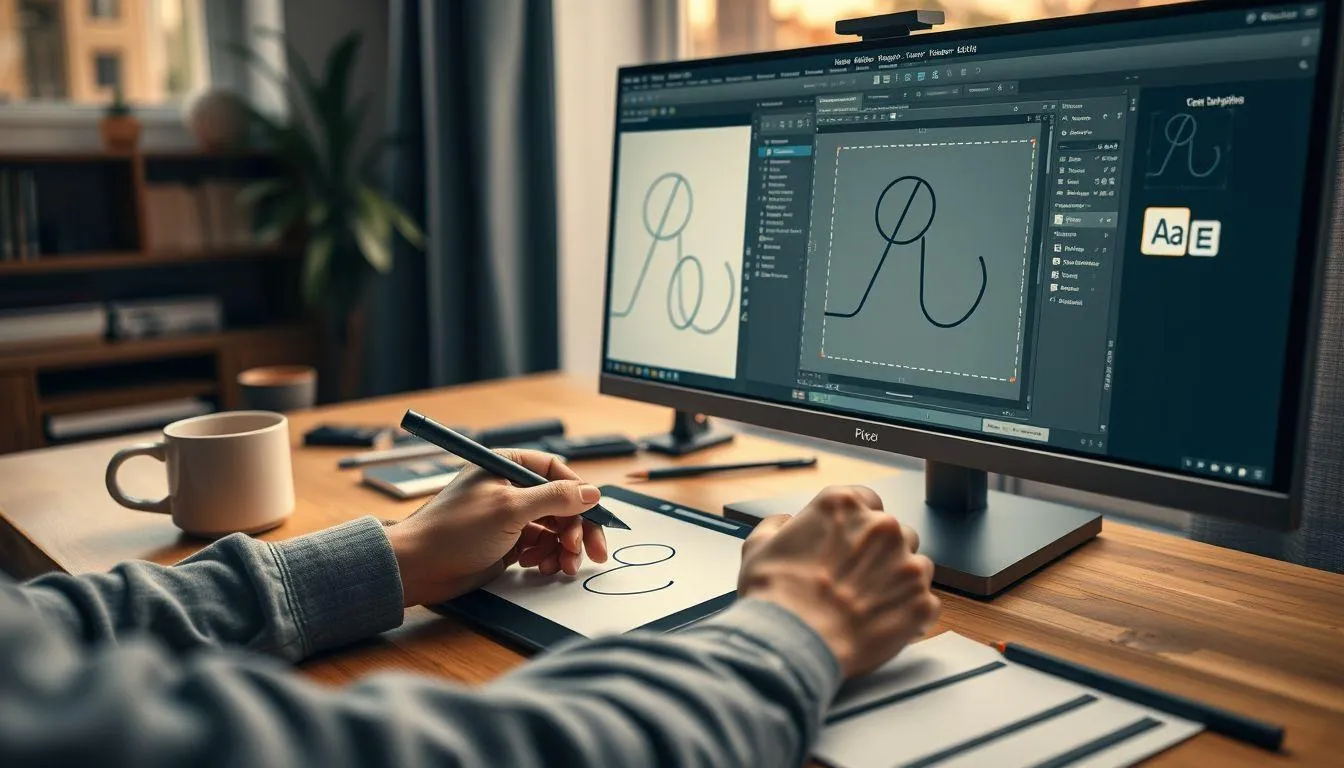
Teknik tracing adalah metode populer untuk mengubah sketsa manual menjadi desain vektor digital. Cara menggunakan Adobe Illustrator dengan teknik ini dimulai dengan mempersiapkan gambar sketsa yang sudah difoto atau discan. Import gambar tersebut ke Illustrator melalui menu File > Place, kemudian posisikan gambar pada artboard sebagai referensi.
Setelah gambar referensi ditempatkan, kunci layer gambar tersebut agar tidak bergerak saat proses tracing. Buat layer baru di atas layer gambar untuk mulai menggambar path vektor. Gunakan Pen Tool untuk mengikuti garis-garis pada sketsa, membuat anchor point di setiap sudut atau perubahan arah. Untuk kurva yang halus, klik dan drag untuk membuat bezier curve yang mengikuti bentuk sketsa.
Atur stroke pada path yang Anda buat agar lebih mudah melihat hasil tracing. Pilih warna stroke yang kontras dengan gambar referensi, misalnya merah atau biru terang. Anda dapat mengatur ketebalan stroke melalui panel Stroke untuk memastikan garis terlihat jelas. Setelah outline utama selesai, Anda dapat mulai menambahkan detail dan elemen dekoratif.
Proses pewarnaan dilakukan setelah semua outline selesai dibuat. Hapus atau sembunyikan layer gambar referensi, kemudian mulai aplikasikan warna pada objek-objek yang telah dibuat. Gunakan Color Picker Tool (I) untuk mengambil warna dari referensi jika diperlukan. Teknik layer yang baik akan memudahkan proses editing di kemudian hari, jadi pastikan untuk memberi nama layer dengan jelas dan mengelompokkan objek yang berkaitan.
6. Menggunakan Pathfinder dan Shape Builder

Panel Pathfinder adalah salah satu fitur paling powerful dalam Adobe Illustrator untuk menggabungkan, memotong, dan memodifikasi bentuk. Untuk mengaksesnya, buka menu Window > Pathfinder. Panel ini berisi berbagai mode yang memungkinkan Anda membuat bentuk kompleks dari kombinasi bentuk sederhana. Mode Unite menggabungkan beberapa objek menjadi satu, sementara Minus Front memotong objek di depan dari objek di belakang.
Mode Intersect hanya mempertahankan area yang tumpang tindih antara objek-objek yang dipilih, sangat berguna untuk membuat bentuk yang presisi. Mode Exclude menghilangkan area yang tumpang tindih dan mempertahankan area yang tidak tumpang tindih. Dengan menguasai berbagai mode Pathfinder, Anda dapat membuat logo dan ikon yang kompleks dengan cepat dan efisien.
Shape Builder Tool (Shift+M) menawarkan pendekatan yang lebih intuitif untuk menggabungkan dan memotong bentuk. Setelah memilih beberapa objek yang tumpang tindih, aktifkan Shape Builder Tool dan klik-drag melintasi area yang ingin digabungkan. Untuk menghapus area, tahan tombol Alt (Windows) atau Option (Mac) sambil mengklik area yang ingin dihapus. Tool ini sangat cocok untuk workflow yang lebih visual dan eksperimental.
Kombinasi Pathfinder dan Shape Builder memungkinkan Anda bekerja dengan sangat fleksibel. Anda dapat memulai dengan bentuk-bentuk dasar, kemudian menggunakan Pathfinder untuk operasi yang presisi, dan Shape Builder untuk penyesuaian cepat. Teknik ini sangat efektif untuk membuat desain logo, ikon, dan ilustrasi geometris yang memerlukan bentuk-bentuk custom namun tetap clean dan profesional.
7. Tips Ekspor dan Menyimpan File
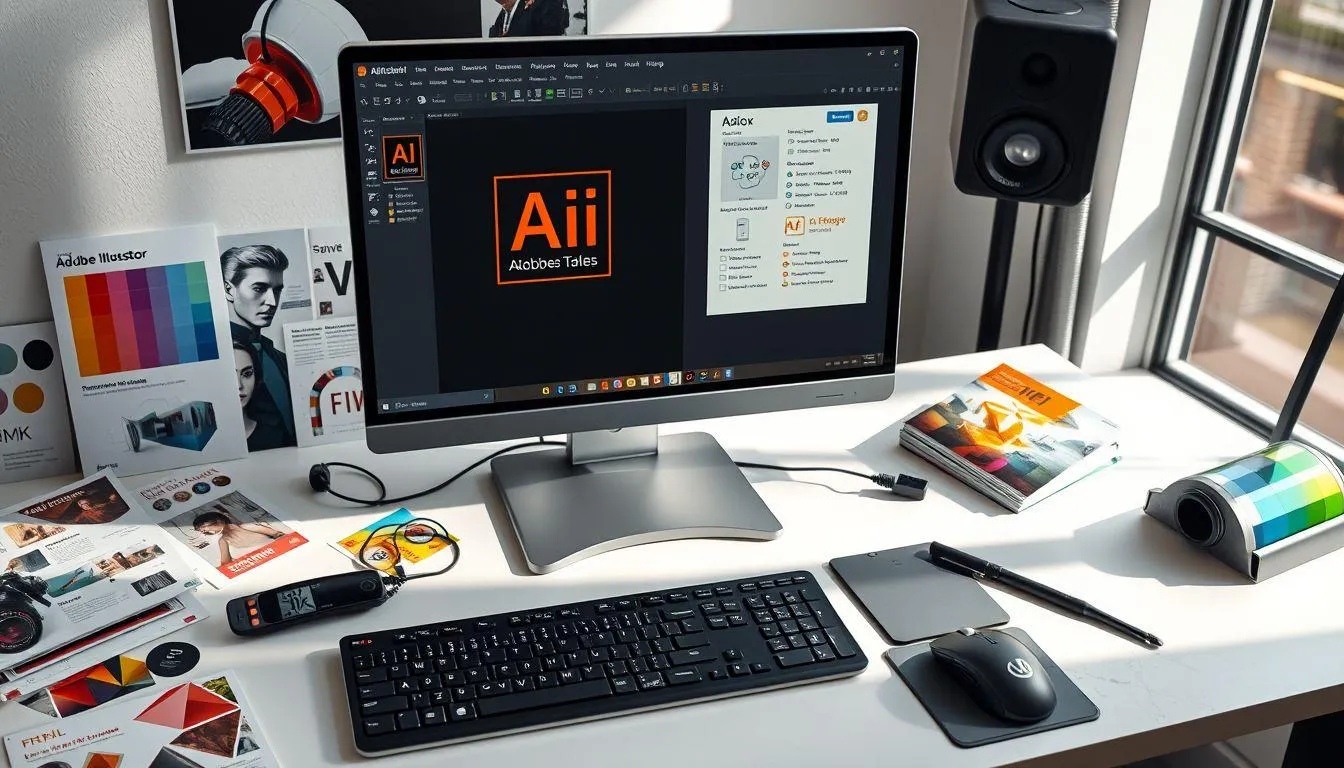
Menyimpan dan mengekspor file dengan benar adalah bagian penting dari cara menggunakan Adobe Illustrator. Untuk menyimpan project Anda, gunakan menu File > Save atau Save As dan pilih format .AI (Adobe Illustrator). Format ini mempertahankan semua layer, path, dan elemen yang dapat diedit, memungkinkan Anda melanjutkan pekerjaan di kemudian hari tanpa kehilangan data apapun.
Untuk keperluan cetak, ekspor file ke format PDF atau EPS yang kompatibel dengan berbagai software percetakan. Pilih menu File > Save As dan pilih format yang diinginkan. Pastikan untuk menggunakan mode warna CMYK dan resolusi tinggi untuk hasil cetak yang optimal. Anda juga dapat menyertakan bleed dan crop marks jika diperlukan oleh percetakan.
Untuk keperluan digital seperti website atau media sosial, ekspor file ke format PNG atau JPG. Gunakan menu File > Export > Export As, pilih format yang diinginkan, dan atur resolusi sesuai kebutuhan. Format PNG mendukung transparansi dan cocok untuk logo atau ikon, sementara JPG lebih efisien untuk gambar dengan banyak warna dan gradasi.
Untuk proyek yang akan digunakan di berbagai platform, pertimbangkan untuk mengekspor dalam format SVG (Scalable Vector Graphics). Format ini mempertahankan sifat vektor dari desain Anda dan dapat digunakan langsung di website modern. SVG juga mendukung animasi dan interaktivitas, menjadikannya pilihan ideal untuk desain web yang responsif dan dinamis.
8. FAQ - Pertanyaan Umum tentang Adobe Illustrator
Apa perbedaan utama antara Adobe Illustrator dan Photoshop?
Adobe Illustrator adalah software berbasis vektor yang ideal untuk membuat logo, ilustrasi, dan desain yang memerlukan skalabilitas tanpa kehilangan kualitas. Sementara Photoshop adalah software berbasis raster yang lebih cocok untuk mengedit foto, manipulasi gambar, dan efek visual yang kompleks. Keduanya saling melengkapi dalam workflow desain profesional.
Apakah Adobe Illustrator sulit dipelajari untuk pemula?
Adobe Illustrator memiliki kurva pembelajaran yang cukup menantang, namun dengan latihan konsisten dan mengikuti tutorial yang tepat, pemula dapat menguasai dasar-dasarnya dalam beberapa minggu. Mulailah dengan proyek sederhana seperti membuat bentuk dasar dan ikon, kemudian secara bertahap tingkatkan kompleksitas desain Anda seiring bertambahnya pengalaman.
Berapa ukuran artboard yang ideal untuk membuat logo?
Untuk membuat logo, ukuran artboard yang umum digunakan adalah 1000 x 1000 piksel atau 10 x 10 inci. Namun karena Illustrator menggunakan vektor, ukuran artboard sebenarnya tidak terlalu krusial karena hasil akhir dapat diskalakan ke ukuran apapun tanpa kehilangan kualitas. Yang penting adalah memastikan proporsi dan komposisi logo terlihat baik dalam berbagai ukuran.
Bagaimana cara membuat objek transparan di Illustrator?
Untuk membuat objek transparan, pilih objek yang ingin diatur transparansinya, kemudian buka panel Transparency melalui menu Window > Transparency. Anda dapat mengatur opacity dengan menggeser slider atau memasukkan nilai persentase. Nilai 100% berarti objek sepenuhnya opaque, sementara 0% berarti sepenuhnya transparan.
Apa itu Pen Tool dan bagaimana cara menggunakannya?
Pen Tool adalah alat fundamental di Illustrator untuk membuat path dan bentuk custom. Klik pada artboard untuk membuat anchor point dengan garis lurus, atau klik dan drag untuk membuat kurva bezier. Untuk menutup path, klik kembali pada anchor point pertama. Menguasai Pen Tool memerlukan latihan, namun ini adalah keterampilan esensial untuk membuat ilustrasi vektor yang kompleks dan presisi.
Bagaimana cara mengubah warna beberapa objek sekaligus?
Untuk mengubah warna beberapa objek sekaligus, pilih semua objek yang ingin diubah menggunakan Selection Tool sambil menahan Shift, atau gunakan Select > Same > Fill Color untuk memilih semua objek dengan warna yang sama. Setelah objek terpilih, pilih warna baru dari panel Color atau Swatches, dan semua objek yang dipilih akan berubah warna secara bersamaan.
Apakah file Illustrator bisa dibuka di software lain?
File native Illustrator (.AI) dapat dibuka di beberapa software Adobe lainnya seperti Photoshop dan InDesign, meskipun dengan keterbatasan tertentu. Untuk kompatibilitas yang lebih luas, ekspor file ke format universal seperti PDF, EPS, atau SVG yang dapat dibuka di berbagai aplikasi desain grafis. Format PNG dan JPG juga dapat digunakan jika Anda hanya memerlukan gambar raster tanpa kemampuan editing vektor.
(kpl/fed)



Advertisement