Liputan6.com
 Kapanlagi.com
 Bola.net
 Bola.com
 Merdeka.com
 Fimela.com
 Brilio.net


Cara Menggunakan Kamera Laptop dengan Mudah dan Efektif
cara menggunakan kamera laptop
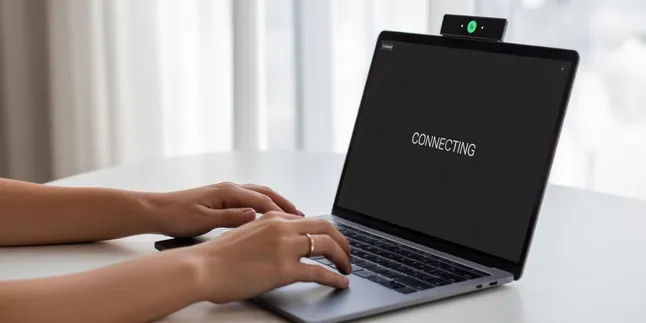
Kapanlagi.com - Kamera laptop telah menjadi perangkat penting dalam kehidupan digital modern. Dengan meningkatnya kebutuhan komunikasi jarak jauh, memahami cara menggunakan kamera laptop menjadi keterampilan esensial. Perangkat ini memungkinkan pengguna melakukan video call, menghadiri rapat virtual, hingga merekam konten multimedia dengan praktis.
Terletak di bagian atas layar, kamera laptop terintegrasi langsung dengan sistem operasi. Fungsinya mencakup panggilan video untuk komunikasi jarak jauh, menghadiri kelas atau rapat online, merekam video untuk keperluan pribadi atau profesional, mengambil foto cepat, serta mendukung fitur keamanan seperti pengenalan wajah. Memaksimalkan penggunaan kamera laptop dapat meningkatkan produktivitas secara signifikan.
Sebagian besar laptop modern dilengkapi kamera dengan resolusi standar hingga HD atau bahkan 4K pada model premium. Beberapa laptop juga menyediakan fitur kamera tersembunyi atau penutup fisik untuk melindungi privasi pengguna. Dengan pemahaman yang tepat tentang cara menggunakan kamera laptop, setiap aktivitas visual dapat berjalan lancar dan efisien.
Advertisement
1. Pengertian dan Fungsi Kamera Laptop
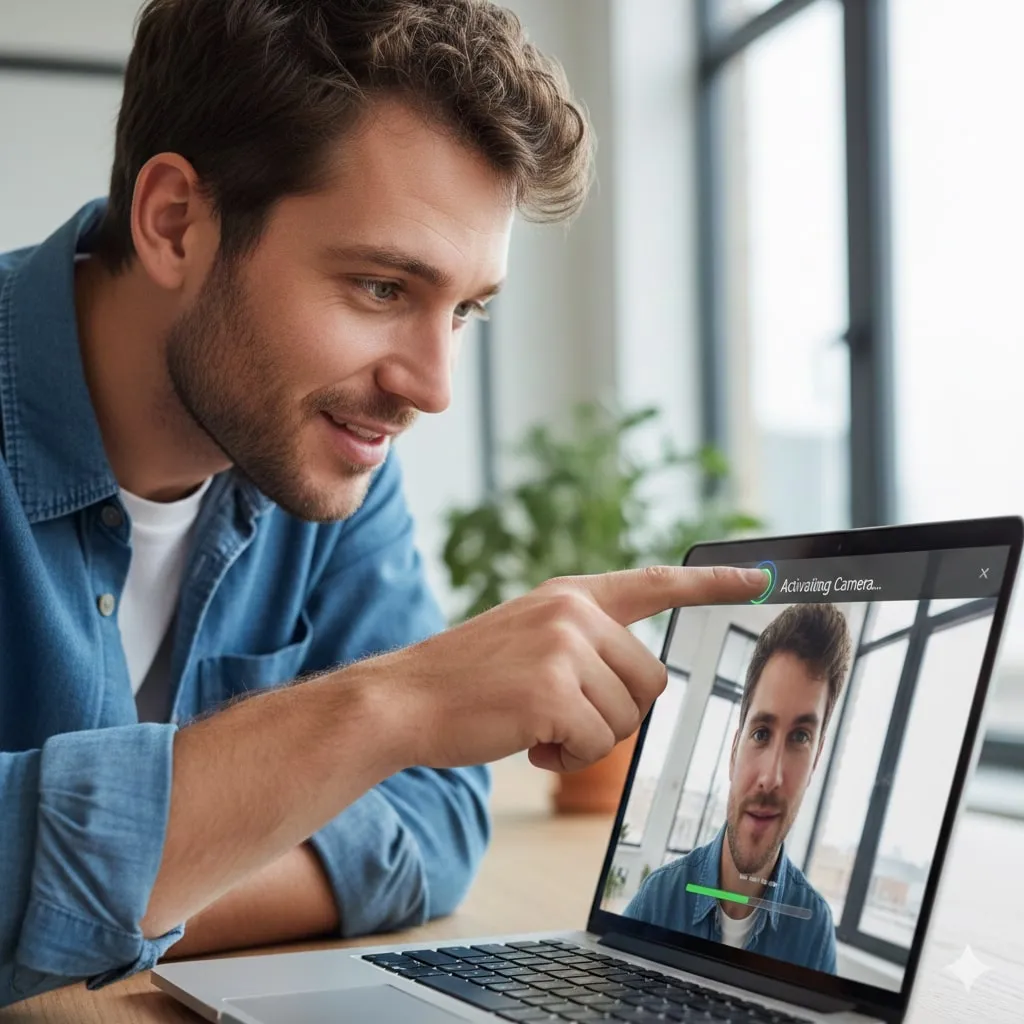
Kamera laptop merupakan perangkat kamera internal yang dipasang pada laptop agar penggunanya bisa melakukan panggilan video, selfie, streaming video online, dan berbagai aktivitas visual lainnya. Perangkat ini biasanya dikendalikan melalui perangkat lunak atau aplikasi yang terpasang pada laptop, menjadikannya komponen yang sangat fleksibel untuk berbagai kebutuhan.
Kamera laptop bawaan biasanya terintegrasi dalam laptop secara langsung sehingga tidak ada pengaturan atau konfigurasi tambahan yang rumit. Biaya kamera ini termasuk dalam harga asli laptop, sehingga pengguna tidak perlu mengeluarkan biaya tambahan untuk perangkat terpisah. Resolusi kamera laptop umumnya berkisar antara 720 piksel hingga 1080 piksel, meskipun beberapa model premium menawarkan kualitas yang lebih tinggi.
Fungsi utama kamera laptop sangat beragam dalam mendukung aktivitas sehari-hari. Perangkat ini memungkinkan pengguna melakukan komunikasi visual jarak jauh melalui berbagai platform seperti Zoom, Microsoft Teams, atau Google Meet. Selain itu, kamera laptop juga berguna untuk keperluan dokumentasi cepat, pembuatan konten digital, hingga fitur keamanan biometrik yang semakin populer pada perangkat modern.
Melansir dari PC Mag, kamera laptop adalah perangkat kamera internal yang dipasang pada laptop dengan resolusi sederhana mulai dari 720 piksel atau 1080 piksel. Alat ini biasanya dikendalikan melalui perangkat lunak atau aplikasi yang terpasang pada laptop, membuatnya mudah diakses dan digunakan untuk berbagai keperluan profesional maupun personal.
2. Cara Mengaktifkan Kamera Laptop
Mengaktifkan kamera laptop merupakan langkah awal yang penting sebelum dapat menggunakannya untuk berbagai keperluan. Proses aktivasi ini bervariasi tergantung pada sistem operasi dan merek laptop yang digunakan. Memahami berbagai metode aktivasi akan membantu pengguna mengatasi masalah dengan lebih efektif.
Banyak laptop dilengkapi dengan tombol shortcut khusus untuk mengaktifkan kamera. Biasanya, ini melibatkan kombinasi tombol Fn (Function) dengan salah satu tombol F (F1-F12) yang memiliki ikon kamera. Misalnya, kombinasi Fn + F6, Fn + F8, atau Fn + F10 sering digunakan pada berbagai merek laptop. Kombinasi tombol dapat bervariasi tergantung pada merek dan model laptop, sehingga penting untuk memeriksa manual pengguna atau mencari ikon kamera pada keyboard.
Untuk mengaktifkan kamera melalui pengaturan Windows, pengguna dapat membuka menu Start dan klik ikon Settings berbentuk roda gigi. Selanjutnya, pilih "Privacy" dan di panel kiri, scroll ke bawah untuk memilih "Camera". Pastikan toggle "Allow apps to access your camera" dalam posisi On, kemudian aktifkan toggle untuk aplikasi-aplikasi yang ingin diberi akses ke kamera. Langkah ini memastikan bahwa aplikasi yang diperlukan memiliki izin untuk menggunakan kamera laptop.
Windows memiliki aplikasi Kamera bawaan yang dapat digunakan untuk mengaktifkan dan menguji kamera. Pengguna dapat membuka menu Start dan mengetik "Camera", kemudian klik aplikasi Camera yang muncul dalam hasil pencarian. Jika kamera berfungsi dengan baik, tampilan live dari kamera akan muncul di layar. Metode ini sangat berguna untuk memverifikasi bahwa kamera sudah aktif dan berfungsi dengan benar sebelum digunakan dalam aplikasi lain.
Jika metode di atas tidak berhasil, pengguna dapat mencoba mengaktifkan kamera melalui Device Manager. Caranya adalah dengan klik kanan pada menu Start dan pilih "Device Manager", kemudian cari dan perluas kategori "Imaging devices" atau "Cameras". Klik kanan pada perangkat kamera dan pilih "Enable device" jika sebelumnya dinonaktifkan. Langkah ini akan mengaktifkan kamera pada level sistem operasi.
3. Pengaturan dan Optimalisasi Kamera Laptop
Setelah berhasil mengaktifkan kamera laptop, langkah selanjutnya adalah melakukan pengaturan agar kamera dapat berfungsi optimal sesuai kebutuhan. Pengaturan yang tepat akan meningkatkan kualitas gambar dan pengalaman pengguna secara keseluruhan. Berbagai aspek perlu diperhatikan untuk mendapatkan hasil terbaik dari kamera laptop.
Mengatur resolusi dan kualitas video sangat penting untuk memastikan gambar yang dihasilkan sesuai dengan kebutuhan. Pengguna dapat membuka aplikasi Kamera bawaan Windows, klik ikon pengaturan (roda gigi) di pojok kiri atas, kemudian pilih "Video quality" dan sesuaikan resolusi yang diinginkan seperti 720p atau 1080p. Perlu diperhatikan bahwa resolusi yang lebih tinggi akan menghasilkan kualitas gambar lebih baik, namun juga membutuhkan bandwidth internet lebih besar saat melakukan video call.
Pencahayaan yang tepat sangat penting untuk menghasilkan gambar yang jelas dan profesional. Pastikan berada di ruangan dengan pencahayaan yang cukup dan hindari sumber cahaya yang terlalu terang di belakang. Beberapa aplikasi video call seperti Zoom menyediakan fitur "Touch up my appearance" yang dapat membantu memperbaiki pencahayaan secara otomatis. Mengatur sudut dan posisi kamera dengan benar juga dapat meningkatkan kualitas tampilan, dengan memposisikan laptop sehingga kamera sejajar atau sedikit lebih tinggi dari mata.
Pengaturan privasi dan keamanan kamera sangat penting untuk melindungi data pribadi. Pengguna dapat menggunakan penutup fisik kamera jika tersedia pada laptop, mengatur izin aplikasi untuk mengakses kamera melalui pengaturan privasi Windows, dan menonaktifkan kamera ketika tidak digunakan melalui Device Manager atau tombol shortcut. Langkah-langkah ini memastikan bahwa kamera tidak dapat diakses oleh pihak yang tidak bertanggung jawab.
Untuk mengubah pengaturan kamera secara mendetail, pengguna dapat membuka aplikasi Kamera dan pilih ikon Pengaturan di sudut kiri atas. Di jendela Pengaturan, terdapat beberapa kategori termasuk Pengaturan kamera yang memungkinkan pengguna menampilkan kontrol tingkat lanjut untuk foto dan video, memilih kisi pembingkaian, dan mengontrol apa yang terjadi saat tombol kamera ditahan. Pengaturan foto memungkinkan pengguna mengatur kualitas foto dan pengaturan time lapse, sementara Pengaturan video memungkinkan pengaturan kualitas video dan pengurangan berkedip.
4. Menggunakan Aplikasi Kamera Windows
Aplikasi Windows Kamera merupakan aplikasi bawaan yang sangat berguna untuk berbagai keperluan visual. Aplikasi ini menyediakan berbagai fitur yang memudahkan pengguna dalam mengambil foto, merekam video, memindai kode, dokumen, dan papan tulis. Memahami cara menggunakan aplikasi ini akan memaksimalkan fungsi kamera laptop.
Untuk membuka aplikasi Windows Kamera, pengguna dapat menggunakan pintasan dengan memilih aplikasi Kamera dari menu Start, atau dengan mencari aplikasi melalui kotak pencarian. Setelah aplikasi terbuka, pengguna akan melihat antarmuka yang sederhana dengan berbagai tombol fungsi di sisi kanan layar. Tombol-tombol ini memungkinkan pengguna beralih antara mode foto, video, kode batang, dokumen, dan papan tulis.
Untuk mengambil foto, pastikan tombol Foto dipilih di sisi kanan aplikasi Kamera. Tombol akan berubah menjadi "Ambil foto". Pilih tombol tersebut untuk mengambil foto, dan foto akan ditampilkan dalam Rol kamera sebagai gambar mini di sudut kanan bawah aplikasi kamera. Pengguna dapat memilih gambar mini untuk menampilkan ukuran foto yang lebih besar dan melakukan berbagai pengeditan seperti zoom, putar, atau menerapkan filter.
Untuk merekam video, pastikan tombol Video dipilih di sisi kanan aplikasi Kamera. Tombol akan berubah menjadi "Ambil video". Pilih tombol tersebut untuk memulai perekaman video, dan tombol Video akan berubah menjadi tombol Berhenti berwarna merah. Pilih tombol Berhenti untuk menghentikan perekaman video. Video akan ditampilkan sebagai gambar mini di sudut kanan bawah aplikasi kamera dan dapat diputar atau diedit sesuai kebutuhan.
Aplikasi Windows Kamera juga dapat digunakan untuk memindai kode seperti kode QR atau kode batang. Pastikan tombol Kode Batang dipilih di sisi kanan aplikasi Kamera, kemudian letakkan kode di depan kamera sehingga berada dalam fokus. Aplikasi Kamera akan memindai kode secara otomatis dan menampilkan hasilnya. Untuk kamera yang didukung, aplikasi juga dapat memindai dokumen dan papan tulis dengan cara yang serupa, dengan kotak biru yang muncul di area tempat aplikasi mendeteksi objek tersebut berada.
5. Mengatasi Masalah Kamera Laptop

Meskipun kamera laptop umumnya mudah digunakan, terkadang masalah teknis dapat muncul yang menghambat fungsinya. Memahami berbagai masalah umum dan solusinya akan membantu pengguna mengatasi kendala dengan cepat dan efektif. Beberapa masalah dapat diselesaikan dengan langkah sederhana, sementara yang lain mungkin memerlukan bantuan teknis profesional.
Jika kamera tidak terdeteksi oleh sistem, beberapa langkah dapat dilakukan untuk mengatasinya. Pertama, pastikan bahwa kamera tersambung dengan benar jika menggunakan kamera eksternal. Periksa kabel atau kabel yang longgar dan pastikan semua koneksi dicolokkan dengan benar. Kedua, aktifkan kamera di Device Manager dengan memperluas kategori Kamera dan mengklik kanan kamera dari daftar. Jika melihat opsi "Nonaktifkan perangkat", berarti kamera sudah diaktifkan. Jika kamera dinonaktifkan, pilih opsi "Aktifkan perangkat" untuk mengaktifkan kamera.
Masalah kualitas gambar seperti gambar buram atau tidak jelas dapat diatasi dengan beberapa cara. Bersihkan lensa kamera dengan kain mikrofiber untuk menghilangkan debu atau kotoran yang mungkin menghalangi. Pastikan pencahayaan ruangan cukup dan hindari sumber cahaya yang terlalu terang di belakang. Periksa pengaturan resolusi dan kualitas di aplikasi kamera, dan jika menggunakan aplikasi pihak ketiga, coba gunakan aplikasi kamera bawaan untuk membandingkan kualitas.
Jika kamera berfungsi di satu aplikasi tetapi tidak di aplikasi lain, masalah mungkin terletak pada pengaturan izin aplikasi. Periksa pengaturan privasi Windows dan pastikan aplikasi tersebut memiliki izin mengakses kamera. Restart aplikasi yang bermasalah dan periksa pengaturan kamera di dalam aplikasi tersebut. Jika masalah berlanjut, coba uninstall dan install ulang aplikasi yang bermasalah.
Melansir dari Microsoft Support, jika kamera tiba-tiba berhenti berfungsi, beberapa langkah pemecahan masalah dapat dilakukan. Restart laptop untuk menyegarkan sistem dan menutup aplikasi yang mungkin bentrok. Periksa apakah ada pembaruan Windows atau driver yang baru diinstal yang mungkin menyebabkan masalah. Coba System Restore ke titik sebelum masalah muncul, dan scan laptop untuk malware yang mungkin mengganggu fungsi kamera. Jika semua langkah ini tidak berhasil, mungkin diperlukan pembaruan driver atau bantuan teknis lebih lanjut.
6. Tips Mengoptimalkan Penggunaan Kamera Laptop

Mengoptimalkan penggunaan kamera laptop tidak hanya tentang pengaturan teknis, tetapi juga tentang mempersiapkan lingkungan dan memahami praktik terbaik. Dengan menerapkan tips yang tepat, pengguna dapat meningkatkan kualitas video call dan pengalaman visual secara keseluruhan. Berikut adalah berbagai tips praktis untuk memaksimalkan penggunaan kamera laptop.
Persiapan lingkungan sangat penting untuk menghasilkan kualitas video yang baik. Pilih ruangan dengan pencahayaan yang baik dan hindari cahaya dari belakang yang dapat membuat wajah terlihat gelap. Gunakan latar belakang yang rapi dan profesional, atau manfaatkan fitur virtual background jika tersedia pada aplikasi yang digunakan. Minimalisir gangguan suara di sekitar dan gunakan headphone jika perlu untuk meningkatkan kualitas audio. Posisikan diri sehingga kamera sejajar dengan mata untuk menciptakan kontak mata yang lebih baik dengan lawan bicara.
Optimalisasi koneksi internet sangat penting untuk video call yang lancar. Jika memungkinkan, gunakan koneksi kabel ethernet daripada Wi-Fi untuk stabilitas yang lebih baik. Tutup aplikasi yang tidak diperlukan untuk menghemat bandwidth dan memastikan koneksi internet yang stabil. Periksa kecepatan internet sebelum melakukan video call penting untuk memastikan koneksi memadai.
Penggunaan aplikasi pihak ketiga dapat membantu mengoptimalkan kamera laptop. Aplikasi seperti OBS Studio, Logitech Capture, YouCam, ManyCam, DroidCam, dan Snap Camera menawarkan berbagai fitur tambahan seperti filter, efek AR, virtual background, dan penyesuaian warna yang canggih. Pilih aplikasi yang sesuai dengan kebutuhan, baik untuk keperluan profesional, pendidikan, atau hiburan. Pastikan untuk mengunduh aplikasi dari sumber terpercaya dan periksa kompatibilitas dengan sistem operasi laptop sebelum menginstal.
Untuk menjaga privasi dan keamanan, gunakan penutup fisik kamera jika tersedia pada laptop. Nonaktifkan kamera ketika tidak digunakan melalui Device Manager atau tombol shortcut. Periksa Task Manager untuk memastikan tidak ada aplikasi yang mengakses kamera tanpa izin. Pertimbangkan untuk menginstal software keamanan yang dapat memantau akses kamera dan memberikan notifikasi jika ada aktivitas yang mencurigakan.
7. FAQ (Pertanyaan yang Sering Diajukan)
Bagaimana cara membuka aplikasi kamera di laptop Windows?
Untuk membuka aplikasi kamera di laptop Windows, klik menu Start dan ketik "Camera" di kotak pencarian. Pilih aplikasi Camera dari hasil pencarian yang muncul. Alternatif lain adalah dengan menggunakan pintasan aplikasi Kamera yang dapat diakses langsung dari menu Start atau taskbar jika sudah dipasang di sana.
Mengapa kamera laptop saya tidak terdeteksi?
Kamera laptop mungkin tidak terdeteksi karena beberapa alasan seperti driver yang belum diperbarui, kamera yang dinonaktifkan di pengaturan privasi, atau ada aplikasi lain yang sedang menggunakannya. Periksa Device Manager untuk memastikan kamera diaktifkan dan driver terinstal dengan benar. Pastikan juga pengaturan privasi Windows memberikan izin akses kamera kepada aplikasi yang diperlukan.
Bagaimana cara mengatur resolusi kamera laptop?
Untuk mengatur resolusi kamera laptop, buka aplikasi Kamera bawaan Windows dan klik ikon pengaturan (roda gigi) di pojok kiri atas. Pilih "Video quality" dan sesuaikan resolusi yang diinginkan seperti 720p atau 1080p. Perhatikan bahwa resolusi yang lebih tinggi akan menghasilkan kualitas gambar lebih baik tetapi membutuhkan bandwidth internet lebih besar saat video call.
Apakah saya bisa menggunakan kamera laptop untuk memindai dokumen?
Ya, untuk kamera yang didukung, aplikasi Windows Kamera dapat memindai dokumen. Pastikan tombol Dokumen dipilih di sisi kanan aplikasi Kamera, kemudian letakkan dokumen di depan kamera sehingga berada dalam fokus. Kotak biru akan muncul di area tempat aplikasi mendeteksi dokumen, dan pengguna dapat mengambil gambar dokumen tersebut untuk disimpan atau diedit.
Bagaimana cara mematikan kamera laptop untuk menjaga privasi?
Untuk mematikan kamera laptop dan menjaga privasi, pengguna dapat menutup aplikasi yang menggunakan kamera, menonaktifkan izin aplikasi di pengaturan privasi Windows, atau menekan tombol shortcut kamera pada keyboard. Cara lain adalah dengan menonaktifkan kamera melalui Device Manager atau menggunakan penutup fisik kamera jika tersedia pada laptop.
Apa yang harus dilakukan jika kamera laptop berfungsi di satu aplikasi tetapi tidak di aplikasi lain?
Jika kamera berfungsi di satu aplikasi tetapi tidak di aplikasi lain, periksa pengaturan privasi Windows dan pastikan aplikasi yang bermasalah memiliki izin mengakses kamera. Restart aplikasi tersebut dan periksa pengaturan kamera di dalam aplikasi. Jika masalah berlanjut, coba uninstall dan install ulang aplikasi yang bermasalah untuk mengatasi kemungkinan konflik pengaturan.
Bagaimana cara memperbarui driver kamera laptop?
Untuk memperbarui driver kamera laptop, tekan Win + X dan pilih Device Manager. Cari Imaging Devices atau Cameras, kemudian klik kanan pada perangkat kamera dan pilih Update driver. Pilih opsi "Search automatically for drivers" untuk mencari dan menginstal driver terbaru secara otomatis. Jika update tidak berhasil, coba uninstall driver lalu restart laptop agar sistem menginstal ulang driver bawaan.
(kpl/fed)


Advertisement