Liputan6.com
 Kapanlagi.com
 Bola.net
 Bola.com
 Merdeka.com
 Fimela.com
 Brilio.net


Cara Download Roblox di Laptop: Panduan Lengkap untuk Pemula
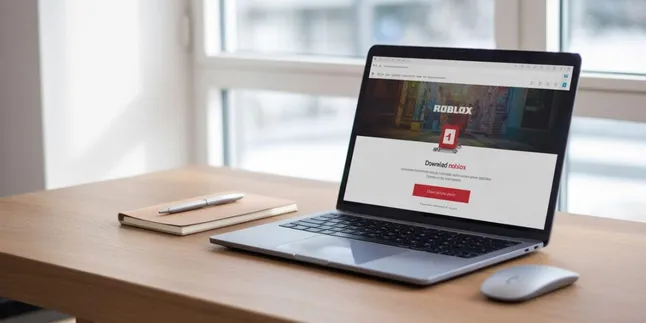
cara download roblox di laptop
Kapanlagi.com - Roblox telah menjadi salah satu platform gaming paling populer di dunia dengan jutaan pemain aktif setiap harinya. Platform ini menawarkan ribuan game yang dapat dimainkan secara gratis dengan berbagai genre mulai dari adventure, simulation, hingga roleplay.
Banyak pemain yang ingin mengetahui cara download Roblox di laptop karena pengalaman bermain di layar yang lebih besar memberikan kenyamanan tersendiri. Kontrol menggunakan keyboard dan mouse juga memberikan presisi yang lebih baik dibandingkan bermain di perangkat mobile.
Proses cara download Roblox di laptop sebenarnya sangat mudah dan dapat dilakukan dalam beberapa langkah sederhana. Melansir dari situs resmi Roblox, platform ini mendukung berbagai sistem operasi termasuk Windows dan macOS dengan spesifikasi minimum yang cukup ringan untuk sebagian besar laptop modern.
Advertisement
1. Spesifikasi Minimum Laptop untuk Roblox
Sebelum memulai proses download, penting untuk memastikan laptop Anda memenuhi spesifikasi minimum yang diperlukan untuk menjalankan Roblox dengan lancar.
Untuk Windows:
- Sistem Operasi: Windows 7, 8/8.1, 10, atau 11
- Prosesor: 1.6 GHz atau lebih tinggi (rilis setelah 2005)
- RAM: Minimal 1 GB
- Kartu Grafis: Kompatibel dengan DirectX 10 atau lebih tinggi
- Penyimpanan: Minimal 20 MB ruang kosong
Untuk macOS:
- Sistem Operasi: macOS 10.13 (High Sierra) atau versi lebih baru
- Hardware: Model Mac keluaran 2012 atau lebih baru
Mengutip dari dokumentasi resmi Roblox, spesifikasi ini merupakan persyaratan minimum dan untuk pengalaman gaming yang optimal, disarankan menggunakan spesifikasi yang lebih tinggi terutama untuk game-game dengan grafis yang lebih kompleks.
2. Cara Download Roblox di Laptop Windows
Ada beberapa metode yang dapat digunakan untuk mengunduh Roblox di laptop Windows. Berikut adalah langkah-langkah detail untuk setiap metode:
Metode 1: Download Melalui Browser
- Buka browser favorit Anda (Chrome, Firefox, atau Edge)
- Kunjungi situs resmi www.roblox.com
- Klik tombol "Sign Up" untuk membuat akun baru atau "Log In" jika sudah memiliki akun
- Setelah login, pilih game yang ingin dimainkan
- Klik tombol "Play" berwarna hijau
- Browser akan menampilkan pop-up "Download and Install Roblox"
- Klik tombol download dan tunggu proses unduhan selesai
- Jalankan file installer yang telah diunduh
- Ikuti instruksi instalasi hingga selesai
Metode 2: Download Melalui Microsoft Store
- Buka Microsoft Store di laptop Windows Anda
- Ketik "Roblox" di kolom pencarian
- Pilih aplikasi Roblox resmi dari hasil pencarian
- Klik tombol "Install" atau "Get"
- Tunggu proses download dan instalasi otomatis selesai
- Aplikasi Roblox akan muncul di Start Menu
Metode Microsoft Store memiliki keunggulan karena aplikasi akan terupdate secara otomatis dan terintegrasi dengan sistem Windows. Menurut dokumentasi Microsoft, aplikasi dari Microsoft Store juga lebih aman karena telah melalui proses verifikasi keamanan.
3. Cara Download Roblox di Laptop macOS
Untuk pengguna macOS, proses download Roblox sedikit berbeda namun tetap mudah dilakukan. Berikut langkah-langkahnya:
- Buka browser Safari, Chrome, atau Firefox di MacBook Anda
- Kunjungi situs resmi www.roblox.com
- Login ke akun Roblox atau buat akun baru
- Pilih game yang ingin dimainkan
- Klik tombol "Play"
- Sistem akan mengunduh file installer Roblox untuk macOS
- Buka file .dmg yang telah diunduh
- Drag aplikasi Roblox ke folder Applications
- Buka Launchpad dan cari aplikasi Roblox
- Klik aplikasi untuk menjalankan Roblox
Pada macOS, mungkin akan muncul peringatan keamanan saat pertama kali menjalankan aplikasi. Untuk mengatasinya, buka System Preferences > Security & Privacy, lalu klik "Open Anyway" untuk mengizinkan Roblox berjalan.
4. Tips Optimasi Performa Roblox di Laptop
Setelah berhasil menginstal Roblox, ada beberapa tips untuk mengoptimalkan performa gaming Anda. Pengaturan yang tepat dapat membuat pengalaman bermain menjadi lebih lancar dan menyenangkan.
Pertama, pastikan koneksi internet Anda stabil karena Roblox adalah game online yang membutuhkan koneksi internet yang baik. Gunakan koneksi kabel LAN jika memungkinkan untuk mendapatkan ping yang lebih rendah dan koneksi yang lebih stabil dibandingkan WiFi.
Kedua, atur pengaturan grafis sesuai dengan kemampuan laptop Anda. Buka menu Settings di dalam game dengan menekan tombol Esc, lalu sesuaikan Graphics Quality. Jika laptop Anda memiliki spesifikasi rendah, pilih kualitas grafis yang lebih rendah untuk mendapatkan frame rate yang lebih stabil.
Ketiga, tutup aplikasi lain yang tidak diperlukan saat bermain Roblox untuk membebaskan RAM dan CPU. Ini akan membantu game berjalan lebih lancar terutama pada laptop dengan spesifikasi terbatas. Berdasarkan panduan optimasi gaming, menutup aplikasi background dapat meningkatkan performa game hingga 20-30%.
5. Troubleshooting Masalah Umum
Meskipun proses instalasi Roblox umumnya berjalan lancar, terkadang ada beberapa masalah yang mungkin terjadi. Berikut adalah solusi untuk masalah-masalah umum yang sering dihadapi pengguna.
Jika mengalami masalah saat download atau instalasi macet, coba restart laptop Anda terlebih dahulu. Masalah sederhana seperti ini sering kali dapat diatasi dengan restart sistem. Pastikan juga browser Anda menggunakan versi terbaru karena kompatibilitas sangat penting untuk proses download yang lancar.
Untuk masalah firewall atau antivirus yang memblokir Roblox, tambahkan Roblox ke daftar exception atau whitelist. Buka pengaturan firewall Windows atau antivirus yang Anda gunakan, lalu izinkan Roblox untuk mengakses internet. Hal ini penting karena Roblox membutuhkan koneksi internet untuk berfungsi dengan baik.
Jika game tidak dapat diluncurkan setelah instalasi, periksa apakah driver grafis laptop Anda sudah terupdate. Driver yang outdated sering menjadi penyebab game tidak dapat berjalan dengan baik. Kunjungi situs resmi produsen kartu grafis Anda (NVIDIA, AMD, atau Intel) untuk mengunduh driver terbaru.
Menurut support documentation Roblox, sebagian besar masalah teknis dapat diatasi dengan memastikan sistem operasi dan driver dalam kondisi terbaru, serta memiliki koneksi internet yang stabil.
6. FAQ (Frequently Asked Questions)
Apakah Roblox gratis untuk diunduh dan dimainkan?
Ya, Roblox sepenuhnya gratis untuk diunduh dan dimainkan. Anda dapat mengakses ribuan game tanpa biaya, meskipun ada opsi pembelian dalam game menggunakan mata uang virtual Robux.
Berapa ukuran file download Roblox?
Ukuran installer Roblox relatif kecil, sekitar 2-3 MB untuk file launcher. Namun, setelah instalasi, aplikasi lengkap akan membutuhkan sekitar 100-200 MB ruang penyimpanan.
Bisakah bermain Roblox offline di laptop?
Tidak, Roblox adalah platform online yang membutuhkan koneksi internet untuk bermain. Semua game di Roblox berjalan di server online dan memerlukan koneksi internet yang stabil.
Apakah perlu membuat akun untuk bermain Roblox?
Ya, Anda perlu membuat akun Roblox untuk dapat bermain. Akun ini gratis dan memungkinkan Anda menyimpan progress game, berteman dengan pemain lain, dan mengakses fitur-fitur lainnya.
Bagaimana cara mengupdate Roblox di laptop?
Jika mengunduh melalui browser, Roblox akan terupdate otomatis saat Anda menjalankan game. Jika menggunakan Microsoft Store, update akan dilakukan otomatis melalui Windows Update.
Apakah Roblox aman untuk anak-anak?
Roblox memiliki sistem moderasi dan parental controls yang dapat diatur oleh orang tua. Platform ini juga menyediakan pengaturan privasi yang dapat disesuaikan untuk menjaga keamanan anak saat bermain.
Bisakah menggunakan controller gamepad untuk bermain Roblox di laptop?
Ya, Roblox mendukung berbagai jenis controller gamepad. Anda dapat menghubungkan controller Xbox, PlayStation, atau controller lainnya ke laptop dan menggunakannya untuk bermain game tertentu di Roblox.
(kpl/cmk)



Advertisement