Liputan6.com
 Kapanlagi.com
 Bola.net
 Bola.com
 Merdeka.com
 Fimela.com
 Brilio.net


Cara Membuat Garis pada Kop Surat: Panduan Lengkap untuk Dokumen Profesional
cara membuat garis pada kop surat
Kapanlagi.com - Garis pada kop surat merupakan elemen visual yang berfungsi sebagai pemisah antara bagian kepala surat dengan isi dokumen. Elemen ini tidak hanya memberikan tampilan yang lebih rapi, tetapi juga menunjukkan profesionalisme dalam pembuatan dokumen resmi.
Dalam dunia bisnis dan administrasi, cara membuat garis pada kop surat menjadi keterampilan penting yang harus dikuasai. Garis pemisah ini membantu pembaca untuk dengan mudah membedakan informasi identitas pengirim dengan konten utama surat.
Menurut panduan dari Microsoft Office, penggunaan garis horizontal dalam dokumen dapat meningkatkan keterbacaan dan memberikan struktur visual yang jelas pada setiap halaman dokumen resmi.
Advertisement
1. Metode Menggunakan Fitur Shapes di Microsoft Word
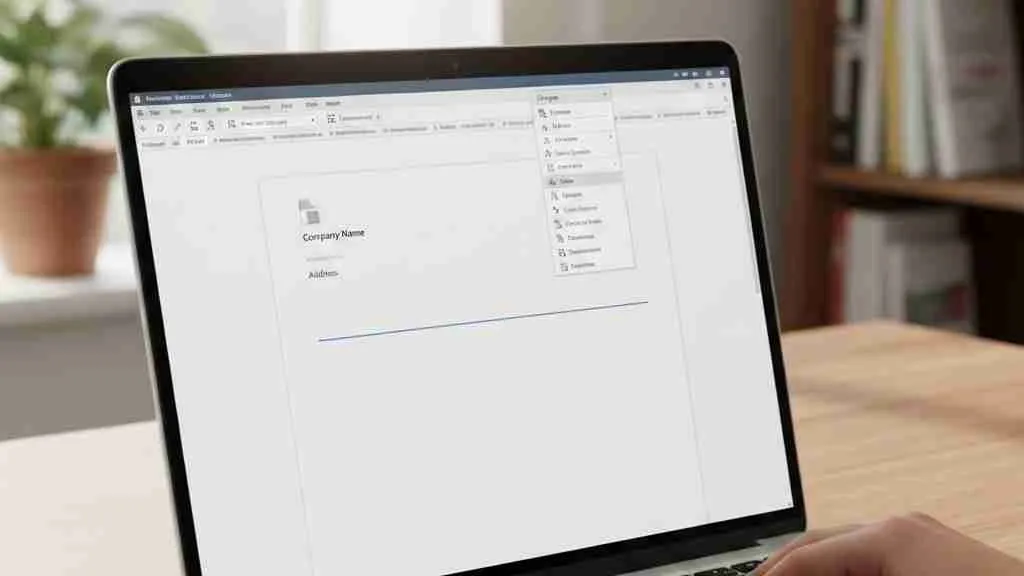
Salah satu cara membuat garis pada kop surat yang paling fleksibel adalah menggunakan fitur Shapes. Metode ini memberikan kontrol penuh terhadap panjang, ketebalan, dan posisi garis yang akan dibuat.
Langkah-langkah pembuatan garis menggunakan Shapes dimulai dengan mempersiapkan struktur kop surat terlebih dahulu. Pastikan informasi seperti nama perusahaan, alamat, dan logo telah ditempatkan dengan rapi di bagian header dokumen.
- Akses Header Dokumen - Klik dua kali pada bagian atas dokumen Word untuk masuk ke mode header editor
- Posisikan Kursor - Letakkan kursor di bagian bawah informasi kop surat, tekan Enter 1-2 kali untuk memberikan ruang
- Pilih Menu Insert - Klik tab Insert pada ribbon menu di bagian atas layar
- Akses Shapes - Pilih menu Shapes dan cari ikon berbentuk garis lurus
- Buat Garis - Klik dan drag dari kiri ke kanan sambil menekan tombol Shift untuk memastikan garis tetap lurus
- Sesuaikan Tampilan - Klik garis untuk mengatur ketebalan, warna, dan panjang sesuai kebutuhan
Melansir dari Visme, penggunaan garis horizontal dalam desain dokumen dapat meningkatkan hierarki visual dan membantu pembaca memproses informasi dengan lebih efektif.
2. Teknik Menggunakan Border and Shading
Metode Border and Shading menawarkan pendekatan yang berbeda dalam membuat garis pemisah kop surat. Teknik ini sangat cocok untuk pengguna yang menginginkan garis yang terintegrasi langsung dengan paragraf teks.
Proses pembuatan dimulai dengan menempatkan kursor pada bagian terakhir dari informasi kop surat. Kemudian akses menu Home dan cari grup Paragraph untuk menemukan opsi Borders.
- Posisikan Kursor: Tempatkan kursor di akhir baris terakhir kop surat.
- Akses Menu Home: Klik tab Home pada ribbon menu.
- Pilih Borders: Dalam grup Paragraph, klik dropdown Borders.
- Pilih Border and Shading: Klik opsi "Borders and Shading" di bagian bawah menu.
- Atur Pengaturan: Pilih jenis garis, ketebalan, dan warna yang diinginkan.
- Pilih Bottom Border: Pastikan hanya garis bawah yang aktif dengan mengklik area preview yang sesuai.
- Terapkan Pengaturan: Klik OK untuk menerapkan garis pada paragraf.
Mengutip dari Indeed, penggunaan border dalam dokumen profesional membantu menciptakan konsistensi visual yang penting untuk branding perusahaan.
3. Metode Karakter Khusus untuk Garis Otomatis
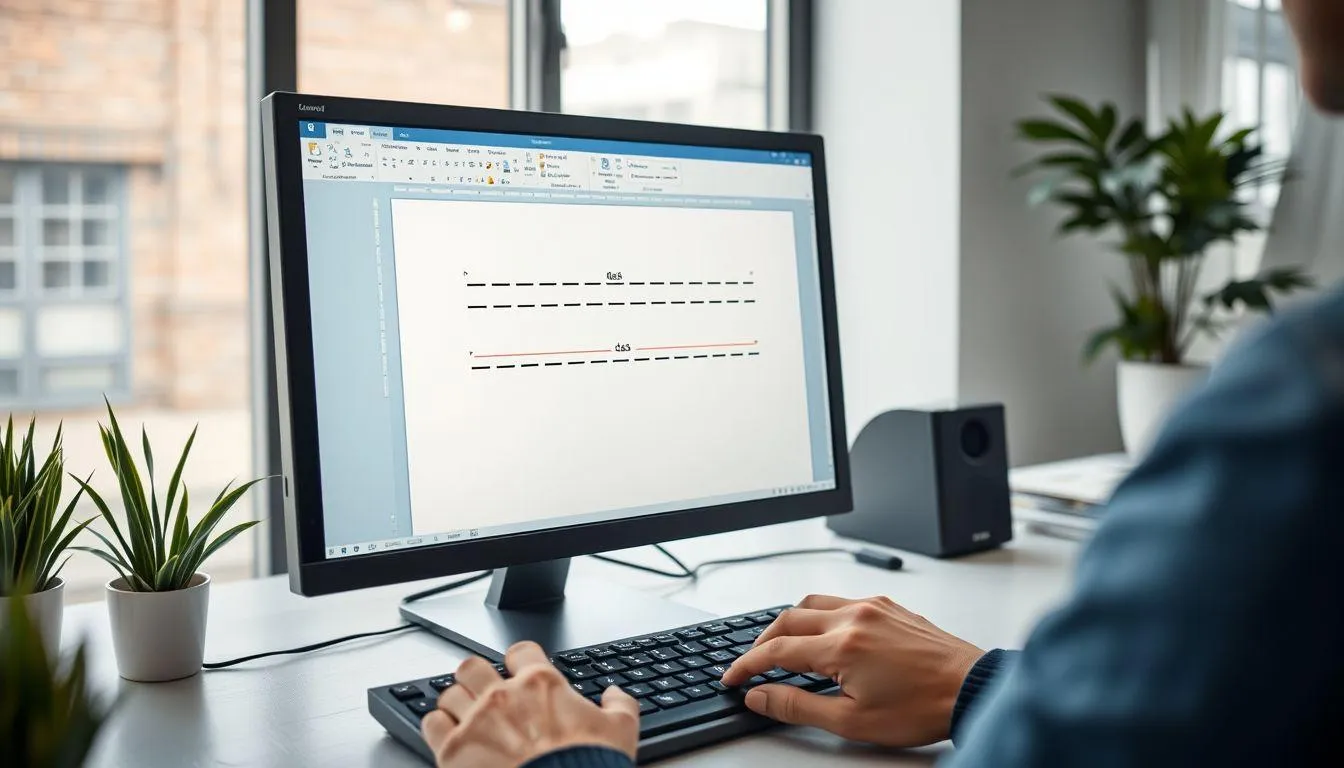
Microsoft Word menyediakan fitur AutoFormat yang memungkinkan pembuatan garis horizontal secara otomatis menggunakan karakter tertentu. Ini merupakan cara membuat garis pada kop surat yang paling cepat dan efisien.
Fitur ini bekerja dengan mengenali pola karakter tertentu yang diketik berturut-turut, kemudian secara otomatis mengubahnya menjadi garis horizontal saat tombol Enter ditekan.
- Karakter Minus (---): Ketik tiga tanda minus berturut-turut lalu tekan Enter untuk membuat garis tipis.
- Karakter Underscore (___): Gunakan tiga underscore untuk menghasilkan garis tebal.
- Karakter Sama Dengan (===): Ketik tiga tanda sama dengan untuk membuat garis ganda tipis.
- Karakter Pagar (###): Gunakan tiga tanda pagar untuk garis dengan efek tiga lapis.
- Karakter Bintang (***): Ketik tiga bintang untuk garis putus-putus.
- Karakter Tilde (~~~): Gunakan tiga tilde untuk garis bergelombang.
Menurut dokumentasi Microsoft, fitur AutoFormat ini dirancang untuk mempercepat proses formatting dokumen dan telah menjadi standar dalam aplikasi pengolah kata modern.
4. Penggunaan Tabel untuk Kontrol Layout yang Presisi
Metode tabel memberikan fleksibilitas maksimal dalam mengatur tata letak kop surat dan garis pemisahnya. Pendekatan ini sangat berguna ketika kop surat memiliki elemen yang kompleks seperti logo, informasi multi-kolom, atau desain khusus.
Pembuatan tabel untuk kop surat dimulai dengan menentukan struktur yang diinginkan. Umumnya, tabel 1x2 (satu kolom, dua baris) sudah cukup untuk menampung informasi kop surat dan garis pemisahnya.
- Insert Tabel: pilih Insert > Table, kemudian pilih ukuran 1 kolom x 2 baris.
- Isi Baris Pertama: masukkan semua informasi kop surat pada baris pertama.
- Atur Border Baris Kedua: klik baris kedua, lalu atur border hanya pada bagian atas.
- Hapus Border Lainnya: hilangkan semua border kecuali garis atas pada baris kedua.
- Sesuaikan Lebar: atur lebar tabel agar sesuai dengan margin dokumen.
- Atur Tinggi Baris: sesuaikan tinggi baris kedua untuk mengatur jarak garis dari teks.
Melansir dari Business Insider, penggunaan tabel dalam desain dokumen memberikan kontrol layout yang tidak dapat dicapai dengan metode formatting biasa, terutama untuk dokumen dengan desain kompleks.
5. Tips Optimalisasi dan Konsistensi Desain
Untuk menciptakan dokumen yang profesional, penting untuk memperhatikan konsistensi dalam penerapan garis kop surat. Setiap metode yang dipilih harus diterapkan secara seragam pada seluruh dokumen atau template yang digunakan.
Pertimbangan warna menjadi aspek penting dalam desain garis kop surat. Meskipun hitam adalah pilihan standar, penggunaan warna yang selaras dengan identitas perusahaan dapat memperkuat branding dokumen.
- Konsistensi Ketebalan: Gunakan ketebalan garis yang sama pada semua dokumen perusahaan.
- Pemilihan Warna: Sesuaikan warna garis dengan palet warna perusahaan.
- Jarak yang Proporsional: Atur jarak antara kop surat dan garis dengan konsisten.
- Template Standar: Buat template yang dapat digunakan berulang kali.
- Testing Print: Selalu test print untuk memastikan garis terlihat jelas.
- Kompatibilitas Format: Pastikan garis tetap terlihat saat dokumen dikonversi ke PDF.
Mengutip dari Indeed, standarisasi elemen visual dalam dokumen perusahaan dapat meningkatkan recognition dan profesionalisme komunikasi bisnis hingga 40%.
6. FAQ (Frequently Asked Questions)
Bagaimana cara membuat garis kop surat yang tidak ikut tercetak di halaman berikutnya?
Untuk mencegah garis kop surat muncul di halaman selanjutnya, pastikan untuk mengaktifkan opsi "Different First Page" di tab Design saat mengedit header. Ini akan membuat header hanya muncul di halaman pertama saja.
Apakah garis kop surat bisa dibuat dengan warna selain hitam?
Ya, semua metode pembuatan garis kop surat memungkinkan pengaturan warna. Anda dapat mengubah warna melalui opsi formatting yang tersedia di setiap metode, baik shapes, borders, maupun tabel.
Metode mana yang paling cocok untuk pemula?
Metode karakter khusus (seperti ### atau ---) adalah yang paling mudah untuk pemula karena hanya memerlukan pengetikan karakter sederhana. Namun, metode shapes memberikan kontrol yang lebih baik untuk hasil yang lebih profesional.
Bagaimana cara mengatur ketebalan garis kop surat?
Ketebalan garis dapat diatur melalui menu formatting yang muncul setelah garis dibuat. Untuk shapes, klik garis lalu pilih Shape Format. Untuk borders, atur di menu Border and Shading pada bagian Width.
Apakah garis kop surat akan tetap terlihat saat dokumen dikonversi ke PDF?
Ya, semua jenis garis kop surat yang dibuat dengan metode di atas akan tetap terlihat saat dokumen dikonversi ke PDF. Pastikan untuk melakukan preview sebelum menyimpan dalam format final.
Bisakah membuat garis kop surat dengan pola putus-putus?
Bisa, Anda dapat membuat garis putus-putus menggunakan karakter bintang (***) untuk AutoFormat, atau mengatur dash type pada shapes dan borders untuk mendapatkan berbagai pola garis.
Bagaimana cara menghapus garis kop surat yang sudah dibuat?
Cara menghapus tergantung metode yang digunakan. Untuk shapes, klik garis lalu tekan Delete. Untuk borders, pilih paragraf lalu pilih "No Border" di menu Borders. Untuk AutoFormat, pilih garis lalu tekan Delete atau Backspace.
(kpl/cmk)



Advertisement