Liputan6.com
 Kapanlagi.com
 Bola.net
 Bola.com
 Merdeka.com
 Fimela.com
 Brilio.net


Cara Membuka Safe Search yang Terkunci di HP: Panduan Lengkap untuk Android dan iPhone

cara membuka safe search yang terkunci di hp (c) Ilustrasi AI
Kapanlagi.com - Safe Search adalah fitur keamanan yang dirancang untuk memfilter konten eksplisit dalam hasil pencarian Google. Namun, terkadang fitur ini bisa terkunci dan sulit dinonaktifkan, membuat pengguna kesulitan mengakses informasi yang dibutuhkan.
Ketika cara membuka safe search yang terkunci di hp menjadi kendala, banyak pengguna merasa frustasi karena hasil pencarian terlalu dibatasi. Fitur ini memang bermanfaat untuk melindungi anak-anak dari konten tidak pantas, namun dalam konteks profesional atau edukatif, pembatasan ini bisa menghambat produktivitas.
Artikel ini akan membahas berbagai metode efektif untuk mengatasi masalah SafeSearch yang terkunci di perangkat mobile. Kami akan memberikan panduan step-by-step yang mudah diikuti untuk berbagai situasi dan kondisi perangkat.
Advertisement
1. Cara Membuka Safe Search Melalui Pengaturan Google di Android
Metode pertama untuk cara membuka safe search yang terkunci di hp Android adalah melalui pengaturan akun Google langsung. Langkah ini biasanya paling efektif jika SafeSearch tidak dikunci secara permanen oleh administrator.
-
Buka Browser dan Login: Buka Google Chrome atau browser lain di HP Android Anda, kemudian pastikan sudah login ke akun Google.
-
Akses Pengaturan Profil: Klik ikon profil di pojok kanan atas halaman Google, lalu pilih opsi "Setelan lainnya".
-
Masuk ke Menu Privasi: Google akan mengarahkan ke halaman "Privasi & Keamanan", pilih bagian "Konten" kemudian klik "SafeSearch".
-
Nonaktifkan Filter: Jika terlihat "Pemfilteran aktif" di samping SafeSearch, klik opsi tersebut dan pilih "Nonaktif".
-
Simpan Perubahan: Pastikan perubahan tersimpan dengan baik sebelum menutup halaman pengaturan.
2. Cara Menonaktifkan SafeSearch Melalui Aplikasi Google
Selain melalui browser, cara membuka safe search yang terkunci di hp juga bisa dilakukan langsung melalui aplikasi Google resmi. Metode ini sering lebih mudah dan cepat untuk pengguna mobile.
-
Buka Aplikasi Google: Jalankan aplikasi Google di perangkat Android atau iOS Anda.
-
Akses Menu Settings: Ketuk ikon profil di pojok kanan atas, kemudian pilih "Settings".
-
Pilih General Settings: Dalam menu pengaturan, cari dan pilih opsi "General".
-
Temukan SafeSearch: Scroll ke bawah hingga menemukan pengaturan "SafeSearch".
-
Matikan Toggle: Geser tombol toggle SafeSearch ke posisi "Off" atau "Nonaktif".
3. Cara Membuka SafeSearch yang Terkunci di iPhone
Untuk pengguna iPhone, proses cara membuka safe search yang terkunci di hp memiliki sedikit perbedaan dalam tampilan interface, namun prinsipnya tetap sama. Berikut langkah-langkahnya:
-
Buka Safari atau Browser: Jalankan Safari atau browser pilihan Anda, kemudian kunjungi Google.com.
-
Login ke Akun Google: Pastikan Anda sudah masuk ke akun Google yang ingin diatur.
-
Akses Menu Profil: Tap ikon profil di pojok kanan atas halaman Google.
-
Scroll ke SafeSearch: Gulir ke bawah hingga menemukan opsi "SafeSearch" dalam menu.
-
Pilih Nonaktif: Klik opsi SafeSearch, kemudian pilih "Nonaktif" untuk menonaktifkan filter.
4. Cara Mengatasi SafeSearch yang Dikunci oleh Family Link
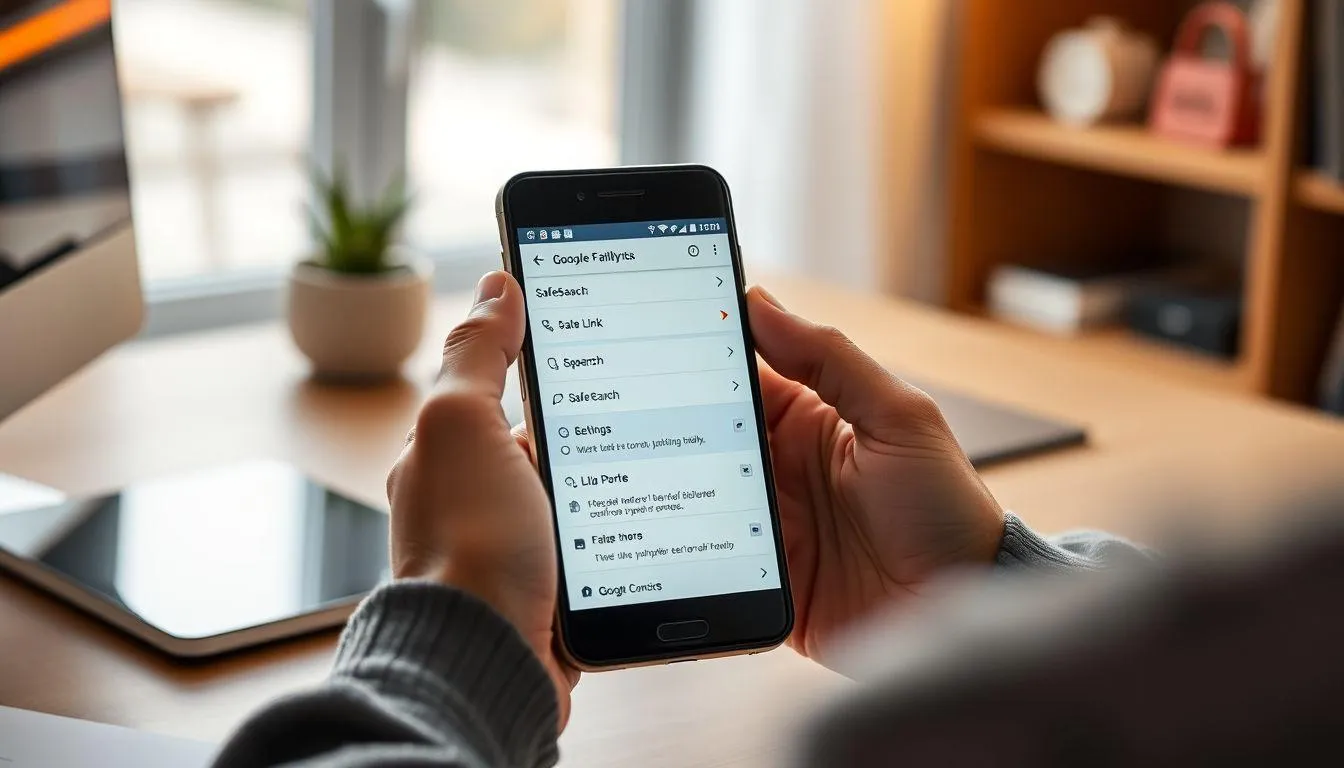
Salah satu penyebab umum SafeSearch terkunci adalah pengaturan Family Link. Untuk mengatasi masalah ini, diperlukan akses ke akun orang tua yang mengelola kontrol parental.
-
Buka Aplikasi Family Link: Akses aplikasi Family Link dari perangkat orang tua atau wali.
-
Pilih Akun Anak: Temukan dan pilih akun anak yang ingin diubah pengaturannya.
-
Masuk ke Settings: Navigasi ke menu "Settings" atau "Pengaturan" dalam aplikasi.
-
Cari Filter Google Search: Temukan opsi "Filters on Google Search" atau pengaturan serupa.
-
Ubah Pengaturan: Nonaktifkan SafeSearch dari pengaturan Family Link tersebut.
Menurut panduan keamanan digital, kontrol orang tua seperti Family Link memang dirancang untuk melindungi anak-anak dari konten yang tidak sesuai usia mereka.
5. Cara Membersihkan Cache dan Data Browser
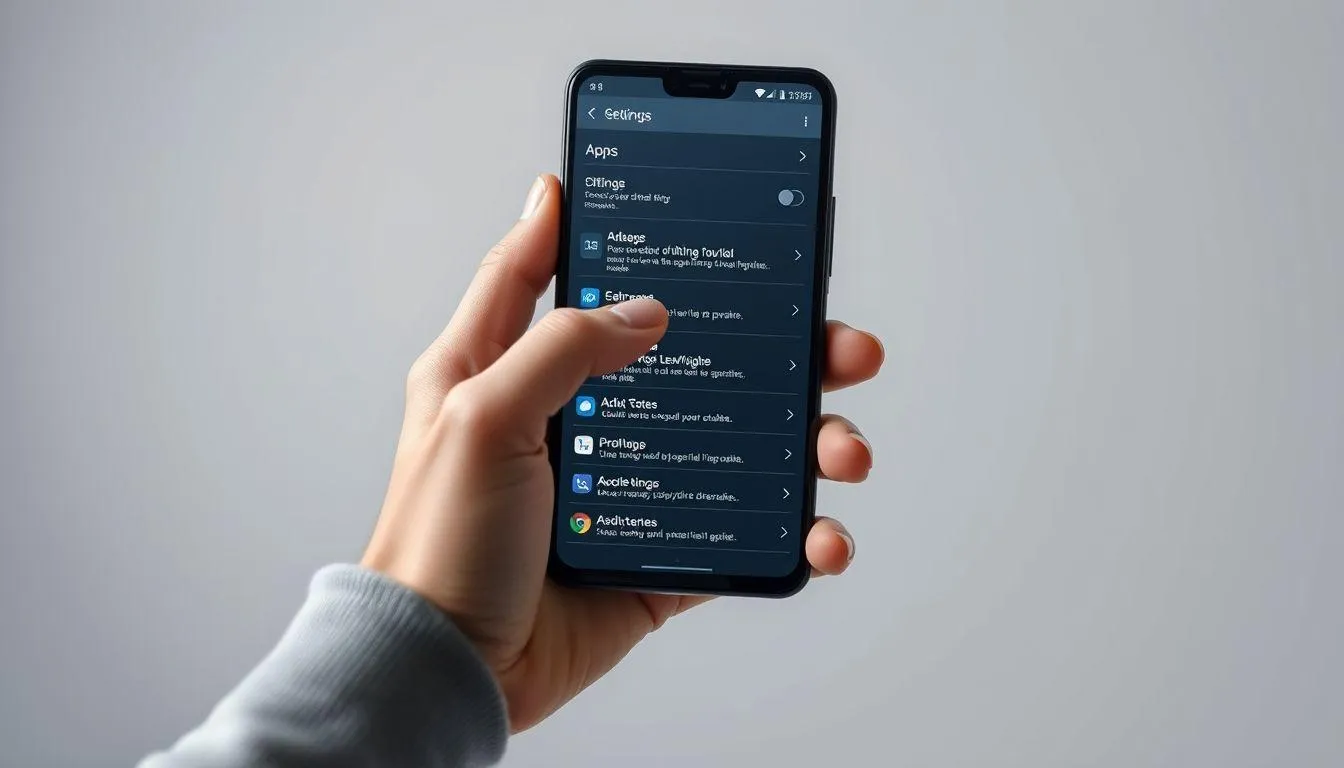
Terkadang, masalah SafeSearch yang terkunci disebabkan oleh data cache browser yang tersimpan. Membersihkan cache bisa menjadi solusi efektif untuk cara membuka safe search yang terkunci di hp.
-
Buka Pengaturan HP: Masuk ke menu Settings atau Pengaturan di perangkat Android Anda.
-
Pilih Aplikasi: Cari dan pilih menu "Apps" atau "Aplikasi".
-
Temukan Browser: Scroll dan temukan aplikasi browser yang Anda gunakan (Chrome, Firefox, dll).
-
Hapus Cache: Pilih "Storage" kemudian tap "Clear Cache" dan "Clear Data".
-
Restart Browser: Tutup dan buka kembali browser, kemudian coba ubah pengaturan SafeSearch.
6. Cara Menggunakan Mode Incognito untuk Bypass SafeSearch

Mode incognito atau private browsing bisa menjadi alternatif sementara ketika SafeSearch sulit dinonaktifkan. Meskipun bukan solusi permanen, metode ini cukup efektif untuk kebutuhan sesaat.
-
Buka Mode Incognito: Dalam browser, pilih menu dan tap "New Incognito Tab" atau "Private Browsing".
-
Akses Google: Kunjungi Google.com dalam mode incognito.
-
Login dengan Akun Berbeda: Gunakan akun Google lain yang tidak memiliki batasan parental control.
-
Lakukan Pencarian: Coba lakukan pencarian untuk melihat apakah SafeSearch masih aktif.
-
Atur Pengaturan: Jika memungkinkan, ubah pengaturan SafeSearch dari akun tersebut.
7. Cara Mengatasi SafeSearch Melalui Pengaturan DNS

Untuk kasus yang lebih kompleks, SafeSearch mungkin dikunci melalui pengaturan DNS atau router jaringan. Metode ini memerlukan pemahaman teknis yang lebih mendalam.
-
Periksa Pengaturan DNS: Masuk ke pengaturan WiFi di HP dan periksa DNS yang digunakan.
-
Ganti DNS Server: Ubah DNS ke server publik seperti 8.8.8.8 (Google DNS) atau 1.1.1.1 (Cloudflare).
-
Restart Koneksi: Matikan dan nyalakan kembali koneksi WiFi atau data seluler.
-
Test Pencarian: Lakukan pencarian untuk melihat apakah SafeSearch masih terkunci.
-
Reset Network Settings: Jika perlu, reset pengaturan jaringan di HP untuk menghapus konfigurasi lama.
8. Mengapa SafeSearch Bisa Terkunci

Memahami penyebab SafeSearch terkunci membantu dalam menentukan solusi yang tepat. Beberapa faktor yang menyebabkan masalah ini antara lain pengaturan akun anak melalui Family Link, kebijakan jaringan sekolah atau kantor, dan konfigurasi router yang membatasi akses konten.
Selain itu, beberapa Internet Service Provider (ISP) juga menerapkan SafeSearch secara default untuk semua pengguna. Dalam kasus seperti ini, menghubungi penyedia layanan internet mungkin diperlukan untuk mendapatkan akses penuh.
Pengaturan perangkat yang dikelola oleh administrator juga bisa menjadi penyebab SafeSearch terkunci. Hal ini umum terjadi pada perangkat perusahaan atau sekolah yang memiliki kebijakan keamanan ketat.
Studi menunjukkan bahwa kontrol konten digital semakin penting dalam era informasi saat ini, namun fleksibilitas akses juga diperlukan untuk kepentingan profesional dan edukatif.
9. Tips Keamanan Saat Menonaktifkan SafeSearch
Meskipun mengetahui cara membuka safe search yang terkunci di hp memberikan kebebasan akses informasi, penting untuk tetap menjaga keamanan digital. Berikut beberapa tips yang perlu diperhatikan:
- Gunakan antivirus yang terpercaya untuk melindungi perangkat dari malware
- Hindari mengklik link mencurigakan atau situs web yang tidak dikenal
- Aktifkan kembali SafeSearch jika perangkat digunakan oleh anak-anak
- Gunakan VPN terpercaya jika perlu mengakses konten yang diblokir secara geografis
- Selalu logout dari akun Google setelah menggunakan perangkat bersama
10. Alternatif Mesin Pencari Tanpa SafeSearch

Jika berbagai metode di atas tidak berhasil, menggunakan mesin pencari alternatif bisa menjadi solusi. Beberapa search engine tidak menerapkan filter konten seketat Google, sehingga memberikan hasil pencarian yang lebih luas.
DuckDuckGo, Bing, dan Yahoo adalah beberapa alternatif yang bisa dicoba. Masing-masing memiliki kelebihan dan kekurangan tersendiri dalam hal akurasi hasil pencarian dan fitur keamanan.
Namun, perlu diingat bahwa mesin pencari alternatif mungkin tidak memberikan hasil yang seakurat Google, terutama untuk pencarian dalam bahasa Indonesia atau konten lokal.
Para ahli teknologi menyarankan untuk tetap menggunakan Google sebagai mesin pencari utama, namun memiliki alternatif sebagai backup ketika diperlukan.
11. Mengatasi SafeSearch di Berbagai Browser
Setiap browser memiliki cara tersendiri dalam menangani SafeSearch. Chrome, Firefox, Safari, dan Edge masing-masing memiliki interface dan pengaturan yang sedikit berbeda untuk mengelola filter pencarian.
- Chrome: Pengaturan SafeSearch terintegrasi dengan akun Google
- Firefox: Memiliki pengaturan terpisah untuk content filtering
- Safari: Menggunakan pengaturan Screen Time untuk kontrol konten
- Edge: Terintegrasi dengan Microsoft Family Safety
- Opera: Memiliki built-in VPN yang bisa membantu bypass filter
12. Kapan Sebaiknya SafeSearch Tetap Aktif
Meskipun artikel ini membahas cara menonaktifkan SafeSearch, ada kalanya fitur ini sebaiknya tetap aktif. Untuk keluarga dengan anak-anak, SafeSearch memberikan lapisan perlindungan tambahan dari konten yang tidak sesuai.
Lingkungan kerja atau sekolah juga sering menerapkan SafeSearch untuk menjaga produktivitas dan menciptakan lingkungan yang aman. Dalam konteks ini, mencoba membuka SafeSearch mungkin melanggar kebijakan organisasi.
Penelitian menunjukkan bahwa filter konten yang tepat dapat membantu menciptakan pengalaman internet yang lebih aman, terutama untuk pengguna muda yang masih dalam tahap pembelajaran.
13. FAQ
Apakah menonaktifkan SafeSearch aman untuk dilakukan?
Menonaktifkan SafeSearch aman dilakukan oleh pengguna dewasa yang bertanggung jawab. Namun, pastikan untuk mengaktifkannya kembali jika perangkat digunakan oleh anak-anak atau dalam lingkungan yang memerlukan filter konten.
Mengapa SafeSearch saya selalu aktif kembali setelah dinonaktifkan?
Hal ini biasanya terjadi karena pengaturan Family Link, kebijakan jaringan, atau cache browser. Coba bersihkan cache browser atau periksa pengaturan kontrol orang tua di akun Google Anda.
Bisakah SafeSearch dinonaktifkan secara permanen?
SafeSearch bisa dinonaktifkan secara permanen selama tidak ada pembatasan dari administrator akun atau jaringan. Pastikan Anda login ke akun Google dan simpan pengaturan dengan benar.
Apakah menggunakan VPN bisa membantu membuka SafeSearch yang terkunci?
VPN bisa membantu dalam beberapa kasus, terutama jika SafeSearch dikunci oleh ISP atau pengaturan geografis. Namun, jika dikunci oleh akun Google atau Family Link, VPN tidak akan efektif.
Bagaimana cara mengetahui apakah SafeSearch saya dikunci oleh administrator?
Jika Anda melihat ikon kunci di samping pengaturan SafeSearch atau tidak bisa mengubah pengaturan meski sudah login, kemungkinan SafeSearch dikunci oleh administrator akun atau jaringan.
Apakah ada risiko keamanan saat menonaktifkan SafeSearch?
Risiko utama adalah terpapar konten yang tidak pantas atau berbahaya. Pastikan perangkat Anda memiliki antivirus yang baik dan hindari mengklik link mencurigakan saat SafeSearch dinonaktifkan.
Bisakah saya mengatur SafeSearch berbeda untuk setiap akun Google?
Ya, setiap akun Google memiliki pengaturan SafeSearch yang independen. Anda bisa mengatur SafeSearch berbeda untuk akun pribadi, kerja, atau akun anak-anak sesuai kebutuhan masing-masing.
Ikuti kabar terbaru selebriti hanya di Kapanlagi.com. Kalau bukan sekarang, KapanLagi?
Yuk baca artikel lainnya




(kpl/nlw)



Advertisement