Liputan6.com
 Kapanlagi.com
 Bola.net
 Bola.com
 Merdeka.com
 Fimela.com
 Brilio.net


Cara Mengubah Background Zoom di HP: Panduan Lengkap untuk Android dan iPhone
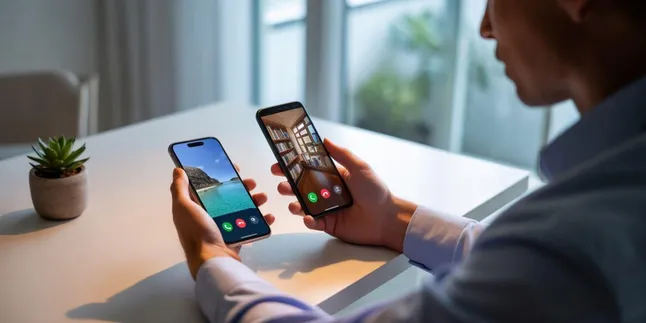
cara mengubah background zoom di hp (c) Ilustrasi AI
Kapanlagi.com - Aplikasi Zoom telah menjadi platform video conference yang sangat populer, terutama sejak masa pandemi. Salah satu fitur menarik yang ditawarkan adalah kemampuan untuk mengubah latar belakang atau virtual background selama panggilan video. Cara mengubah background Zoom di HP kini menjadi kebutuhan penting bagi banyak pengguna yang ingin tampil lebih profesional atau menjaga privasi ruangan mereka.
Fitur virtual background ini memungkinkan pengguna untuk mengganti latar belakang asli dengan gambar atau efek yang lebih menarik. Tidak hanya tersedia di komputer, cara mengubah background Zoom di HP juga sangat mudah dilakukan baik untuk perangkat Android maupun iPhone. Dengan menggunakan fitur ini, meeting online akan terasa lebih menyenangkan dan profesional.
Menurut penelitian, penggunaan virtual background dapat meningkatkan fokus peserta meeting dan memberikan kesan yang lebih baik dalam komunikasi virtual. Fitur ini juga membantu menjaga privasi pengguna ketika berada di tempat yang kurang sesuai untuk ditampilkan dalam panggilan video profesional.
Advertisement
1. Cara Mengubah Background Zoom di HP Android

Untuk pengguna Android, cara mengubah background Zoom di HP dapat dilakukan dengan mudah melalui aplikasi mobile. Pastikan perangkat Android menggunakan versi 8.0 ke atas agar fitur virtual background dapat berfungsi dengan optimal.
-
Buka Aplikasi Zoom: Jalankan aplikasi Zoom Meeting yang sudah terinstal di smartphone Android Anda.
-
Masuk ke Meeting: Bergabunglah ke ruang meeting yang sudah ada atau buat meeting baru sesuai kebutuhan.
-
Akses Menu More: Klik ikon "titik tiga" atau "More" yang terletak di bagian kanan bawah layar.
-
Pilih Virtual Background: Dari menu yang muncul, ketuk opsi "Virtual Background" untuk mengakses pengaturan latar belakang.
-
Pilih Background: Pilih salah satu latar belakang yang tersedia atau klik ikon "+" untuk mengunggah gambar dari galeri smartphone.
-
Atur Efek Blur: Jika diinginkan, background Zoom dapat diberikan efek blur agar fokus tetap pada wajah pengguna.
-
Tutup Pengaturan: Klik "Close" di pojok kanan atas untuk menutup tab virtual background dan kembali ke meeting.
2. Cara Mengubah Background Zoom di HP iPhone
Pengguna iPhone juga dapat dengan mudah menerapkan cara mengubah background Zoom di HP mereka. Prosesnya hampir sama dengan Android, namun ada sedikit perbedaan dalam tampilan menu yang perlu diperhatikan.
-
Buka Aplikasi Zoom: Jalankan aplikasi Zoom Meeting yang sudah diunduh di iPhone Anda.
-
Masuk ke Meeting: Bergabung ke meeting yang sudah ada atau buat meeting baru sesuai kebutuhan.
-
Akses Menu More: Klik opsi "More" atau ikon titik tiga yang terletak di bagian bawah layar.
-
Pilih Background and Filters: Dari menu yang muncul, pilih "Background and Filters" untuk mengakses pengaturan latar belakang.
-
Pilih Background: Pilih latar belakang yang disediakan Zoom atau klik ikon "+" untuk mengunggah gambar dari galeri iPhone.
-
Atur Efek: Sesuaikan efek blur atau pengaturan lainnya sesuai keinginan untuk hasil yang optimal.
-
Simpan Pengaturan: Klik "Close" di pojok kanan atas untuk menyimpan pengaturan dan kembali ke meeting.
3. Cara Mengubah Background Zoom Sebelum Meeting
Selain mengubah background saat meeting berlangsung, cara mengubah background Zoom di HP juga bisa dilakukan sebelum memulai panggilan video. Metode ini lebih praktis karena pengaturan sudah siap sebelum meeting dimulai.
-
Buka Aplikasi Zoom: Jalankan aplikasi Zoom di smartphone tanpa masuk ke meeting terlebih dahulu.
-
Akses Settings: Klik ikon profil atau pengaturan yang biasanya terletak di pojok kanan atas aplikasi.
-
Pilih Background & Filters: Cari dan pilih menu "Background & Filters" atau "Virtual Background" dalam pengaturan.
-
Atur Background: Pilih background yang diinginkan dari koleksi yang tersedia atau upload gambar custom.
-
Test Preview: Gunakan fitur preview untuk melihat hasil background sebelum digunakan dalam meeting.
-
Simpan Pengaturan: Pastikan pengaturan tersimpan dengan baik sebelum keluar dari menu settings.
4. Cara Mengatasi Background Zoom yang Tidak Muncul

Terkadang pengguna mengalami masalah ketika mencoba menerapkan cara mengubah background Zoom di HP mereka. Beberapa faktor dapat menyebabkan fitur virtual background tidak berfungsi dengan baik.
-
Periksa Versi OS: Pastikan perangkat Android menggunakan OS 5.0 ke atas atau iPhone dengan iOS 11 ke atas.
-
Update Aplikasi: Perbarui aplikasi Zoom ke versi terbaru melalui Google Play Store atau App Store.
-
Restart Aplikasi: Tutup aplikasi Zoom sepenuhnya dan buka kembali untuk me-refresh sistem.
-
Periksa Koneksi Internet: Pastikan koneksi internet stabil karena fitur virtual background membutuhkan bandwidth yang cukup.
-
Clear Cache: Hapus cache aplikasi Zoom melalui pengaturan smartphone untuk mengatasi masalah teknis.
-
Restart Perangkat: Jika masalah masih berlanjut, coba restart smartphone untuk me-refresh seluruh sistem.
5. Cara Menggunakan Background Custom di Zoom HP

Untuk membuat meeting lebih personal dan menarik, cara mengubah background Zoom di HP juga memungkinkan penggunaan gambar custom dari galeri smartphone. Fitur ini memberikan kebebasan lebih dalam memilih latar belakang sesuai selera.
-
Siapkan Gambar: Pilih gambar dari galeri smartphone dengan resolusi minimal 1280 x 720 pixel untuk hasil optimal.
-
Akses Virtual Background: Masuk ke menu virtual background melalui langkah-langkah yang sudah dijelaskan sebelumnya.
-
Klik Ikon Plus: Tap ikon "+" yang biasanya terletak di bagian bawah atau samping koleksi background default.
-
Pilih dari Galeri: Pilih "From Gallery" atau "Dari Galeri" untuk mengakses foto-foto di smartphone.
-
Upload Gambar: Pilih gambar yang diinginkan dan tunggu proses upload selesai.
-
Atur Posisi: Sesuaikan posisi dan ukuran gambar jika diperlukan untuk hasil yang maksimal.
-
Terapkan Background: Klik gambar yang sudah diupload untuk menerapkannya sebagai background meeting.
6. Tips Optimalisasi Background Zoom di HP

Agar cara mengubah background Zoom di HP memberikan hasil yang maksimal, ada beberapa tips penting yang perlu diperhatikan. Tips ini akan membantu menciptakan tampilan yang lebih profesional dan menarik selama meeting virtual.
-
Pencahayaan yang Baik: Pastikan ruangan memiliki pencahayaan yang cukup dan merata untuk hasil background yang optimal.
-
Hindari Pakaian Senada: Jangan menggunakan pakaian dengan warna yang sama dengan background untuk menghindari efek transparan.
-
Posisi Kamera Stabil: Gunakan tripod atau penyangga untuk menjaga kamera tetap stabil selama meeting berlangsung.
-
Background Kontras: Pilih background dengan warna yang kontras dengan warna kulit dan pakaian untuk hasil yang lebih jelas.
-
Test Sebelum Meeting: Selalu lakukan test background sebelum meeting penting untuk memastikan semuanya berfungsi dengan baik.
-
Gunakan Green Screen: Untuk hasil terbaik, pertimbangkan menggunakan green screen fisik di belakang posisi duduk.
7. Syarat Perangkat untuk Virtual Background Zoom
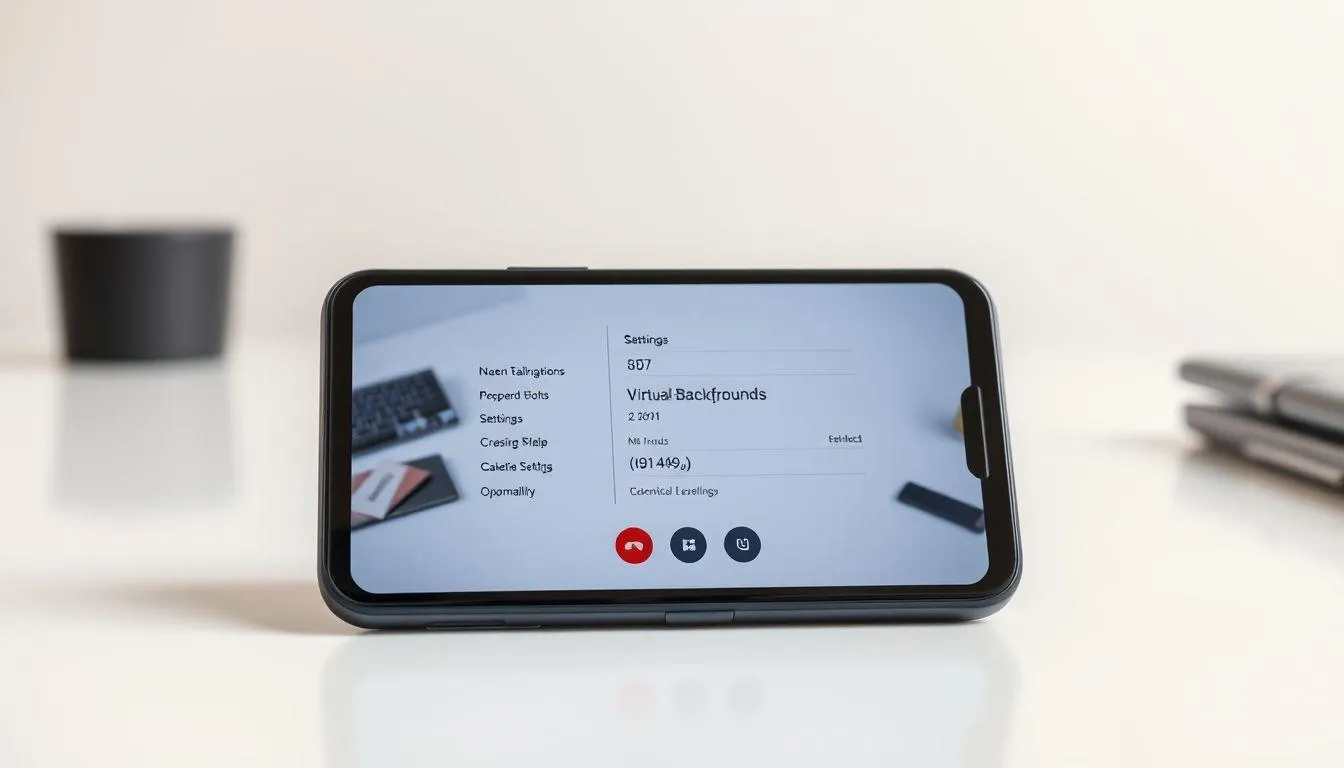
Tidak semua perangkat smartphone dapat menjalankan fitur virtual background dengan optimal. Ada beberapa persyaratan teknis yang harus dipenuhi agar cara mengubah background Zoom di HP dapat berfungsi dengan baik.
Untuk perangkat Android, sistem operasi minimal yang diperlukan adalah Android 5.0 ke atas, namun untuk performa optimal disarankan menggunakan Android 8.0 atau versi yang lebih baru. Sementara untuk iPhone, diperlukan iOS 11 ke atas dengan rekomendasi menggunakan iPhone 8 atau model yang lebih baru untuk hasil terbaik.
Spesifikasi RAM juga mempengaruhi kinerja virtual background, dimana perangkat dengan RAM minimal 3GB akan memberikan pengalaman yang lebih smooth. Prosesor yang lebih powerful juga akan membantu rendering background secara real-time tanpa lag yang mengganggu.
Kualitas kamera smartphone juga berperan penting dalam keberhasilan virtual background. Kamera dengan resolusi minimal 8MP dan fitur autofocus akan memberikan hasil yang lebih baik dalam memisahkan objek foreground dan background.
8. Ketentuan Gambar untuk Background Custom
Ketika menggunakan gambar custom sebagai background, ada beberapa ketentuan teknis yang perlu diperhatikan. Format gambar yang didukung adalah PNG atau JPG/JPEG dengan kedalaman warna 24-bit untuk hasil yang optimal.
Resolusi gambar yang disarankan adalah minimal 1280 x 720 pixel, namun untuk hasil terbaik gunakan resolusi 1920 x 1080 pixel. Rasio aspek gambar sebaiknya disesuaikan dengan rasio kamera smartphone, umumnya 16:9 untuk hasil yang proporsional.
Ukuran file gambar juga perlu diperhatikan agar tidak terlalu besar yang dapat memperlambat proses loading. Disarankan menggunakan gambar dengan ukuran file maksimal 5MB untuk performa yang optimal.
Pilih gambar dengan komposisi yang tidak terlalu ramai atau kompleks agar tidak mengganggu fokus pada pembicara. Background dengan warna solid atau gradasi sederhana biasanya memberikan hasil yang lebih profesional.
9. Troubleshooting Masalah Background Zoom
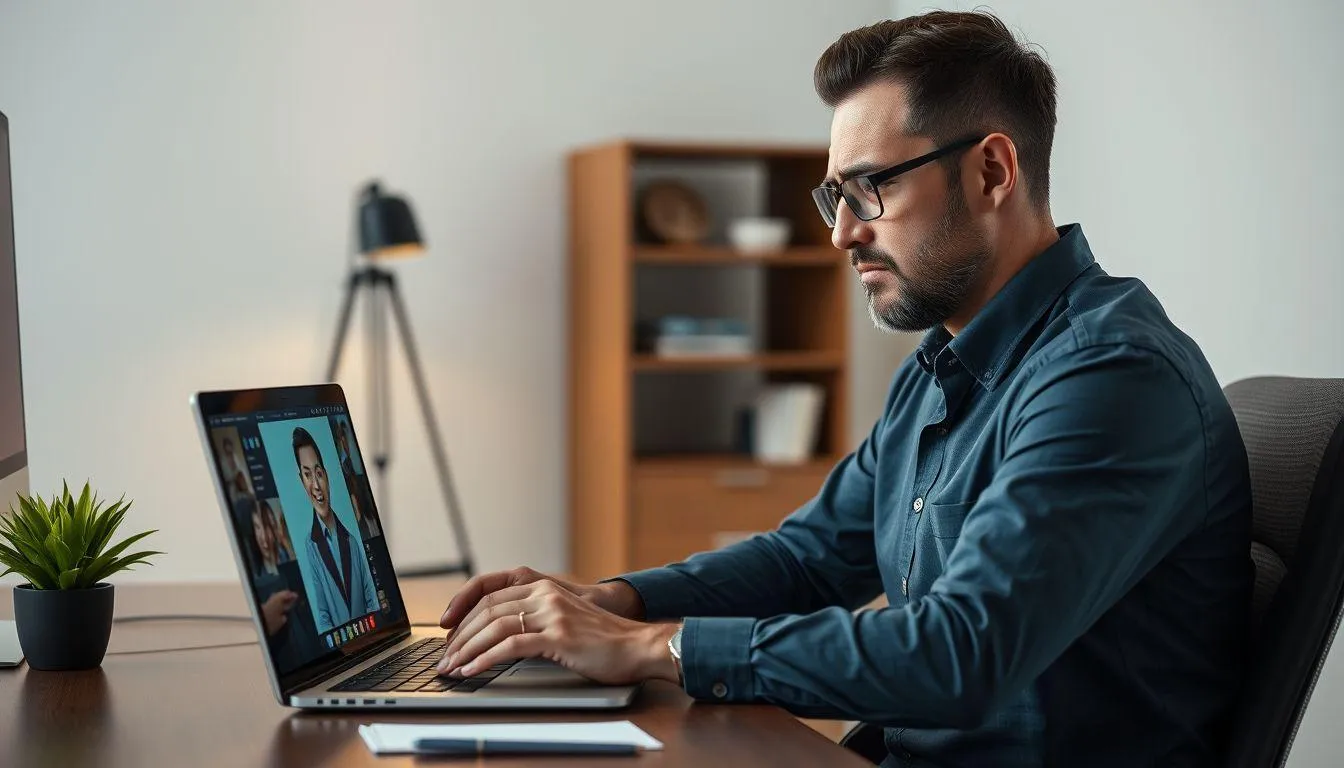
Beberapa masalah umum yang sering dialami pengguna saat menggunakan virtual background antara lain background yang tidak muncul, wajah yang terpotong, atau efek yang tidak stabil. Masalah ini biasanya dapat diatasi dengan beberapa langkah sederhana.
Jika background tidak muncul sama sekali, periksa kembali versi aplikasi Zoom dan pastikan sudah menggunakan versi terbaru. Restart aplikasi atau bahkan restart perangkat juga sering membantu mengatasi masalah teknis yang terjadi.
Untuk masalah wajah yang terpotong atau background yang tidak stabil, pastikan pencahayaan ruangan cukup baik dan hindari background asli yang terlalu kompleks. Posisi duduk yang terlalu dekat atau jauh dari kamera juga dapat mempengaruhi kualitas virtual background.
Koneksi internet yang tidak stabil juga dapat menyebabkan masalah pada virtual background. Pastikan menggunakan koneksi WiFi yang stabil atau paket data dengan kecepatan yang memadai untuk mendukung fitur ini.
10. FAQ
Apakah semua HP bisa menggunakan background Zoom?
Tidak semua HP dapat menggunakan fitur virtual background Zoom. Perangkat Android memerlukan OS 5.0 ke atas, sedangkan iPhone memerlukan iOS 11 ke atas. Selain itu, spesifikasi hardware seperti RAM dan prosesor juga mempengaruhi kemampuan menjalankan fitur ini.
Mengapa background Zoom saya tidak berfungsi dengan baik?
Background Zoom mungkin tidak berfungsi optimal karena pencahayaan yang kurang, background asli yang terlalu kompleks, atau spesifikasi perangkat yang tidak memadai. Pastikan ruangan memiliki pencahayaan yang baik dan gunakan background asli yang sederhana untuk hasil terbaik.
Bisakah menggunakan video sebagai background Zoom di HP?
Ya, beberapa versi terbaru aplikasi Zoom mobile sudah mendukung penggunaan video sebagai virtual background. Namun fitur ini memerlukan spesifikasi perangkat yang lebih tinggi dan koneksi internet yang stabil untuk berfungsi dengan baik.
Bagaimana cara menghapus background custom yang sudah diupload?
Untuk menghapus background custom, masuk ke menu Virtual Background, kemudian tekan dan tahan gambar background yang ingin dihapus. Pilih opsi "Delete" atau "Hapus" yang muncul untuk menghapus background tersebut dari koleksi.
Apakah menggunakan virtual background mempengaruhi kualitas video?
Penggunaan virtual background dapat sedikit mempengaruhi kualitas video karena memerlukan proses rendering tambahan. Namun pada perangkat dengan spesifikasi yang memadai, penurunan kualitas ini biasanya tidak terlalu signifikan dan masih dalam batas yang dapat diterima.
Bisakah menggunakan background Zoom tanpa koneksi internet?
Fitur virtual background dapat diatur dan digunakan selama meeting berlangsung, namun untuk mengunduh background baru atau mengakses koleksi online tetap memerlukan koneksi internet. Background yang sudah tersimpan di perangkat dapat digunakan tanpa koneksi internet.
Bagaimana cara membuat background Zoom terlihat lebih natural?
Untuk hasil yang lebih natural, gunakan pencahayaan yang merata, hindari gerakan yang terlalu cepat, dan pilih background dengan warna yang kontras dengan pakaian. Penggunaan green screen fisik juga dapat membantu menciptakan efek yang lebih realistis dan profesional.
Ikuti kabar terbaru selebriti hanya di Kapanlagi.com. Kalau bukan sekarang, KapanLagi?
Yuk baca artikel lainnya
- Ungkapan Dapur Bahasa Jepang, Lengkap dengan Jenis-Jenis Dapur dalam Budaya Jepang
- 5 Rekomendasi Drama China Tema Olahraga Musim Dingin, Cerita Seru - Menghangatkan Hati
- 5 Cara Interpretasi Tes MBTI, Lakukan Agar Hasil Analisisnya Lebih Maksimal
- Hayley Williams MBTI: Ungkap Tipe Kepribadian Vokalis Paramore yang Ternyata Seorang ENFP
- Karakter Choi Min Sik si Aktor Senior dengan Zodiak Gemini, Selalu Tampil Prima di Drama dan Film di Usia 62 Tahun
Berita Foto




(kpl/nlw)



Advertisement