Liputan6.com
 Kapanlagi.com
 Bola.net
 Bola.com
 Merdeka.com
 Fimela.com
 Brilio.net


Cara Memindahkan Kontak dari Android ke iPhone Menggunakan Gmail
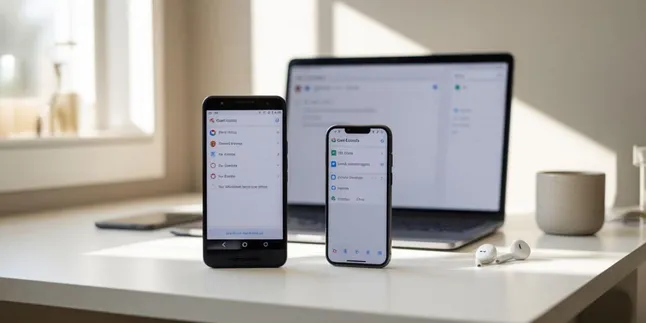
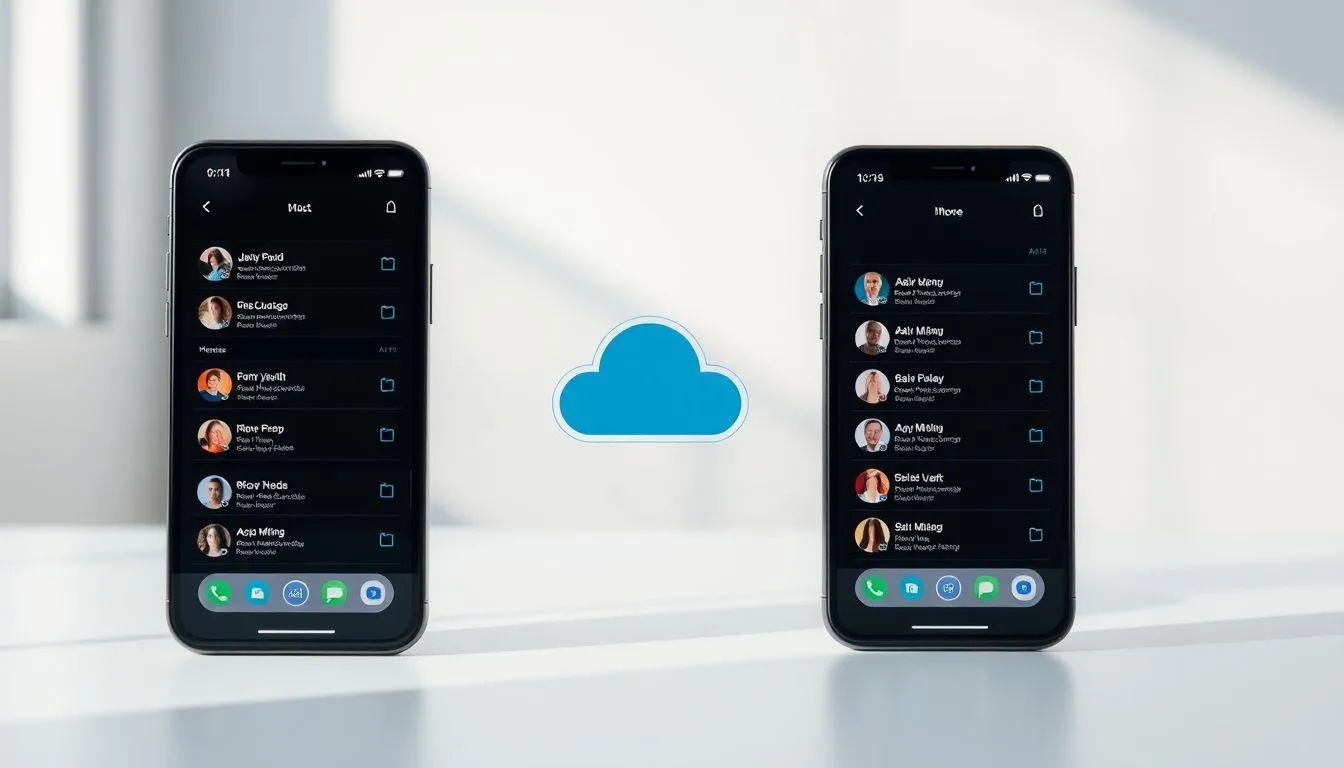
cara memindahkan kontak dari android ke iphone (credit:Image by AI)
Kapanlagi.com - Perpindahan dari perangkat Android ke iPhone sering kali menimbulkan kekhawatiran tentang kehilangan data kontak penting. Namun, proses memindahkan kontak dari Android ke iPhone menggunakan Gmail sebenarnya sangat mudah dan praktis dilakukan.
Dengan memanfaatkan fitur sinkronisasi Google, semua kontak yang tersimpan di perangkat Android dapat dipindahkan ke iPhone tanpa risiko kehilangan data. Metode ini tidak memerlukan aplikasi pihak ketiga dan dapat dilakukan kapan saja, bahkan setelah iPhone selesai diatur.
Cara memindahkan kontak dari Android ke iPhone menggunakan Gmail menjadi solusi paling efisien karena memanfaatkan layanan cloud yang sudah terintegrasi di kedua platform. Proses ini memastikan data kontak tersimpan aman dan dapat diakses dari berbagai perangkat yang terhubung dengan akun Google yang sama.
Advertisement
1. Persiapan Sebelum Memindahkan Kontak
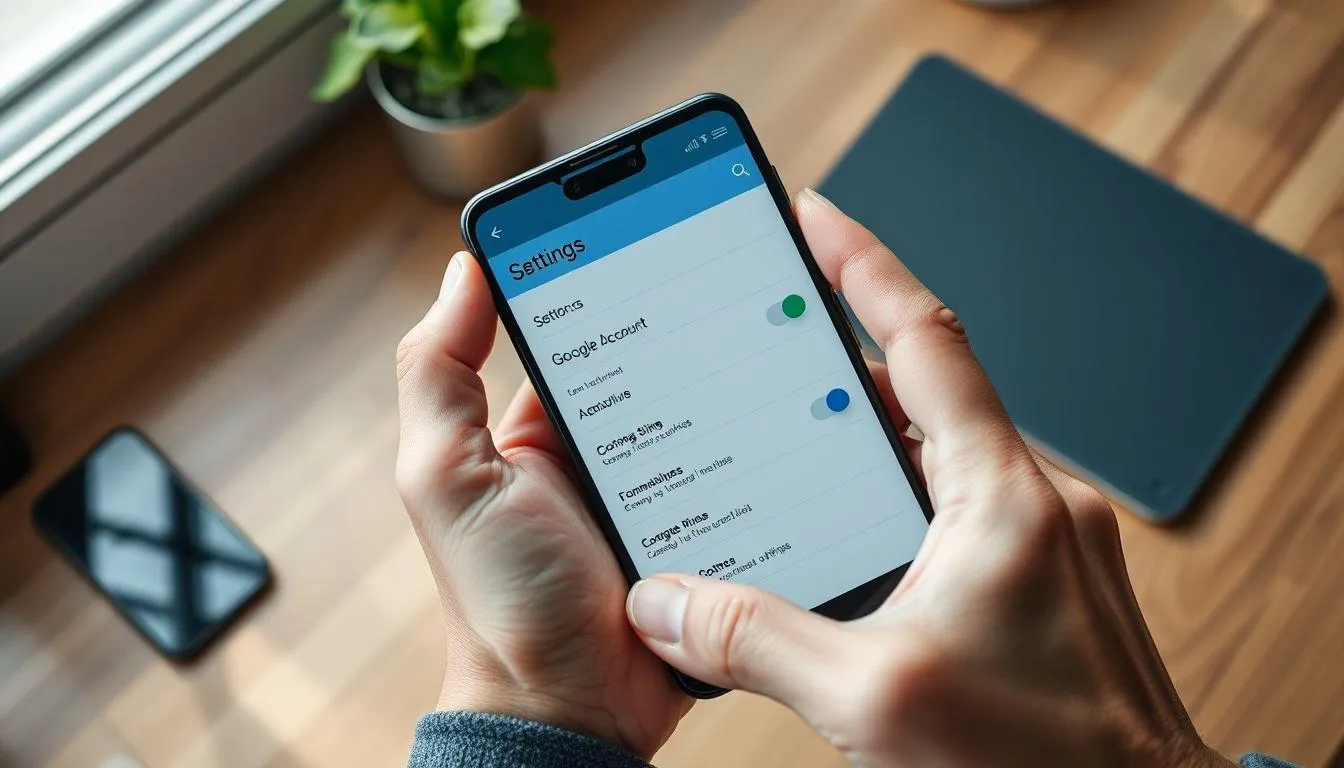
Sebelum memulai proses transfer kontak, pastikan semua kontak di perangkat Android sudah tersinkronisasi dengan akun Gmail. Langkah persiapan ini penting untuk memastikan tidak ada kontak yang tertinggal saat proses pemindahan dilakukan.
Buka menu Pengaturan di perangkat Android, lalu masuk ke bagian Akun atau Users & Accounts. Pilih akun Google yang akan digunakan untuk menyimpan kontak, kemudian pastikan opsi sinkronisasi Kontak dalam keadaan aktif. Jika belum aktif, geser tombol untuk mengaktifkannya dan biarkan proses sinkronisasi berjalan hingga selesai.
Pengguna juga dapat menggunakan aplikasi Google Kontak untuk memverifikasi bahwa semua kontak sudah tersimpan di akun Gmail. Buka aplikasi tersebut dan periksa daftar kontak yang muncul. Pastikan koneksi internet stabil selama proses sinkronisasi agar semua data berhasil diunggah ke server Google.
Setelah sinkronisasi selesai, kontak akan tersimpan di cloud dan siap untuk diakses dari perangkat iPhone. Proses ini memakan waktu beberapa menit tergantung jumlah kontak dan kecepatan koneksi internet yang digunakan.
2. Langkah-Langkah Memindahkan Kontak Menggunakan Gmail

Proses memindahkan kontak dari Android ke iPhone menggunakan Gmail dimulai dengan menambahkan akun Google ke perangkat iPhone. Metode ini memanfaatkan sinkronisasi cloud yang memungkinkan data kontak diakses dari berbagai perangkat secara otomatis.
- Buka Pengaturan di iPhone - Masuk ke menu Settings pada perangkat iPhone yang akan digunakan untuk menerima kontak dari Android.
- Akses Menu Kontak - Pada beberapa versi iOS, pilih Mail, kemudian Contacts, lalu Accounts. Pada versi iOS lainnya, bisa langsung memilih Contacts kemudian Accounts atau masuk melalui Passwords & Accounts.
- Tambahkan Akun Google - Ketuk opsi Add Account dan pilih Google dari daftar penyedia layanan email yang tersedia. Masukkan alamat Gmail dan kata sandi yang sama dengan akun yang digunakan di perangkat Android.
- Berikan Izin Akses - Setelah login berhasil, iPhone akan meminta izin untuk mengakses data dari akun Google. Setujui persyaratan dan ketentuan yang muncul untuk melanjutkan proses.
- Aktifkan Sinkronisasi Kontak - Pada halaman pengaturan akun Google, pastikan toggle atau tombol Contacts dalam keadaan aktif. Ini memungkinkan iPhone untuk menarik data kontak dari server Google.
- Tunggu Proses Sinkronisasi - Biarkan iPhone melakukan sinkronisasi data kontak dari Gmail. Proses ini memerlukan waktu beberapa menit tergantung jumlah kontak dan kecepatan koneksi internet.
- Verifikasi Kontak - Buka aplikasi Contacts di iPhone untuk memastikan semua kontak dari Android sudah muncul. Periksa beberapa kontak secara acak untuk memastikan data tersimpan dengan lengkap.
Dengan mengikuti langkah-langkah di atas, kontak dari perangkat Android akan berhasil dipindahkan ke iPhone melalui sinkronisasi Gmail. Metode ini tidak hanya memindahkan kontak sekali, tetapi juga menjaga sinkronisasi berkelanjutan sehingga perubahan kontak di satu perangkat akan otomatis diperbarui di perangkat lainnya.
3. Mengatur Akun Default untuk Kontak Baru
Setelah berhasil menambahkan akun Gmail ke iPhone, pengguna dapat mengatur akun tersebut sebagai tempat penyimpanan default untuk kontak baru. Pengaturan ini memastikan setiap kontak yang ditambahkan akan otomatis tersimpan di akun Gmail dan tersinkronisasi ke semua perangkat yang terhubung.
Buka menu Settings di iPhone, lalu pilih Contacts. Gulir ke bawah hingga menemukan opsi Default Account. Ketuk opsi tersebut dan pilih akun Gmail yang telah ditambahkan sebelumnya. Dengan pengaturan ini, semua kontak baru yang dibuat di iPhone akan langsung tersimpan di akun Google.
Pengaturan akun default sangat berguna bagi pengguna yang memiliki lebih dari satu akun email di iPhone. Dengan menetapkan Gmail sebagai akun default, pengguna tidak perlu khawatir kontak baru tersimpan di tempat yang salah atau tidak tersinkronisasi dengan perangkat Android.
Jika pengguna ingin menyimpan kontak tertentu di akun lain, masih dapat melakukannya secara manual saat membuat kontak baru. Saat menambahkan kontak, akan muncul opsi untuk memilih akun penyimpanan sebelum menyimpan data kontak tersebut.
4. Mengatasi Masalah Sinkronisasi Kontak
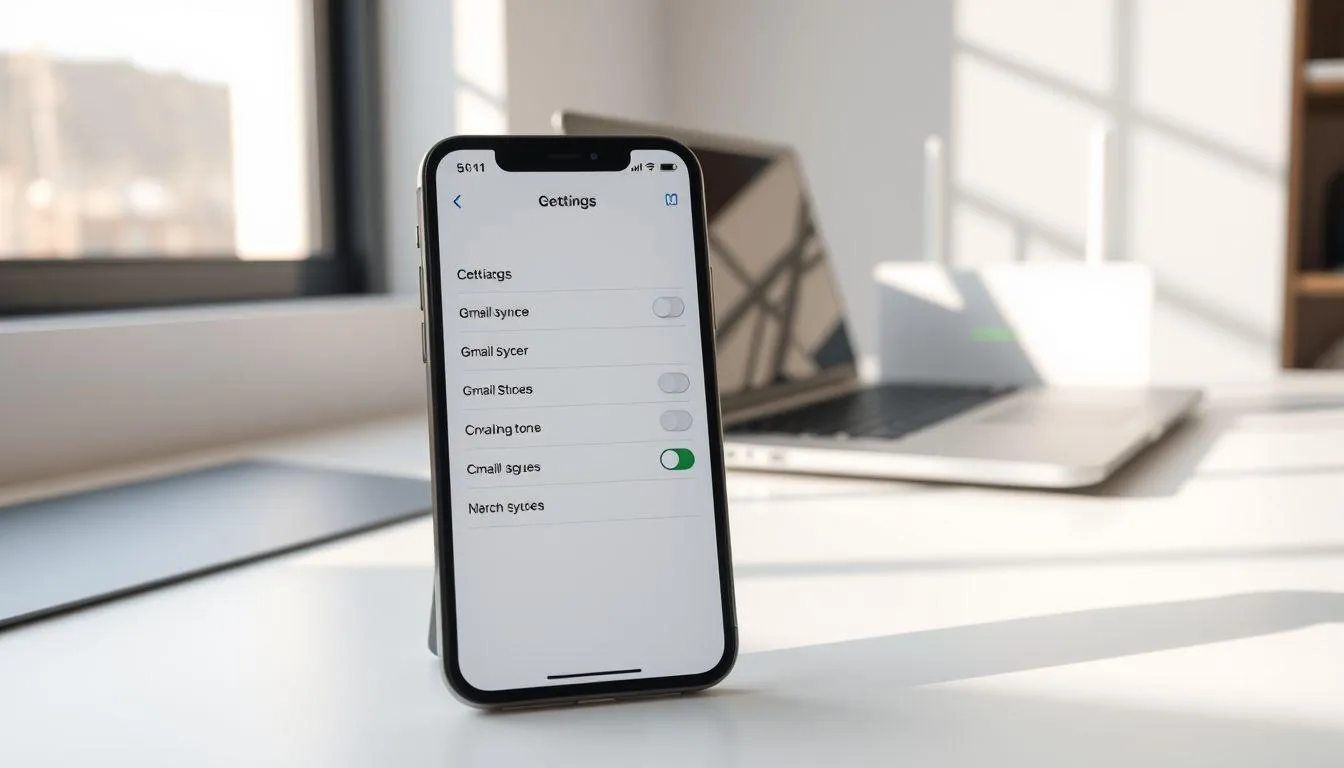
Terkadang proses sinkronisasi kontak dari Gmail ke iPhone tidak berjalan lancar. Beberapa masalah umum yang mungkin terjadi antara lain kontak tidak muncul, sinkronisasi terhenti, atau kontak muncul duplikat di aplikasi Contacts.
Jika kontak tidak muncul setelah menambahkan akun Gmail, periksa kembali pengaturan sinkronisasi di menu Settings. Pastikan toggle Contacts untuk akun Google dalam keadaan aktif. Jika sudah aktif namun kontak tetap tidak muncul, coba matikan dan nyalakan kembali toggle tersebut untuk memaksa iPhone melakukan sinkronisasi ulang.
Masalah koneksi internet juga sering menjadi penyebab gagalnya sinkronisasi. Pastikan iPhone terhubung ke jaringan WiFi atau data seluler yang stabil. Proses sinkronisasi memerlukan koneksi internet yang baik untuk mengunduh data kontak dari server Google ke perangkat iPhone.
Untuk mengatasi kontak duplikat, buka aplikasi Google Contacts melalui browser di komputer atau ponsel. Gunakan fitur Merge & Fix yang tersedia di menu untuk menggabungkan kontak yang sama menjadi satu entri. Setelah penggabungan selesai, sinkronisasi ulang kontak di iPhone untuk memperbarui data.
Jika semua cara di atas tidak berhasil, coba hapus akun Google dari iPhone dan tambahkan kembali. Proses ini akan memaksa iPhone untuk melakukan sinkronisasi ulang dari awal dan sering kali dapat mengatasi masalah yang terjadi.
5. Keuntungan Menggunakan Gmail untuk Transfer Kontak
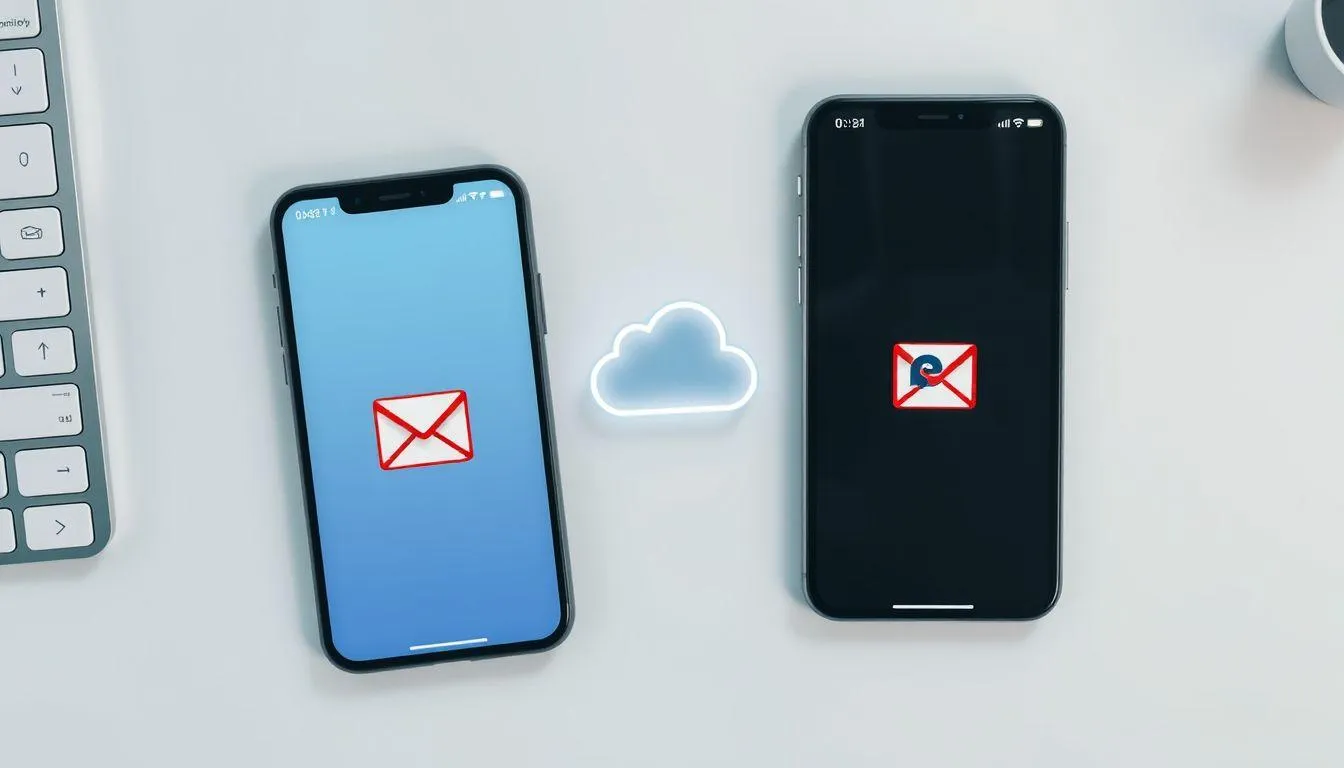
Menggunakan Gmail sebagai media transfer kontak dari Android ke iPhone menawarkan berbagai keuntungan dibandingkan metode lainnya. Salah satu keunggulan utamanya adalah sinkronisasi otomatis yang memastikan kontak selalu terbarui di semua perangkat yang terhubung dengan akun Google yang sama.
Metode ini tidak memerlukan kabel, komputer, atau aplikasi pihak ketiga yang rumit. Pengguna hanya perlu mengandalkan koneksi internet dan akun Gmail yang sudah dimiliki. Proses ini juga tidak terbatas pada satu kali transfer, melainkan menjaga sinkronisasi berkelanjutan sehingga perubahan kontak di satu perangkat akan otomatis diperbarui di perangkat lainnya.
Keamanan data juga menjadi keuntungan penting dari metode ini. Kontak tersimpan di server Google yang memiliki sistem keamanan berlapis, sehingga risiko kehilangan data akibat kerusakan perangkat atau pergantian ponsel dapat diminimalkan. Pengguna dapat mengakses kontak kapan saja dari perangkat apa pun selama terhubung dengan akun Google.
Selain itu, cara memindahkan kontak dari Android ke iPhone menggunakan Gmail juga memungkinkan pengguna untuk mengelola kontak secara terpusat melalui Google Contacts. Pengguna dapat menambah, mengedit, atau menghapus kontak dari browser komputer, dan perubahan tersebut akan otomatis tersinkronisasi ke semua perangkat yang terhubung.
6. Alternatif Metode Transfer Kontak

Meskipun menggunakan Gmail merupakan cara paling praktis, terdapat beberapa metode alternatif untuk memindahkan kontak dari Android ke iPhone. Setiap metode memiliki kelebihan dan kekurangan yang perlu dipertimbangkan sesuai dengan kebutuhan pengguna.
Metode pertama adalah menggunakan aplikasi Move to iOS yang dikembangkan oleh Apple. Aplikasi ini dapat memindahkan tidak hanya kontak, tetapi juga pesan, foto, video, dan data lainnya dari Android ke iPhone. Namun, aplikasi ini hanya dapat digunakan saat pertama kali mengatur iPhone baru atau setelah melakukan reset pabrik, sehingga kurang fleksibel untuk pengguna yang sudah menggunakan iPhone.
Metode kedua adalah menggunakan file VCF atau vCard. Pengguna dapat mengekspor kontak dari aplikasi Kontak di Android dalam format VCF, kemudian mengirimkan file tersebut ke iPhone melalui email atau layanan cloud seperti Google Drive. Setelah file diterima di iPhone, cukup buka file tersebut dan pilih opsi untuk mengimpor semua kontak. Metode ini cocok untuk transfer satu kali tanpa memerlukan sinkronisasi berkelanjutan.
Metode ketiga adalah menggunakan kartu SIM sebagai media penyimpanan sementara. Pengguna dapat mengekspor kontak dari Android ke kartu SIM, kemudian memindahkan kartu SIM tersebut ke iPhone dan mengimpor kontak dari SIM ke perangkat. Namun, metode ini memiliki keterbatasan karena kartu SIM hanya dapat menyimpan informasi dasar seperti nama dan nomor telepon, tanpa data tambahan seperti email, alamat, atau foto kontak.
Pemilihan metode transfer kontak sebaiknya disesuaikan dengan situasi dan kebutuhan masing-masing pengguna. Untuk kemudahan dan sinkronisasi jangka panjang, menggunakan Gmail tetap menjadi pilihan terbaik karena tidak memerlukan proses berulang dan menjaga data tetap terbarui di semua perangkat.
7. FAQ (Pertanyaan yang Sering Diajukan)
Apakah kontak akan hilang dari Android setelah dipindahkan ke iPhone?
Tidak, kontak tidak akan hilang dari perangkat Android. Proses pemindahan menggunakan Gmail bersifat sinkronisasi, bukan pemindahan fisik. Kontak tetap tersimpan di kedua perangkat dan akan terus tersinkronisasi selama akun Google tetap aktif di kedua perangkat tersebut.
Berapa lama waktu yang dibutuhkan untuk memindahkan kontak?
Waktu yang dibutuhkan tergantung pada jumlah kontak dan kecepatan koneksi internet. Untuk ratusan kontak, proses biasanya memakan waktu beberapa menit hingga maksimal 15 menit. Pastikan koneksi internet stabil selama proses sinkronisasi berlangsung.
Apakah foto kontak juga ikut dipindahkan?
Ya, jika foto kontak tersimpan di akun Google, foto tersebut akan ikut tersinkronisasi ke iPhone. Namun, jika foto hanya tersimpan secara lokal di perangkat Android tanpa disinkronkan ke Google, foto tersebut tidak akan muncul di iPhone dan perlu ditambahkan kembali secara manual.
Bagaimana jika saya memiliki lebih dari satu akun Gmail?
Anda dapat menambahkan beberapa akun Gmail ke iPhone dan mengaktifkan sinkronisasi kontak untuk semua akun tersebut. Kontak dari semua akun akan muncul di aplikasi Contacts iPhone. Anda juga dapat mengatur salah satu akun sebagai akun default untuk menyimpan kontak baru.
Apakah metode ini memerlukan biaya?
Tidak, cara memindahkan kontak dari Android ke iPhone menggunakan Gmail sepenuhnya gratis. Anda hanya memerlukan akun Gmail yang aktif dan koneksi internet. Tidak ada biaya langganan atau pembelian aplikasi yang diperlukan untuk melakukan proses ini.
Bagaimana cara menghapus kontak duplikat setelah transfer?
Kontak duplikat dapat dihapus menggunakan fitur Merge & Fix di Google Contacts. Buka Google Contacts melalui browser, pilih menu Merge & Fix di sebelah kiri, dan sistem akan otomatis mendeteksi kontak yang sama. Anda dapat menggabungkan kontak duplikat tersebut menjadi satu entri, dan perubahan akan tersinkronisasi ke iPhone.
Apakah kontak akan tetap tersinkronisasi setelah proses awal selesai?
Ya, selama akun Gmail tetap aktif di iPhone dan opsi sinkronisasi kontak tidak dimatikan, semua perubahan kontak akan otomatis tersinkronisasi. Jika Anda menambah, mengedit, atau menghapus kontak di salah satu perangkat, perubahan tersebut akan otomatis diperbarui di perangkat lainnya yang terhubung dengan akun Google yang sama.
Yuk, baca artikel seputar panduan dan cara menarik lainnya di Kapanlagi.com. Kalau bukan sekarang, KapanLagi?
(kpl/vna)



Advertisement