Liputan6.com
 Kapanlagi.com
 Bola.net
 Bola.com
 Merdeka.com
 Fimela.com
 Brilio.net


Cara Memperbaiki File Corrupt di Laptop, Android dan iOS
cara memperbaiki file corrupt di laptop, android dan ios (c) Ilustrasi AI
Kapanlagi.com - File corrupt atau rusak merupakan masalah yang sering dialami pengguna perangkat digital. Kondisi ini membuat file tidak dapat dibuka atau diakses dengan normal. Cara memperbaiki file corrupt di laptop, android dan ios sebenarnya cukup beragam dan bisa dilakukan sendiri tanpa bantuan teknisi.
Masalah file corrupt bisa terjadi karena berbagai faktor seperti gangguan saat download, infeksi virus, atau kesalahan sistem. Memahami cara mengatasi file corrupt sangat penting agar data penting tidak hilang begitu saja. Berbagai solusi tersedia mulai dari yang sederhana hingga menggunakan aplikasi khusus.
Sebelum mencoba cara memperbaiki file corrupt di laptop, android dan ios, penting untuk mengetahui penyebab dan gejala kerusakan file. Dengan pemahaman yang baik, proses perbaikan akan lebih efektif dan tepat sasaran.
Advertisement
1. Mengubah Format atau Ekstensi File
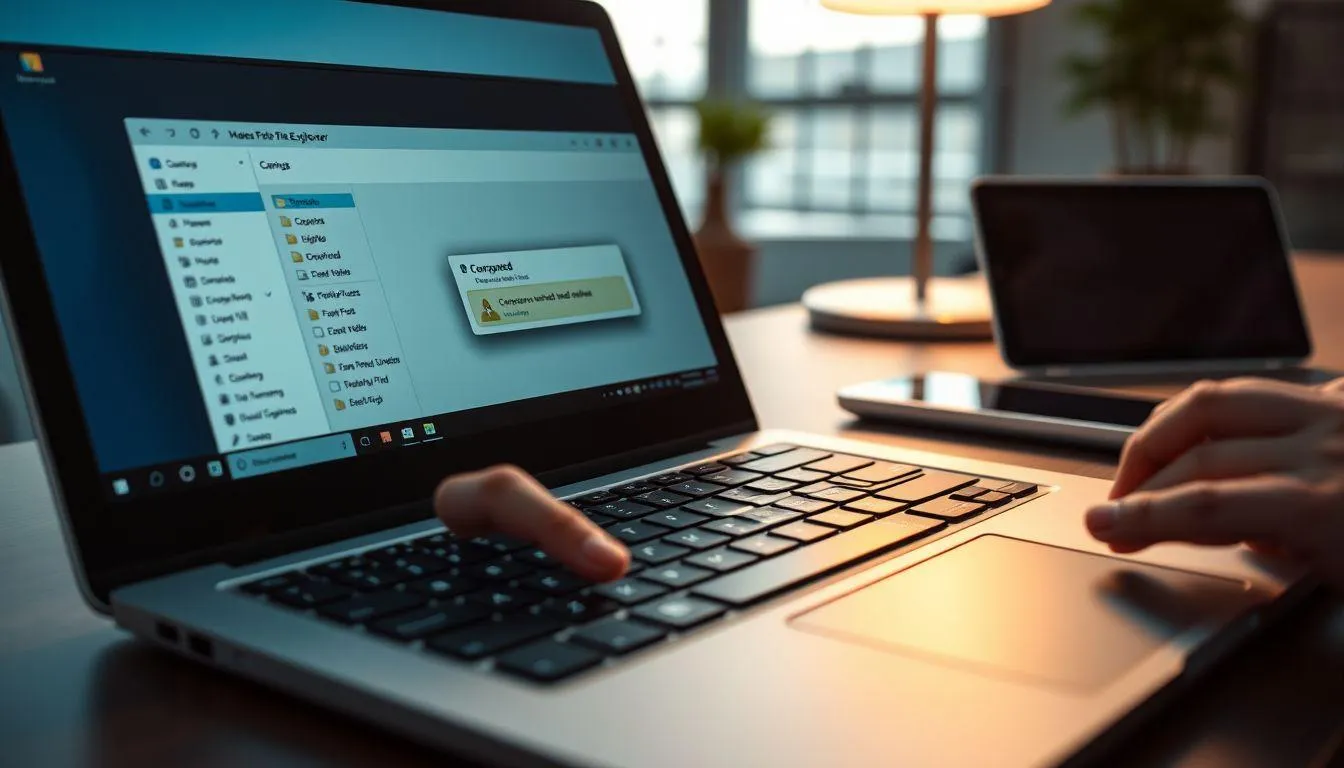
Salah satu cara memperbaiki file corrupt di laptop, android dan ios yang paling mudah adalah dengan mengubah format atau ekstensi file. Metode ini tidak memerlukan aplikasi tambahan dan bisa dilakukan langsung melalui sistem operasi.
Tampilkan Ekstensi File: Pada Windows, buka File Explorer dan aktifkan opsi untuk menampilkan ekstensi file melalui menu View. Centang kotak "File name extensions" agar ekstensi file terlihat.
Klik Kanan File: Pilih file yang corrupt, klik kanan dan pilih opsi "Rename" untuk mengubah nama file beserta ekstensinya.
Ubah Ekstensi: Ganti ekstensi file dengan format lain yang sejenis. Misalnya, ubah .docx menjadi .doc atau .mp4 menjadi .mkv sesuai dengan jenis file yang digunakan.
Konfirmasi Perubahan: Sistem akan memberikan peringatan tentang perubahan ekstensi. Klik "Yes" untuk melanjutkan proses perubahan format file.
Coba Buka File: Setelah ekstensi berubah, coba buka file tersebut menggunakan aplikasi yang sesuai untuk melihat apakah file sudah bisa diakses.
2. Menggunakan Fitur Open and Repair di Microsoft Office

Untuk dokumen Office yang corrupt, cara memperbaiki file corrupt di laptop, android dan ios bisa menggunakan fitur bawaan Microsoft Office yaitu "Open and Repair". Fitur ini dirancang khusus untuk mengatasi file dokumen yang rusak.
Buka Aplikasi Office: Jalankan aplikasi Microsoft Word, Excel, atau PowerPoint sesuai dengan jenis file yang rusak.
Pilih Menu Open: Klik menu "File" di pojok kiri atas, kemudian pilih opsi "Open" untuk membuka dialog pencarian file.
Cari File Corrupt: Navigasi ke lokasi penyimpanan file yang rusak dan klik satu kali pada file tersebut untuk memilihnya.
Pilih Open and Repair: Pada tombol "Open" di bagian bawah, klik tanda panah dropdown dan pilih opsi "Open and Repair".
Tunggu Proses Repair: Aplikasi akan otomatis melakukan pemindaian dan perbaikan pada file. Proses ini membutuhkan waktu beberapa saat tergantung ukuran file.
3. Memanfaatkan Fitur Text from File
Ketika cara memperbaiki file corrupt di laptop, android dan ios dengan metode repair tidak berhasil, fitur "Text from File" bisa menjadi alternatif untuk menyelamatkan konten dokumen yang rusak.
Buat Dokumen Baru: Buka aplikasi Microsoft Word dan buat dokumen kosong baru sebagai tempat untuk menyisipkan konten dari file yang rusak.
Akses Menu Insert: Klik tab "Insert" pada menu ribbon di bagian atas aplikasi Word.
Pilih Object: Cari dan klik menu "Object" yang biasanya berada di kelompok yang sama dengan WordArt dan Text Box.
Pilih Text from File: Pada dropdown menu Object, pilih opsi "Text from File" untuk membuka dialog pencarian file.
Pilih File Corrupt: Navigasi ke lokasi file yang rusak dan pilih file tersebut. Konten dari file corrupt akan otomatis tersisip ke dokumen baru.
4. Menggunakan Command Prompt CHKDSK

Cara memperbaiki file corrupt di laptop, android dan ios pada perangkat Windows bisa dilakukan dengan perintah CHKDSK melalui Command Prompt. Metode ini efektif untuk memperbaiki kesalahan sistem file pada hard drive.
Buka Command Prompt: Tekan tombol Windows + R, ketik "cmd" dan tekan Ctrl + Shift + Enter untuk membuka Command Prompt sebagai administrator.
Ketik Perintah CHKDSK: Masukkan perintah "chkdsk /f H:" (ganti H dengan huruf drive yang berisi file corrupt) dan tekan Enter.
Konfirmasi Proses: Jika drive sedang digunakan, sistem akan meminta konfirmasi untuk menjalankan pemeriksaan saat restart. Ketik "Y" dan tekan Enter.
Restart Komputer: Restart perangkat agar proses CHKDSK berjalan otomatis saat booting dan memperbaiki kesalahan pada drive.
Tunggu Hingga Selesai: Proses pemindaian dan perbaikan akan berjalan otomatis. Jangan matikan komputer selama proses berlangsung.
5. Menjalankan System File Checker (SFC)

System File Checker merupakan utilitas Windows yang berguna sebagai cara memperbaiki file corrupt di laptop, android dan ios khususnya untuk file sistem yang rusak.
Buka Command Prompt: Klik kanan pada tombol Start dan pilih "Command Prompt (Admin)" atau "Windows PowerShell (Admin)".
Jalankan DISM: Ketik perintah "DISM.exe /Online /Cleanup-image /Restorehealth" dan tekan Enter untuk memperbaiki image sistem terlebih dahulu.
Tunggu DISM Selesai: Proses DISM membutuhkan waktu cukup lama. Tunggu hingga muncul pesan "The operation completed successfully".
Jalankan SFC Scan: Setelah DISM selesai, ketik perintah "sfc /scannow" dan tekan Enter untuk memulai pemindaian file sistem.
Restart Perangkat: Setelah proses SFC selesai dengan pesan verifikasi 100%, restart komputer untuk menerapkan perbaikan yang telah dilakukan.
6. Menggunakan Aplikasi File Repair

Untuk cara memperbaiki file corrupt di laptop, android dan ios yang lebih komprehensif, aplikasi File Repair bisa menjadi solusi efektif. Software ini mampu menangani berbagai jenis file yang rusak dalam satu aplikasi.
Download dan Install: Unduh aplikasi File Repair dari sumber terpercaya dan lakukan instalasi sesuai petunjuk yang diberikan.
Jalankan Aplikasi: Buka aplikasi File Repair setelah instalasi selesai. Tampilan antarmuka aplikasi cukup sederhana dan mudah dipahami.
Pilih File Corrupt: Klik tombol browse atau ikon titik tiga untuk mencari dan memilih file yang rusak dari lokasi penyimpanan.
Pilih Jenis File: Tentukan jenis file yang akan diperbaiki atau pilih opsi "Any file" untuk deteksi otomatis format file.
Mulai Repair: Klik tombol "Start Repair" dan tunggu hingga proses perbaikan selesai. File yang sudah diperbaiki akan tersimpan di lokasi yang ditentukan.
Aplikasi File Repair mendukung berbagai format seperti dokumen Office, PDF, gambar, video, audio, dan file arsip ZIP atau RAR.
7. Memperbaiki Video Corrupt dengan VLC Media Player

VLC Media Player tidak hanya berfungsi sebagai pemutar video, tetapi juga bisa digunakan sebagai cara memperbaiki file corrupt di laptop, android dan ios khususnya untuk file video yang rusak.
Buka VLC Player: Jalankan aplikasi VLC Media Player yang sudah terinstal di komputer atau laptop.
Akses Menu Media: Klik menu "Media" di pojok kiri atas dan pilih opsi "Convert/Save" dari dropdown menu.
Tambahkan File Video: Klik tombol "Add" untuk memilih file video yang corrupt dari lokasi penyimpanan.
Pilih Convert/Save: Setelah file ditambahkan, klik tombol "Convert/Save" di bagian bawah dialog.
Ubah Codec: Pada kolom Profile, pilih codec video lain seperti H.264 atau H.265, kemudian klik "Start" untuk memulai proses konversi dan perbaikan.
8. Menggunakan Safe Mode di Android
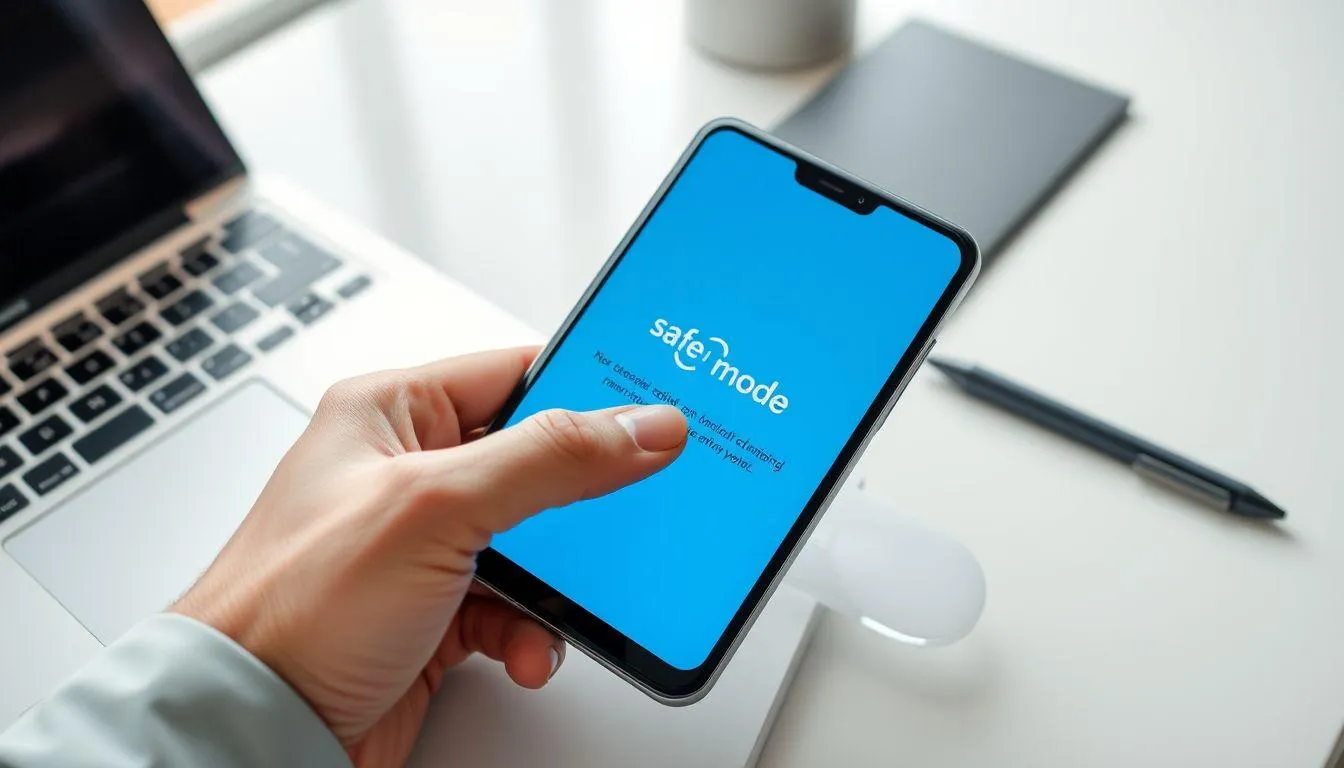
Untuk perangkat Android, cara memperbaiki file corrupt di laptop, android dan ios bisa dimulai dengan masuk ke Safe Mode untuk mengidentifikasi penyebab masalah file yang rusak.
Tekan Tombol Power: Tekan dan tahan tombol power pada smartphone Android hingga muncul menu power.
Akses Safe Mode: Tekan dan tahan ikon "Power Off" hingga muncul prompt untuk masuk ke Safe Mode, kemudian tap "OK".
Periksa File: Setelah masuk Safe Mode, coba buka file yang corrupt untuk melihat apakah masalah disebabkan oleh aplikasi pihak ketiga.
Identifikasi Penyebab: Jika file bisa dibuka di Safe Mode, berarti ada aplikasi yang mengganggu. Uninstall aplikasi yang mencurigakan.
Restart Normal: Restart perangkat secara normal untuk keluar dari Safe Mode dan coba buka file kembali.
9. Memperbaiki File di iOS dengan Restore

Pada perangkat iOS, cara memperbaiki file corrupt di laptop, android dan ios bisa dilakukan melalui proses restore menggunakan iTunes atau Finder untuk mengatasi file sistem yang rusak.
Backup Data: Sebelum melakukan restore, pastikan untuk backup semua data penting menggunakan iCloud atau iTunes.
Hubungkan ke Komputer: Sambungkan iPhone atau iPad ke komputer menggunakan kabel USB original.
Buka iTunes/Finder: Pada Mac dengan macOS Catalina atau lebih baru gunakan Finder, untuk versi lama atau Windows gunakan iTunes.
Pilih Restore: Pilih perangkat iOS yang terhubung, kemudian klik opsi "Restore iPhone" atau "Restore iPad".
Tunggu Proses Selesai: Proses restore akan menghapus semua data dan menginstal ulang iOS. Setelah selesai, restore backup yang telah dibuat sebelumnya.
10. Menggunakan Aplikasi Recovery di Android
Cara memperbaiki file corrupt di laptop, android dan ios pada perangkat Android juga bisa menggunakan aplikasi recovery khusus untuk menyelamatkan file yang rusak atau terhapus.
Download Aplikasi Recovery: Unduh aplikasi recovery seperti DiskDigger atau Recuva dari Play Store atau sumber terpercaya.
Berikan Izin Akses: Buka aplikasi dan berikan izin akses ke penyimpanan internal dan eksternal perangkat Android.
Pilih Jenis File: Tentukan jenis file yang ingin dipulihkan seperti foto, video, dokumen, atau semua jenis file.
Mulai Scanning: Tap tombol scan untuk memulai proses pemindaian file yang rusak atau terhapus di penyimpanan perangkat.
Restore File: Setelah scanning selesai, pilih file yang ingin dipulihkan dan tap tombol restore untuk menyimpan file ke lokasi yang aman.
11. Memeriksa dan Membersihkan Virus
Infeksi virus atau malware sering menjadi penyebab file corrupt. Cara memperbaiki file corrupt di laptop, android dan ios dengan membersihkan virus bisa mengatasi masalah ini secara efektif.
Install Antivirus: Pastikan perangkat memiliki aplikasi antivirus terpercaya yang sudah terinstal dan terupdate.
Update Database Virus: Lakukan update database virus terbaru agar antivirus dapat mendeteksi ancaman yang paling baru.
Jalankan Full Scan: Pilih opsi full scan atau deep scan untuk memeriksa seluruh sistem dan file di perangkat secara menyeluruh.
Karantina atau Hapus: Jika ditemukan virus atau malware, pilih opsi untuk mengkarantina atau menghapus file yang terinfeksi.
Restart Perangkat: Setelah proses pembersihan selesai, restart perangkat dan coba buka kembali file yang sebelumnya corrupt.
12. Menggunakan Disk Check di Windows
Disk Check merupakan utilitas bawaan Windows yang bisa digunakan sebagai cara memperbaiki file corrupt di laptop, android dan ios untuk memeriksa dan memperbaiki kesalahan pada hard drive.
Buka File Explorer: Tekan Windows + E untuk membuka File Explorer dan navigasi ke "This PC".
Klik Kanan Drive: Pilih drive yang berisi file corrupt, klik kanan dan pilih "Properties".
Pilih Tab Tools: Pada jendela Properties, klik tab "Tools" untuk mengakses opsi pemeriksaan disk.
Klik Check: Pada bagian Error checking, klik tombol "Check" untuk memulai pemeriksaan kesalahan disk.
Scan Drive: Klik "Scan drive" dan tunggu hingga proses pemindaian selesai. Windows akan otomatis memperbaiki kesalahan yang ditemukan.
13. Format dan Restore dari Backup
Jika semua cara memperbaiki file corrupt di laptop, android dan ios tidak berhasil, format ulang dan restore dari backup bisa menjadi solusi terakhir untuk mengatasi masalah file yang rusak.
Backup Data Penting: Sebelum format, pastikan semua data penting sudah dibackup ke cloud storage atau media eksternal.
Akses Recovery Mode: Untuk Android masuk ke Recovery Mode dengan kombinasi tombol tertentu sesuai merk perangkat.
Pilih Factory Reset: Pada menu Recovery, pilih opsi "Wipe data/factory reset" untuk menghapus semua data dan pengaturan.
Konfirmasi Reset: Konfirmasi pilihan dengan memilih "Yes" dan tunggu hingga proses reset selesai.
Restore Backup: Setelah perangkat restart, lakukan setup awal dan restore data dari backup yang telah dibuat sebelumnya.
14. Penyebab File Corrupt
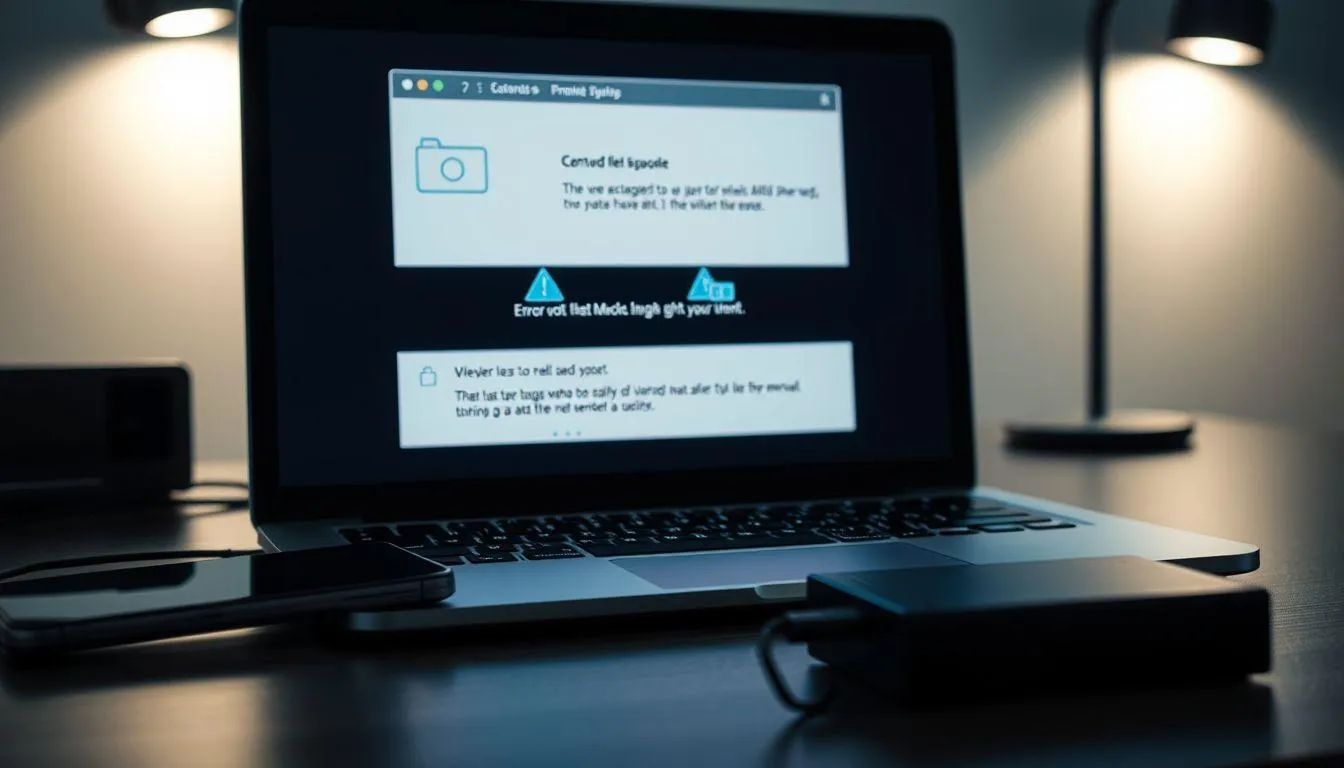
Memahami penyebab file corrupt sangat penting sebelum mencoba cara memperbaiki file corrupt di laptop, android dan ios. Beberapa faktor yang sering menyebabkan file rusak antara lain gangguan saat proses download yang tidak sempurna, infeksi virus atau malware yang merusak struktur file, kesalahan pada media penyimpanan seperti bad sector pada hard drive atau SD card yang rusak, serta pencabutan perangkat secara tiba-tiba tanpa menggunakan opsi safely remove.
Faktor lain yang juga berpengaruh adalah kegagalan proses read dan write saat transfer file, pembaruan sistem atau aplikasi yang tidak kompatibel, serta kapasitas penyimpanan yang sudah penuh sehingga mengganggu proses penyimpanan file. Kualitas media penyimpanan yang buruk dan koneksi jaringan yang tidak stabil saat transfer file juga dapat menyebabkan kerusakan pada file.
15. Ciri-Ciri File Corrupt

Sebelum menerapkan cara memperbaiki file corrupt di laptop, android dan ios, penting untuk mengenali ciri-ciri file yang mengalami kerusakan. File corrupt biasanya menampilkan pesan error saat dibuka, tidak dapat diakses sama sekali, atau menampilkan konten yang tidak lengkap dan rusak.
Untuk file video, gejala corrupt bisa berupa gambar yang tidak muncul, audio yang putus-putus, atau video yang tidak bisa diputar sama sekali. File dokumen yang corrupt mungkin menampilkan karakter aneh atau format yang berantakan. Sementara file gambar yang rusak biasanya tidak dapat ditampilkan atau hanya menampilkan sebagian gambar saja.
16. Tips Mencegah File Corrupt
Pencegahan lebih baik daripada mengobati. Selain mengetahui cara memperbaiki file corrupt di laptop, android dan ios, penting juga untuk memahami cara mencegah terjadinya kerusakan file. Gunakan media penyimpanan berkualitas baik dari brand terpercaya untuk mengurangi risiko kerusakan file.
Pastikan proses download atau transfer file berjalan sempurna tanpa gangguan. Hindari mencabut perangkat penyimpanan secara tiba-tiba dan selalu gunakan opsi safely remove. Lakukan backup data secara rutin ke beberapa lokasi berbeda untuk mengantisipasi kehilangan data. Gunakan antivirus yang terpercaya dan selalu update untuk melindungi file dari infeksi malware.
Perhatikan juga kapasitas penyimpanan perangkat agar tidak terlalu penuh. Pastikan koneksi internet stabil saat melakukan download file berukuran besar. Gunakan kabel data dan perangkat transfer yang berkualitas baik untuk menghindari gangguan saat proses transfer file.
17. FAQ

Apakah semua file corrupt bisa diperbaiki?
Tidak semua file corrupt dapat diperbaiki sepenuhnya. Tingkat keberhasilan perbaikan tergantung pada tingkat kerusakan file dan penyebabnya. File yang mengalami kerusakan ringan biasanya masih bisa diselamatkan dengan berbagai metode perbaikan, namun file yang rusak parah mungkin tidak dapat dipulihkan sama sekali.
Apakah mengubah ekstensi file aman dilakukan?
Mengubah ekstensi file relatif aman dilakukan sebagai salah satu cara memperbaiki file corrupt di laptop, android dan ios. Namun pastikan mengubahnya ke format yang sejenis dan kompatibel. Sebaiknya buat salinan file terlebih dahulu sebelum mengubah ekstensi untuk menghindari kehilangan data permanen.
Berapa lama waktu yang dibutuhkan untuk memperbaiki file corrupt?
Waktu yang dibutuhkan untuk memperbaiki file corrupt bervariasi tergantung metode yang digunakan dan ukuran file. Proses sederhana seperti mengubah ekstensi hanya membutuhkan beberapa detik, sementara scanning dengan CHKDSK atau SFC bisa memakan waktu 10-30 menit atau lebih tergantung kapasitas drive.
Apakah file yang sudah diperbaiki bisa corrupt lagi?
File yang sudah diperbaiki masih bisa mengalami corrupt lagi jika penyebab utama kerusakan tidak diatasi. Pastikan untuk mengatasi masalah mendasar seperti infeksi virus, media penyimpanan yang rusak, atau kebiasaan buruk dalam mengelola file agar kerusakan tidak terulang kembali.
Apakah aplikasi gratis cukup efektif untuk memperbaiki file corrupt?
Aplikasi gratis bisa cukup efektif untuk memperbaiki file corrupt dengan tingkat kerusakan ringan hingga sedang. Namun untuk kerusakan yang lebih kompleks, aplikasi berbayar biasanya menawarkan fitur yang lebih lengkap dan tingkat keberhasilan yang lebih tinggi dalam memulihkan file yang rusak.
Bagaimana cara mengetahui apakah file benar-benar corrupt atau hanya tidak kompatibel?
Untuk membedakan file corrupt dengan file yang tidak kompatibel, coba buka file tersebut dengan beberapa aplikasi berbeda. Jika file tidak bisa dibuka di semua aplikasi dan menampilkan pesan error, kemungkinan besar file tersebut corrupt. Namun jika hanya tidak bisa dibuka di satu aplikasi tertentu, mungkin hanya masalah kompatibilitas.
Apakah factory reset bisa mengatasi masalah file corrupt di smartphone?
Factory reset dapat mengatasi masalah sistem yang menyebabkan file corrupt, namun tidak akan memperbaiki file yang sudah rusak. Sebaiknya backup dan coba perbaiki file corrupt terlebih dahulu sebelum melakukan factory reset. Setelah reset, file yang sudah diperbaiki bisa dikembalikan ke perangkat.
Yuk, baca artikel seputar panduan dan cara menarik lainnya di Kapanlagi.com. Kalau bukan sekarang, KapanLagi?
(kpl/fed)


Advertisement