Liputan6.com
 Kapanlagi.com
 Bola.net
 Bola.com
 Merdeka.com
 Fimela.com
 Brilio.net


Cara Memperbaiki File Excel yang Corrupt dengan Mudah dan Efektif

Cara memperbaiki file excel yang corrupt (c) Ilustrasi AI
Kapanlagi.com - File Excel yang corrupt atau rusak merupakan masalah umum yang sering dialami pengguna Microsoft Office. Kondisi ini dapat menyebabkan data penting tidak dapat diakses dan menghambat pekerjaan. File Excel bisa mengalami kerusakan karena berbagai faktor seperti pemadaman listrik mendadak, serangan virus, atau kesalahan sistem saat menyimpan dokumen.
Ketika file Excel mengalami corrupt, pengguna biasanya akan melihat pesan error atau file sama sekali tidak dapat dibuka. Namun, jangan panik karena ada beberapa metode yang dapat dicoba untuk memulihkan file tersebut. Cara memperbaiki file Excel yang corrupt dapat dilakukan baik secara manual menggunakan fitur bawaan Excel maupun dengan bantuan tools online.
Memahami penyebab dan solusi untuk mengatasi file Excel yang rusak sangat penting agar data berharga tidak hilang. Artikel ini akan membahas berbagai metode efektif untuk memperbaiki file Excel yang corrupt, mulai dari cara termudah hingga alternatif lanjutan.
Advertisement
1. Menggunakan Fitur Open and Repair Bawaan Excel

Metode pertama untuk cara memperbaiki file Excel yang corrupt adalah menggunakan fitur bawaan Microsoft Excel yang disebut Open and Repair. Fitur ini dirancang khusus untuk mendeteksi dan memperbaiki kerusakan pada file Excel secara otomatis.
Buka Microsoft Excel: Jalankan aplikasi Microsoft Excel di komputer Anda.
Pilih Menu File: Klik menu File, kemudian pilih opsi Open atau Buka.
Cari File yang Rusak: Navigasikan ke lokasi penyimpanan file Excel yang corrupt dan pilih file tersebut.
Klik Dropdown Open: Alih-alih langsung membuka file, klik panah dropdown di samping tombol Open.
Pilih Open and Repair: Dari menu dropdown, pilih opsi "Open and Repair".
Klik Repair: Pada dialog yang muncul, klik tombol "Repair" untuk memulai proses perbaikan otomatis.
Ekstrak Data (Jika Perlu): Jika opsi Repair tidak berhasil, coba klik "Extract Data" untuk mengekstrak nilai dan rumus dari file.
2. Mengembalikan ke Versi Terakhir yang Disimpan

Jika file Excel rusak saat Anda sedang mengeditnya, cara memperbaiki file Excel yang corrupt berikutnya adalah dengan mengembalikan ke versi terakhir yang disimpan. Metode ini efektif untuk menghilangkan perubahan yang mungkin menyebabkan kerusakan.
Jangan Simpan File: Pastikan Anda tidak menyimpan file yang rusak terlebih dahulu.
Buka Menu File: Klik menu File dan pilih Open.
Pilih File yang Sama: Klik dua kali pada nama file Excel yang sedang terbuka di Excel.
Konfirmasi Pembukaan Ulang: Klik "Yes" atau "Ya" untuk membuka kembali file tersebut.
File Akan Kembali: File akan kembali ke versi terakhir yang disimpan, menghilangkan perubahan yang menyebabkan kerusakan.
3. Mengatur Perhitungan Excel ke Mode Manual

Salah satu cara memperbaiki file Excel yang corrupt adalah dengan mengubah pengaturan perhitungan menjadi manual sebelum membuka file. Metode ini berguna ketika file tidak dapat dibuka karena masalah perhitungan otomatis.
Buka Excel Baru: Buka workbook kosong baru di Microsoft Excel.
Masuk ke Menu File: Klik menu File, kemudian pilih Options atau Opsi.
Pilih Kategori Formulas: Pada jendela Options, pilih kategori "Formulas" atau "Rumus".
Ubah ke Manual: Di bawah bagian "Calculation Options", pilih "Manual".
Klik OK: Simpan pengaturan dengan mengklik OK.
Buka File Corrupt: Sekarang coba buka file Excel yang corrupt melalui menu File > Open.
4. Menyimpan File dalam Format SYLK
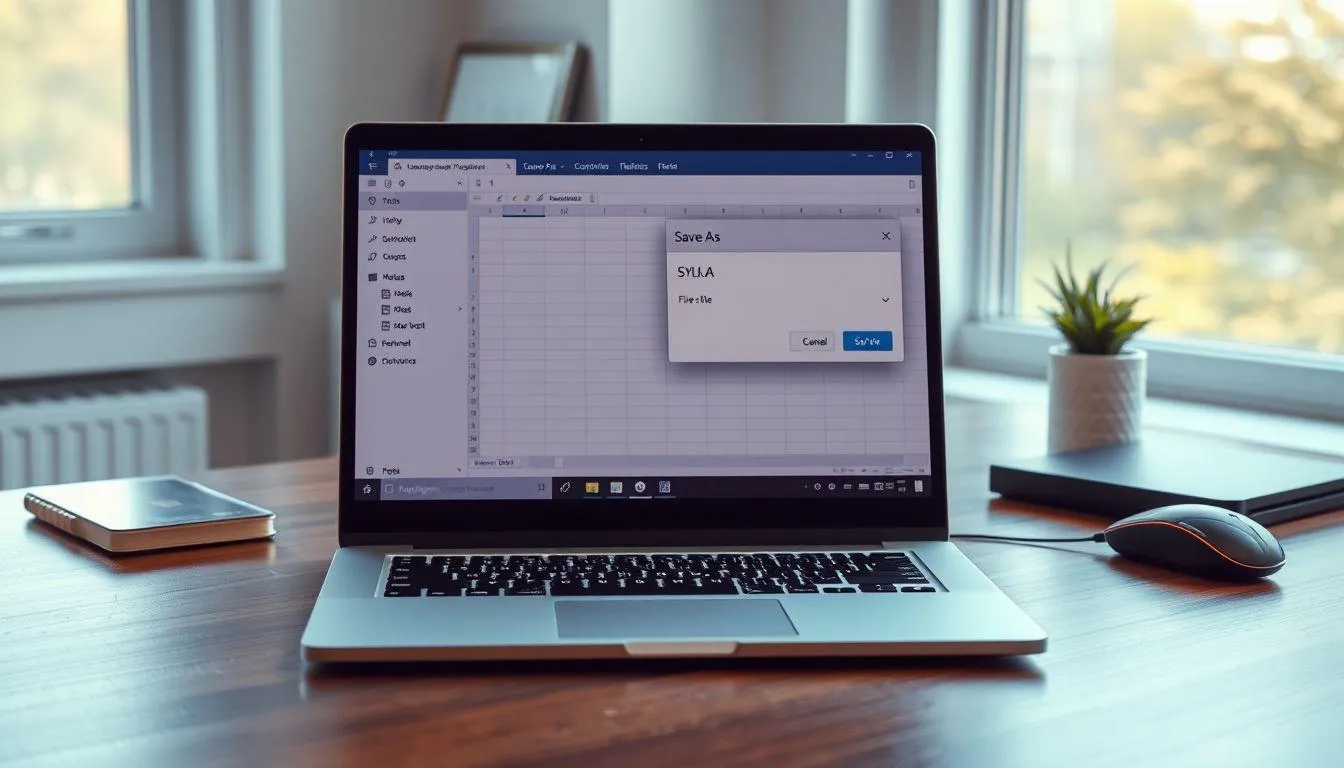
Format SYLK (Symbolic Link) dapat membantu memfilter elemen yang rusak dalam file Excel. Ini adalah salah satu cara memperbaiki file Excel yang corrupt yang direkomendasikan untuk menghapus kerusakan.
Buka File yang Rusak: Jika memungkinkan, buka file Excel yang corrupt.
Pilih Save As: Klik menu File, kemudian pilih "Save As" atau "Simpan Sebagai".
Pilih Format SYLK: Pada daftar "Save as type", pilih format "SYLK (Symbolic Link)".
Simpan File: Klik Save untuk menyimpan file dalam format SYLK.
Buka File SYLK: Tutup Excel, kemudian buka kembali file .slk yang baru disimpan.
Simpan Kembali sebagai Excel: Setelah terbuka, simpan kembali file dalam format Excel (.xlsx atau .xls).
Perlu diingat bahwa format SYLK hanya menyimpan lembar aktif, jadi Anda perlu mengulangi proses ini untuk setiap lembar kerja dalam workbook.
5. Menggunakan Referensi Eksternal untuk Mengambil Data
Cara memperbaiki file Excel yang corrupt selanjutnya adalah dengan menggunakan referensi eksternal untuk menautkan ke file yang rusak dan mengekstrak datanya.
Buat Workbook Baru: Buka Excel dan buat workbook kosong baru.
Salin Nama File: Buka File Explorer, navigasikan ke lokasi file corrupt, dan salin nama file tersebut.
Buat Formula Referensi: Di sel A1 workbook baru, ketik formula: =NamaFile!A1 (ganti NamaFile dengan nama file yang rusak).
Tekan Enter: Tekan Enter untuk mengeksekusi formula.
Pilih Lembar Kerja: Jika diminta, pilih lembar kerja yang ingin dipulihkan dari file corrupt.
Salin Formula: Salin formula ke sel-sel lain untuk mengambil lebih banyak data.
Konversi ke Nilai: Setelah data tersalin, gunakan Paste Special > Values untuk mengubah formula menjadi nilai tetap.
6. Memulihkan dari File Temporary

Microsoft Excel secara otomatis membuat file temporary sebagai cadangan. Cara memperbaiki file Excel yang corrupt ini memanfaatkan fitur AutoSave untuk memulihkan data.
Buka File Explorer: Jalankan Windows File Explorer di komputer Anda.
Navigasi ke Folder Temp: Untuk Windows 10/11, buka lokasi: C:Users[Username]AppDataLocalMicrosoftOfficeUnsavedFiles
Cari File Temporary: Temukan file yang dimulai dengan "$" atau "~" dan berakhiran ".TMP".
Salin File: Salin file temporary tersebut ke lokasi aman.
Ubah Ekstensi: Ganti ekstensi file dari .TMP menjadi .xlsx atau .xls.
Buka File: Coba buka file yang sudah diubah ekstensinya dengan Excel.
7. Menggunakan Tools Online untuk Repair Excel

Jika metode manual tidak berhasil, cara memperbaiki file Excel yang corrupt dapat dilakukan menggunakan layanan online. Beberapa tools online menyediakan layanan perbaikan file Excel secara gratis atau berbayar.
Pilih Layanan Online: Kunjungi situs seperti Recovery Toolbox for Excel Online atau OnlineFile.Repair.
Upload File: Klik tombol upload dan pilih file Excel yang corrupt dari komputer Anda.
Masukkan Email: Beberapa layanan meminta alamat email untuk mengirimkan hasil perbaikan.
Tunggu Proses Perbaikan: Sistem akan memindai dan memperbaiki file secara otomatis.
Preview Hasil: Sebagian besar layanan menyediakan preview gratis untuk melihat data yang berhasil dipulihkan.
Download File: Jika puas dengan hasilnya, download file yang sudah diperbaiki.
Perlu diperhatikan bahwa layanan online mungkin memiliki batasan ukuran file dan tidak semua fitur tersedia secara gratis.
8. Menggunakan Command Prompt untuk Scan System

Kerusakan file Excel kadang disebabkan oleh masalah sistem Windows. Cara memperbaiki file Excel yang corrupt ini menggunakan Command Prompt untuk memperbaiki file sistem yang rusak.
Buka Command Prompt: Cari "Command Prompt" di menu Start, klik kanan, dan pilih "Run as administrator".
Jalankan SFC Scan: Ketik perintah: sfc /scannow dan tekan Enter.
Tunggu Proses Selesai: Proses scanning akan memakan waktu beberapa menit, jangan tutup jendela Command Prompt.
Restart Komputer: Setelah proses selesai, restart komputer Anda.
Coba Buka File: Setelah restart, coba buka kembali file Excel yang corrupt.
9. Menggunakan Software Recovery Pihak Ketiga

Untuk kasus kerusakan yang lebih serius, cara memperbaiki file Excel yang corrupt dapat menggunakan software recovery khusus seperti Stellar Repair atau EaseUS Data Recovery.
Download Software: Unduh dan install software recovery yang terpercaya.
Jalankan Aplikasi: Buka aplikasi recovery yang sudah diinstall.
Pilih File Corrupt: Gunakan fitur browse untuk memilih file Excel yang rusak.
Mulai Scanning: Klik tombol scan atau repair untuk memulai proses pemindaian.
Preview Data: Sebagian besar software menyediakan preview data yang berhasil dipulihkan.
Simpan File: Jika data berhasil dipulihkan, simpan file ke lokasi yang aman.
10. Memulihkan dari Versi Sebelumnya Windows

Windows menyediakan fitur restore yang dapat membantu cara memperbaiki file Excel yang corrupt dengan mengembalikan ke versi sebelumnya.
Cari File Excel: Buka File Explorer dan navigasikan ke lokasi file Excel yang corrupt.
Klik Kanan File: Klik kanan pada file Excel tersebut.
Pilih Properties: Dari menu konteks, pilih "Properties" atau "Properti".
Buka Tab Previous Versions: Klik tab "Previous Versions" atau "Versi Sebelumnya".
Pilih Versi: Pilih versi file yang ingin dipulihkan dari daftar yang tersedia.
Klik Restore: Klik tombol "Restore" untuk mengembalikan file ke versi tersebut.
Metode ini hanya berfungsi jika fitur System Restore atau File History sudah diaktifkan sebelumnya di Windows.
11. Penyebab File Excel Menjadi Corrupt

Memahami penyebab kerusakan file Excel dapat membantu mencegah masalah serupa di masa depan. Beberapa faktor umum yang menyebabkan file Excel corrupt antara lain pemadaman listrik mendadak saat file sedang disimpan, serangan virus atau malware yang merusak struktur file, kegagalan perangkat keras seperti bad sector pada hard disk, aplikasi Excel yang crash atau berhenti mendadak, dan konflik versi saat membuka file Excel di versi yang berbeda.
Masalah lain yang dapat menyebabkan kerusakan termasuk file Excel yang terlalu besar dengan data berlebihan, kesalahan jaringan saat menyimpan file di server atau cloud storage, dan penggunaan add-in atau macro yang tidak kompatibel. Penelitian menunjukkan bahwa kerusakan file sering terjadi pada dokumen yang sering dibuka dan diedit oleh banyak pengguna secara bersamaan.
12. Tips Mencegah File Excel Corrupt

Pencegahan selalu lebih baik daripada perbaikan. Berikut beberapa tips untuk menghindari kerusakan file Excel di masa depan.
Backup Rutin: Selalu buat salinan cadangan file Excel penting secara berkala, baik di hard disk eksternal maupun cloud storage.
Aktifkan AutoSave: Gunakan fitur AutoSave atau AutoRecover di Excel untuk menyimpan file secara otomatis setiap beberapa menit.
Update Excel: Pastikan Microsoft Excel selalu diperbarui ke versi terbaru untuk menghindari bug dan masalah kompatibilitas.
Gunakan UPS: Pasang UPS (Uninterruptible Power Supply) untuk melindungi komputer dari pemadaman listrik mendadak.
Scan Virus Berkala: Lakukan scanning antivirus secara rutin untuk mencegah malware merusak file.
Tutup dengan Benar: Selalu tutup file Excel dengan benar menggunakan menu File > Close, jangan paksa menutup aplikasi.
Hindari File Terlalu Besar: Pisahkan data besar ke beberapa file untuk mengurangi risiko kerusakan.
Periksa Hard Disk: Lakukan disk check secara berkala untuk mendeteksi dan memperbaiki bad sector.
13. Kapan Harus Menggunakan Jasa Profesional

Meskipun berbagai cara memperbaiki file Excel yang corrupt telah dijelaskan, ada kalanya Anda memerlukan bantuan profesional. Pertimbangkan untuk menggunakan jasa recovery data profesional jika file Excel berisi data bisnis kritis yang tidak dapat digantikan, semua metode perbaikan manual dan otomatis telah gagal, atau file mengalami kerusakan fisik pada media penyimpanan.
Layanan profesional biasanya memiliki tools dan keahlian khusus untuk menangani kasus kerusakan yang kompleks. Namun, perlu diingat bahwa biaya jasa profesional bisa cukup mahal, sehingga pastikan nilai data yang akan dipulihkan sebanding dengan biaya yang dikeluarkan.
14. Perbedaan Format XLS dan XLSX dalam Kerusakan File

Format file Excel mempengaruhi tingkat kerentanan terhadap kerusakan. Format XLS yang lebih lama menggunakan struktur binary yang lebih rentan terhadap corrupt, sedangkan format XLSX yang lebih baru menggunakan struktur XML yang lebih robust dan mudah diperbaiki.
File XLSX sebenarnya adalah arsip ZIP yang berisi beberapa file XML. Ini berarti jika terjadi kerusakan, kadang Anda bisa mengekstrak file ZIP tersebut dan memperbaiki file XML yang rusak secara manual. Format XLSX juga memiliki ukuran file yang lebih kecil dan kompresi yang lebih baik dibandingkan XLS.
15. Menggunakan Macro untuk Ekstraksi Data dari Chart

Jika file Excel yang corrupt berisi chart atau grafik penting, Anda dapat menggunakan macro VBA untuk mengekstrak data dari chart tersebut. Metode ini berguna ketika data asli tidak dapat diakses tetapi chart masih dapat ditampilkan.
Cara ini memerlukan pengetahuan dasar tentang VBA (Visual Basic for Applications) dan melibatkan pembuatan macro khusus yang dapat membaca nilai data dari series chart. Setelah data berhasil diekstrak, Anda dapat menyimpannya ke worksheet baru dan membuat file Excel baru yang sehat.
16. Pentingnya Pengaturan AutoRecover di Excel

Fitur AutoRecover di Microsoft Excel adalah salah satu pertahanan terbaik terhadap kehilangan data akibat file corrupt. Dengan mengaktifkan fitur ini, Excel akan secara otomatis menyimpan versi sementara dari file yang sedang dikerjakan pada interval waktu tertentu.
Untuk mengoptimalkan pengaturan AutoRecover, buka File > Options > Save, kemudian pastikan opsi "Save AutoRecover information every" dicentang dan atur interval waktu sesuai kebutuhan. Interval yang disarankan adalah antara 5-10 menit untuk pekerjaan penting. Anda juga dapat menentukan lokasi penyimpanan file AutoRecover untuk memudahkan pencarian jika diperlukan.
17. FAQ

Apakah file Excel yang corrupt bisa diperbaiki 100%?
Tidak semua file Excel yang corrupt dapat diperbaiki sepenuhnya. Tingkat keberhasilan perbaikan tergantung pada tingkat kerusakan file. Untuk kerusakan ringan, fitur Open and Repair bawaan Excel biasanya cukup efektif. Namun untuk kerusakan parah, mungkin hanya sebagian data yang dapat dipulihkan. Menggunakan kombinasi beberapa metode perbaikan dapat meningkatkan peluang pemulihan data.
Berapa lama waktu yang dibutuhkan untuk memperbaiki file Excel corrupt?
Waktu yang dibutuhkan untuk memperbaiki file Excel yang corrupt bervariasi tergantung metode yang digunakan dan ukuran file. Metode Open and Repair biasanya hanya membutuhkan beberapa menit. Sementara menggunakan software recovery pihak ketiga atau layanan online bisa memakan waktu 10-30 menit tergantung ukuran file dan tingkat kerusakan.
Apakah aman menggunakan tools online untuk memperbaiki file Excel?
Menggunakan tools online untuk memperbaiki file Excel memiliki risiko keamanan data. File yang diunggah ke layanan online dapat diakses oleh pihak ketiga. Untuk file yang berisi data sensitif atau rahasia, lebih baik menggunakan metode manual atau software offline. Jika harus menggunakan layanan online, pastikan memilih penyedia yang terpercaya dan memiliki kebijakan privasi yang jelas.
Mengapa file Excel saya sering corrupt?
File Excel yang sering mengalami corrupt biasanya disebabkan oleh masalah sistemik seperti hard disk yang bermasalah, RAM yang tidak stabil, atau infeksi virus. Faktor lain termasuk kebiasaan tidak menutup file dengan benar, pemadaman listrik yang sering, atau menggunakan versi Excel yang sudah usang. Lakukan pemeriksaan hardware dan pastikan sistem operasi serta aplikasi selalu diperbarui.
Apakah format XLSX lebih aman dari corrupt dibanding XLS?
Format XLSX memang lebih robust dan kurang rentan terhadap kerusakan dibandingkan format XLS lama. XLSX menggunakan struktur XML yang lebih terorganisir dan memiliki mekanisme error handling yang lebih baik. Selain itu, XLSX juga mendukung kompresi yang mengurangi ukuran file, sehingga mengurangi risiko kerusakan saat transfer atau penyimpanan.
Bisakah file Excel yang terkena virus diperbaiki?
File Excel yang terinfeksi virus dapat diperbaiki, tetapi prosesnya lebih kompleks. Pertama, Anda harus membersihkan virus menggunakan antivirus terpercaya. Setelah virus dihapus, coba gunakan metode Open and Repair untuk memperbaiki kerusakan yang ditimbulkan. Dalam beberapa kasus, virus dapat merusak struktur file secara permanen, sehingga hanya sebagian data yang dapat diselamatkan.
Apakah ada cara mencegah file Excel corrupt saat bekerja dengan file besar?
Untuk mencegah kerusakan saat bekerja dengan file Excel berukuran besar, pertimbangkan untuk memecah data ke beberapa worksheet atau file terpisah. Aktifkan fitur AutoSave dengan interval pendek, hindari menggunakan terlalu banyak formula kompleks sekaligus, dan pastikan komputer memiliki RAM yang cukup. Selain itu, simpan file secara berkala dan buat backup sebelum melakukan perubahan besar pada data.
Yuk, baca artikel seputar panduan dan cara menarik lainnya di Kapanlagi.com. Kalau bukan sekarang, KapanLagi?
(kpl/fed)



Advertisement