Liputan6.com
 Kapanlagi.com
 Bola.net
 Bola.com
 Merdeka.com
 Fimela.com
 Brilio.net


Cara Memperbaiki Flashdisk Write Protected Terbaru

cara memperbaiki flashdisk write protected terbaru (c) Ilustrasi AI
Kapanlagi.com - Flashdisk merupakan media penyimpanan portable yang sangat penting dalam menunjang produktivitas sehari-hari. Namun, salah satu masalah yang sering dialami pengguna adalah munculnya pesan "The disk is write-protected" yang membuat flashdisk tidak bisa digunakan untuk menyimpan atau menghapus data.
Write protected adalah kondisi di mana flashdisk terkunci sehingga pengguna tidak dapat memasukkan data, menghapus file, bahkan melakukan format. Meskipun bukan masalah besar, kondisi ini cukup menyebalkan terutama saat situasi mendesak.
Masalah ini bisa terjadi karena berbagai faktor seperti virus atau malware, kesalahan penggunaan seperti asal copot flashdisk, atau pengaturan sistem yang berubah. Untuk mengatasi cara memperbaiki flashdisk write protected terbaru, ada beberapa metode efektif yang bisa Anda coba.
Advertisement
1. Periksa Sakelar Fisik pada Flashdisk
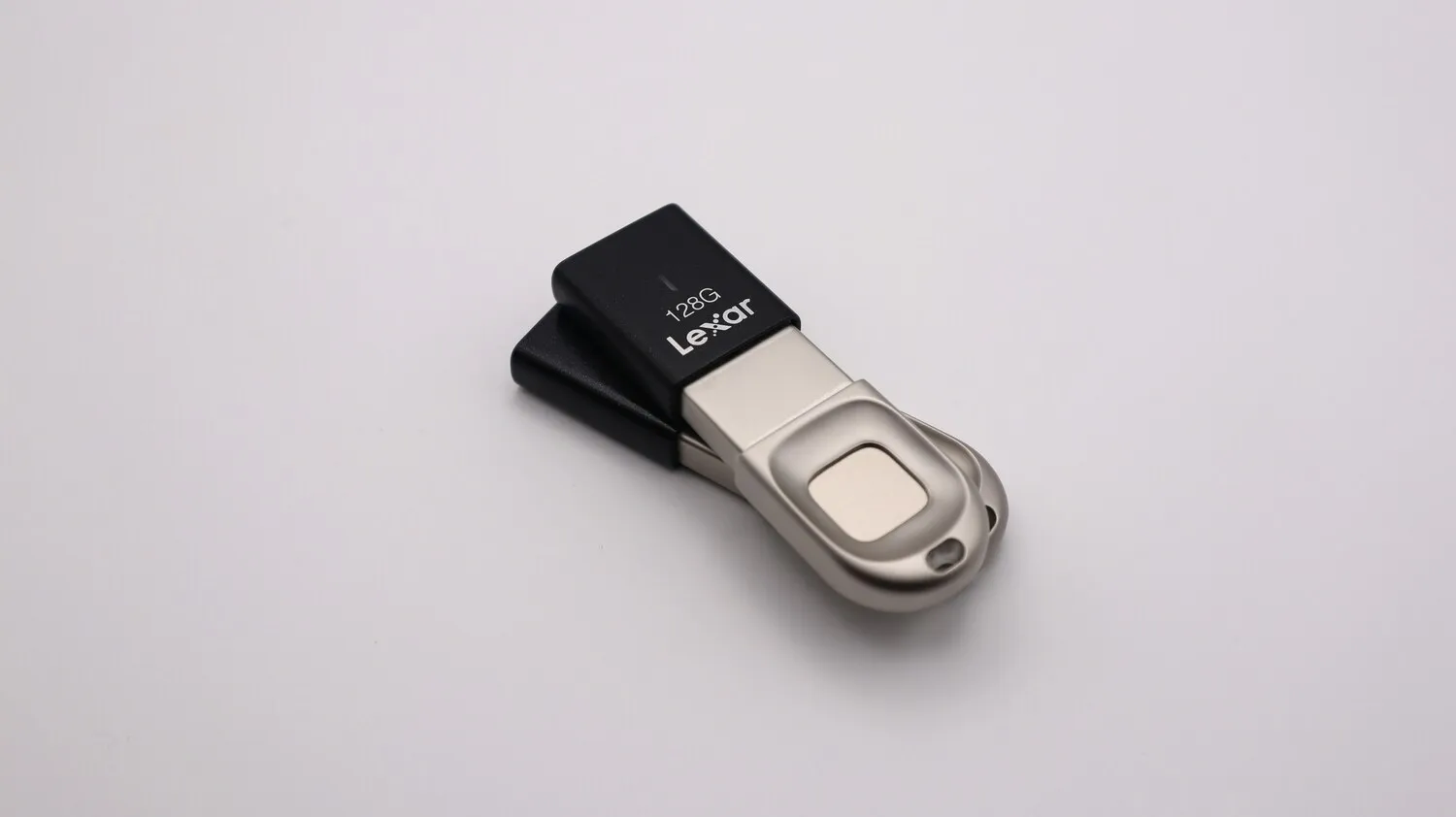
Sebelum mencoba metode yang lebih kompleks untuk cara memperbaiki flashdisk write protected terbaru, langkah pertama yang perlu dilakukan adalah memeriksa kondisi fisik flashdisk Anda.
Cari sakelar fisik: Beberapa jenis flashdisk atau kartu SD memiliki tombol switch fisik yang berfungsi sebagai pengunci. Periksa apakah ada sakelar kecil di sisi flashdisk Anda.
Geser ke posisi OFF: Jika menemukan sakelar tersebut, pastikan posisinya berada di OFF atau unlock. Sakelar yang berada di posisi ON akan mengaktifkan write protection.
Hubungkan kembali ke komputer: Setelah memastikan sakelar dalam posisi yang benar, colokkan flashdisk ke port USB dan periksa apakah masalah sudah teratasi.
Coba di komputer lain: Jika masih bermasalah, coba hubungkan flashdisk ke komputer atau laptop lain untuk memastikan masalahnya bukan dari port USB komputer Anda.
2. Menggunakan Command Prompt (CMD) dengan Diskpart
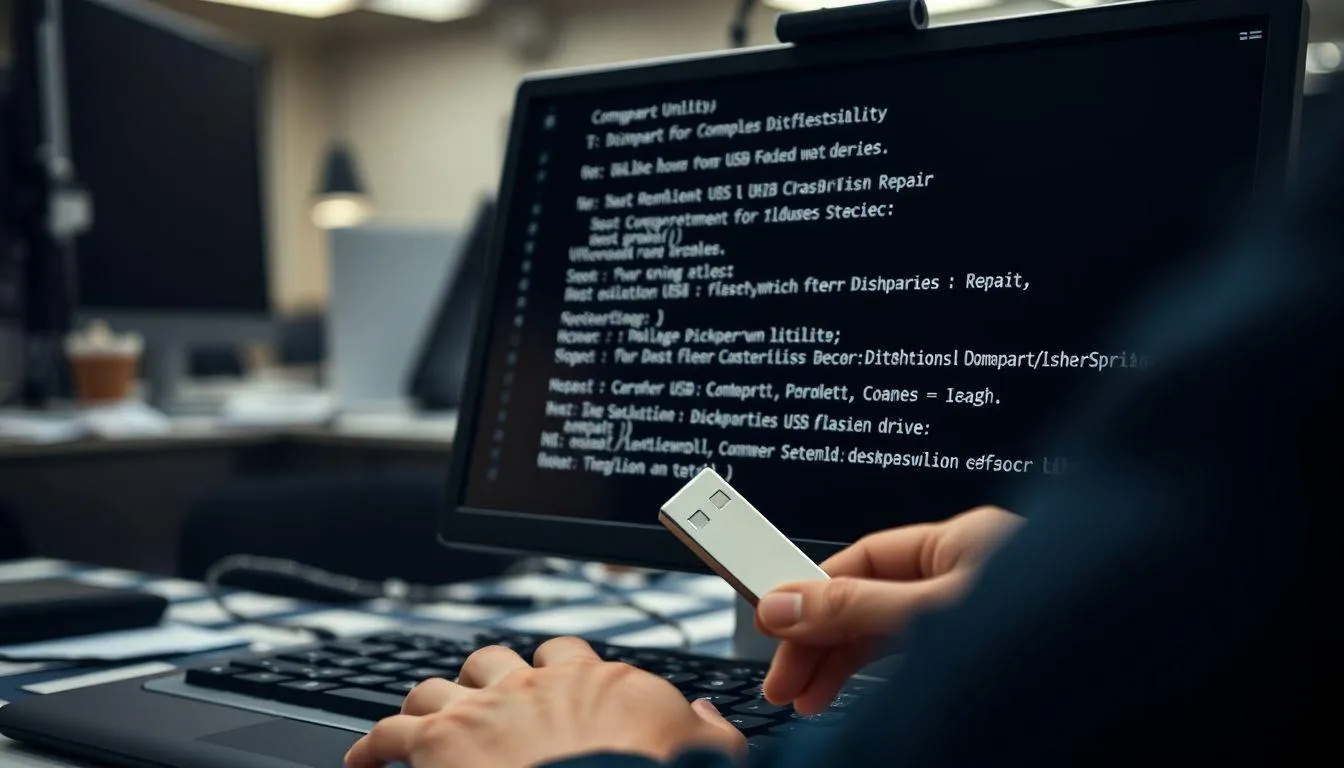
Metode paling efektif untuk cara memperbaiki flashdisk write protected terbaru adalah menggunakan Command Prompt dengan utility Diskpart. Cara ini terbukti ampuh menghilangkan atribut read-only pada flashdisk.
Buka Command Prompt: Tekan tombol Windows + R pada keyboard, ketik cmd di kolom pencarian, kemudian klik kanan dan pilih Run as Administrator.
Jalankan Diskpart: Ketik perintah diskpart lalu tekan Enter. Jika muncul jendela User Account Control, klik Yes untuk melanjutkan.
Tampilkan daftar disk: Ketik list disk dan tekan Enter untuk melihat semua disk yang terhubung ke komputer. Identifikasi flashdisk Anda berdasarkan ukuran kapasitasnya.
Pilih disk flashdisk: Ketik select disk X (ganti X dengan nomor disk flashdisk Anda) lalu tekan Enter. Pastikan memilih disk yang benar agar tidak menghapus data di drive lain.
Hapus atribut read-only: Ketik attributes disk clear readonly dan tekan Enter. Perintah ini akan menghapus proteksi write dari flashdisk.
Bersihkan disk: Ketik clean lalu tekan Enter untuk menghapus semua data dan partisi pada flashdisk.
Buat partisi baru: Ketik create partition primary dan tekan Enter untuk membuat partisi baru.
Format flashdisk: Ketik format fs=fat32 atau format fs=ntfs sesuai kebutuhan, lalu tekan Enter. Tunggu hingga proses format selesai.
Keluar dari Diskpart: Ketik exit untuk menutup utility Diskpart dan Command Prompt.
3. Menggunakan Registry Editor

Cara memperbaiki flashdisk write protected terbaru juga bisa dilakukan melalui Registry Editor dengan mengubah konfigurasi sistem Windows yang mengatur proteksi write pada perangkat penyimpanan USB.
Buka Registry Editor: Tekan Windows + R, ketik regedit pada kolom Run, lalu tekan Enter atau klik OK.
Navigasi ke folder Control: Buka path berikut: HKEY_LOCAL_MACHINESYSTEMCurrentControlSetControl
Cari folder StorageDevicePolicies: Jika folder ini ada, buka dan lanjut ke langkah berikutnya. Jika tidak ada, Anda perlu membuatnya secara manual.
Membuat folder baru (jika perlu): Klik kanan pada folder Control, pilih New kemudian Key, beri nama StorageDevicePolicies.
Buat nilai DWORD baru: Klik kanan di area kosong dalam folder StorageDevicePolicies, pilih New, lalu pilih DWORD (32-bit) Value untuk Windows 32-bit atau QWORD (64-bit) Value untuk Windows 64-bit.
Ubah nama menjadi WriteProtect: Beri nama nilai baru tersebut dengan WriteProtect.
Ubah nilai data: Klik dua kali pada WriteProtect, ubah Value data menjadi 0 (angka nol), pastikan Base dalam posisi Hexadecimal, lalu klik OK.
Restart komputer: Tutup Registry Editor, cabut flashdisk, restart komputer Anda, kemudian colokkan kembali flashdisk dan coba format.
Penelitian menunjukkan bahwa modifikasi registry dapat mengatasi berbagai masalah terkait perangkat penyimpanan eksternal pada sistem Windows.
4. Scan Flashdisk dengan Antivirus

Salah satu penyebab umum masalah write protected adalah infeksi virus atau malware. Melakukan pemindaian antivirus merupakan langkah penting dalam cara memperbaiki flashdisk write protected terbaru.
Hubungkan flashdisk: Colokkan flashdisk yang bermasalah ke port USB komputer atau laptop Anda.
Buka Windows Security: Masuk ke menu Settings, pilih Update & Security, kemudian klik Windows Security.
Pilih Virus & threat protection: Klik opsi Virus & threat protection untuk membuka fitur pemindaian.
Lakukan Quick Scan: Klik Quick Scan atau pilih Scan options untuk melakukan Full Scan yang lebih menyeluruh.
Tunggu proses selesai: Biarkan Windows Defender atau antivirus yang Anda gunakan menyelesaikan proses pemindaian dan pembersihan virus.
Hapus ancaman yang ditemukan: Jika ada virus atau malware yang terdeteksi, ikuti instruksi untuk menghapus atau mengkarantina file berbahaya tersebut.
Coba akses flashdisk kembali: Setelah pemindaian selesai, coba akses flashdisk dan periksa apakah masalah write protected sudah teratasi.
5. Menggunakan Aplikasi EaseUS CleanGenius

Bagi pengguna yang tidak terbiasa dengan command line, cara memperbaiki flashdisk write protected terbaru bisa dilakukan menggunakan aplikasi pihak ketiga seperti EaseUS CleanGenius yang menyediakan antarmuka grafis yang mudah digunakan.
Download aplikasi: Unduh EaseUS CleanGenius dari situs resmi EaseUS dan install di komputer Anda.
Jalankan aplikasi: Buka EaseUS CleanGenius setelah proses instalasi selesai.
Pilih fitur Optimization: Di panel kiri, pilih menu Optimization atau fitur yang berkaitan dengan write protection removal.
Pilih drive yang bermasalah: Pilih flashdisk yang mengalami write protection dari daftar drive yang tersedia.
Klik Disable: Klik tombol untuk menonaktifkan write protection pada flashdisk yang dipilih.
Tunggu proses selesai: Biarkan aplikasi menyelesaikan proses penghapusan write protection.
Verifikasi hasilnya: Setelah selesai, coba salin atau hapus file di flashdisk untuk memastikan masalah sudah teratasi.
6. Menggunakan Aplikasi HDD Low Level Format Tool

Aplikasi HDD Low Level Format Tool merupakan solusi alternatif yang efektif untuk cara memperbaiki flashdisk write protected terbaru, terutama untuk kasus yang lebih kompleks.
Download dan install: Unduh HDD Low Level Format Tool dari situs resminya dan install di komputer Anda.
Hubungkan flashdisk: Pastikan flashdisk yang bermasalah sudah terhubung ke port USB komputer.
Jalankan aplikasi: Buka HDD Low Level Format Tool dengan mode Administrator.
Pilih device: Pilih flashdisk Anda dari daftar device yang muncul, kemudian klik Continue.
Masuk ke tab Low-Level Format: Klik tab Low-Level Format di bagian atas jendela aplikasi.
Mulai format: Klik tombol Format This Device, lalu konfirmasi dengan memilih Yes pada pop-up yang muncul.
Tunggu proses selesai: Proses low-level format akan memakan waktu tergantung ukuran flashdisk. Jangan cabut flashdisk selama proses berlangsung.
Eject dan restart: Setelah selesai, lakukan eject flashdisk dengan aman, cabut dari port USB, kemudian restart komputer.
7. Menonaktifkan BitLocker Encryption

Jika flashdisk Anda menggunakan enkripsi BitLocker, ini bisa menjadi penyebab munculnya write protection. Cara memperbaiki flashdisk write protected terbaru dalam kasus ini adalah dengan menonaktifkan BitLocker terlebih dahulu.
Buka File Explorer: Tekan Windows + E untuk membuka File Explorer dan lihat daftar drive yang tersedia.
Identifikasi drive BitLocker: Cari flashdisk yang memiliki ikon gembok, menandakan drive tersebut dienkripsi dengan BitLocker.
Klik kanan pada drive: Klik kanan pada flashdisk yang terenkripsi BitLocker, lalu pilih Manage BitLocker.
Pilih Turn off BitLocker: Pada jendela BitLocker Drive Encryption, cari flashdisk Anda dan klik opsi Turn off BitLocker.
Tunggu proses dekripsi: BitLocker akan mulai mendekripsi drive. Proses ini membutuhkan waktu tergantung ukuran data di flashdisk.
Verifikasi status: Setelah dekripsi selesai, coba akses dan modifikasi file di flashdisk untuk memastikan write protection sudah hilang.
8. =Menggunakan Aplikasi USB Write Protect
USB Write Protect adalah aplikasi sederhana yang dirancang khusus untuk mengatasi masalah write protection pada perangkat USB, menjadikannya pilihan praktis untuk cara memperbaiki flashdisk write protected terbaru.
Download aplikasi: Cari dan download aplikasi USB Write Protect dari sumber terpercaya.
Install di komputer: Jalankan file installer dan ikuti instruksi instalasi hingga selesai.
Jalankan sebagai Administrator: Klik kanan pada ikon aplikasi USB Write Protect dan pilih Run as Administrator.
Pilih USB Device Write Protection: Pada jendela aplikasi, cari dan pilih opsi USB Device Write Protection.
Klik Disable: Klik tombol Disable untuk menonaktifkan write protection pada semua perangkat USB yang terhubung.
Restart jika diperlukan: Beberapa perubahan mungkin memerlukan restart komputer untuk diterapkan sepenuhnya.
Test flashdisk: Setelah proses selesai, coba salin atau hapus file untuk memverifikasi bahwa flashdisk sudah berfungsi normal.
9. =Format Menggunakan SD Card Formatter
Meskipun namanya SD Card Formatter, aplikasi ini juga efektif untuk flashdisk USB. Ini merupakan alternatif yang baik untuk cara memperbaiki flashdisk write protected terbaru jika metode lain tidak berhasil.
Download SD Card Formatter: Kunjungi situs resmi SD Association dan download aplikasi SD Card Formatter versi terbaru.
Install aplikasi: Jalankan installer dan ikuti petunjuk instalasi hingga selesai.
Jalankan aplikasi: Buka SD Card Formatter setelah instalasi selesai.
Pilih drive flashdisk: Pada menu Select card, pilih drive flashdisk yang ingin Anda format.
Pilih Overwrite format: Di bagian Formatting options, pilih opsi Overwrite format untuk format yang lebih menyeluruh.
Klik Format: Klik tombol Format dan konfirmasi dengan memilih Yes pada peringatan yang muncul.
Tunggu hingga selesai: Proses format akan berjalan dan aplikasi akan memberikan notifikasi ketika selesai.
10. Menggunakan HP USB Disk Storage Format Tool

HP USB Disk Storage Format Tool adalah aplikasi yang dikembangkan oleh HP namun dapat digunakan untuk berbagai merek flashdisk, menjadikannya pilihan yang baik untuk cara memperbaiki flashdisk write protected terbaru.
Download aplikasi: Cari dan download HP USB Disk Storage Format Tool dari sumber yang terpercaya.
Install di komputer: Jalankan file installer dan ikuti proses instalasi.
Jalankan sebagai Administrator: Klik kanan pada aplikasi dan pilih Run as Administrator.
Pilih device flashdisk: Pada dropdown menu Device, pilih flashdisk yang ingin Anda format.
Pilih file system: Pilih file system yang diinginkan (FAT32 atau NTFS) pada dropdown File system.
Centang Quick Format: Untuk proses yang lebih cepat, centang opsi Quick Format.
Klik Start: Klik tombol Start untuk memulai proses format dan tunggu hingga selesai.
11. Penyebab Flashdisk Write Protected

Memahami penyebab masalah sangat penting sebelum menerapkan cara memperbaiki flashdisk write protected terbaru. Berikut beberapa faktor yang dapat menyebabkan flashdisk mengalami write protection:
Infeksi virus atau malware: Virus dapat mengubah pengaturan flashdisk menjadi read-only untuk melindungi dirinya dari penghapusan. Malware juga sering mengunci akses write untuk mencegah pengguna menghapus file berbahaya.
Kesalahan penggunaan: Kebiasaan mencabut flashdisk tanpa melakukan safely remove hardware dapat menyebabkan kerusakan pada file system dan memicu write protection sebagai mekanisme perlindungan.
Sakelar fisik terkunci: Beberapa flashdisk dan kartu SD memiliki sakelar fisik yang jika tidak sengaja tergeser ke posisi lock akan mengaktifkan write protection.
Pengaturan registry Windows: Konfigurasi tertentu di Windows Registry dapat mengaktifkan write protection pada semua perangkat USB untuk tujuan keamanan.
Kerusakan hardware: Flashdisk yang sudah tua atau rusak secara fisik dapat mengalami error yang memicu write protection sebagai respons terhadap kerusakan.
Enkripsi BitLocker: Flashdisk yang dienkripsi dengan BitLocker akan terlindungi dari penulisan jika tidak di-unlock dengan benar.
Bad sector: Adanya bad sector pada flashdisk dapat menyebabkan sistem mengaktifkan write protection untuk mencegah kerusakan data lebih lanjut.
12. Tips Mencegah Flashdisk Write Protected
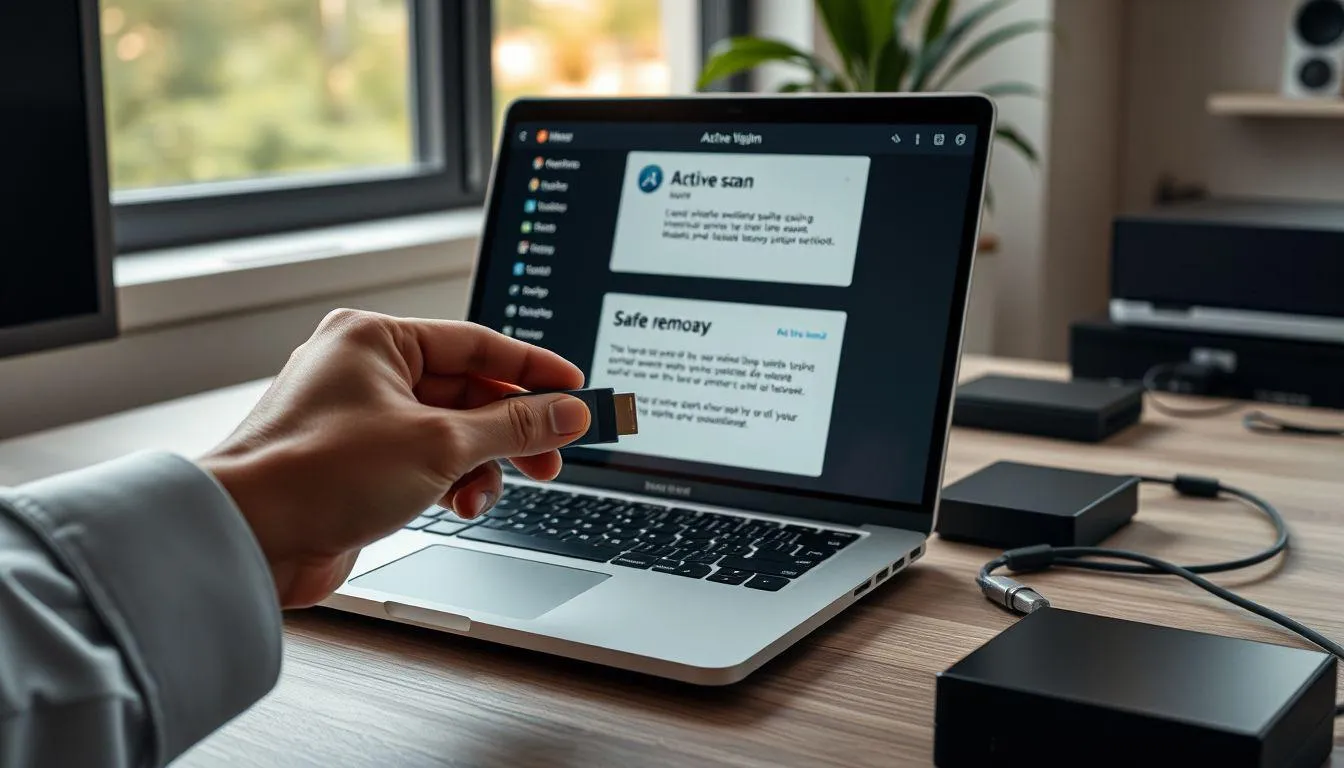
Setelah berhasil menerapkan cara memperbaiki flashdisk write protected terbaru, penting untuk melakukan langkah pencegahan agar masalah tidak terulang di kemudian hari.
Selalu gunakan Safely Remove Hardware: Jangan pernah mencabut flashdisk secara langsung. Selalu klik ikon Safely Remove Hardware di system tray sebelum mencabut flashdisk dari port USB.
Scan antivirus secara rutin: Lakukan pemindaian antivirus pada flashdisk setiap kali selesai digunakan, terutama setelah menghubungkannya ke komputer umum atau milik orang lain.
Hindari komputer yang mencurigakan: Berhati-hatilah saat menghubungkan flashdisk ke komputer publik atau komputer yang tidak memiliki antivirus yang memadai.
Backup data secara berkala: Selalu buat backup data penting dari flashdisk ke lokasi lain seperti cloud storage atau hard disk eksternal untuk mengantisipasi kehilangan data.
Gunakan flashdisk berkualitas: Investasi pada flashdisk dari merek terpercaya dapat mengurangi risiko kerusakan hardware yang dapat memicu write protection.
Jangan isi hingga penuh: Sisakan minimal 10-15% ruang kosong pada flashdisk untuk menjaga performa dan mencegah error file system.
Format secara berkala: Lakukan format flashdisk setiap beberapa bulan sekali untuk menjaga kesehatan file system dan mencegah akumulasi file rusak.
13. Kapan Harus Mengganti Flashdisk
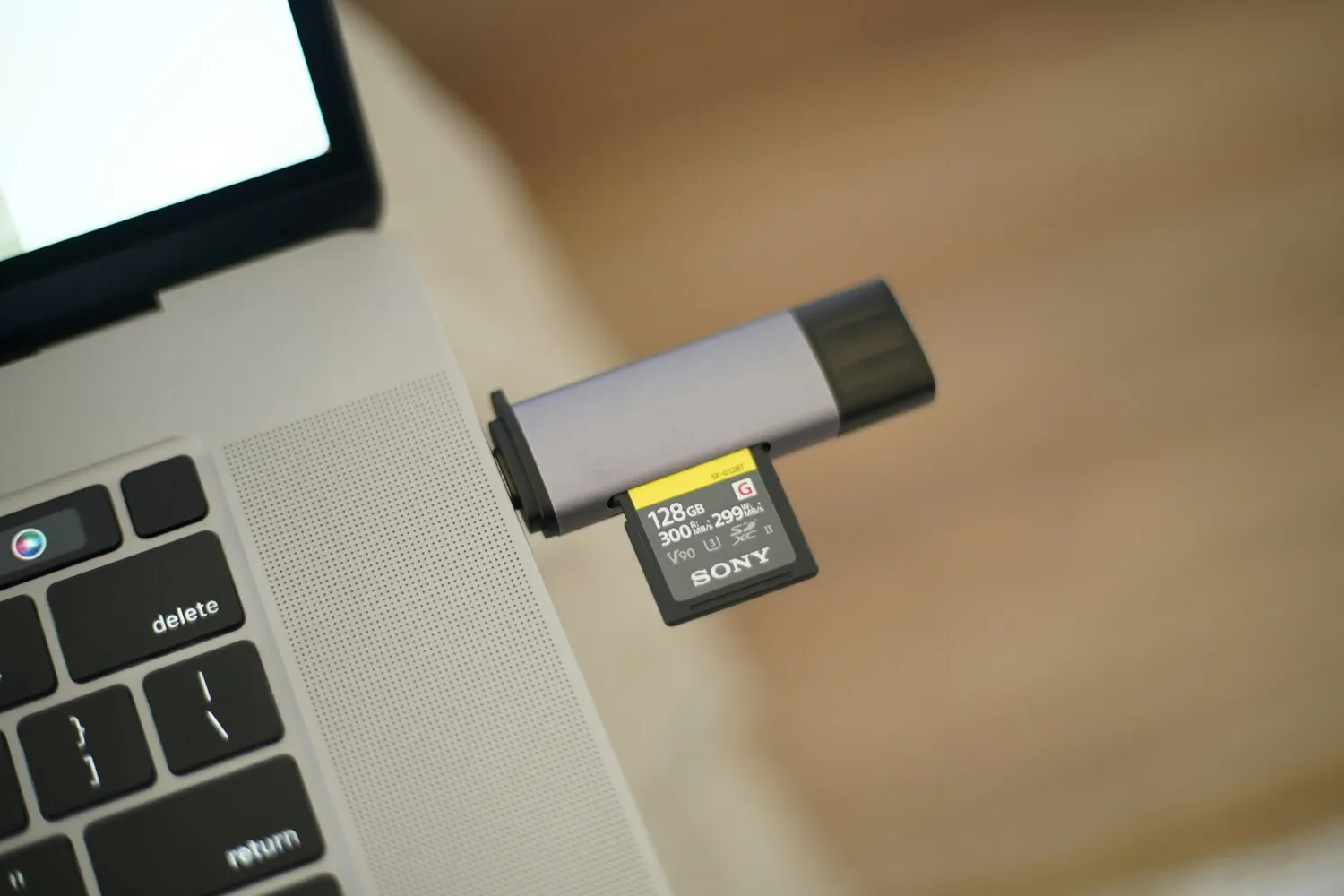
Meskipun sudah mencoba berbagai cara memperbaiki flashdisk write protected terbaru, ada kalanya flashdisk memang sudah tidak dapat diperbaiki dan perlu diganti. Berikut tanda-tandanya:
Semua metode perbaikan gagal: Jika sudah mencoba semua cara di atas namun flashdisk tetap write protected atau tidak terdeteksi sama sekali, kemungkinan besar terjadi kerusakan hardware permanen.
Flashdisk tidak terdeteksi: Jika flashdisk sama sekali tidak muncul di Device Manager atau Disk Management meskipun sudah dicoba di berbagai port USB dan komputer berbeda.
Muncul error berulang: Flashdisk yang terus-menerus mengalami error meskipun sudah diformat berkali-kali menandakan adanya masalah serius pada chip memory.
Kecepatan transfer sangat lambat: Penurunan kecepatan transfer data yang drastis bisa menjadi indikasi kerusakan pada controller atau chip memory flashdisk.
Usia flashdisk sudah tua: Flashdisk memiliki umur pakai terbatas berdasarkan jumlah siklus write/erase. Jika flashdisk sudah digunakan intensif selama bertahun-tahun, pertimbangkan untuk menggantinya.
Kerusakan fisik terlihat: Jika ada kerusakan fisik seperti konektor USB patah, casing retak, atau komponen internal terlihat rusak, sebaiknya ganti dengan yang baru.
Para ahli menyarankan untuk tidak memaksakan penggunaan flashdisk yang sudah menunjukkan tanda-tanda kerusakan serius karena dapat berisiko kehilangan data penting.
14. FAQ

Apa itu write protected pada flashdisk?
Write protected adalah kondisi di mana flashdisk terkunci dan hanya bisa dibaca saja (read-only). Pengguna tidak dapat menambah, menghapus, atau memodifikasi file yang ada di dalamnya. Kondisi ini biasanya ditandai dengan munculnya pesan error "The disk is write-protected" saat mencoba menyimpan atau menghapus data.
Apakah cara memperbaiki flashdisk write protected terbaru akan menghapus semua data?
Sebagian besar metode perbaikan seperti menggunakan Diskpart atau aplikasi format akan menghapus semua data di flashdisk. Namun, metode seperti mengubah registry atau menonaktifkan write protection melalui aplikasi tertentu tidak akan menghapus data. Sebaiknya backup data terlebih dahulu sebelum melakukan perbaikan.
Berapa lama proses memperbaiki flashdisk write protected?
Waktu yang dibutuhkan bervariasi tergantung metode yang digunakan dan kapasitas flashdisk. Metode registry atau CMD biasanya hanya membutuhkan 5-10 menit, sementara low-level format bisa memakan waktu 30 menit hingga beberapa jam untuk flashdisk berkapasitas besar.
Apakah flashdisk write protected bisa diperbaiki tanpa format?
Ya, beberapa metode seperti mengubah registry, menggunakan aplikasi USB Write Protect, atau menonaktifkan BitLocker dapat mengatasi write protection tanpa harus memformat flashdisk. Namun, jika metode tersebut tidak berhasil, format mungkin menjadi solusi terakhir yang harus dilakukan.
Mengapa flashdisk saya terus menjadi write protected setelah diperbaiki?
Jika masalah terus berulang, kemungkinan penyebabnya adalah infeksi virus yang persisten, kerusakan hardware pada chip memory atau controller flashdisk, atau pengaturan sistem Windows yang terus mengaktifkan write protection. Coba scan dengan antivirus yang lebih kuat atau pertimbangkan untuk mengganti flashdisk jika sudah terlalu tua.
Apakah semua merek flashdisk bisa diperbaiki dengan cara yang sama?
Ya, cara memperbaiki flashdisk write protected terbaru yang dijelaskan di atas berlaku untuk semua merek flashdisk seperti SanDisk, Kingston, Toshiba, Samsung, dan lainnya. Metode-metode tersebut bekerja pada level sistem operasi Windows sehingga tidak tergantung pada merek flashdisk tertentu.
Bagaimana cara mencegah flashdisk menjadi write protected di masa depan?
Untuk mencegah masalah ini, selalu gunakan fitur Safely Remove Hardware sebelum mencabut flashdisk, hindari menghubungkan ke komputer yang terinfeksi virus, lakukan scan antivirus secara rutin, jangan isi flashdisk hingga penuh, dan gunakan flashdisk dari merek terpercaya dengan kualitas yang baik.
Yuk, baca artikel seputar panduan dan cara menarik lainnya di Kapanlagi.com. Kalau bukan sekarang, KapanLagi?
(kpl/fed)



Advertisement