Liputan6.com
 Kapanlagi.com
 Bola.net
 Bola.com
 Merdeka.com
 Fimela.com
 Brilio.net


Cara Memperbaiki HP yang Tidak Bisa Disentuh Sama Sekali: Panduan Lengkap dan Praktis
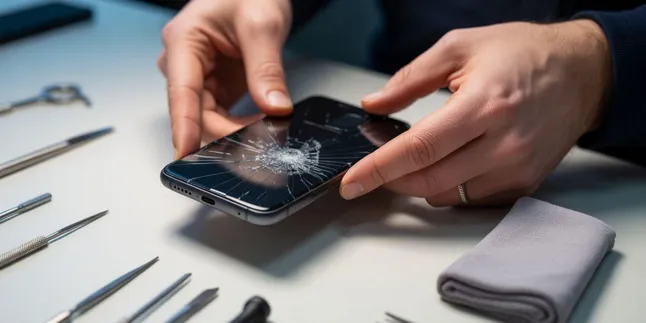
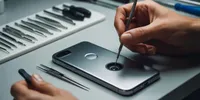
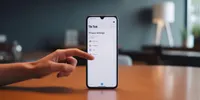
cara memperbaiki hp yang tidak bisa disentuh sama sekali (c) Ilustrasi AI
Kapanlagi.com - Masalah layar HP yang tidak bisa disentuh sama sekali merupakan kendala yang cukup mengganggu aktivitas sehari-hari. Ketika layar sentuh tidak merespons perintah, pengguna tidak dapat mengoperasikan smartphone secara optimal untuk berbagai keperluan.
Teknologi layar sentuh atau touchscreen berfungsi sebagai perangkat input dan output pada smartphone modern. Namun, berbagai faktor seperti kerusakan fisik, masalah sistem, atau kotoran dapat menyebabkan layar menjadi tidak responsif dan memerlukan penanganan segera.
Sebelum membawa perangkat ke tempat servis, ada beberapa cara memperbaiki HP yang tidak bisa disentuh sama sekali yang dapat dicoba sendiri di rumah. Metode-metode ini terbukti efektif mengatasi berbagai masalah layar sentuh tanpa harus mengeluarkan biaya perbaikan yang mahal.
Advertisement
1. Melakukan Restart atau Reboot Paksa pada HP
Restart merupakan solusi paling dasar namun efektif untuk mengatasi berbagai masalah pada smartphone, termasuk layar yang tidak responsif. Cara memperbaiki HP yang tidak bisa disentuh sama sekali dengan metode ini dapat menyelesaikan gangguan sistem sementara yang menyebabkan layar tidak berfungsi.
Tekan dan Tahan Tombol Power: Tekan tombol power selama 10-15 detik hingga perangkat mati dan menyala kembali secara otomatis.
Kombinasi Tombol untuk Hard Reset: Jika tombol power saja tidak berhasil, tekan tombol power bersamaan dengan tombol volume turun secara bersamaan selama 10-15 detik.
Tunggu Proses Reboot: Biarkan perangkat melakukan proses restart secara lengkap hingga masuk ke layar utama.
Cek Responsivitas Layar: Setelah HP menyala kembali, coba sentuh berbagai area layar untuk memastikan fungsi sentuh sudah kembali normal.
Metode restart ini efektif mengatasi masalah yang disebabkan oleh HP yang terlalu panas akibat menjalankan aplikasi berat, kesalahan sistem karena belum melakukan update, bug pada aplikasi tertentu, atau ketika smartphone tidak dapat menjalankan beberapa aplikasi secara bersamaan.
2. Membersihkan Layar HP dari Kotoran dan Debu
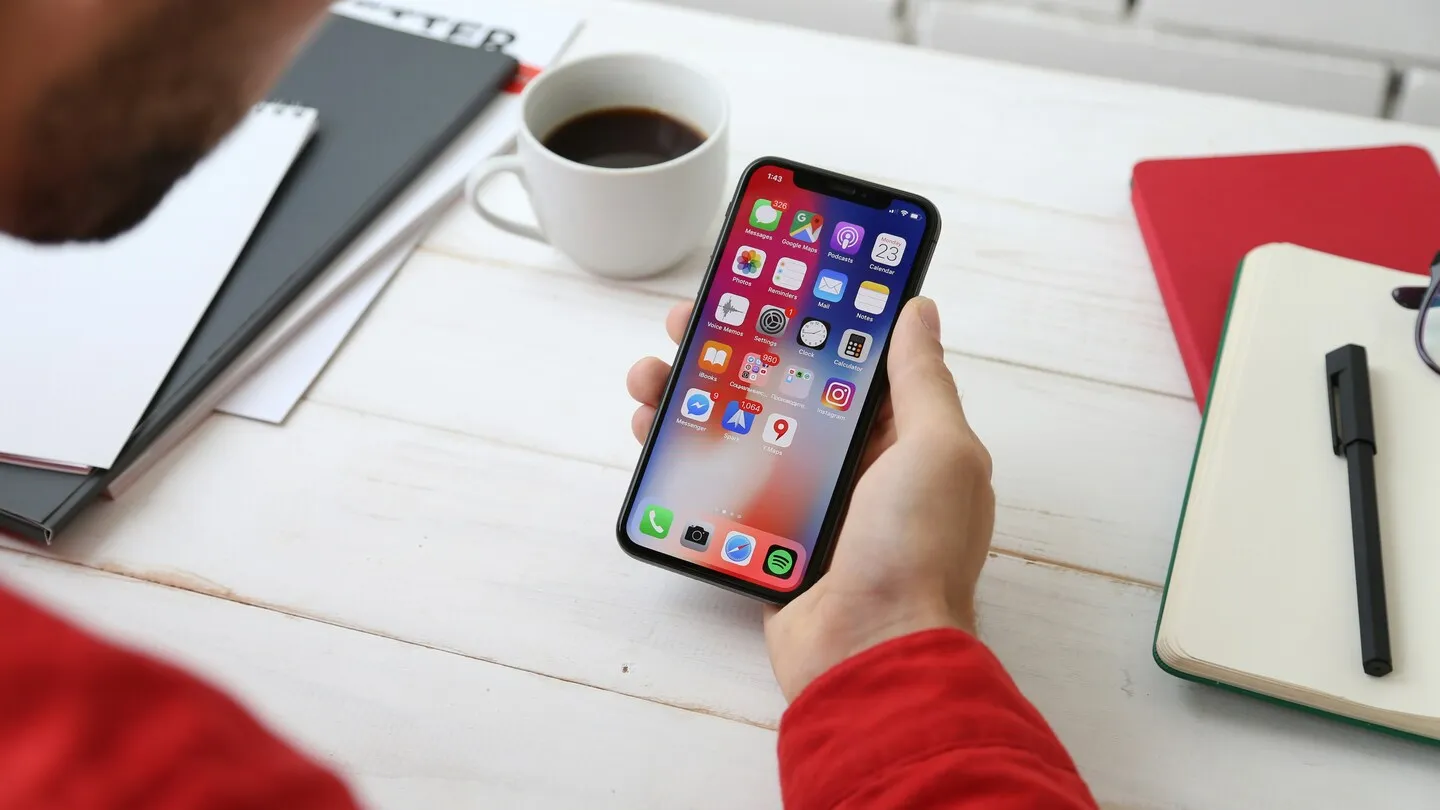
Kotoran, debu, dan minyak yang menumpuk pada permukaan layar dapat menghambat respon sentuhan jari dan menyebabkan layar tidak berfungsi dengan baik. Membersihkan layar secara rutin merupakan cara memperbaiki HP yang tidak bisa disentuh sama sekali yang sederhana namun sering diabaikan.
Matikan Perangkat Terlebih Dahulu: Pastikan HP dalam kondisi mati sebelum membersihkan untuk menghindari sentuhan yang tidak disengaja.
Gunakan Kain Mikrofiber Lembut: Ambil kain mikrofiber yang bersih dan lembut, hindari menggunakan kain kasar yang dapat menggores layar.
Bersihkan dengan Gerakan Memutar: Gosok layar dengan gerakan memutar secara perlahan dan hati-hati untuk mengangkat kotoran dan minyak.
Gunakan Cairan Pembersih Khusus: Jika kotoran membandel, basahi sedikit kain dengan cairan pembersih layar elektronik atau air bersih, lalu lap dengan lembut.
Keringkan dengan Sempurna: Pastikan layar benar-benar kering sebelum menyalakan kembali perangkat.
3. Melepas Pelindung Layar atau Tempered Glass
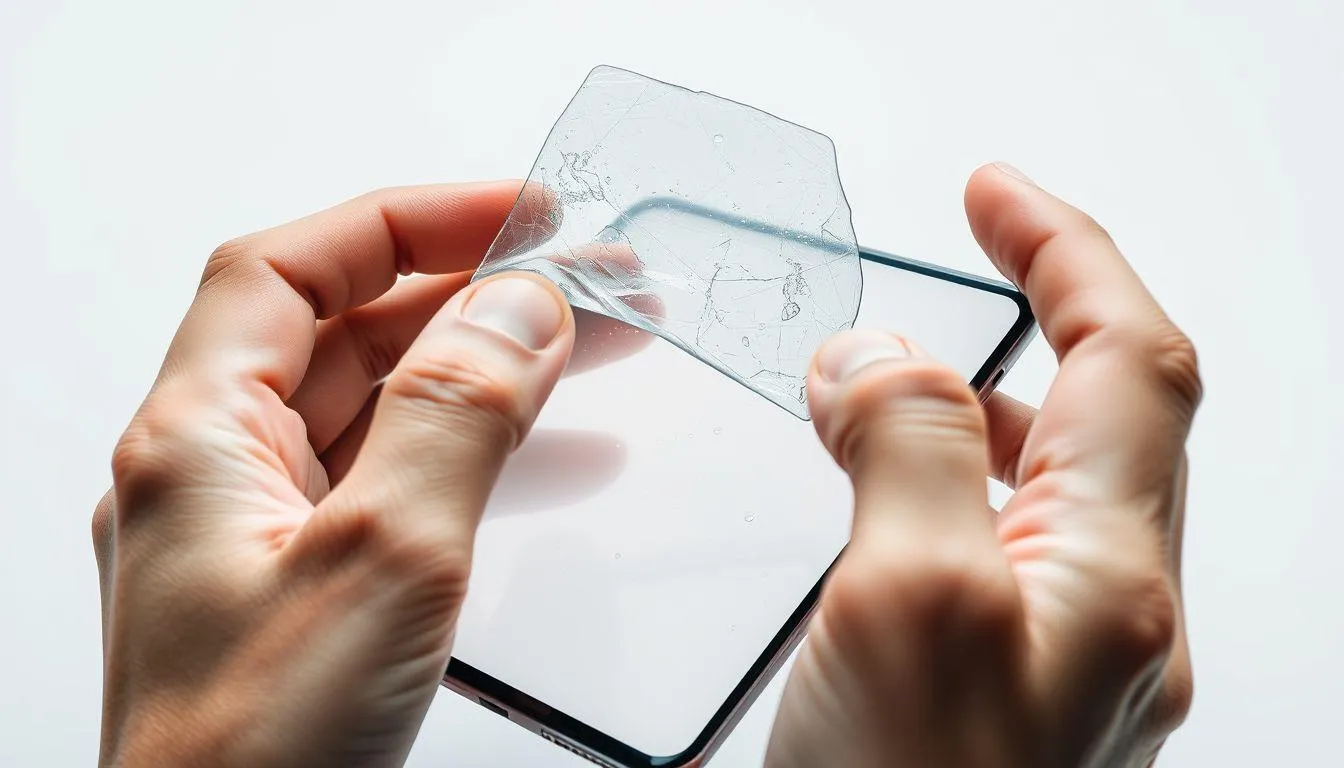
Pelindung layar yang tidak terpasang dengan benar atau berkualitas rendah dapat mengganggu sensitivitas layar sentuh. Untuk cara memperbaiki HP yang tidak bisa disentuh sama sekali, melepas pelindung layar bisa menjadi solusi efektif.
Periksa Kondisi Pelindung Layar: Cek apakah ada gelembung udara, kotoran di bawah pelindung, atau posisi yang bergeser dari tempatnya.
Lepas Pelindung Layar dengan Hati-hati: Angkat pelindung layar dari salah satu sudut secara perlahan untuk menghindari kerusakan pada layar asli.
Bersihkan Layar Asli: Setelah pelindung dilepas, bersihkan layar asli dari sisa lem atau kotoran menggunakan kain mikrofiber.
Uji Responsivitas Layar: Nyalakan HP dan coba sentuh layar untuk melihat apakah masalah sudah teratasi.
Pasang Pelindung Baru Berkualitas: Jika layar sudah berfungsi normal, pasang pelindung layar baru yang berkualitas premium dan pastikan pemasangan sempurna tanpa gelembung.
4. Menggunakan Charger Original dan Berkualitas
Penggunaan charger yang tidak sesuai spesifikasi dapat menyebabkan arus listrik yang tidak stabil dan membuat layar HP tidak responsif. Cara memperbaiki HP yang tidak bisa disentuh sama sekali dengan mengganti charger sering kali berhasil mengatasi masalah ini.
Identifikasi Charger Original: Pastikan menggunakan charger original bawaan dari pabrikan atau yang memiliki spesifikasi yang sesuai dengan perangkat.
Lepas Charger Saat Layar Bermasalah: Jika masalah terjadi saat charging, segera cabut charger dan tunggu beberapa saat.
Periksa Kondisi Kabel dan Adaptor: Pastikan tidak ada kerusakan fisik pada kabel atau adaptor yang dapat menyebabkan arus tidak stabil.
Ganti dengan Charger Original: Gunakan charger original dan coba charging kembali sambil mengecek responsivitas layar.
Hindari Penggunaan Saat Charging: Sebaiknya hindari menggunakan HP secara intensif saat sedang diisi daya untuk mencegah overheat.
Charger yang tidak kompatibel dapat membuat arus listrik melebihi kapasitas yang seharusnya, ditandai dengan HP yang menjadi panas atau layar yang tidak dapat disentuh selama proses pengisian daya berlangsung.
5. Melakukan Kalibrasi Layar Sentuh
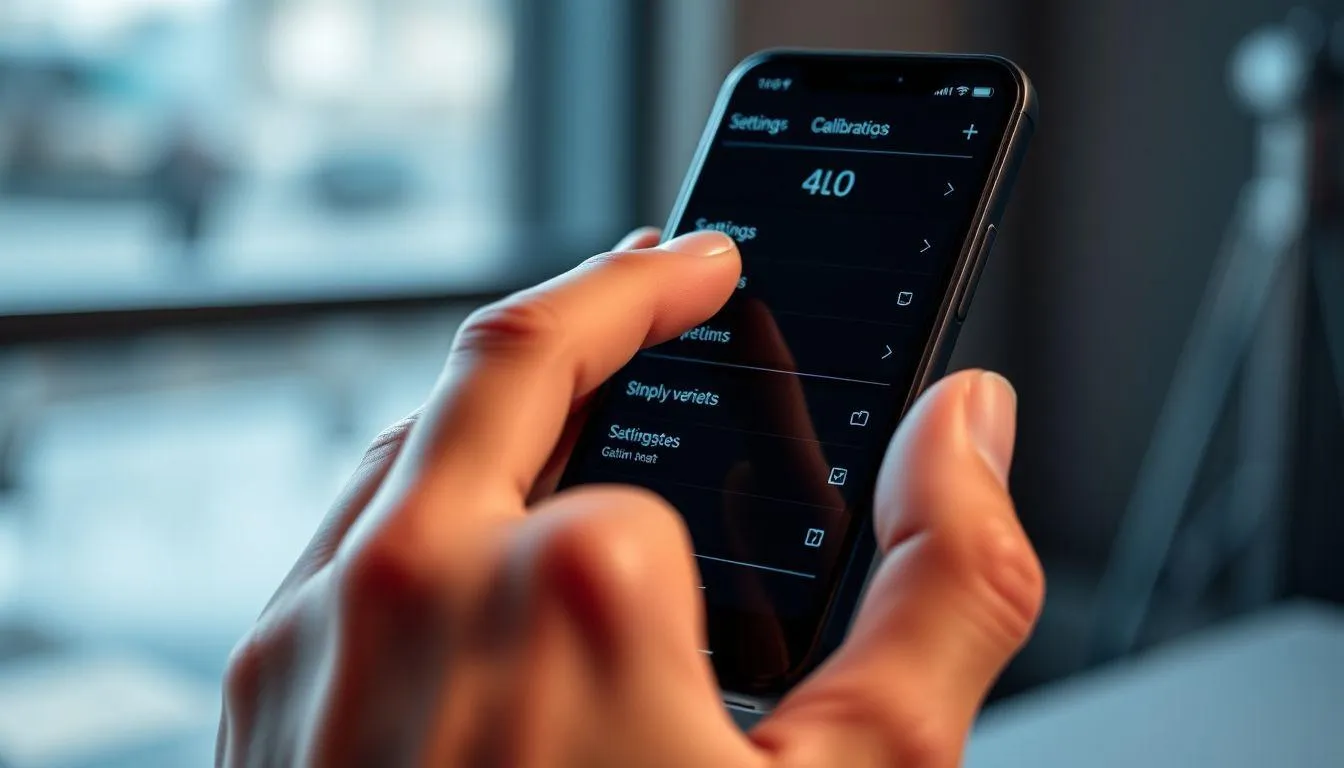
Kalibrasi layar yang tidak tepat dapat mengakibatkan respon yang tidak akurat atau bahkan tidak ada respon sama sekali. Menggunakan fitur kalibrasi merupakan cara memperbaiki HP yang tidak bisa disentuh sama sekali yang dapat mengembalikan akurasi layar sentuh.
Akses Menu Pengaturan: Buka menu Settings atau Pengaturan pada perangkat (jika masih bisa diakses melalui tombol fisik).
Cari Opsi Kalibrasi: Masuk ke menu Tampilan atau Display, lalu cari opsi kalibrasi layar sentuh atau touchscreen calibration.
Gunakan Aplikasi Kalibrasi: Jika menu bawaan tidak tersedia, download aplikasi kalibrasi layar dari Play Store seperti Touchscreen Calibration atau Display Tester.
Ikuti Instruksi Kalibrasi: Lakukan proses kalibrasi sesuai petunjuk yang muncul di layar, biasanya dengan menyentuh titik-titik tertentu.
Simpan Pengaturan: Setelah selesai, simpan pengaturan kalibrasi dan restart perangkat untuk menerapkan perubahan.
Penelitian menunjukkan bahwa kalibrasi layar secara berkala dapat membantu menjaga akurasi dan responsivitas layar sentuh, terutama setelah pembaruan sistem atau perubahan pengaturan tertentu.
6. Membersihkan dan Mengoptimalkan Penggunaan RAM
RAM yang penuh dapat membebani sistem dan menyebabkan berbagai masalah termasuk layar yang tidak responsif. Cara memperbaiki HP yang tidak bisa disentuh sama sekali dengan mengoptimalkan RAM dapat meningkatkan performa perangkat secara keseluruhan.
Tutup Aplikasi yang Tidak Digunakan: Akses menu Recent Apps dan tutup semua aplikasi yang berjalan di latar belakang.
Hapus Cache Aplikasi: Masuk ke Settings > Storage > Cached Data, lalu hapus cache untuk membebaskan ruang RAM.
Gunakan Aplikasi Pembersih: Install aplikasi seperti Clean Master atau CCleaner untuk membersihkan RAM secara otomatis.
Uninstall Aplikasi yang Jarang Digunakan: Hapus aplikasi yang tidak penting untuk mengurangi beban pada sistem.
Restart Setelah Pembersihan: Lakukan restart untuk memastikan semua perubahan diterapkan dan RAM bekerja optimal.
7. Mengeringkan HP yang Terkena Air atau Cairan
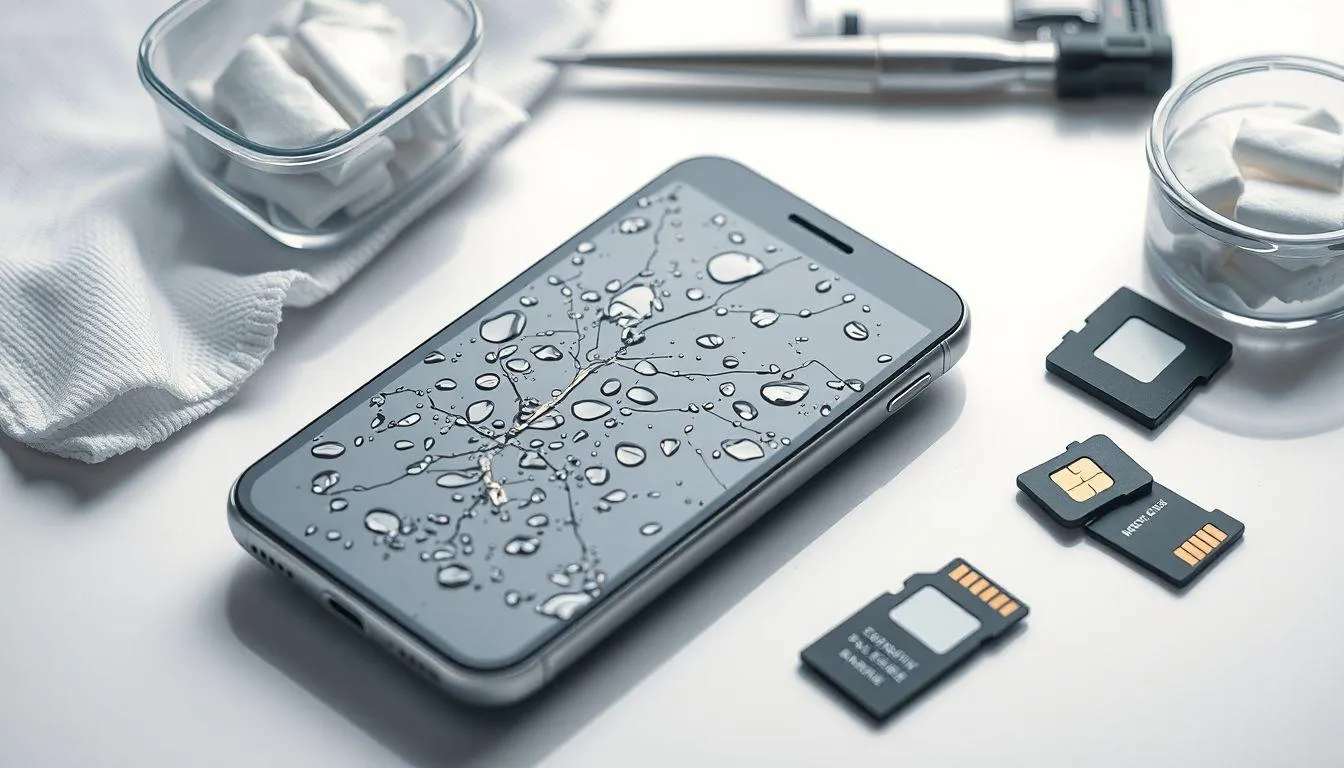
Paparan terhadap air atau cairan dapat menyebabkan korsleting dan membuat layar tidak responsif. Mengeringkan perangkat secara menyeluruh adalah cara memperbaiki HP yang tidak bisa disentuh sama sekali akibat kerusakan oleh cairan.
Matikan HP Segera: Jika HP masih menyala, segera matikan untuk mencegah korsleting yang lebih parah.
Keluarkan Komponen yang Bisa Dilepas: Lepas kartu SIM, kartu memori, dan baterai jika memungkinkan.
Keringkan Bagian Luar: Gunakan kain kering atau tisu untuk menyerap air dari permukaan HP.
Gunakan Metode Pengeringan: Tempatkan HP dalam wadah berisi beras kering atau silica gel selama 24-48 jam untuk menyerap kelembaban.
Jangan Gunakan Pengering Rambut: Hindari menggunakan pengering rambut atau sumber panas lainnya karena dapat merusak komponen internal.
Tunggu Hingga Benar-benar Kering: Pastikan perangkat benar-benar kering sebelum mencoba menyalakannya kembali.
8. Menggunakan Mode Aman untuk Identifikasi Masalah Aplikasi
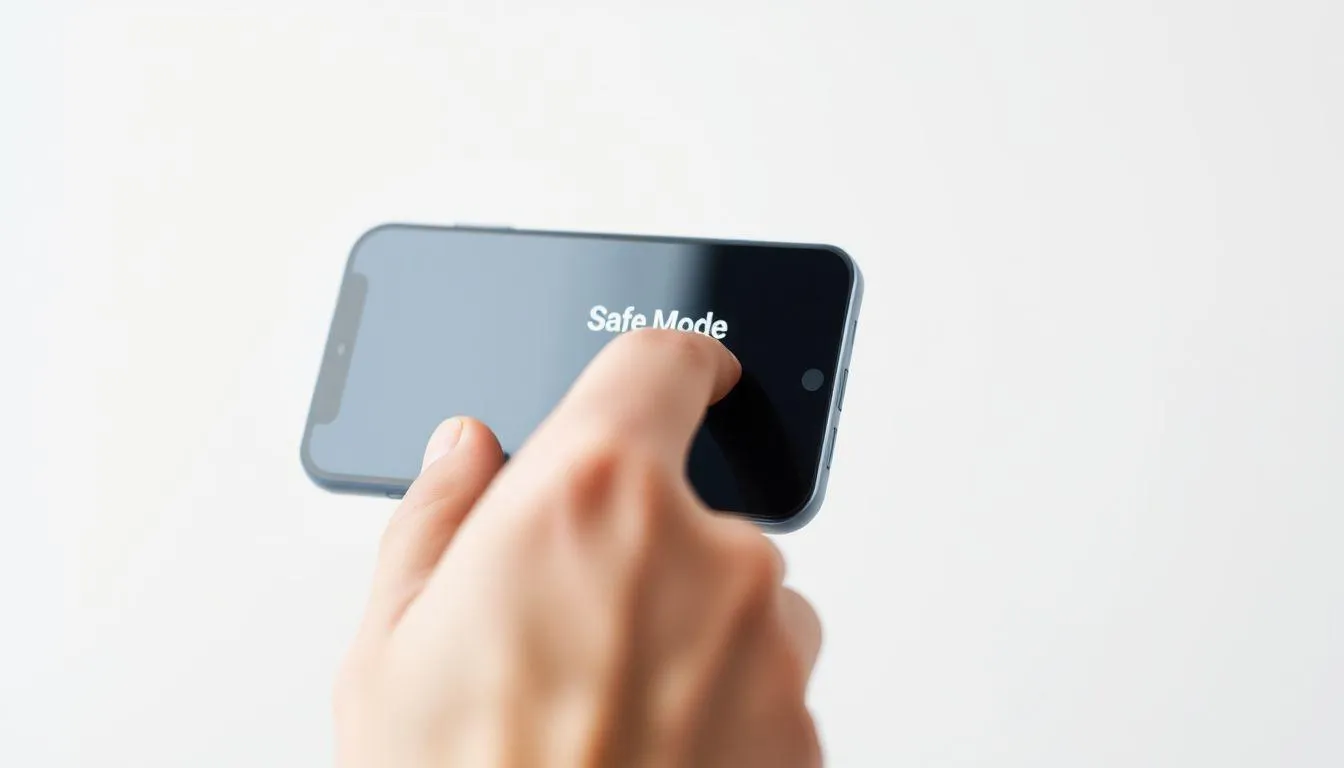
Aplikasi yang bermasalah atau tidak kompatibel dapat menyebabkan layar tidak responsif. Menggunakan mode aman merupakan cara memperbaiki HP yang tidak bisa disentuh sama sekali untuk mengidentifikasi apakah masalah disebabkan oleh aplikasi pihak ketiga.
Masuk ke Mode Aman: Tekan dan tahan tombol power, lalu tekan dan tahan opsi "Power Off" hingga muncul pilihan untuk boot ke Safe Mode.
Konfirmasi Masuk Safe Mode: Pilih OK atau Yes untuk masuk ke mode aman, perangkat akan restart dengan hanya menjalankan aplikasi bawaan sistem.
Uji Responsivitas Layar: Coba sentuh berbagai area layar untuk melihat apakah masalah masih terjadi dalam mode aman.
Identifikasi Aplikasi Bermasalah: Jika layar berfungsi normal dalam mode aman, berarti ada aplikasi pihak ketiga yang menyebabkan masalah.
Uninstall Aplikasi Mencurigakan: Keluar dari mode aman dan hapus aplikasi yang baru diinstal atau yang dicurigai menyebabkan masalah.
Restart Normal: Restart perangkat secara normal dan cek apakah masalah sudah teratasi.
Para ahli menyatakan bahwa aplikasi yang diunduh dari sumber tidak resmi sering kali mengandung bug atau malware yang dapat mengganggu fungsi sistem termasuk layar sentuh.
9. Melakukan Factory Reset atau Reset Pabrik
Jika semua metode di atas tidak berhasil, factory reset menjadi cara memperbaiki HP yang tidak bisa disentuh sama sekali yang lebih drastis namun efektif untuk mengatasi masalah sistem yang kompleks.
Backup Data Penting: Sebelum melakukan reset, pastikan semua data penting sudah di-backup karena proses ini akan menghapus semua data.
Matikan Perangkat: Matikan HP secara normal atau dengan menekan tombol power hingga mati.
Masuk ke Recovery Mode: Tekan kombinasi tombol power dan volume up secara bersamaan hingga masuk ke menu recovery.
Navigasi dengan Tombol Volume: Gunakan tombol volume untuk navigasi dan tombol power untuk memilih opsi.
Pilih Wipe Data/Factory Reset: Cari dan pilih opsi "Wipe Data" atau "Factory Reset" dari menu yang tersedia.
Konfirmasi Reset: Pilih "Yes" untuk mengkonfirmasi proses reset dan tunggu hingga selesai.
Reboot System: Setelah proses selesai, pilih "Reboot System Now" untuk restart perangkat.
10. Memeriksa dan Mengganti Komponen Hardware
Jika masalah disebabkan oleh kerusakan hardware, penggantian komponen mungkin diperlukan. Cara memperbaiki HP yang tidak bisa disentuh sama sekali dengan metode ini sebaiknya dilakukan oleh teknisi profesional.
Periksa Kerusakan Fisik: Cek apakah ada retak, pecah, atau kerusakan fisik lain pada layar yang terlihat.
Identifikasi Komponen Bermasalah: Masalah bisa berasal dari digitizer, konektor layar, atau komponen internal lainnya.
Konsultasi dengan Teknisi: Bawa perangkat ke pusat servis resmi untuk diagnosis yang lebih akurat.
Pertimbangkan Biaya Perbaikan: Bandingkan biaya perbaikan dengan harga perangkat baru sebelum memutuskan.
Gunakan Suku Cadang Original: Pastikan penggantian menggunakan komponen original untuk menjamin kualitas dan kompatibilitas.
11. Penyebab Umum Layar HP Tidak Bisa Disentuh
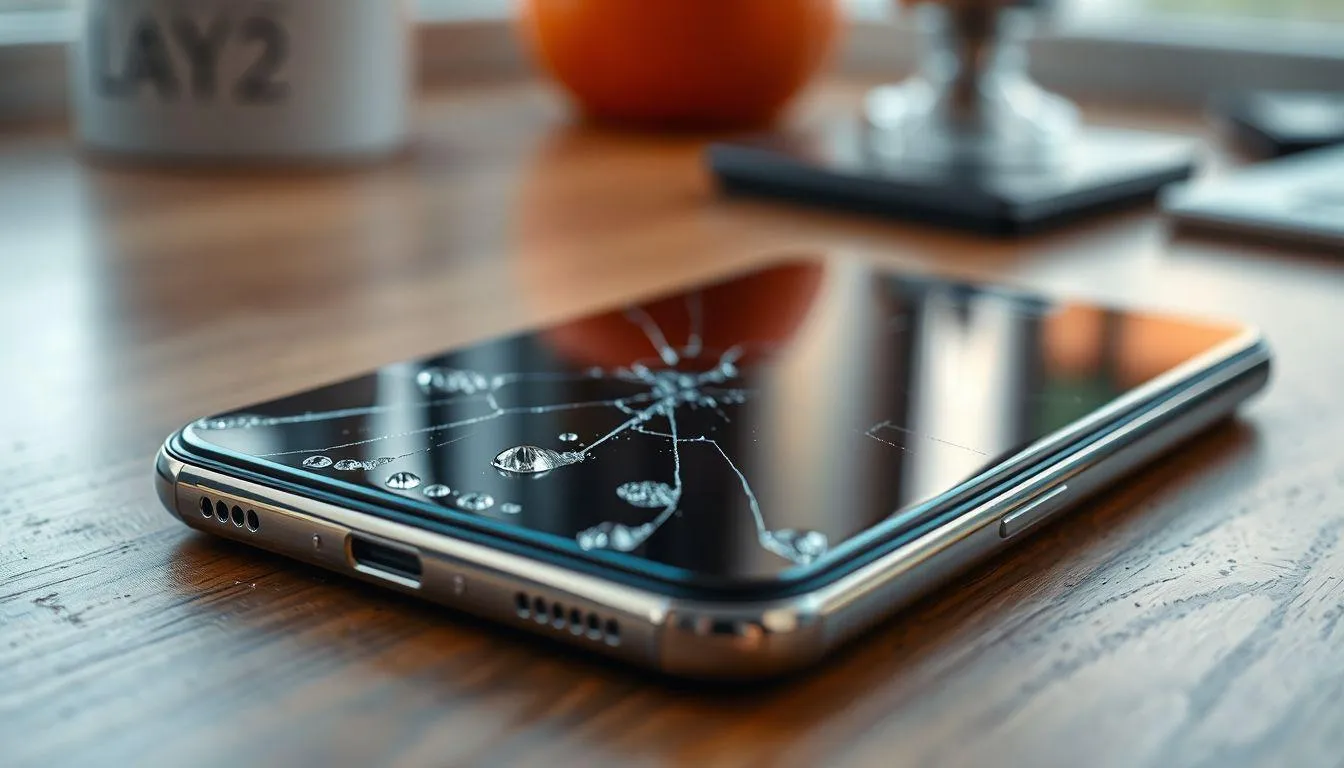
Memahami penyebab masalah layar sentuh yang tidak responsif dapat membantu dalam menentukan solusi yang tepat. Berikut adalah beberapa faktor yang sering menyebabkan layar HP tidak bisa disentuh sama sekali.
Kerusakan Fisik: Benturan keras, jatuh, atau tekanan berlebihan dapat menyebabkan retak pada layar atau kerusakan pada digitizer yang mendeteksi sentuhan.
Paparan Air atau Kelembaban: Cairan yang masuk ke dalam perangkat dapat menyebabkan korsleting dan mengganggu fungsi sensor sentuh pada layar.
Overheat atau Panas Berlebih: HP yang terlalu panas akibat penggunaan intensif atau charging dapat membuat layar sementara tidak responsif.
Masalah Perangkat Lunak: Bug dalam sistem operasi, aplikasi yang bermasalah, atau pembaruan yang tidak sempurna dapat menyebabkan layar tidak merespons.
RAM Penuh: Kapasitas RAM yang terlalu penuh dapat membuat sistem hang dan layar menjadi tidak responsif terhadap sentuhan.
Pelindung Layar Bermasalah: Tempered glass atau screen protector yang tidak terpasang dengan benar dapat mengganggu sensitivitas layar sentuh.
Charger Tidak Kompatibel: Penggunaan charger yang tidak sesuai spesifikasi dapat menyebabkan arus listrik tidak stabil dan mengganggu fungsi layar.
Usia Perangkat: HP yang sudah terlalu lama digunakan mengalami penurunan performa termasuk pada komponen layar sentuh.
Kotoran dan Debu: Akumulasi kotoran, minyak, dan debu pada permukaan layar dapat menghambat respon sentuhan jari.
Kalibrasi yang Tidak Tepat: Layar yang tidak terkalibrasi dengan baik dapat mengakibatkan respon yang tidak akurat atau tidak ada respon sama sekali.
12. Tips Mencegah Layar HP Tidak Responsif
Pencegahan lebih baik daripada perbaikan. Berikut adalah beberapa langkah yang dapat dilakukan untuk menjaga layar HP tetap responsif dan berfungsi dengan baik dalam jangka panjang.
Gunakan Pelindung Layar Berkualitas: Investasikan pada tempered glass atau screen protector berkualitas premium yang kompatibel dengan perangkat dan pastikan pemasangan sempurna.
Bersihkan Layar Secara Rutin: Lakukan pembersihan layar menggunakan kain mikrofiber secara teratur untuk mencegah penumpukan kotoran dan minyak.
Hindari Paparan Ekstrem: Jaga perangkat dari suhu yang terlalu panas atau dingin, serta hindari paparan air dan kelembaban berlebih.
Gunakan Casing Pelindung: Pasang casing yang dapat melindungi HP dari benturan dan jatuh untuk mencegah kerusakan fisik pada layar.
Kelola Aplikasi dengan Bijak: Hanya install aplikasi dari sumber terpercaya dan hapus aplikasi yang tidak digunakan untuk mengurangi beban sistem.
Update Sistem Secara Berkala: Pastikan sistem operasi selalu diperbarui untuk mendapatkan perbaikan bug dan peningkatan performa.
Gunakan Charger Original: Selalu gunakan charger dan kabel original atau yang memiliki sertifikasi resmi untuk menghindari masalah arus listrik.
Hindari Penggunaan Berlebihan: Berikan waktu istirahat pada perangkat dengan mematikannya secara berkala untuk mencegah overheat.
Lakukan Kalibrasi Berkala: Kalibrasi layar setiap beberapa bulan untuk menjaga akurasi dan responsivitas layar sentuh.
Bersihkan RAM Secara Rutin: Tutup aplikasi yang tidak digunakan dan hapus cache secara berkala untuk menjaga performa sistem tetap optimal.
13. Kapan Harus Membawa HP ke Teknisi Profesional
Meskipun banyak masalah layar sentuh dapat diatasi sendiri, ada situasi tertentu yang memerlukan bantuan profesional. Berikut adalah indikator yang menunjukkan bahwa sudah waktunya membawa perangkat ke pusat servis.
Jika layar menunjukkan kerusakan fisik yang jelas seperti retak parah, pecah, atau goresan dalam yang mempengaruhi fungsi sentuh, penggantian layar oleh teknisi profesional mungkin diperlukan. Kerusakan seperti ini tidak dapat diperbaiki dengan metode software dan memerlukan penggantian komponen hardware.
Ketika semua cara memperbaiki HP yang tidak bisa disentuh sama sekali sudah dicoba namun masalah tetap berlanjut, ini mengindikasikan adanya masalah yang lebih serius pada komponen internal. Masalah persisten seperti ini memerlukan diagnosis menyeluruh menggunakan peralatan khusus yang hanya tersedia di pusat servis.
Jika layar mulai menampilkan perilaku aneh seperti berkedip, menampilkan garis-garis, atau artefak visual lainnya bersamaan dengan masalah sentuh, ini bisa menjadi tanda kerusakan pada konektor layar atau komponen internal. Kondisi ini memerlukan pemeriksaan dan perbaikan oleh teknisi berpengalaman.
Studi menunjukkan bahwa mencoba membongkar perangkat sendiri tanpa pengetahuan dan peralatan yang tepat dapat memperburuk kerusakan dan bahkan membatalkan garansi. Oleh karena itu, untuk masalah hardware yang serius, selalu disarankan untuk membawa perangkat ke pusat servis resmi.
14. FAQ
Apakah restart HP bisa mengatasi layar yang tidak bisa disentuh?
Ya, restart atau reboot paksa merupakan solusi pertama yang efektif untuk mengatasi masalah layar tidak responsif. Metode ini dapat menyelesaikan gangguan sistem sementara, bug aplikasi, atau masalah overheat yang menyebabkan layar tidak berfungsi. Lakukan dengan menekan tombol power dan volume turun secara bersamaan selama 10-15 detik hingga perangkat restart.
Bagaimana cara membersihkan layar HP yang benar agar tidak merusak?
Gunakan kain mikrofiber lembut yang sedikit dibasahi dengan air bersih atau cairan pembersih layar khusus elektronik. Bersihkan dengan gerakan memutar secara perlahan dan hindari menggunakan cairan berlebihan atau kain kasar yang dapat menggores layar. Pastikan layar benar-benar kering sebelum menyalakan kembali perangkat.
Apakah pelindung layar bisa menyebabkan touchscreen tidak responsif?
Ya, pelindung layar yang tidak terpasang dengan benar, berkualitas rendah, atau memiliki gelembung udara di bawahnya dapat mengganggu sensitivitas layar sentuh. Pelindung yang terlalu tebal atau posisinya bergeser juga dapat menghalangi transmisi sinyal sentuh ke layar. Jika dicurigai sebagai penyebab masalah, lepas pelindung layar dan uji responsivitas layar tanpa pelindung.
Berapa lama waktu yang dibutuhkan untuk mengeringkan HP yang terkena air?
HP yang terkena air memerlukan waktu pengeringan minimal 24-48 jam dalam wadah berisi beras kering atau silica gel. Jangan mencoba menyalakan perangkat sebelum benar-benar kering karena dapat menyebabkan korsleting yang lebih parah. Matikan HP segera setelah terkena air dan lepas komponen yang bisa dilepas seperti kartu SIM dan memori.
Apakah factory reset akan menghapus semua data di HP?
Ya, factory reset atau reset pabrik akan menghapus semua data, aplikasi, pengaturan, dan file yang tersimpan di memori internal perangkat. Oleh karena itu, sangat penting untuk melakukan backup semua data penting ke cloud storage atau komputer sebelum melakukan factory reset. Proses ini mengembalikan perangkat ke kondisi seperti baru dari pabrik.
Bagaimana cara mengetahui apakah masalah layar disebabkan oleh aplikasi?
Gunakan mode aman untuk mengidentifikasi apakah masalah disebabkan oleh aplikasi pihak ketiga. Jika layar berfungsi normal dalam mode aman, berarti ada aplikasi yang bermasalah. Keluar dari mode aman dan hapus aplikasi yang baru diinstal atau yang dicurigai menyebabkan masalah, kemudian restart perangkat secara normal.
Kapan sebaiknya membawa HP ke teknisi profesional?
Bawa HP ke teknisi profesional jika terdapat kerusakan fisik yang jelas seperti layar retak atau pecah, masalah tetap berlanjut setelah mencoba semua solusi dasar, layar menampilkan artefak visual atau berkedip, atau jika Anda tidak yakin dengan kemampuan untuk melakukan perbaikan sendiri. Pusat servis resmi memiliki peralatan diagnostik khusus dan teknisi berpengalaman untuk menangani masalah hardware yang kompleks.
Yuk, baca artikel seputar panduan dan cara menarik lainnya di Kapanlagi.com. Kalau bukan sekarang, KapanLagi?
(kpl/fed)
Advertisement