Liputan6.com
 Kapanlagi.com
 Bola.net
 Bola.com
 Merdeka.com
 Fimela.com
 Brilio.net


Cara Menggunakan AirDrop: Panduan Lengkap Transfer File Cepat di Perangkat Apple
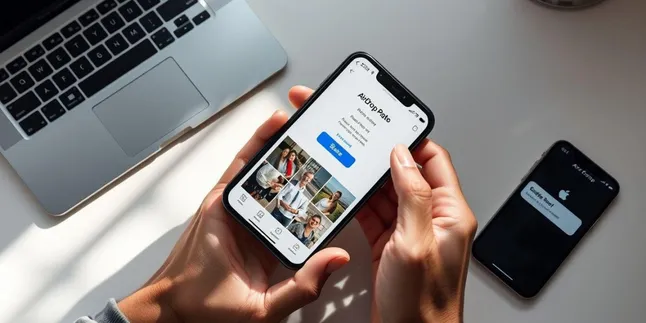
Cara Mengirim File dengan AirDrop
Kapanlagi.com - Transfer file antar perangkat sering kali menjadi tantangan tersendiri bagi banyak pengguna smartphone. Namun, pengguna perangkat Apple memiliki solusi praktis yang bernama AirDrop untuk mengatasi masalah ini dengan sangat mudah.
AirDrop adalah fitur eksklusif yang memungkinkan pengguna berbagi foto, video, dokumen, dan berbagai jenis file lainnya secara nirkabel. Prosesnya berlangsung cepat tanpa memerlukan kabel data atau aplikasi pihak ketiga yang sering memakan ruang penyimpanan.
Fitur ini memanfaatkan kombinasi teknologi Bluetooth dan Wi-Fi untuk menciptakan koneksi langsung antar perangkat Apple. Dengan enkripsi yang kuat, keamanan data Anda tetap terjaga selama proses transfer berlangsung.
Advertisement
1. Pengertian AirDrop dan Cara Kerjanya
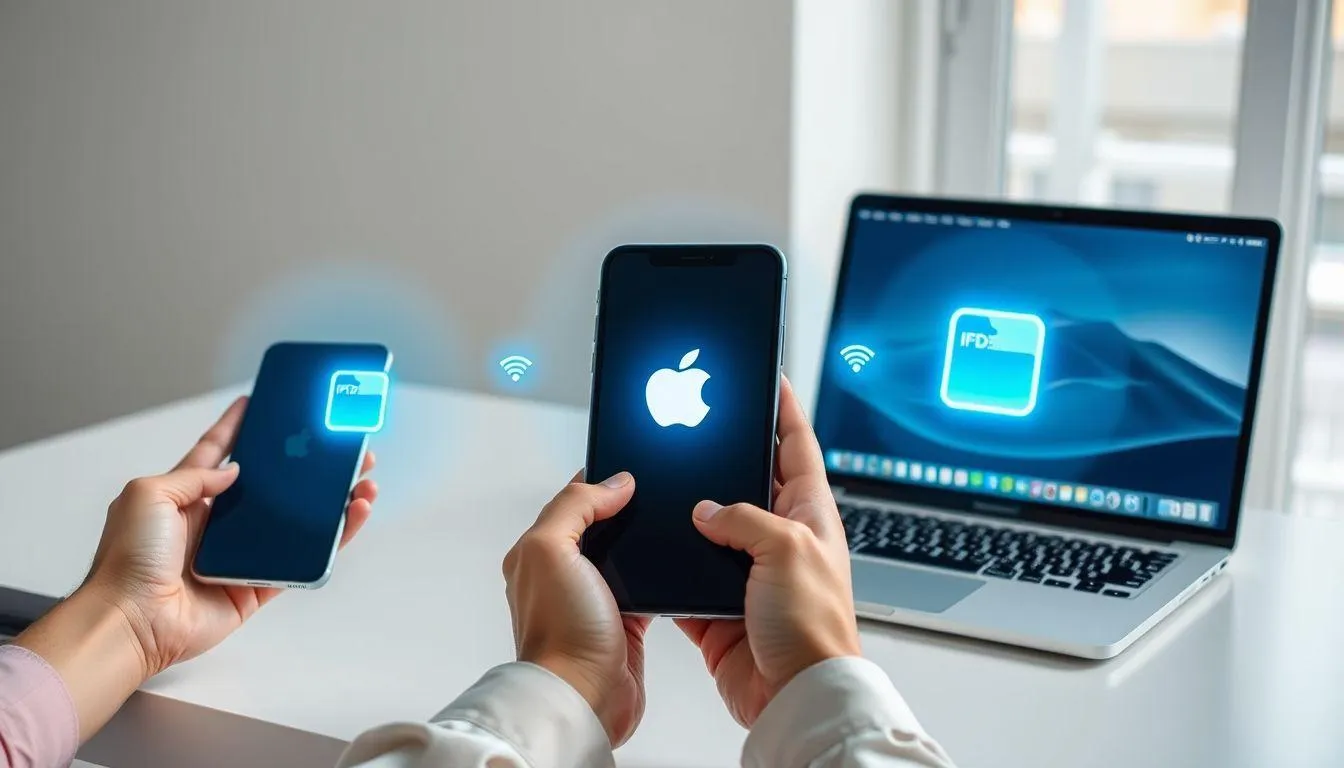
AirDrop merupakan teknologi berbagi file yang dikembangkan khusus oleh Apple untuk ekosistem perangkatnya. Fitur ini pertama kali diperkenalkan untuk Mac pada tahun 2011, kemudian diperluas ke platform iOS pada tahun 2013 bersamaan dengan peluncuran iOS 7.
Teknologi ini bekerja dengan memanfaatkan dua komponen utama secara bersamaan. Bluetooth Low Energy berfungsi untuk mendeteksi perangkat Apple lain yang berada di sekitar dan memfasilitasi pengaturan koneksi awal. Setelah perangkat saling menemukan, sistem akan membuat jalur Wi-Fi peer-to-peer untuk mentransfer data dengan kecepatan tinggi.
Proses transfer dimulai ketika Anda memilih file yang ingin dibagikan dan mengetuk ikon berbagi. Perangkat akan memancarkan sinyal Bluetooth untuk mencari perangkat lain yang juga mengaktifkan AirDrop dalam radius sekitar 10 meter. Koneksi Wi-Fi Direct kemudian terbentuk secara otomatis tanpa perlu terhubung ke jaringan internet atau router.
Melansir dari support.apple.com, semua transfer AirDrop dienkripsi end-to-end menggunakan protokol TLS untuk melindungi data dari intersepsi pihak ketiga. Sistem keamanan ini memastikan bahwa file yang Anda kirim tidak dapat disadap atau dimanipulasi selama proses transfer berlangsung.
2. Persiapan Sebelum Menggunakan AirDrop
Sebelum memulai proses transfer menggunakan AirDrop, ada beberapa persyaratan teknis yang harus dipenuhi. Pastikan perangkat Anda menjalankan sistem operasi minimum iOS 7 untuk iPhone dan iPad, atau OS X Yosemite untuk Mac.
Kedua perangkat harus mengaktifkan Wi-Fi dan Bluetooth secara bersamaan meskipun tidak perlu terhubung ke jaringan Wi-Fi tertentu. Jarak ideal antara perangkat pengirim dan penerima adalah maksimal 9 meter tanpa penghalang fisik yang signifikan seperti dinding tebal atau furnitur logam besar.
Pengaturan Personal Hotspot harus dimatikan karena fitur ini dapat mengganggu koneksi peer-to-peer yang dibutuhkan AirDrop. Buka menu Settings, pilih Personal Hotspot, dan pastikan toggle dalam posisi off sebelum menggunakan AirDrop.
Periksa juga pengaturan Screen Time atau Restrictions untuk memastikan AirDrop tidak diblokir oleh kontrol parental atau kebijakan perusahaan. Buka Settings, pilih Screen Time, kemudian Content & Privacy Restrictions, dan pastikan AirDrop dalam status diizinkan.
3. Cara Mengaktifkan AirDrop di iPhone dan iPad
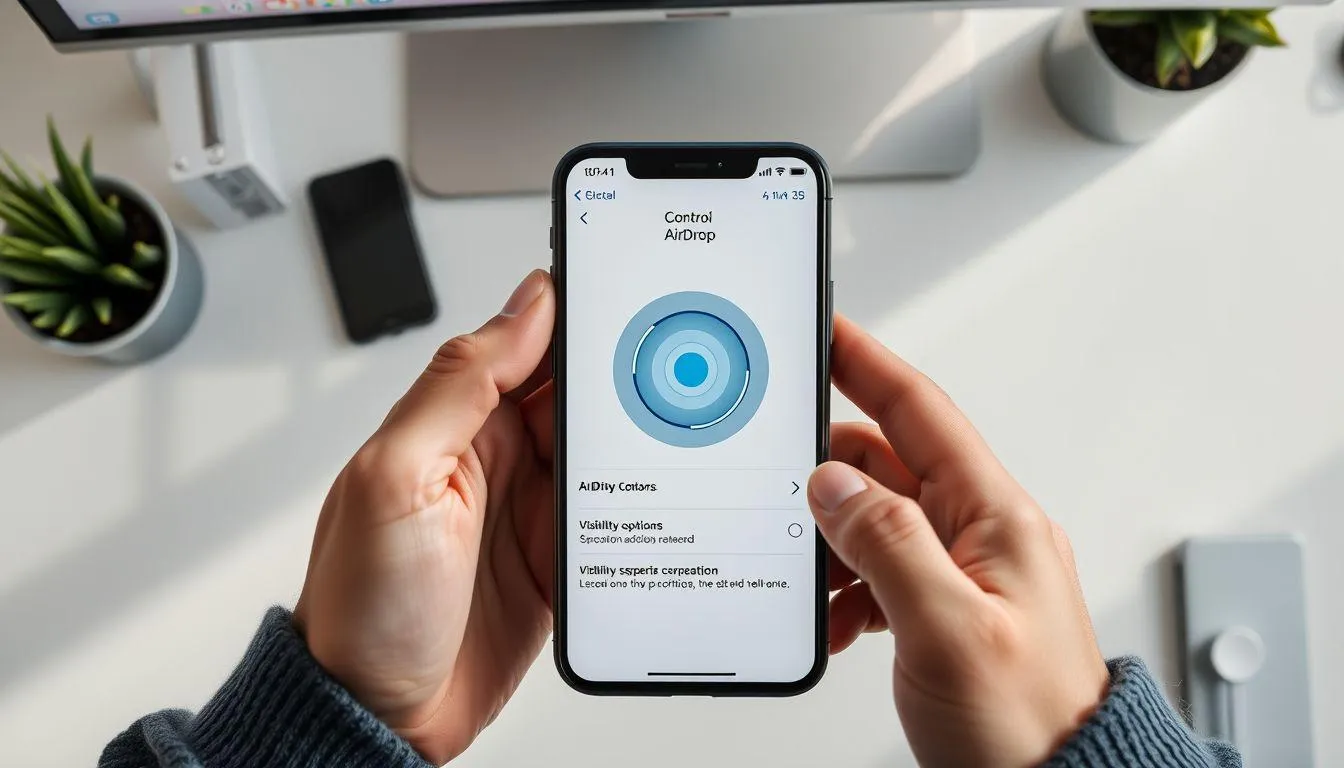
Mengaktifkan AirDrop di perangkat iOS sangat mudah dan hanya membutuhkan beberapa ketukan pada layar. Untuk iPhone dengan Face ID, geser ke bawah dari pojok kanan atas layar untuk membuka Control Center. Pada model dengan tombol Home, geser ke atas dari bagian bawah layar.
Tekan dan tahan panel yang berisi ikon Wi-Fi dan Bluetooth hingga menu diperluas. Ketuk ikon AirDrop yang berbentuk lingkaran konsentris untuk membuka pengaturan visibilitas perangkat Anda.
Terdapat tiga opsi pengaturan yang dapat dipilih sesuai kebutuhan:
- Receiving Off - Menonaktifkan AirDrop sepenuhnya sehingga perangkat tidak dapat menerima file dari siapa pun
- Contacts Only - Membatasi penerimaan file hanya dari orang yang tersimpan dalam daftar kontak iCloud Anda
- Everyone for 10 Minutes - Memungkinkan semua pengguna Apple di sekitar mengirim file selama 10 menit, setelah itu otomatis kembali ke pengaturan sebelumnya
Untuk penggunaan sehari-hari, opsi Contacts Only adalah pilihan paling direkomendasikan karena menyeimbangkan kemudahan dengan keamanan. Pengaturan ini mencegah orang asing mengirimkan file yang tidak diinginkan, terutama saat berada di tempat umum seperti kafe atau transportasi publik.
Alternatif lain untuk mengakses pengaturan AirDrop adalah melalui menu Settings. Buka aplikasi Settings, pilih General, kemudian ketuk AirDrop untuk mengatur preferensi visibilitas yang lebih permanen.
4. Cara Mengirim File dengan AirDrop
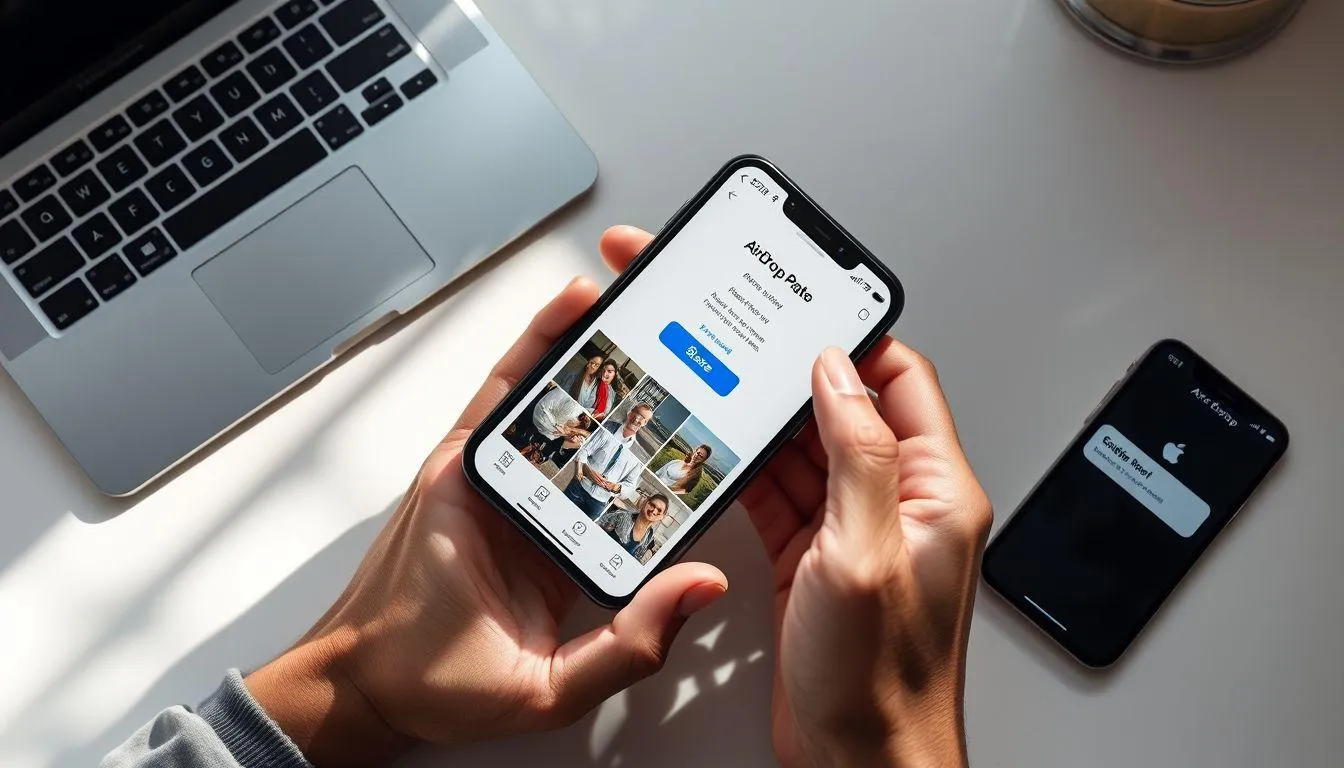
Proses pengiriman file menggunakan AirDrop dirancang sangat intuitif dan dapat dilakukan dari berbagai aplikasi. Untuk mengirim foto atau video, buka aplikasi Photos dan pilih item yang ingin dibagikan. Anda dapat memilih satu atau beberapa file sekaligus dengan mengetuk ikon Select.
Ketuk tombol Share yang biasanya berbentuk persegi dengan panah mengarah ke atas. Menu berbagi akan muncul dengan berbagai opsi, dan ikon perangkat yang tersedia untuk AirDrop akan ditampilkan di bagian atas. Perangkat yang muncul adalah yang berada dalam jangkauan, mengaktifkan AirDrop, dan dapat menerima file dari perangkat Anda.
Untuk mengirim dokumen dari aplikasi Files, tekan dan tahan file yang ingin dibagikan hingga menu konteks muncul. Pilih opsi Share, kemudian ketuk ikon perangkat tujuan yang muncul di bagian AirDrop. Proses transfer akan dimulai secara otomatis setelah penerima menyetujui.
Cara menggunakan airdrop untuk berbagi link website juga sangat mudah dilakukan. Buka halaman web di Safari, ketuk tombol Share di bagian bawah layar, lalu pilih perangkat tujuan dari daftar AirDrop. Link akan dikirim dan otomatis terbuka di browser penerima.
Mengutip dari support.apple.com, jika Anda berdekatan dengan seseorang di daftar kontak pada model iPhone dengan iOS 17 atau lebih baru, Anda dapat memulai transfer AirDrop dengan mendekatkan kedua iPhone secara fisik. Fitur ini menggunakan chip Ultra Wideband untuk deteksi jarak yang lebih presisi.
5. Cara Menerima File dengan AirDrop
Ketika seseorang mengirimkan file kepada Anda melalui AirDrop, perangkat akan menampilkan notifikasi dengan preview konten yang dikirim. Notifikasi ini menampilkan nama pengirim, jenis file, dan ukuran file untuk membantu Anda memutuskan apakah akan menerima atau menolak.
Untuk menerima file, cukup ketuk tombol Accept pada notifikasi yang muncul. Proses transfer akan dimulai dan biasanya selesai dalam hitungan detik tergantung ukuran file. Jika Anda tidak mengenal pengirim atau merasa file tersebut mencurigakan, ketuk tombol Decline untuk menolak.
File yang diterima akan otomatis tersimpan di aplikasi yang sesuai dengan jenis file tersebut. Foto dan video akan masuk ke aplikasi Photos, dokumen PDF ke aplikasi Files atau Books, sedangkan kontak akan tersimpan di aplikasi Contacts. Link website akan langsung membuka Safari dengan halaman yang dibagikan.
Jika Anda mengirim file antar perangkat yang masuk ke Akun Apple yang sama, file akan diterima dan disimpan secara otomatis tanpa perlu konfirmasi manual. Fitur ini sangat berguna ketika Anda ingin memindahkan file dari iPhone ke iPad atau Mac pribadi dengan cepat.
Untuk file berukuran besar seperti video 4K, proses transfer mungkin memakan waktu beberapa menit. Pastikan kedua perangkat tetap dalam jangkauan dan tidak dipindahkan selama proses berlangsung untuk menghindari kegagalan transfer di tengah jalan.
6. Tips Memaksimalkan Penggunaan AirDrop
Untuk mendapatkan kecepatan transfer optimal, pastikan kedua perangkat berada dalam jarak 3 meter atau kurang. Jarak yang lebih dekat menghasilkan kecepatan transfer yang lebih stabil dan mengurangi risiko gangguan sinyal dari perangkat elektronik lain di sekitar.
Matikan VPN dan proxy selama proses transfer karena konfigurasi jaringan ini dapat mengganggu koneksi peer-to-peer AirDrop. Tutup juga aplikasi latar belakang yang tidak diperlukan untuk membebaskan sumber daya sistem dan mempercepat proses transfer.
Untuk file berukuran sangat besar, pertimbangkan untuk mengirim dalam beberapa bagian kecil. Cara ini mengurangi risiko kegagalan transfer dan memudahkan pengiriman ulang jika terjadi masalah pada salah satu bagian. Pastikan juga ruang penyimpanan perangkat penerima mencukupi sebelum memulai transfer.
Hindari menggunakan mode Everyone di tempat ramai seperti bandara, stasiun, atau pusat perbelanjaan. Setting ini membuat perangkat Anda terlihat oleh semua pengguna Apple di sekitar dan berpotensi menerima file yang tidak diinginkan dari orang asing.
Jika mengalami masalah koneksi, coba restart kedua perangkat dan aktifkan kembali AirDrop. Cara ini sering menyelesaikan masalah koneksi sementara yang disebabkan oleh cache sistem atau konflik dengan aplikasi lain yang menggunakan Bluetooth atau Wi-Fi.
7. Mengatasi Masalah AirDrop yang Tidak Berfungsi
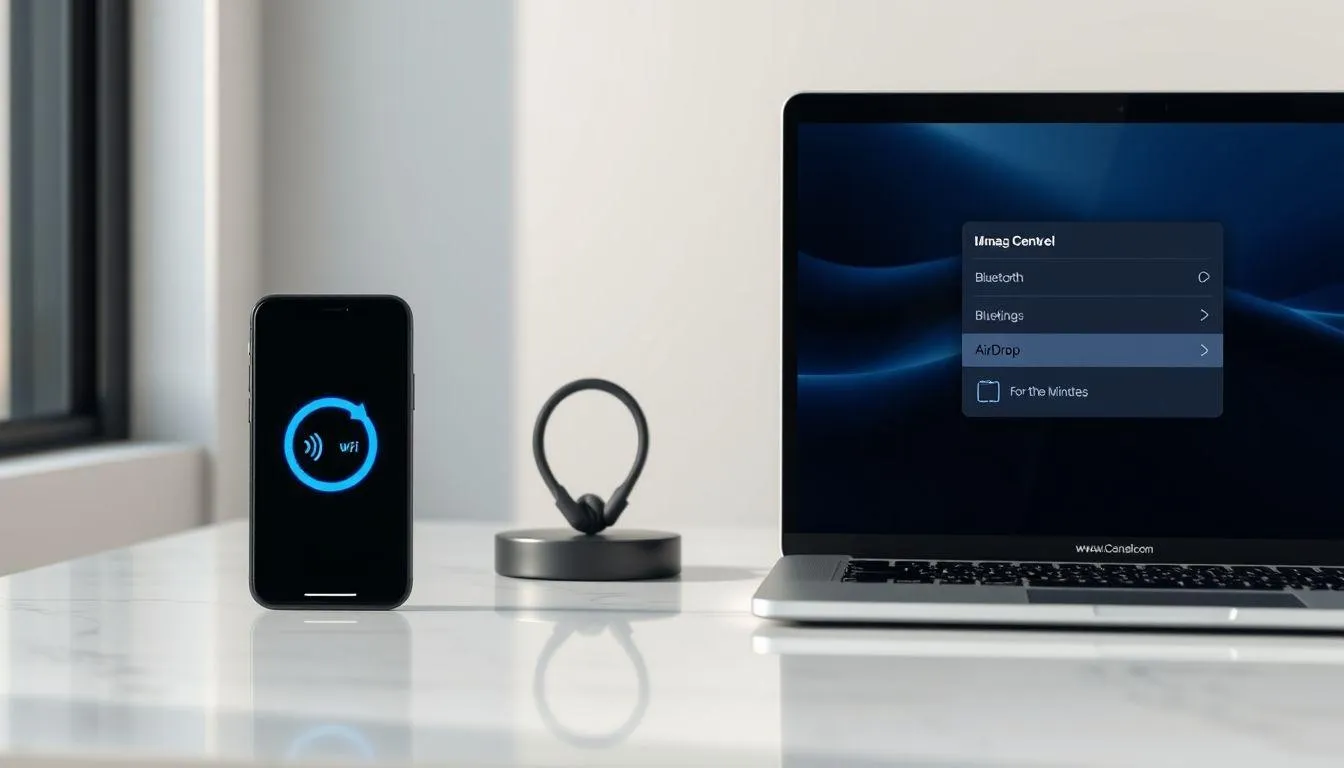
Salah satu masalah paling umum adalah perangkat tujuan tidak muncul dalam daftar AirDrop. Pastikan kedua perangkat telah mengaktifkan Wi-Fi dan Bluetooth melalui Control Center, bukan hanya melalui Settings. Aktifkan juga mode Airplane sebentar kemudian matikan kembali untuk me-refresh koneksi jaringan.
Periksa pengaturan visibilitas AirDrop pada perangkat penerima dan ubah dari Contacts Only menjadi Everyone for 10 Minutes jika perangkat pengirim tidak tersimpan dalam kontak. Pastikan juga tidak ada pembatasan dari Screen Time yang memblokir fungsi AirDrop.
Jika Personal Hotspot aktif, matikan fitur ini karena dapat mengganggu koneksi peer-to-peer yang dibutuhkan AirDrop. Buka Settings, pilih Personal Hotspot, dan toggle ke posisi off sebelum mencoba kembali.
Untuk masalah yang lebih persisten, reset pengaturan jaringan melalui Settings, pilih General, kemudian Transfer or Reset iPhone, dan pilih Reset Network Settings. Perlu diingat bahwa cara ini akan menghapus semua password Wi-Fi yang tersimpan, jadi pastikan Anda mengingat password jaringan yang sering digunakan.
Jika semua cara di atas tidak berhasil dan AirDrop tetap tidak berfungsi, kemungkinan terdapat masalah hardware seperti kerusakan modul Wi-Fi atau Bluetooth. Dalam kasus ini, konsultasikan dengan teknisi Apple resmi untuk diagnosis dan perbaikan lebih lanjut.
8. FAQ (Pertanyaan yang Sering Diajukan)
Apakah AirDrop memerlukan koneksi internet?
Tidak, AirDrop tidak memerlukan koneksi internet karena menggunakan koneksi Wi-Fi Direct peer-to-peer antara dua perangkat. Meskipun Wi-Fi harus aktif, perangkat tidak perlu terhubung ke jaringan Wi-Fi atau menggunakan data seluler untuk melakukan transfer file.
Berapa jarak maksimal untuk menggunakan AirDrop?
Jarak maksimal yang direkomendasikan untuk menggunakan AirDrop adalah sekitar 9-10 meter tanpa penghalang fisik. Namun untuk hasil terbaik dan kecepatan transfer optimal, disarankan untuk menjaga jarak sekitar 3 meter atau kurang antara kedua perangkat.
Apakah AirDrop bisa digunakan untuk mengirim file ke perangkat Android?
Tidak, AirDrop adalah fitur eksklusif yang hanya bekerja antar perangkat Apple seperti iPhone, iPad, dan Mac. Untuk berbagi file dengan perangkat Android, Anda dapat menggunakan alternatif seperti aplikasi cloud storage, email, atau aplikasi berbagi file pihak ketiga.
Apakah file yang dikirim melalui AirDrop aman?
Ya, semua transfer AirDrop dienkripsi end-to-end menggunakan protokol TLS sehingga data tidak dapat disadap atau dimanipulasi selama proses transfer. Untuk keamanan tambahan, gunakan pengaturan Contacts Only agar hanya orang yang Anda kenal yang dapat mengirim file kepada Anda.
Mengapa perangkat tujuan tidak muncul di daftar AirDrop saya?
Hal ini bisa terjadi karena beberapa alasan seperti jarak terlalu jauh, Wi-Fi atau Bluetooth tidak aktif, pengaturan AirDrop di perangkat tujuan dalam mode Receiving Off, atau Personal Hotspot masih aktif. Pastikan semua persyaratan teknis terpenuhi dan coba restart kedua perangkat.
Apakah AirDrop menggunakan kuota internet?
Tidak, AirDrop tidak menggunakan kuota internet atau data seluler karena transfer dilakukan melalui koneksi Wi-Fi Direct antara dua perangkat. Ini membuat AirDrop sangat efisien untuk berbagi file besar tanpa khawatir kehabisan kuota.
Bagaimana cara mematikan AirDrop setelah selesai digunakan?
Buka Control Center dengan menggeser dari pojok kanan atas layar, tekan dan tahan panel Wi-Fi dan Bluetooth, kemudian ketuk ikon AirDrop dan pilih Receiving Off. Cara ini akan menonaktifkan AirDrop dan mencegah orang lain mengirim file kepada Anda.
(kpl/fed)



Advertisement