Liputan6.com
 Kapanlagi.com
 Bola.net
 Bola.com
 Merdeka.com
 Fimela.com
 Brilio.net


Cara Menggunakan Grammarly untuk Meningkatkan Kualitas Tulisan Bahasa Inggris

cara menggunakan grammarly
Kapanlagi.com - Menulis dalam bahasa Inggris sering kali menjadi tantangan tersendiri, terutama dalam memastikan tata bahasa dan ejaan yang benar. Grammarly hadir sebagai solusi praktis untuk membantu memperbaiki kesalahan penulisan secara otomatis dan real-time.
Aplikasi berbasis AI ini tidak hanya mendeteksi kesalahan grammar dan ejaan, tetapi juga memberikan saran perbaikan gaya bahasa hingga pengecekan plagiarisme. Cara menggunakan Grammarly sangat mudah dan dapat diakses melalui berbagai platform seperti website, aplikasi desktop, ekstensi browser, hingga smartphone.
Dengan memahami cara menggunakan Grammarly secara optimal, mahasiswa, profesional, dan penulis dapat meningkatkan kualitas tulisan mereka secara signifikan. Artikel ini akan membahas langkah-langkah praktis menggunakan Grammarly di berbagai perangkat dan platform.
Advertisement
1. Pengertian dan Fungsi Grammarly

Grammarly adalah aplikasi asisten penulisan berbasis kecerdasan buatan yang dirancang khusus untuk membantu pengguna menulis dalam bahasa Inggris dengan lebih efektif dan efisien. Aplikasi ini bekerja dengan mendeteksi berbagai jenis kesalahan dalam tulisan, mulai dari grammar, ejaan, tanda baca, hingga gaya penulisan yang kurang tepat.
Fungsi utama Grammarly mencakup pemeriksaan tata bahasa secara otomatis, koreksi ejaan, penyesuaian nada tulisan, pemberian saran sinonim untuk variasi kata, serta deteksi plagiarisme pada versi premium. Aplikasi ini dapat diintegrasikan dengan berbagai platform seperti Microsoft Word, Google Docs, browser web, dan bahkan aplikasi mobile, sehingga pengguna dapat memeriksa tulisan mereka di mana saja.
Grammarly tersedia dalam dua versi yaitu gratis dan premium. Versi gratis sudah cukup memadai untuk mendeteksi kesalahan dasar seperti grammar dan ejaan, sementara versi premium menawarkan fitur lebih lengkap seperti pengecekan plagiarisme, saran kosakata lanjutan, dan analisis gaya penulisan yang lebih mendalam.
Keunggulan Grammarly terletak pada kemampuannya memberikan penjelasan detail untuk setiap koreksi yang disarankan, sehingga pengguna tidak hanya memperbaiki kesalahan tetapi juga belajar dari kesalahan tersebut. Dengan demikian, Grammarly berfungsi sebagai alat bantu sekaligus media pembelajaran untuk meningkatkan kemampuan menulis dalam bahasa Inggris.
2. Cara Mendaftar dan Menginstal Grammarly
Langkah pertama dalam cara menggunakan Grammarly adalah membuat akun terlebih dahulu. Proses pendaftaran dapat dilakukan secara gratis melalui website resmi Grammarly di www.grammarly.com. Pengguna dapat mendaftar menggunakan alamat email, akun Google, atau akun Facebook untuk mempercepat proses registrasi.
Setelah berhasil mendaftar, pengguna akan diarahkan untuk memilih jenis layanan yang diinginkan, yaitu versi gratis atau premium. Versi gratis sudah menyediakan fitur dasar yang cukup untuk kebutuhan pengecekan grammar dan ejaan sehari-hari. Namun, untuk fitur lebih lengkap seperti plagiarism checker dan saran penulisan lanjutan, pengguna perlu berlangganan versi premium.
Proses instalasi Grammarly dapat disesuaikan dengan platform yang akan digunakan. Untuk pengguna desktop, Grammarly menyediakan aplikasi yang dapat diunduh langsung dari website resminya. Aplikasi ini kompatibel dengan sistem operasi Windows dan Mac OS, sehingga dapat digunakan secara offline setelah instalasi selesai.
Bagi pengguna yang lebih sering bekerja dengan browser, Grammarly menyediakan ekstensi untuk Google Chrome, Mozilla Firefox, Microsoft Edge, dan Safari. Ekstensi ini memungkinkan Grammarly bekerja secara otomatis saat pengguna mengetik di berbagai platform online seperti email, media sosial, atau aplikasi web lainnya. Untuk menginstal ekstensi, cukup kunjungi toko ekstensi browser yang digunakan, cari Grammarly, dan klik tombol install atau tambahkan ke browser.
3. Cara Menggunakan Grammarly di Website

Menggunakan Grammarly melalui website resminya merupakan cara paling sederhana dan tidak memerlukan instalasi tambahan. Setelah login ke akun Grammarly, pengguna akan melihat dashboard utama dengan opsi untuk membuat dokumen baru atau mengunggah file yang sudah ada. Cara menggunakan Grammarly di website sangat intuitif dan cocok untuk pengguna yang ingin mengedit dokumen secara langsung.
Untuk memulai, klik tombol "New" untuk membuat dokumen baru atau "Upload" untuk mengunggah file dari komputer. Grammarly mendukung berbagai format file seperti .doc, .docx, .txt, dan .rtf. Setelah dokumen terbuka di editor Grammarly, aplikasi akan secara otomatis memindai teks dan menandai kesalahan dengan warna berbeda sesuai jenis kesalahannya.
Kesalahan grammar akan ditandai dengan warna merah, kesalahan kejelasan dengan warna biru, saran engagement dengan warna hijau, dan penyesuaian nada dengan warna ungu. Pengguna dapat mengklik setiap kesalahan yang ditandai untuk melihat penjelasan detail dan saran perbaikan. Grammarly juga menyediakan opsi untuk menerima semua saran sekaligus atau memilih saran tertentu yang sesuai dengan konteks tulisan.
Setelah selesai melakukan perbaikan, pengguna dapat mengunduh dokumen yang sudah diedit dengan mengklik tombol download di pojok kanan atas. Dokumen dapat diunduh dalam format aslinya atau disalin langsung ke clipboard untuk dipindahkan ke aplikasi lain. Fitur ini sangat membantu bagi pengguna yang ingin memastikan tulisan mereka bebas dari kesalahan sebelum dipublikasikan atau dikirimkan.
4. Cara Menggunakan Grammarly di Microsoft Word dan Google Docs
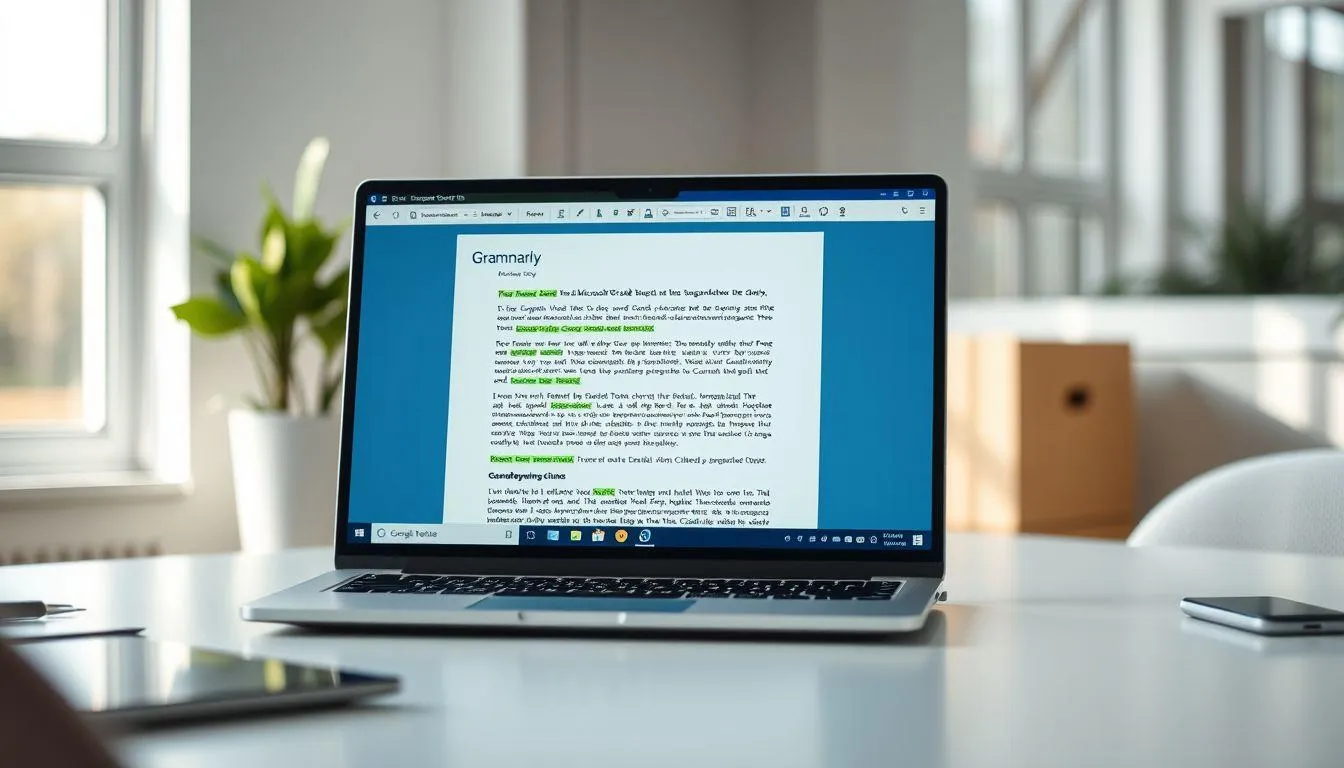
Integrasi Grammarly dengan Microsoft Word dan Google Docs memudahkan pengguna untuk memeriksa tulisan tanpa harus berpindah platform. Untuk menggunakan Grammarly di Microsoft Word, pengguna perlu mengunduh add-in Grammarly for Microsoft Office dari website resmi Grammarly. Setelah file instalasi diunduh, jalankan file tersebut dan ikuti petunjuk instalasi hingga selesai.
Setelah instalasi berhasil, buka Microsoft Word dan pengguna akan melihat tab Grammarly muncul di toolbar. Klik tombol "Enable Grammarly" untuk mengaktifkan fitur pengecekan otomatis. Grammarly akan mulai memindai dokumen dan menandai kesalahan secara real-time saat pengguna mengetik. Pengguna dapat mengklik saran yang muncul untuk memperbaiki kesalahan atau mengabaikannya jika tidak sesuai dengan konteks.
Untuk pengguna Google Docs, cara menggunakan Grammarly sedikit berbeda karena memerlukan ekstensi browser. Pastikan ekstensi Grammarly sudah terinstal di browser yang digunakan, kemudian buka dokumen di Google Docs. Grammarly akan otomatis aktif dan mulai memeriksa teks yang diketik. Ikon Grammarly akan muncul di pojok kanan bawah dokumen, menampilkan jumlah kesalahan yang terdeteksi.
Kedua integrasi ini sangat membantu bagi mahasiswa, profesional, dan penulis yang sering bekerja dengan dokumen panjang seperti makalah, laporan, atau artikel. Dengan Grammarly terintegrasi langsung di aplikasi pengolah kata, proses editing menjadi lebih efisien karena tidak perlu melakukan copy-paste ke platform lain.
5. Cara Menggunakan Grammarly di Browser dan Smartphone
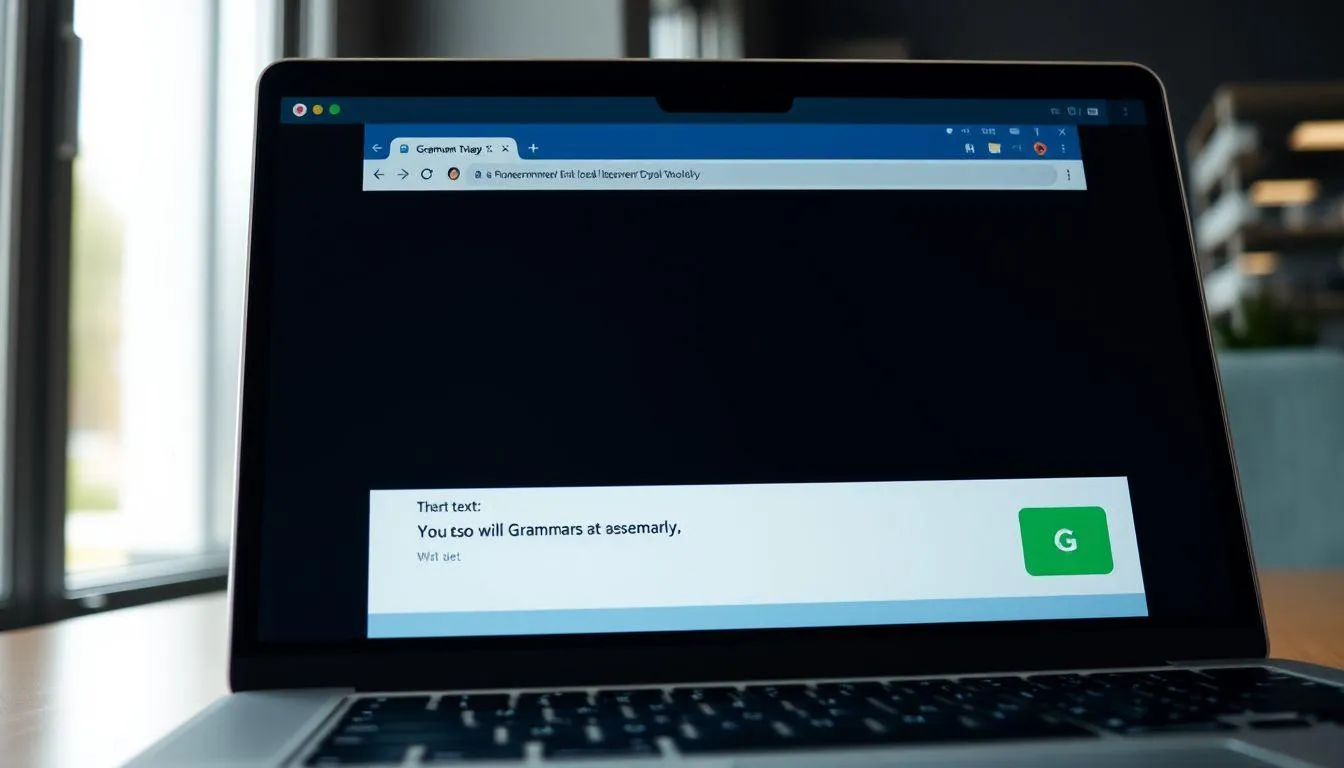
Ekstensi browser Grammarly memungkinkan pengguna untuk memeriksa tulisan di berbagai platform online tanpa harus membuka aplikasi terpisah. Setelah ekstensi terinstal di browser seperti Chrome, Firefox, atau Edge, Grammarly akan otomatis aktif saat pengguna mengetik di kotak teks mana pun, termasuk email, media sosial, forum, atau aplikasi web lainnya.
Ikon Grammarly akan muncul di pojok kanan bawah setiap kotak teks yang aktif, menampilkan jumlah kesalahan yang terdeteksi. Pengguna dapat mengklik ikon tersebut untuk melihat detail kesalahan dan saran perbaikan. Fitur ini sangat berguna untuk memastikan komunikasi online tetap profesional dan bebas dari kesalahan, terutama saat mengirim email penting atau berkomentar di platform profesional.
Untuk pengguna smartphone, Grammarly menyediakan aplikasi keyboard khusus yang dapat diunduh dari Google Play Store untuk Android atau App Store untuk iOS. Setelah aplikasi terinstal, pengguna perlu mengaktifkan Grammarly Keyboard di pengaturan keyboard smartphone. Cara menggunakan Grammarly di smartphone sangat praktis karena keyboard ini dapat digunakan di semua aplikasi yang memerlukan input teks.
Grammarly Keyboard akan otomatis memeriksa teks yang diketik dan memberikan saran perbaikan secara real-time. Pengguna dapat melihat saran dengan mengetuk ikon Grammarly yang muncul di atas keyboard. Fitur ini sangat membantu bagi pengguna yang sering berkomunikasi dalam bahasa Inggris melalui aplikasi chat, email, atau media sosial di smartphone, memastikan setiap pesan yang dikirim bebas dari kesalahan grammar dan ejaan.
6. Cara Menggunakan Fitur Plagiarisme dan Tips Maksimal

Fitur plagiarism checker merupakan salah satu keunggulan Grammarly versi premium yang sangat berguna bagi mahasiswa dan peneliti. Untuk menggunakan fitur ini, pengguna harus memiliki akun premium terlebih dahulu. Setelah login dan mengunggah dokumen ke editor Grammarly, klik tombol "Plagiarism" yang terletak di panel kanan bawah untuk memulai pemeriksaan.
Grammarly akan membandingkan teks dengan miliaran sumber online dan database akademik untuk mendeteksi kesamaan konten. Proses ini memerlukan waktu beberapa menit tergantung panjang dokumen. Setelah selesai, Grammarly akan menampilkan persentase orisinalitas dan menandai bagian teks yang terdeteksi memiliki kemiripan dengan sumber lain. Pengguna dapat mengklik bagian yang ditandai untuk melihat sumber asli dan melakukan parafrase atau menambahkan kutipan yang sesuai.
Untuk memaksimalkan penggunaan Grammarly, ada beberapa tips yang perlu diperhatikan. Pertama, jangan langsung menerima semua saran tanpa membaca konteksnya, karena Grammarly terkadang bisa salah interpretasi terutama untuk istilah teknis atau nama khusus. Kedua, manfaatkan fitur "Goals" untuk mengatur tujuan tulisan seperti audience, tone, dan intent agar saran yang diberikan lebih relevan dengan kebutuhan.
Ketiga, aktifkan tone detector untuk memastikan nada tulisan sesuai dengan tujuan, apakah formal, ramah, atau netral. Keempat, pelajari laporan mingguan yang dikirim Grammarly melalui email untuk mengetahui pola kesalahan yang sering dilakukan dan meningkatkan kemampuan menulis. Terakhir, integrasikan Grammarly di semua perangkat yang digunakan agar setiap tulisan, baik di laptop maupun smartphone, selalu terjaga kualitasnya.
7. FAQ (Pertanyaan yang Sering Diajukan)
Apakah Grammarly bisa digunakan secara gratis?
Ya, Grammarly menyediakan versi gratis yang sudah cukup memadai untuk kebutuhan dasar seperti pengecekan grammar, ejaan, dan tanda baca. Namun, untuk fitur lebih lengkap seperti plagiarism checker, saran kosakata lanjutan, dan analisis gaya penulisan mendalam, pengguna perlu berlangganan versi premium dengan biaya bulanan atau tahunan.
Bagaimana cara menginstal Grammarly di Microsoft Word?
Untuk menginstal Grammarly di Microsoft Word, login ke akun Grammarly melalui website, pilih menu Apps di toolbar kiri, cari Grammarly for Microsoft Office, lalu klik install. Setelah file diunduh, jalankan instalasi dan buka Microsoft Word. Tab Grammarly akan muncul di toolbar, klik Enable Grammarly untuk mengaktifkan fitur pengecekan otomatis.
Apakah Grammarly bisa mendeteksi plagiarisme?
Ya, Grammarly memiliki fitur plagiarism checker yang tersedia untuk pengguna premium. Fitur ini membandingkan teks dengan miliaran sumber online dan database akademik untuk mendeteksi kesamaan konten. Setelah pemeriksaan selesai, Grammarly akan menampilkan persentase orisinalitas dan menandai bagian yang terdeteksi memiliki kemiripan dengan sumber lain.
Apakah Grammarly tersedia untuk smartphone?
Ya, Grammarly tersedia untuk smartphone dalam bentuk aplikasi keyboard yang dapat diunduh dari Google Play Store untuk Android atau App Store untuk iOS. Setelah diinstal dan diaktifkan di pengaturan keyboard, Grammarly akan otomatis memeriksa teks yang diketik di semua aplikasi dan memberikan saran perbaikan secara real-time.
Apakah Grammarly hanya bisa digunakan untuk bahasa Inggris?
Ya, saat ini Grammarly hanya mendukung bahasa Inggris dan belum tersedia untuk bahasa lain. Aplikasi ini dirancang khusus untuk membantu pengguna menulis dalam bahasa Inggris dengan tata bahasa yang benar, sehingga tidak dapat digunakan untuk memeriksa tulisan dalam bahasa Indonesia atau bahasa asing lainnya.
Bagaimana cara menggunakan Grammarly di Google Docs?
Untuk menggunakan Grammarly di Google Docs, pastikan ekstensi Grammarly sudah terinstal di browser yang digunakan. Setelah itu, buka dokumen di Google Docs dan Grammarly akan otomatis aktif. Ikon Grammarly akan muncul di pojok kanan bawah dokumen, menampilkan jumlah kesalahan yang terdeteksi dan memberikan saran perbaikan secara real-time.
Apakah saran Grammarly selalu benar dan harus diikuti?
Tidak selalu, meskipun Grammarly sangat akurat, terkadang aplikasi ini bisa salah interpretasi terutama untuk istilah teknis, nama khusus, atau konteks tertentu. Oleh karena itu, pengguna disarankan untuk membaca penjelasan di balik setiap saran dan mempertimbangkan konteks tulisan sebelum menerima koreksi. Grammarly sebaiknya digunakan sebagai alat bantu, bukan pengganti pemahaman grammar yang baik.
(kpl/fed)



Advertisement
-
Teen - Lifestyle Gadget Smartwatch Kece Buat Gen Z yang Stylish, Fungsional, dan Nggak Bikin Kantong Kaget