Liputan6.com
 Kapanlagi.com
 Bola.net
 Bola.com
 Merdeka.com
 Fimela.com
 Brilio.net


Cara Menggunakan Ibis Paint: Panduan Lengkap untuk Pemula

cara menggunakan ibis paint
Kapanlagi.com - Ibis Paint merupakan aplikasi menggambar digital yang populer di kalangan seniman dan desainer pemula maupun profesional. Aplikasi ini menawarkan berbagai fitur canggih yang memudahkan pengguna dalam berkreasi menciptakan karya seni digital berkualitas tinggi.
Cara menggunakan Ibis Paint sebenarnya sangat mudah dipelajari meskipun kamu masih pemula. Dengan antarmuka yang intuitif dan tools yang lengkap, kamu bisa langsung mulai menggambar dan menghasilkan karya menarik hanya dalam waktu singkat.
Aplikasi ini dirancang dengan konsep "Share the fun of drawing" yang bertujuan memberikan wadah berkreasi bagi siapa saja yang ingin mengembangkan kemampuan menggambar digital. Tersedia secara gratis di Android dan iOS, Ibis Paint menjadi pilihan tepat untuk memulai perjalanan seni digitalmu.
Advertisement
1. Mengenal Ibis Paint dan Fungsinya
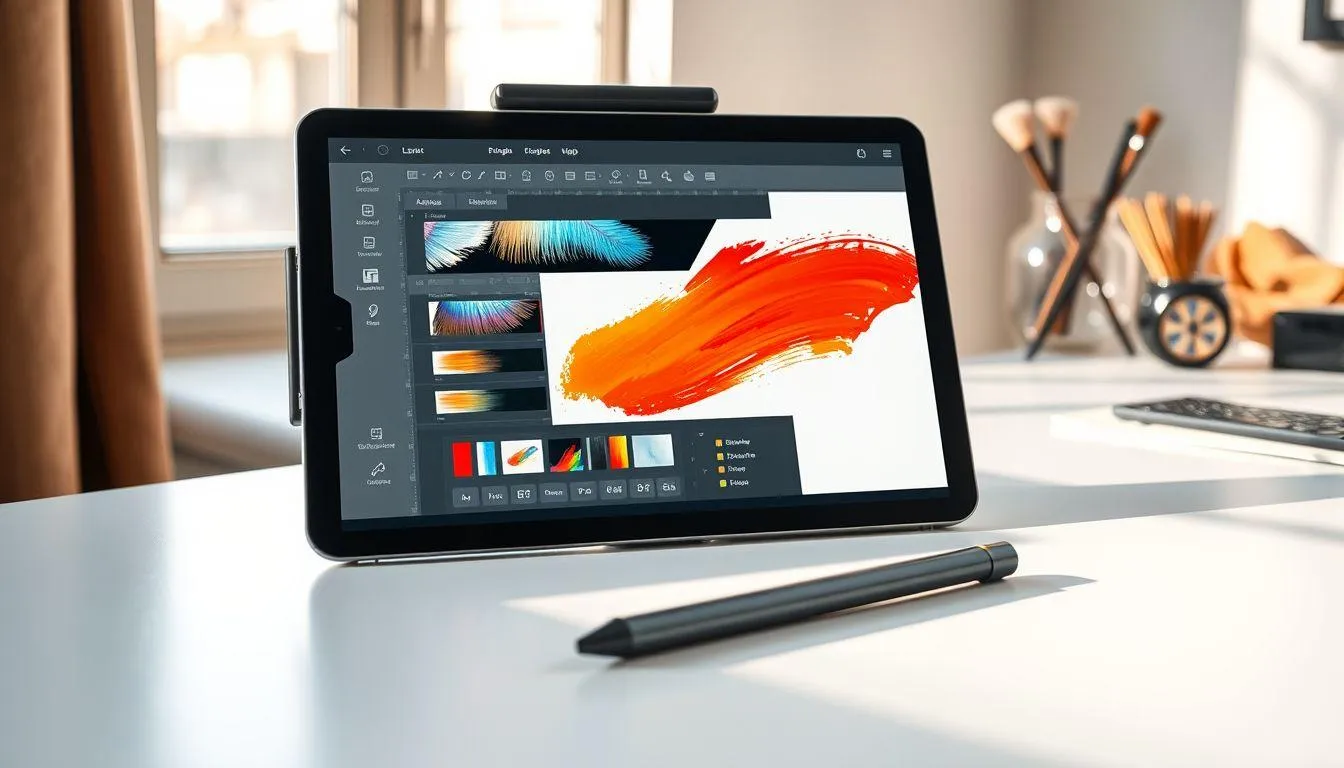
Ibis Paint adalah aplikasi menggambar digital yang dikembangkan untuk memfasilitasi kreativitas dalam menciptakan berbagai jenis karya seni. Aplikasi ini dapat digunakan di berbagai perangkat seperti smartphone dan tablet, memungkinkan pengguna untuk berkarya di mana saja dan kapan saja tanpa memerlukan peralatan menggambar tradisional yang rumit.
Fungsi utama dari Ibis Paint adalah sebagai platform menggambar digital yang menyediakan berbagai tools profesional dalam satu aplikasi mobile. Pengguna dapat membuat sketsa, line art, mewarnai, hingga memberikan efek finishing pada karya mereka. Aplikasi ini juga mendukung sistem layer yang memudahkan proses editing dan koreksi tanpa merusak bagian lain dari gambar.
Ibis Paint hadir untuk menjawab kebutuhan para seniman digital yang menginginkan aplikasi menggambar berkualitas namun tetap mudah diakses. Dengan lebih dari 15.000 jenis brush, berbagai filter, dan fitur-fitur canggih lainnya, aplikasi ini mampu menghasilkan karya yang tidak kalah dengan software desktop profesional. Keunggulan lainnya adalah kemampuan merekam proses menggambar dalam bentuk video, yang sangat berguna untuk keperluan tutorial atau dokumentasi.
Aplikasi ini juga dilengkapi dengan fitur komunitas online di mana pengguna dapat berbagi karya, belajar dari seniman lain, dan mendapatkan inspirasi. Fleksibilitas dalam penggunaan dan kelengkapan fitur menjadikan Ibis Paint sebagai pilihan utama bagi mereka yang ingin serius mengembangkan kemampuan menggambar digital atau sekadar bersenang-senang menciptakan karya seni.
2. Langkah-Langkah Dasar Cara Menggunakan Ibis Paint
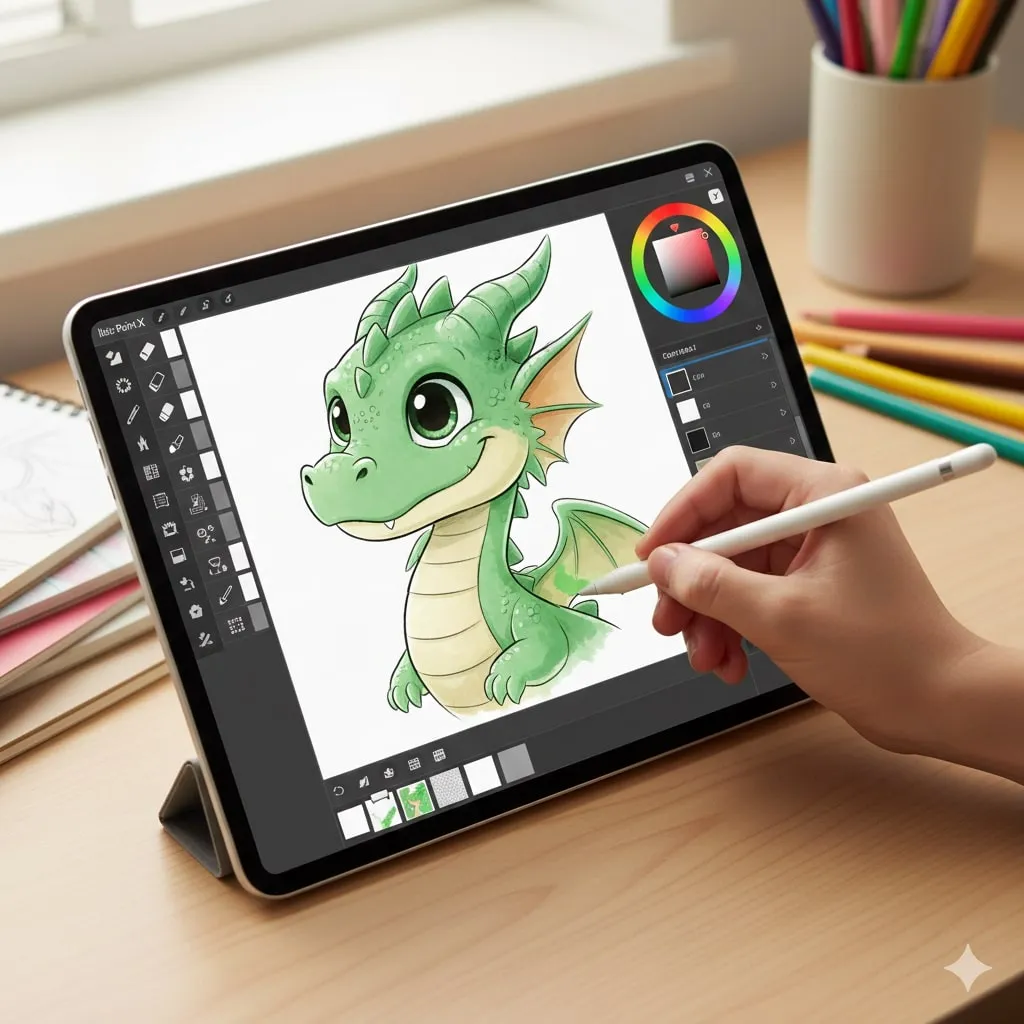
Memulai perjalanan menggambar digital dengan Ibis Paint memerlukan pemahaman tentang langkah-langkah dasar penggunaannya. Berikut adalah panduan lengkap untuk pemula:
- Download dan Install Aplikasi - Langkah pertama adalah mengunduh aplikasi Ibis Paint X dari Play Store untuk pengguna Android atau App Store untuk pengguna iOS. Aplikasi ini tersedia secara gratis dengan opsi pembelian dalam aplikasi untuk fitur premium. Proses instalasi berlangsung cepat dan tidak memerlukan spesifikasi perangkat yang terlalu tinggi.
- Membuka Aplikasi dan Memilih Menu - Setelah instalasi selesai, buka aplikasi dan kamu akan disambut dengan tiga pilihan menu utama: "Galeri Saya", "Koleksi", dan "Galeri Daring". Untuk memulai proyek baru, pilih menu "Galeri Saya" yang akan menampilkan semua karya yang pernah kamu buat sebelumnya.
- Membuat Lembar Kerja Baru - Tekan ikon plus (+) yang terletak di pojok kiri bawah layar untuk membuat kanvas baru. Kamu akan diminta memilih ukuran kanvas sesuai kebutuhan. Tersedia berbagai pilihan ukuran standar seperti persegi, landscape, atau portrait. Kamu juga bisa mengatur ukuran custom dengan memasukkan dimensi spesifik dalam pixel.
- Mengenal Interface dan Tools Dasar - Setelah kanvas terbuka, luangkan waktu untuk mengenal interface aplikasi. Di bagian bawah layar terdapat toolbar utama yang berisi berbagai tools penting. Di sebelah kiri terdapat menu layer yang sangat penting untuk mengatur lapisan gambar. Bagian atas menampilkan tombol undo dan redo untuk membatalkan atau mengulangi aksi.
- Memilih dan Menggunakan Brush - Untuk mulai menggambar, ketuk ikon brush di toolbar bawah. Kamu akan melihat berbagai kategori brush seperti pen, pensil, airbrush, dan masih banyak lagi. Pilih brush yang sesuai dengan kebutuhanmu. Setelah memilih brush, kamu bisa mengatur ukuran dan opacity-nya melalui slider yang tersedia.
- Mengatur Warna - Ketuk ikon palet warna berbentuk kotak di toolbar untuk memilih warna. Ibis Paint menyediakan color picker yang lengkap dengan berbagai mode pemilihan warna seperti HSB, RGB, dan color wheel. Kamu juga bisa menyimpan warna favorit untuk digunakan kembali nanti.
- Bekerja dengan Layer - Layer adalah fitur penting dalam menggambar digital. Ketuk ikon layer di sebelah kiri untuk menambah, menghapus, atau mengatur layer. Dengan menggunakan multiple layer, kamu bisa memisahkan sketsa, line art, dan warna, sehingga memudahkan proses editing tanpa merusak bagian lain.
- Menyimpan Karya - Setelah selesai menggambar, ketuk ikon panah yang mengarah ke kiri di pojok kanan bawah. Pilih "Galeri Saya" dan kemudian ketuk ikon titik tiga untuk memilih opsi penyimpanan. Kamu bisa menyimpan karya dalam format PNG, JPEG, atau bahkan sebagai video proses menggambar.
3. Tools dan Fitur Penting dalam Ibis Paint
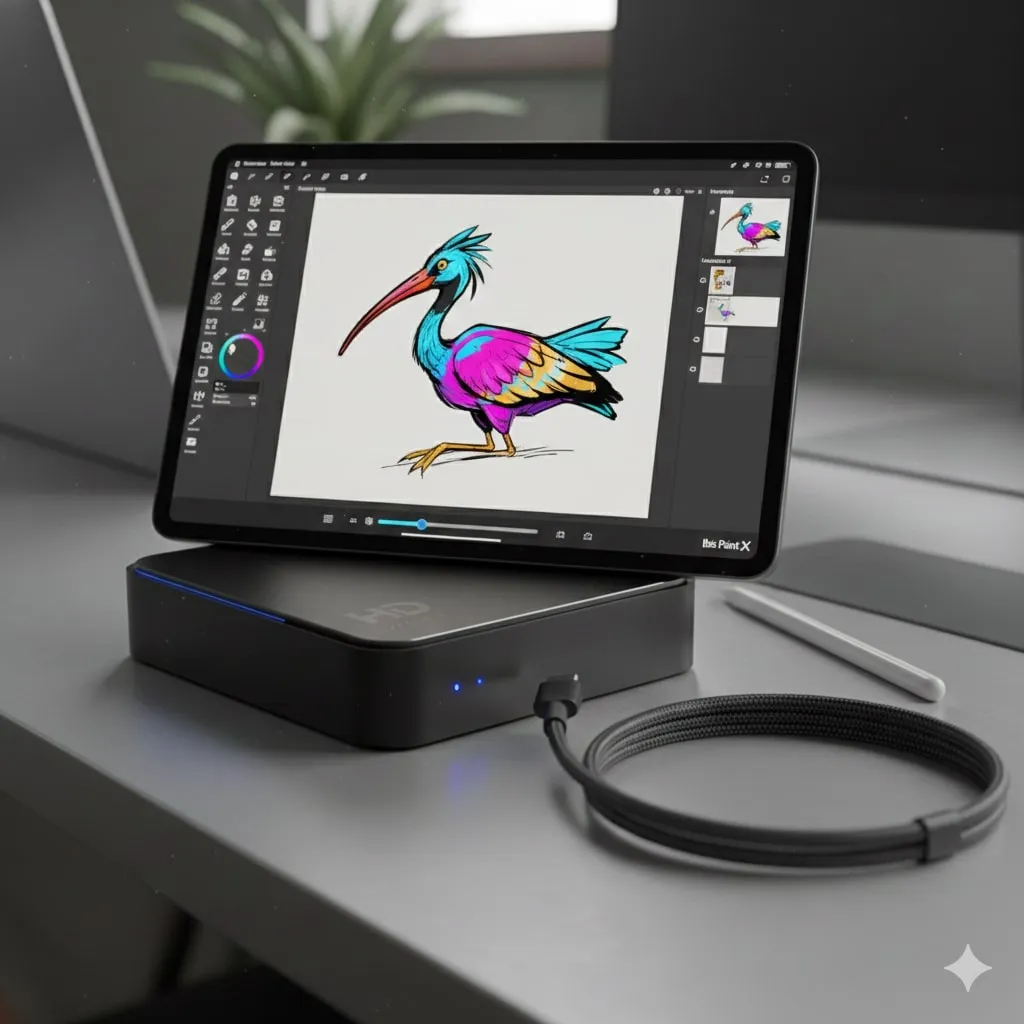
Memahami tools dan fitur yang tersedia dalam Ibis Paint adalah kunci untuk memaksimalkan potensi aplikasi ini. Setiap tool memiliki fungsi spesifik yang akan sangat membantu dalam proses menggambar digital.
Transform Tool berfungsi untuk mengubah ukuran, memutar, atau memindahkan objek dalam layer. Tool ini sangat berguna ketika kamu perlu menyesuaikan posisi atau proporsi elemen tertentu dalam gambar tanpa harus menggambar ulang. Kamu bisa mengakses berbagai mode transform seperti free transform, distort, atau perspective.
Selection Tools terdiri dari Magic Tool dan Lasso Tool yang memiliki fungsi berbeda. Magic Tool digunakan untuk menyeleksi area berdasarkan warna secara otomatis, sangat efektif untuk mewarnai area yang sudah memiliki line art tertutup. Sementara Lasso Tool memungkinkan kamu membuat seleksi manual dengan bentuk bebas sesuai kebutuhan.
Brush Tool adalah tool paling fundamental dalam menggambar digital. Ibis Paint menyediakan lebih dari 15.000 jenis brush dengan karakteristik berbeda-beda. Mulai dari brush untuk sketsa, inking, painting, hingga brush dengan tekstur khusus seperti watercolor atau oil paint. Setiap brush dapat dikustomisasi lebih lanjut melalui pengaturan stabilizer, opacity, dan blending mode.
Smudge dan Blur Tool digunakan untuk menciptakan efek blending pada warna. Smudge tool menggeser warna secara manual seperti mengusap cat basah, sementara Blur tool menciptakan efek kabur yang berguna untuk membuat gradasi halus atau efek depth of field. Kedua tool ini sangat penting dalam proses shading dan finishing.
Bucket Tool atau fill tool memungkinkan kamu mewarnai area tertutup dengan satu ketukan. Tool ini sangat efisien untuk mewarnai area besar dengan cepat. Kamu bisa mengatur tingkat toleransi untuk menentukan seberapa presisi tool ini dalam mendeteksi batas area yang akan diwarnai.
Text Tool memungkinkan penambahan teks pada gambar dengan berbagai pilihan font. Kamu bisa mengatur ukuran, warna, dan style teks sesuai kebutuhan. Fitur ini berguna untuk membuat komik, poster, atau menambahkan signature pada karya.
Filter dan Adjustment menyediakan berbagai efek untuk memodifikasi warna dan tampilan gambar. Tersedia filter seperti brightness/contrast, hue/saturation, color balance, dan masih banyak lagi. Filter ini membantu menciptakan mood atau atmosfer tertentu dalam karya.
4. Teknik Mewarnai dan Shading di Ibis Paint

Mewarnai dan shading adalah tahap penting yang menentukan kualitas akhir dari karya digital. Cara menggunakan Ibis Paint untuk mewarnai memerlukan pemahaman tentang teknik-teknik dasar yang efektif.
Teknik pertama adalah base coloring atau pewarnaan dasar. Setelah membuat line art, buat layer baru di bawah layer line art untuk warna dasar. Gunakan Bucket Tool atau brush untuk mengisi area dengan warna flat tanpa gradasi. Pastikan line art tertutup sempurna agar bucket tool bekerja optimal. Teknik ini memberikan fondasi warna yang akan dikembangkan lebih lanjut dengan shading.
Untuk shading atau pemberian bayangan, buat layer baru di atas layer warna dasar dan aktifkan fitur Clipping. Clipping mask memastikan warna yang kamu aplikasikan tidak keluar dari area warna dasar. Pilih warna yang lebih gelap dari warna dasar, lalu aplikasikan pada area yang seharusnya menerima bayangan. Gunakan brush dengan opacity rendah untuk hasil yang lebih natural dan gradual.
Blending mode pada layer sangat penting dalam proses shading. Mode seperti Multiply cocok untuk bayangan karena menggelapkan warna di bawahnya secara natural. Overlay atau Soft Light berguna untuk menambah dimensi dan kedalaman warna. Experimenting dengan berbagai blending mode akan membantumu menemukan kombinasi yang tepat untuk style gambarmu.
Teknik highlighting dilakukan dengan menambah layer baru dan memilih warna yang lebih terang dari warna dasar. Aplikasikan pada area yang terkena cahaya langsung. Gunakan blending mode seperti Add atau Screen untuk efek cahaya yang lebih dramatis. Kombinasi antara shadow dan highlight yang tepat akan menciptakan ilusi tiga dimensi pada gambar dua dimensi.
5. Tips Mengoptimalkan Penggunaan Ibis Paint
Mengoptimalkan penggunaan Ibis Paint akan meningkatkan efisiensi dan kualitas karyamu. Berikut adalah tips-tips praktis yang bisa langsung kamu terapkan:
- Manfaatkan Fitur Stabilizer - Aktifkan stabilizer pada brush untuk menghasilkan garis yang lebih halus dan stabil. Fitur ini sangat membantu terutama saat membuat line art atau detail halus. Atur level stabilizer sesuai kebutuhanmu, semakin tinggi nilainya maka garis akan semakin smooth namun responsnya sedikit lebih lambat.
- Gunakan Shortcut Gesture - Ibis Paint mendukung berbagai gesture untuk mempercepat workflow. Misalnya, tap dengan dua jari untuk undo, tap dengan tiga jari untuk redo. Pelajari gesture-gesture ini untuk menghemat waktu tanpa harus selalu menekan tombol di interface.
- Atur Resolusi Kanvas dengan Bijak - Pilih resolusi yang sesuai dengan kebutuhan akhir karya. Resolusi tinggi memberikan detail lebih baik namun membutuhkan resource perangkat yang lebih besar. Untuk posting media sosial, resolusi 2000x2000 pixel biasanya sudah cukup, sementara untuk print memerlukan resolusi lebih tinggi.
- Organisasi Layer yang Rapi - Beri nama pada setiap layer sesuai fungsinya seperti "sketch", "line art", "base color", "shadow", dll. Gunakan folder layer untuk mengelompokkan layer-layer yang berkaitan. Organisasi yang baik akan memudahkan editing dan mencegah kebingungan saat project menjadi kompleks.
- Simpan Progress Secara Berkala - Jangan tunggu sampai karya selesai untuk menyimpan. Simpan file dalam format .ipv (format native Ibis Paint) secara berkala untuk menjaga semua layer dan pengaturan tetap utuh. Format ini memungkinkan kamu melanjutkan editing kapan saja tanpa kehilangan data.
- Manfaatkan Reference Layer - Import gambar referensi ke dalam kanvas untuk membantu proses menggambar. Kamu bisa mengatur opacity reference layer agar tidak mengganggu pandangan namun tetap bisa dijadikan panduan. Fitur ini sangat berguna untuk belajar anatomi atau proporsi.
- Eksplorasi Brush dan Buat Custom Brush - Jangan ragu mencoba berbagai jenis brush yang tersedia. Kamu juga bisa membuat custom brush dengan mengatur parameter seperti texture, scattering, dan dynamics. Custom brush yang sesuai dengan style-mu akan mempercepat proses menggambar.
- Gunakan Fitur Recording - Aktifkan fitur recording untuk merekam proses menggambarmu. Selain berguna untuk membuat timelapse video, recording juga membantu kamu menganalisis workflow dan menemukan area yang bisa diperbaiki. Video proses menggambar juga bisa menjadi konten menarik untuk dibagikan.
6. Kelebihan Ibis Paint Dibanding Aplikasi Lain
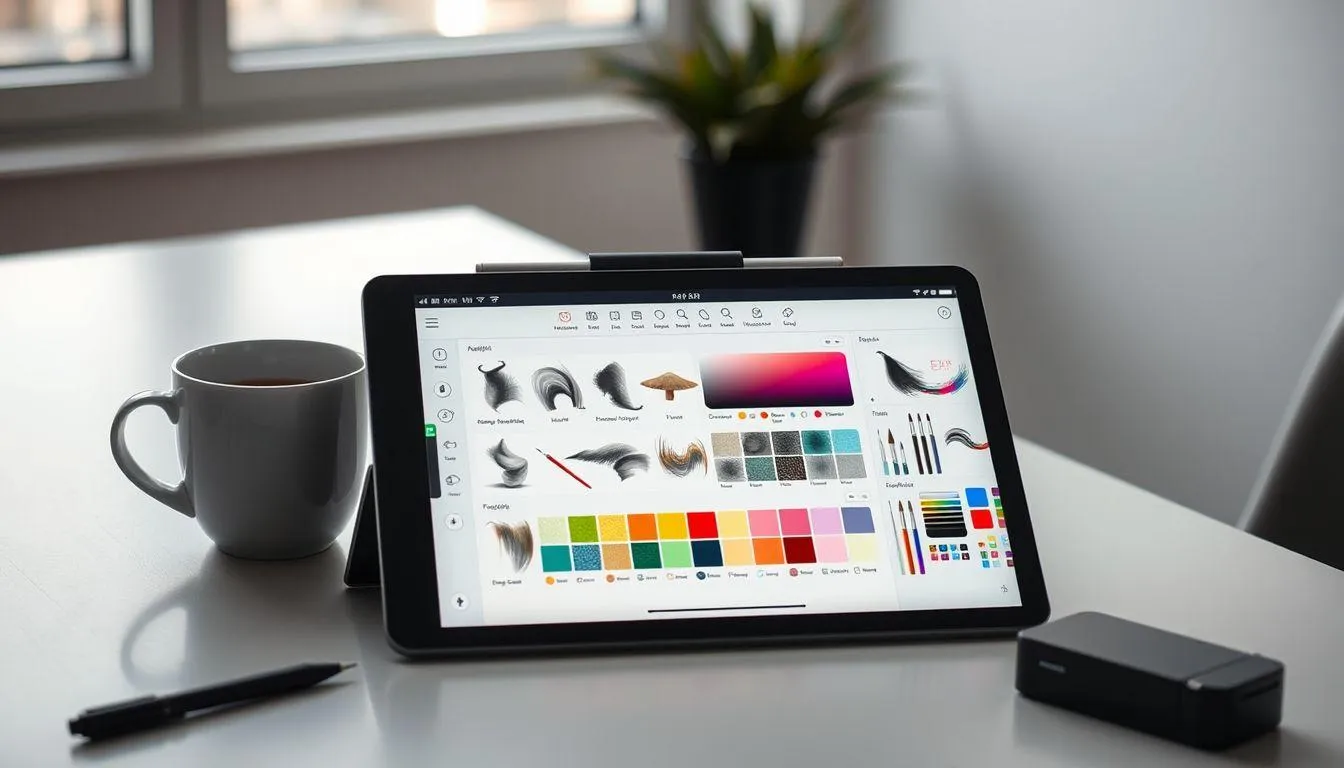
Ibis Paint memiliki berbagai keunggulan yang membuatnya menonjol di antara aplikasi menggambar digital lainnya. Pemahaman tentang kelebihan-kelebihan ini akan membantumu memaksimalkan potensi aplikasi.
Gratis dengan Fitur Lengkap adalah keunggulan utama Ibis Paint. Berbeda dengan banyak aplikasi profesional yang memerlukan biaya berlangganan mahal, Ibis Paint menawarkan sebagian besar fiturnya secara gratis. Fitur premium bisa diakses dengan menonton iklan singkat, memberikan alternatif bagi pengguna yang tidak ingin mengeluarkan biaya.
Koleksi Brush yang Sangat Lengkap menjadikan Ibis Paint unggul dalam hal variasi tools. Dengan lebih dari 15.000 jenis brush, pengguna memiliki fleksibilitas luar biasa dalam bereksperimen dengan berbagai style dan teknik. Dari brush realistis yang meniru media tradisional hingga brush dengan efek khusus, semuanya tersedia dalam satu aplikasi.
Fitur Recording Otomatis adalah keunikan yang jarang dimiliki aplikasi lain. Setiap stroke yang kamu buat secara otomatis direkam dan bisa diekspor sebagai video timelapse. Fitur ini sangat berharga untuk keperluan tutorial, portfolio, atau sekadar dokumentasi proses kreatif. Kamu tidak perlu aplikasi tambahan untuk screen recording.
Komunitas Online yang Aktif memberikan nilai tambah signifikan. Melalui galeri online Ibis Paint, kamu bisa melihat karya seniman lain, mendapatkan inspirasi, dan bahkan mempelajari teknik mereka melalui video recording yang dibagikan. Interaksi dengan komunitas membantu percepatan pembelajaran dan pengembangan skill.
Kompatibilitas Lintas Platform memungkinkan kamu bekerja di berbagai perangkat. File .ipv bisa dibuka di Android maupun iOS, memberikan fleksibilitas untuk melanjutkan pekerjaan di perangkat berbeda. Sinkronisasi cloud juga memudahkan backup dan akses file dari mana saja.
Interface yang User-Friendly membuat cara menggunakan Ibis Paint mudah dipelajari bahkan oleh pemula. Meskipun memiliki fitur profesional yang kompleks, tata letak interface dirancang intuitif dengan ikon-ikon yang jelas. Tutorial bawaan aplikasi juga membantu pengguna baru memahami fungsi-fungsi dasar dengan cepat.
Performa yang Optimal menjadi pertimbangan penting, terutama untuk pengguna dengan perangkat spesifikasi menengah. Ibis Paint dioptimasi untuk berjalan lancar tanpa lag yang mengganggu, bahkan saat bekerja dengan multiple layer dan resolusi tinggi. Ukuran aplikasi yang relatif kecil juga tidak membebani storage perangkat.
7. FAQ (Pertanyaan yang Sering Diajukan)
Apakah Ibis Paint benar-benar gratis?
Ya, Ibis Paint tersedia secara gratis dengan sebagian besar fitur dapat diakses tanpa biaya. Beberapa brush dan fitur premium bisa dibuka dengan menonton iklan singkat atau membeli versi berbayar. Versi gratis sudah sangat memadai untuk menghasilkan karya berkualitas profesional.
Bagaimana cara menghapus watermark di Ibis Paint?
Watermark Ibis Paint muncul saat menyimpan gambar dalam versi gratis. Untuk menghilangkannya, kamu bisa upgrade ke versi premium atau menonton iklan yang disediakan aplikasi. Alternatif lain adalah crop gambar setelah export, namun ini akan mengurangi area gambar.
Apakah Ibis Paint bisa digunakan tanpa stylus?
Ibis Paint bisa digunakan dengan jari tanpa stylus, namun hasilnya akan lebih presisi dan nyaman menggunakan stylus. Fitur stabilizer membantu menghaluskan garis saat menggambar dengan jari. Untuk hasil optimal, disarankan menggunakan stylus atau active pen yang mendukung pressure sensitivity.
Bagaimana cara membuat line art yang rapi di Ibis Paint?
Untuk line art rapi, gunakan brush khusus inking dengan stabilizer level tinggi. Buat sketsa kasar di layer terpisah sebagai panduan, lalu buat layer baru untuk line art final. Kurangi opacity layer sketsa agar tidak mengganggu. Gunakan zoom untuk detail halus dan manfaatkan fitur undo untuk koreksi.
Apakah file Ibis Paint bisa dibuka di Photoshop?
File native Ibis Paint (.ipv) tidak bisa langsung dibuka di Photoshop. Namun kamu bisa export gambar dalam format PSD yang kompatibel dengan Photoshop. Pilih opsi export PSD saat menyimpan, dan semua layer akan tetap terpisah sehingga bisa diedit lebih lanjut di Photoshop.
Berapa resolusi ideal untuk menggambar di Ibis Paint?
Resolusi ideal tergantung tujuan akhir karya. Untuk media sosial, 2000x2000 hingga 3000x3000 pixel sudah cukup. Untuk print, gunakan minimal 300 DPI dengan ukuran sesuai dimensi cetak yang diinginkan. Perhatikan kapasitas RAM perangkatmu karena resolusi tinggi membutuhkan resource lebih besar.
Bagaimana cara backup karya di Ibis Paint?
Backup karya bisa dilakukan dengan export file dalam format .ipv ke cloud storage seperti Google Drive atau Dropbox. Kamu juga bisa menggunakan fitur backup bawaan Ibis Paint yang menyimpan file ke akun cloud. Lakukan backup berkala untuk menghindari kehilangan data akibat kerusakan perangkat atau uninstall aplikasi.
(kpl/fed)
Advertisement
-
Teen - Lifestyle Gadget Smartwatch Kece Buat Gen Z yang Stylish, Fungsional, dan Nggak Bikin Kantong Kaget