Liputan6.com
 Kapanlagi.com
 Bola.net
 Bola.com
 Merdeka.com
 Fimela.com
 Brilio.net


Cara Menggunakan Internet Download Manager untuk Download Lebih Cepat
cara menggunakan Internet Download Manager (credit:Image by AI)
Kapanlagi.com - Internet Download Manager atau IDM merupakan software yang sangat populer untuk mempercepat proses pengunduhan file dari internet. Dengan teknologi yang canggih, IDM mampu meningkatkan kecepatan download hingga beberapa kali lipat dibandingkan menggunakan browser biasa.
Bagi pengguna yang sering mengunduh file berukuran besar seperti video, software, atau dokumen penting, memahami cara menggunakan Internet Download Manager menjadi sangat penting. Software ini tidak hanya mempercepat proses download, tetapi juga memberikan fleksibilitas untuk menjeda dan melanjutkan unduhan kapan saja.
Melansir dari situs resmi Internet Download Manager, software ini mengklaim dapat mempercepat proses download hingga 8 kali lebih cepat dari biasanya berkat teknologi Dynamic Segmentation yang dimilikinya. Artikel ini akan membahas secara lengkap cara menggunakan Internet Download Manager mulai dari instalasi hingga tips memaksimalkan fitur-fiturnya.
Advertisement
1. Pengertian Internet Download Manager

Internet Download Manager (IDM) adalah perangkat lunak yang dirancang khusus untuk mengelola dan memaksimalkan proses pengunduhan file dari internet. Software ini bekerja dengan cara yang berbeda dari download manager bawaan browser, sehingga mampu memberikan kecepatan yang jauh lebih tinggi.
IDM menggunakan sistem Multiple File Stream yang memecah file menjadi beberapa bagian kecil dan mengunduhnya secara bersamaan. Berbeda dengan browser biasa yang hanya menggunakan satu koneksi, IDM dapat membagi file menjadi delapan segmen yang diunduh secara paralel dengan kecepatan yang sama. Setelah semua bagian selesai diunduh, IDM akan menyatukannya kembali menjadi satu file utuh yang siap digunakan.
Keunggulan utama dari cara menggunakan Internet Download Manager adalah kemampuannya untuk melanjutkan unduhan yang terputus tanpa harus memulai dari awal. Fitur pause dan resume ini sangat berguna ketika koneksi internet tidak stabil atau ketika pengguna perlu mematikan komputer sementara waktu. IDM juga dapat diintegrasikan dengan berbagai browser populer seperti Chrome, Firefox, Edge, dan Opera.
Software ini tersedia dalam versi trial gratis selama 30 hari, setelah itu pengguna perlu membeli lisensi resmi untuk terus menggunakannya. IDM saat ini hanya tersedia untuk sistem operasi Windows, mulai dari Windows 7 hingga Windows 11, sehingga pengguna macOS belum dapat menikmati software ini.
2. Cara Download dan Install Internet Download Manager
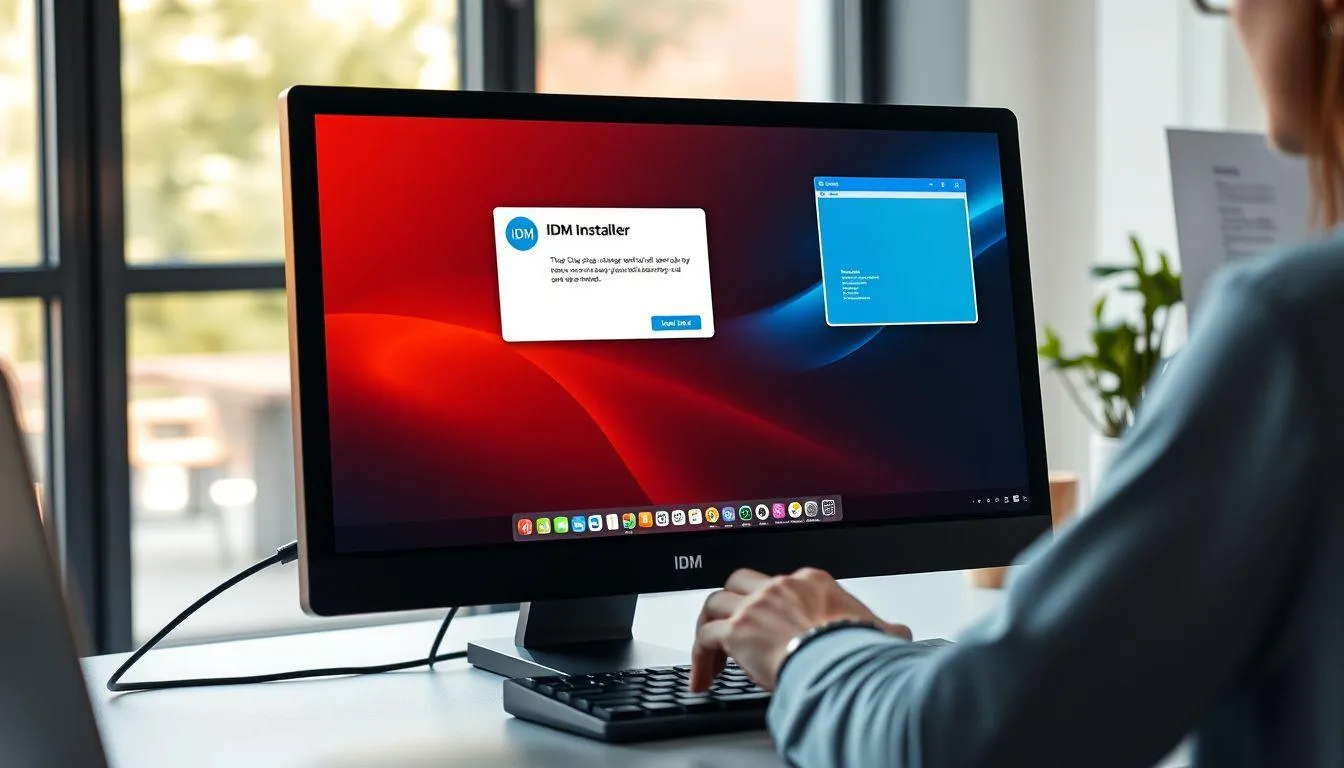
Langkah pertama dalam cara menggunakan Internet Download Manager adalah melakukan instalasi software ke komputer. Proses instalasi IDM cukup mudah dan tidak memerlukan keahlian teknis khusus.
- Unduh file installer IDM. Kunjungi situs resmi Internet Download Manager dan klik tombol download untuk mendapatkan file installer terbaru. Pastikan mengunduh dari situs resmi untuk menghindari malware atau virus.
- Jalankan file installer. Setelah file selesai diunduh, klik dua kali pada file installer untuk memulai proses instalasi. Akan muncul jendela User Account Control, klik Yes untuk melanjutkan.
- Ikuti wizard instalasi. Klik tombol Next pada layar welcome, kemudian baca dan setujui license agreement. Pilih lokasi instalasi atau biarkan default, lalu klik Next hingga muncul tombol Install.
- Tunggu proses instalasi. Proses instalasi biasanya memakan waktu beberapa menit. IDM akan secara otomatis mendeteksi browser yang terpasang di komputer dan memasang ekstensi yang diperlukan.
- Selesaikan instalasi. Setelah proses instalasi selesai, klik tombol Finish. IDM akan langsung aktif dan siap digunakan untuk mengunduh file dari internet.
Setelah instalasi selesai, IDM akan muncul di system tray Windows dan secara otomatis terintegrasi dengan browser yang terinstal. Ketika membuka browser, akan muncul notifikasi bahwa ekstensi IDM telah ditambahkan dan siap digunakan untuk mempercepat proses download.
3. Cara Mengaktifkan IDM di Browser Chrome

Salah satu aspek penting dalam cara menggunakan Internet Download Manager adalah memastikan software terintegrasi dengan baik di browser. Berikut langkah-langkah mengaktifkan IDM di Google Chrome.
- Buka pengaturan ekstensi Chrome. Klik ikon tiga titik di pojok kanan atas Chrome, pilih More tools, kemudian klik Extensions untuk membuka halaman pengelolaan ekstensi.
- Cari file ekstensi IDM. Buka File Explorer dan navigasi ke folder instalasi IDM, biasanya berada di C:Program FilesInternet Download Manager. Cari file bernama IDMGCExt.crx di dalam folder tersebut.
- Install ekstensi dengan drag and drop. Tampilkan jendela Chrome dan File Explorer secara berdampingan. Klik dan tahan file IDMGCExt.crx, lalu drag ke halaman ekstensi Chrome. Klik Continue pada dialog konfirmasi yang muncul.
- Aktifkan ekstensi IDM. Setelah ekstensi terpasang, cari IDM Integration Module dalam daftar ekstensi dan pastikan toggle switch dalam posisi aktif. Ikon IDM akan muncul di toolbar Chrome.
- Verifikasi integrasi. Buka aplikasi IDM, klik Options, pilih tab General, dan pastikan kotak Advance Integration dan Chrome sudah tercentang. Restart browser untuk memastikan integrasi berjalan sempurna.
Jika IDM tidak muncul di Chrome setelah instalasi, kemungkinan ekstensi belum terpasang dengan benar atau perlu dilakukan update. Pastikan kedua software menggunakan versi terbaru untuk kompatibilitas optimal.
4. Cara Menggunakan Internet Download Manager untuk Download File

Setelah instalasi dan integrasi selesai, cara menggunakan Internet Download Manager untuk mengunduh file sangat mudah dan intuitif. IDM akan secara otomatis mendeteksi link download dari browser.
Ketika mengklik link download di website, IDM akan langsung muncul dengan jendela dialog yang menampilkan informasi file seperti nama, ukuran, dan lokasi penyimpanan. Pengguna dapat langsung klik Start Download untuk memulai proses unduhan, atau mengubah pengaturan seperti lokasi penyimpanan dan kategori file terlebih dahulu. IDM akan menampilkan progress bar yang menunjukkan kecepatan download, waktu tersisa, dan persentase penyelesaian secara real-time.
Untuk mengunduh multiple files sekaligus, pengguna dapat menambahkan beberapa link download ke dalam queue IDM. Caranya adalah dengan menyalin link download, membuka IDM, klik menu Tasks, pilih Add URL, lalu paste link yang telah disalin. Ulangi proses ini untuk setiap file yang ingin diunduh. IDM akan mengunduh file-file tersebut secara berurutan atau bersamaan sesuai pengaturan yang dipilih.
Fitur pause dan resume menjadi salah satu keunggulan utama dalam cara menggunakan Internet Download Manager. Jika koneksi internet terputus atau pengguna perlu menghentikan unduhan sementara, cukup klik tombol Pause pada jendela download. Untuk melanjutkan unduhan, klik tombol Resume dan IDM akan melanjutkan dari titik terakhir tanpa mengulang dari awal. Fitur ini sangat berguna untuk menghemat kuota internet dan waktu.
IDM juga memiliki fitur untuk mengelompokkan file unduhan berdasarkan kategori seperti video, musik, dokumen, atau compressed files. Pengguna dapat membuat kategori baru sesuai kebutuhan melalui menu Options dan tab File Types. Dengan pengelompokan ini, file yang telah diunduh akan lebih mudah ditemukan dan diorganisir.
5. Fitur-Fitur Unggulan Internet Download Manager

Memahami fitur-fitur yang tersedia sangat penting dalam cara menggunakan Internet Download Manager secara maksimal. IDM menawarkan berbagai fitur canggih yang membedakannya dari download manager lainnya.
- Dynamic Segmentation. Teknologi ini memecah file menjadi beberapa segmen dan mengunduh bagian terbesar terlebih dahulu untuk efisiensi waktu. Setiap segmen diunduh secara paralel sehingga kecepatan total meningkat signifikan.
- Scheduler atau penjadwalan download. Pengguna dapat mengatur waktu spesifik untuk memulai dan menghentikan unduhan. Fitur ini berguna untuk mengunduh file besar pada malam hari ketika bandwidth lebih lega atau tarif internet lebih murah.
- Virus checker otomatis. IDM secara otomatis memeriksa file yang diunduh menggunakan antivirus yang terpasang di komputer. Ini memberikan lapisan keamanan tambahan untuk melindungi sistem dari malware.
- Batch download. Fitur ini memungkinkan pengguna menambahkan banyak link download sekaligus dan IDM akan mengunduhnya secara otomatis. Sangat efisien untuk mengunduh album foto atau koleksi file.
- Browser integration. IDM dapat bekerja dengan berbagai browser dan secara otomatis menangkap link download. Pengguna tidak perlu copy-paste link secara manual.
- Bandwidth limiter. Pengguna dapat membatasi kecepatan download IDM agar tidak menghabiskan seluruh bandwidth. Ini memungkinkan browsing atau streaming tetap lancar saat mengunduh file.
- Site grabber. Fitur untuk mengunduh seluruh website atau bagian tertentu dari website untuk dibaca secara offline. Berguna untuk menyimpan konten penting atau referensi.
Menurut TechRadar, fitur-fitur yang ditawarkan IDM menjadikannya salah satu download manager terbaik yang tersedia saat ini, terutama untuk pengguna Windows yang sering mengunduh file berukuran besar.
6. Tips Memaksimalkan Penggunaan Internet Download Manager
Untuk mendapatkan hasil optimal, berikut adalah tips dan trik dalam cara menggunakan Internet Download Manager yang perlu diketahui.
Pertama, optimalkan pengaturan koneksi dengan membuka Options, pilih tab Connection, dan tingkatkan nilai Default max. conn. number menjadi 16 atau lebih. Ini akan meningkatkan jumlah koneksi simultan dan mempercepat download. Namun perlu diingat, pengaturan ini akan menggunakan bandwidth lebih banyak sehingga aktivitas internet lain mungkin terganggu. Sesuaikan dengan kebutuhan dan kapasitas koneksi internet yang dimiliki.
Kedua, manfaatkan fitur scheduler untuk mengunduh file besar pada waktu-waktu tertentu. Buka menu Tasks, pilih Scheduler, dan atur waktu mulai dan selesai download. Pengguna bahkan dapat mengatur IDM untuk mematikan komputer secara otomatis setelah semua unduhan selesai. Fitur ini sangat berguna untuk mengunduh file besar pada malam hari ketika tidak menggunakan komputer.
Ketiga, atur kategori file dengan baik untuk memudahkan pengelolaan. Buka Options, pilih tab File Types, dan buat kategori baru sesuai kebutuhan. Misalnya, buat kategori khusus untuk file pekerjaan, file pribadi, atau file sementara. IDM akan secara otomatis menyimpan file ke folder yang sesuai berdasarkan kategori yang telah ditentukan.
Keempat, update IDM secara berkala untuk mendapatkan fitur terbaru dan perbaikan bug. Buka menu Help dan pilih Check for Updates untuk memeriksa versi terbaru. Update juga memastikan kompatibilitas dengan browser dan sistem operasi terbaru. Versi terbaru biasanya juga memiliki peningkatan performa dan keamanan yang lebih baik.
7. FAQ Seputar Cara Menggunakan Internet Download Manager
Apakah Internet Download Manager gratis?
IDM menawarkan free trial selama 30 hari untuk pengguna baru. Setelah masa trial berakhir, pengguna perlu membeli lisensi resmi untuk terus menggunakan software ini. Harga lisensi bervariasi tergantung paket yang dipilih, mulai dari lisensi satu tahun hingga lifetime license.
Bagaimana cara mengatasi IDM yang tidak muncul di browser?
Jika IDM tidak muncul di browser, pastikan ekstensi IDM sudah terpasang dan diaktifkan. Buka pengaturan ekstensi browser, cari IDM Integration Module, dan pastikan dalam kondisi aktif. Jika masih bermasalah, coba install ulang ekstensi atau update IDM dan browser ke versi terbaru.
Apakah IDM bisa digunakan di semua browser?
IDM mendukung berbagai browser populer seperti Google Chrome, Mozilla Firefox, Microsoft Edge, Opera, Safari, dan Internet Explorer. Software ini secara otomatis mendeteksi browser yang terinstal dan memasang ekstensi yang diperlukan saat instalasi.
Bagaimana cara menjeda dan melanjutkan download di IDM?
Untuk menjeda download, klik tombol Pause pada jendela download IDM atau klik kanan pada file di daftar download dan pilih Pause. Untuk melanjutkan, klik tombol Resume atau klik kanan dan pilih Resume. IDM akan melanjutkan unduhan dari titik terakhir tanpa mengulang dari awal.
Apakah IDM aman dari virus dan malware?
IDM yang diunduh dari situs resmi aman digunakan dan bebas dari virus. Software ini bahkan memiliki fitur virus checker yang secara otomatis memeriksa file yang diunduh menggunakan antivirus yang terpasang di komputer. Hindari mengunduh IDM dari sumber tidak resmi untuk menghindari risiko malware.
Bagaimana cara mengatur kecepatan download di IDM?
Buka Options di IDM, pilih tab Downloads, dan atur Speed Limiter sesuai kebutuhan. Pengguna dapat membatasi kecepatan download agar tidak menghabiskan seluruh bandwidth internet. Fitur ini berguna ketika ingin tetap browsing atau streaming sambil mengunduh file.
Apakah IDM tersedia untuk Mac atau Linux?
Saat ini IDM hanya tersedia untuk sistem operasi Windows, mulai dari Windows 7 hingga Windows 11. Pengguna Mac atau Linux perlu mencari alternatif download manager lain yang kompatibel dengan sistem operasi mereka, seperti JDownloader atau Free Download Manager yang tersedia untuk berbagai platform.
Yuk, baca artikel seputar panduan dan cara menarik lainnya di Kapanlagi.com. Kalau bukan sekarang, KapanLagi?
(kpl/vna)



Advertisement