Liputan6.com
 Kapanlagi.com
 Bola.net
 Bola.com
 Merdeka.com
 Fimela.com
 Brilio.net


Cara Menggunakan Node JS: Panduan Lengkap untuk Pemula

cara menggunakan node js
Kapanlagi.com - Node JS telah mengubah cara developer membangun aplikasi modern dengan JavaScript. Platform ini memungkinkan JavaScript berjalan di luar browser, membuka peluang untuk mengembangkan berbagai jenis aplikasi dari web hingga IoT. Memahami cara menggunakan Node JS menjadi keterampilan penting bagi developer yang ingin menguasai teknologi backend.
Bagi pemula, mempelajari cara menggunakan Node JS tidaklah sulit jika dimulai dari dasar yang benar. Platform ini menawarkan ekosistem yang kaya dengan ribuan modul siap pakai melalui NPM. Dengan pendekatan yang tepat, siapa pun dapat membangun aplikasi berkualitas menggunakan Node JS dalam waktu singkat.
Melansir dari nodejs.org, Node JS adalah runtime JavaScript yang dibangun di atas mesin V8 Chrome, dirancang untuk membangun aplikasi jaringan yang scalable. Karakteristik non-blocking I/O dan event-driven membuat Node JS sangat efisien dalam menangani banyak koneksi secara bersamaan, menjadikannya pilihan ideal untuk aplikasi real-time.
Advertisement
1. Pengertian Node JS dan Fungsinya

Node JS merupakan platform runtime yang memungkinkan eksekusi kode JavaScript di sisi server. Berbeda dengan JavaScript tradisional yang hanya berjalan di browser, Node JS membawa JavaScript ke level yang lebih tinggi dengan kemampuan mengakses sistem file, database, dan sumber daya server lainnya. Platform ini diciptakan oleh Ryan Dahl pada tahun 2009 dengan tujuan membuat aplikasi jaringan yang cepat dan scalable.
Fungsi utama Node JS adalah sebagai runtime environment untuk menjalankan JavaScript di backend. Dengan menggunakan mesin V8 dari Google Chrome, Node JS dapat mengeksekusi kode JavaScript dengan performa tinggi. Model event-driven dan non-blocking I/O yang dimilikinya memungkinkan server menangani ribuan koneksi bersamaan tanpa membebani sistem, sangat berbeda dengan model thread-based tradisional yang lebih boros resource.
Node JS juga berfungsi sebagai platform pengembangan aplikasi yang versatile. Developer dapat menggunakannya untuk membangun REST API, aplikasi real-time seperti chat, streaming data, aplikasi CLI, bahkan aplikasi desktop menggunakan framework seperti Electron. Fleksibilitas ini menjadikan Node JS pilihan populer di kalangan startup hingga perusahaan besar seperti Netflix, LinkedIn, dan NASA.
Keunggulan Node JS terletak pada penggunaan JavaScript di seluruh stack development. Developer tidak perlu berpindah bahasa antara frontend dan backend, meningkatkan efisiensi dan konsistensi kode. Ekosistem NPM yang berisi lebih dari satu juta paket open-source memberikan solusi siap pakai untuk berbagai kebutuhan development, mempercepat proses pengembangan aplikasi secara signifikan.
2. Cara Install Node JS di Berbagai Sistem Operasi

Proses instalasi Node JS berbeda untuk setiap sistem operasi, namun semuanya relatif mudah dilakukan. Langkah pertama adalah mengunjungi situs resmi Node JS dan memilih versi yang sesuai. Tersedia dua versi utama: LTS (Long Term Support) yang stabil dan cocok untuk production, serta versi Current yang memiliki fitur terbaru namun kurang stabil.
Instalasi di Windows:
- Kunjungi situs resmi nodejs.org dan unduh installer versi LTS untuk Windows
- Jalankan file installer yang telah diunduh dengan double-click
- Ikuti wizard instalasi dengan menekan tombol Next secara berurutan
- Pastikan opsi "Add to PATH" tercentang agar Node JS dapat diakses dari command prompt
- Klik Install dan tunggu hingga proses selesai
- Verifikasi instalasi dengan membuka Command Prompt dan ketik
node --versionsertanpm --version
Instalasi di Linux (Ubuntu/Debian):
- Buka terminal dan update repository dengan perintah
sudo apt update - Install Node JS versi LTS dengan perintah
curl -sL https://deb.nodesource.com/setup_lts.x | sudo -E bash - - Lanjutkan dengan
sudo apt-get install -y nodejs - Verifikasi instalasi menggunakan
node --versiondannpm --version
Instalasi di MacOS:
- Gunakan Homebrew dengan membuka Terminal
- Ketik perintah
brew install node - Tunggu proses instalasi selesai
- Cek versi dengan
node --versiondannpm --version
Setelah instalasi berhasil, Node JS dan NPM (Node Package Manager) akan siap digunakan. NPM secara otomatis terinstall bersama Node JS dan berfungsi sebagai package manager untuk mengelola library dan dependensi proyek. Pastikan kedua tool ini terinstall dengan benar sebelum melanjutkan ke tahap pengembangan aplikasi.
3. Membuat Program Node JS Pertama

Memulai dengan Node JS sangat sederhana, bahkan untuk pemula sekalipun. Langkah pertama adalah membuat file JavaScript sederhana yang akan dieksekusi menggunakan Node JS. Berbeda dengan JavaScript di browser yang memerlukan file HTML, Node JS dapat langsung menjalankan file JavaScript dari command line.
Buatlah folder baru untuk proyek pertama Anda, misalnya belajar-nodejs. Buka folder tersebut menggunakan text editor favorit seperti Visual Studio Code, Sublime Text, atau Atom. Kemudian buat file baru dengan nama hello.js dan tuliskan kode berikut:
console.log("Hello World dari Node JS!");
Untuk menjalankan program ini, buka terminal atau command prompt, navigasikan ke folder proyek menggunakan perintah cd, lalu ketik node hello.js. Anda akan melihat output "Hello World dari Node JS!" muncul di layar. Ini adalah program Node JS paling sederhana yang menunjukkan bagaimana JavaScript dapat dieksekusi di luar browser.
Selanjutnya, mari buat program yang sedikit lebih kompleks dengan menggunakan variabel dan fungsi. Buat file baru bernama calculator.js dengan kode berikut:
function tambah(a, b) {
  return a + b;
}
function kali(a, b) {
return a * b;
}
const hasil1 = tambah(5, 3);
const hasil2 = kali(4, 7);
console.log("Hasil penjumlahan:", hasil1);
console.log("Hasil perkalian:", hasil2);
Jalankan dengan perintah node calculator.js dan Anda akan melihat hasil perhitungan ditampilkan. Program ini mendemonstrasikan penggunaan fungsi, variabel, dan operasi matematika dasar dalam Node JS. Konsep-konsep ini menjadi fondasi untuk membangun aplikasi yang lebih kompleks nantinya.
4. Membuat Web Server Sederhana dengan Node JS

Salah satu keunggulan Node JS adalah kemampuannya membuat web server tanpa memerlukan software tambahan seperti Apache atau Nginx. Node JS menyediakan modul bawaan bernama http yang dapat digunakan untuk membuat server HTTP dengan mudah. Ini adalah langkah penting dalam memahami cara menggunakan Node JS untuk aplikasi web.
Untuk membuat server sederhana, buat file baru bernama server.js dan tuliskan kode berikut:
const http = require('http');
const server = http.createServer((req, res) => {
res.writeHead(200, {'Content-Type': 'text/plain'});
res.end('Selamat datang di server Node JS!');
});
server.listen(3000, () => {
console.log('Server berjalan di http://localhost:3000');
});
Kode di atas mengimpor modul http, membuat server yang merespon setiap request dengan pesan teks, dan menjalankan server pada port 3000. Fungsi createServer menerima callback yang dipanggil setiap kali ada request masuk. Parameter req berisi informasi request, sedangkan res digunakan untuk mengirim response.
Jalankan server dengan perintah node server.js, lalu buka browser dan akses http://localhost:3000. Anda akan melihat pesan "Selamat datang di server Node JS!" ditampilkan. Server akan terus berjalan hingga Anda menghentikannya dengan menekan Ctrl+C di terminal. Ini adalah dasar dari bagaimana Node JS menangani HTTP request dan response.
Untuk membuat server yang merespon dengan HTML, modifikasi kode menjadi:
const http = require('http');
const server = http.createServer((req, res) => {
res.writeHead(200, {'Content-Type': 'text/html'});
res.write('
Halo dari Node JS
');
  res.write('
Ini adalah server web sederhana
');
  res.end();
});
server.listen(3000, () => {
console.log('Server HTML berjalan di http://localhost:3000');
});
Dengan mengubah Content-Type menjadi text/html, server sekarang dapat mengirim konten HTML yang akan dirender oleh browser. Metode res.write() dapat dipanggil beberapa kali untuk mengirim konten secara bertahap, dan res.end() menandakan akhir dari response. Pemahaman tentang HTTP header dan response ini penting dalam pengembangan aplikasi web dengan Node JS.
5. Mengenal NPM dan Mengelola Package
NPM (Node Package Manager) adalah ekosistem package terbesar di dunia yang menjadi bagian integral dari Node JS. Melalui NPM, developer dapat mengakses jutaan package open-source yang siap digunakan, menghemat waktu development secara signifikan. Memahami cara menggunakan NPM adalah keterampilan esensial dalam bekerja dengan Node JS.
Setiap proyek Node JS dimulai dengan inisialisasi NPM menggunakan perintah npm init. Perintah ini akan membuat file package.json yang berfungsi sebagai manifest proyek, berisi informasi seperti nama proyek, versi, deskripsi, dan daftar dependensi. File ini sangat penting karena memungkinkan orang lain mereplikasi environment proyek dengan mudah.
Untuk menginstall package, gunakan perintah npm install nama-package. Misalnya, untuk menginstall Express (framework web populer), ketik npm install express. Package yang terinstall akan tersimpan di folder node_modules dan tercatat di package.json. Jika ingin menginstall package secara global agar dapat diakses dari mana saja, tambahkan flag -g.
Contoh penggunaan package Express untuk membuat server yang lebih powerful:
const express = require('express');
const app = express();
app.get('/', (req, res) => {
res.send('Hello dengan Express!');
});
app.get('/about', (req, res) => {
res.send('Halaman About');
});
app.listen(3000, () => {
console.log('Server Express berjalan di port 3000');
});
Express menyederhanakan routing dan handling request dibanding menggunakan modul http bawaan. Dengan Express, membuat endpoint berbeda untuk URL yang berbeda menjadi sangat mudah. Package seperti ini menunjukkan kekuatan ekosistem NPM dalam mempercepat development dan meningkatkan produktivitas developer.
6. Bekerja dengan Modul dan File System
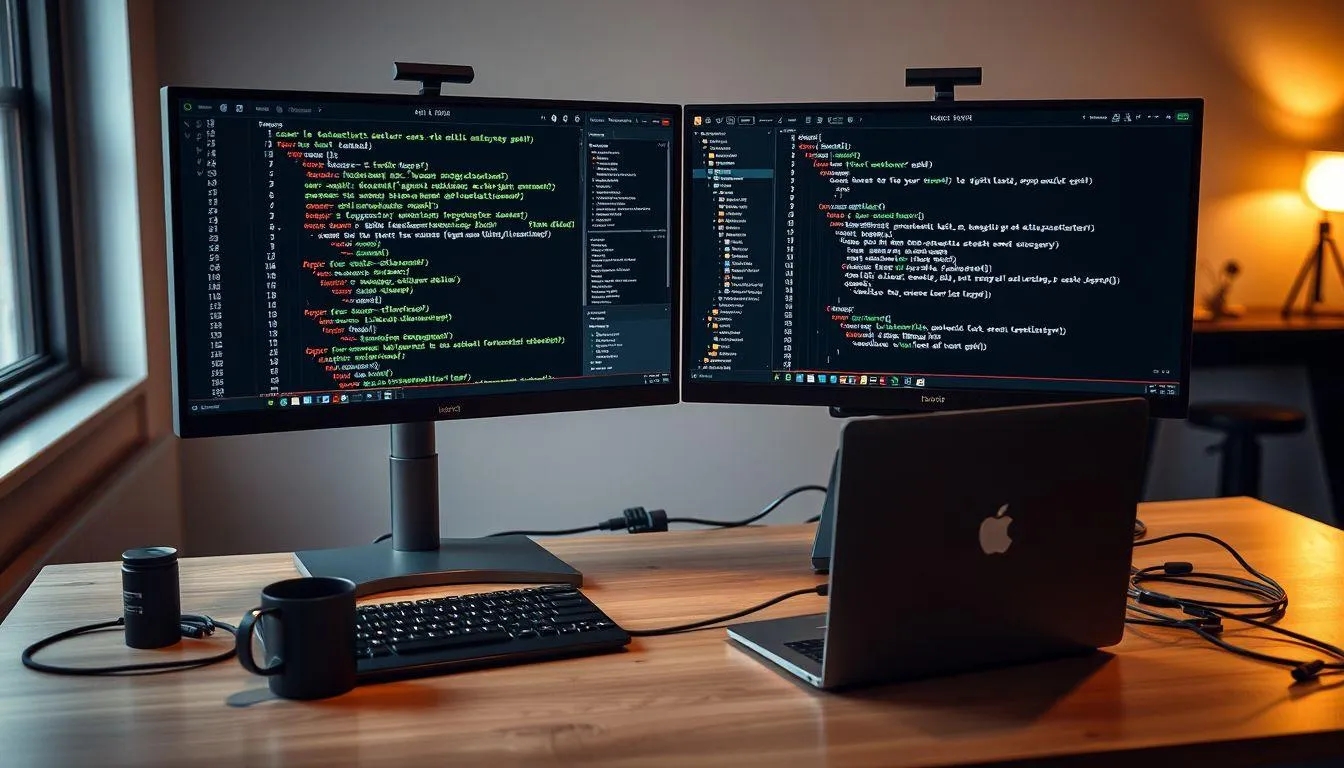
Node JS menggunakan sistem modul untuk mengorganisir kode menjadi bagian-bagian yang dapat digunakan kembali. Terdapat tiga jenis modul: modul bawaan (built-in), modul pihak ketiga dari NPM, dan modul custom yang dibuat sendiri. Memahami cara kerja modul adalah kunci untuk menulis kode Node JS yang terstruktur dan maintainable.
Modul bawaan seperti fs (file system) memungkinkan interaksi dengan sistem file. Berikut contoh membaca dan menulis file:
const fs = require('fs');
// Menulis file
fs.writeFile('data.txt', 'Ini adalah konten file', (err) => {
if (err) throw err;
console.log('File berhasil ditulis!');
});
// Membaca file
fs.readFile('data.txt', 'utf8', (err, data) => {
if (err) throw err;
console.log('Isi file:', data);
});
Operasi file system di Node JS bersifat asynchronous secara default, menggunakan callback untuk menangani hasil operasi. Ini sejalan dengan filosofi non-blocking Node JS. Untuk operasi synchronous, tersedia versi dengan suffix Sync seperti readFileSync, namun penggunaannya tidak direkomendasikan karena dapat memblokir event loop.
Membuat modul custom sangat mudah. Buat file math.js:
function tambah(a, b) {
  return a + b;
}
function kurang(a, b) {
return a - b;
}
module.exports = { tambah, kurang };
Kemudian gunakan di file lain:
const math = require('./math');
console.log(math.tambah(10, 5));
console.log(math.kurang(10, 5));
Sistem modul ini memungkinkan pemisahan concern dan reusability kode. Dengan memecah aplikasi menjadi modul-modul kecil, kode menjadi lebih mudah dipahami, ditest, dan dimaintain. Ini adalah praktik terbaik dalam pengembangan aplikasi Node JS skala besar.
7. Tips dan Best Practice Menggunakan Node JS

Menggunakan Node JS secara efektif memerlukan pemahaman tentang best practice yang telah terbukti di industri. Pertama, selalu gunakan versi LTS untuk proyek production karena memiliki dukungan jangka panjang dan lebih stabil. Untuk development, Anda bisa bereksperimen dengan versi terbaru untuk mencoba fitur-fitur baru.
Penanganan error yang baik sangat krusial dalam aplikasi Node JS. Selalu gunakan try-catch untuk operasi synchronous dan callback error-first pattern untuk operasi asynchronous. Jangan biarkan aplikasi crash karena unhandled error. Implementasikan error handling middleware di Express dan gunakan process event listener untuk menangkap uncaught exception.
Gunakan environment variables untuk menyimpan konfigurasi sensitif seperti database credentials atau API keys. Package seperti dotenv memudahkan manajemen environment variables. Jangan pernah hardcode credentials di kode atau commit file .env ke version control. Tambahkan .env ke .gitignore untuk keamanan.
Untuk struktur proyek, pisahkan concern dengan jelas. Buat folder terpisah untuk routes, controllers, models, dan middleware. Gunakan linter seperti ESLint untuk menjaga konsistensi kode dan mendeteksi potential bugs. Implementasikan logging menggunakan library seperti Winston untuk memudahkan debugging dan monitoring aplikasi di production.
Optimalkan performa dengan menggunakan caching, compression, dan clustering. Node JS berjalan single-threaded, namun dengan cluster module Anda dapat memanfaatkan multiple CPU cores. Gunakan tools seperti PM2 untuk process management di production. Selalu monitor memory usage dan gunakan profiling tools untuk mengidentifikasi bottleneck dalam aplikasi.
8. FAQ (Frequently Asked Questions)
Apakah Node JS sulit dipelajari untuk pemula?
Node JS relatif mudah dipelajari, terutama jika Anda sudah familiar dengan JavaScript. Konsep dasarnya straightforward dan dokumentasi resmi sangat lengkap. Mulailah dengan tutorial sederhana, praktikkan secara konsisten, dan bergabunglah dengan komunitas untuk mendapat dukungan. Dalam beberapa minggu, Anda sudah bisa membuat aplikasi sederhana.
Apa perbedaan antara Node JS dan JavaScript biasa?
JavaScript biasa berjalan di browser dan terbatas pada manipulasi DOM dan interaksi user interface. Node JS adalah runtime yang memungkinkan JavaScript berjalan di server dengan akses ke file system, database, dan resource sistem lainnya. Keduanya menggunakan bahasa yang sama namun environment dan kemampuannya berbeda.
Apakah harus menginstall NPM terpisah dari Node JS?
Tidak perlu. NPM secara otomatis terinstall bersamaan dengan Node JS. Saat Anda menginstall Node JS, NPM sudah tersedia dan siap digunakan. Anda dapat langsung menggunakan perintah npm di terminal setelah instalasi Node JS selesai tanpa perlu instalasi tambahan.
Bagaimana cara update Node JS ke versi terbaru?
Untuk Windows dan Mac, download installer versi terbaru dari situs resmi dan jalankan. Untuk Linux, gunakan package manager atau tools seperti nvm (Node Version Manager) yang memudahkan switching antar versi. Nvm sangat direkomendasikan karena memungkinkan Anda mengelola multiple versi Node JS dalam satu sistem.
Apakah Node JS cocok untuk semua jenis aplikasi?
Node JS sangat cocok untuk aplikasi I/O intensive seperti REST API, real-time apps, dan microservices. Namun kurang ideal untuk aplikasi CPU-intensive yang memerlukan komputasi berat karena sifat single-threaded-nya. Untuk kasus seperti machine learning atau video processing, pertimbangkan bahasa lain atau gunakan worker threads.
Bagaimana cara menghentikan server Node JS yang sedang berjalan?
Tekan Ctrl+C di terminal tempat server berjalan untuk menghentikannya secara graceful. Jika server berjalan di background, gunakan perintah untuk menemukan process ID dengan ps aux | grep node lalu kill dengan kill PID. Untuk production, gunakan process manager seperti PM2 yang menyediakan perintah stop dan restart.
Apa itu package.json dan mengapa penting?
Package.json adalah file manifest yang berisi metadata proyek Node JS termasuk nama, versi, deskripsi, dan daftar dependensi. File ini penting karena memungkinkan orang lain menginstall semua dependensi proyek dengan satu perintah npm install. File ini juga mendefinisikan scripts yang dapat dijalankan dan konfigurasi proyek lainnya.
(kpl/fed)



Advertisement