Liputan6.com
 Kapanlagi.com
 Bola.net
 Bola.com
 Merdeka.com
 Fimela.com
 Brilio.net


Cara Menggunakan Proyektor: Panduan Lengkap untuk Pemula
cara menggunakan proyektor
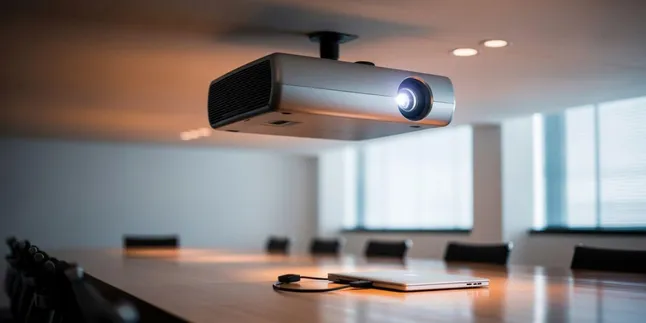
Kapanlagi.com - Proyektor telah menjadi perangkat penting dalam berbagai kegiatan, mulai dari presentasi bisnis, pembelajaran di kelas, hingga hiburan di rumah. Perangkat ini memungkinkan tampilan gambar atau video dalam ukuran besar yang dapat dilihat oleh banyak orang secara bersamaan. Namun, masih banyak pengguna yang mengalami kesulitan saat pertama kali mengoperasikan proyektor.
Memahami cara menggunakan proyektor dengan benar sangat penting untuk menghindari kesalahan teknis yang dapat mengganggu presentasi atau kegiatan lainnya. Kesalahan umum seperti koneksi kabel yang tidak tepat, pemilihan input yang salah, atau pengaturan tampilan yang kurang sesuai sering terjadi dan dapat diatasi dengan pemahaman yang baik. Penggunaan yang tepat juga akan memperpanjang umur perangkat dan menjaga kualitas tampilan tetap optimal.
Artikel ini akan membahas secara lengkap langkah-langkah praktis dalam mengoperasikan proyektor, mulai dari persiapan awal, cara menyalakan, menghubungkan ke perangkat lain, hingga tips perawatan. Dengan panduan yang sistematis, Anda akan dapat menggunakan proyektor dengan percaya diri untuk berbagai keperluan.
Advertisement
1. Pengertian dan Fungsi Proyektor
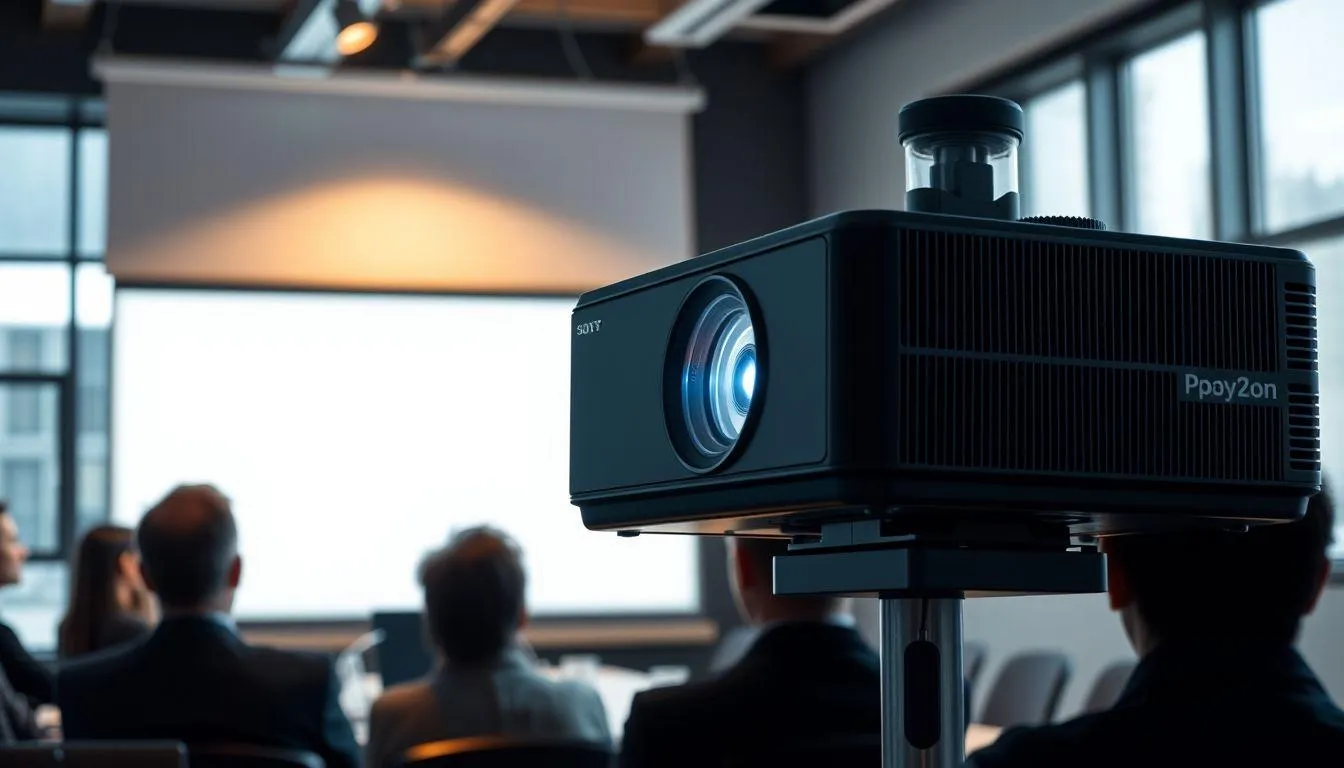
Proyektor adalah perangkat elektronik yang berfungsi untuk menampilkan gambar atau video dari sumber input seperti laptop, komputer, atau perangkat multimedia lainnya ke permukaan yang lebih besar seperti layar atau dinding. Teknologi proyektor modern menggunakan sistem LCD, DLP, atau LED yang mampu menghasilkan gambar dengan resolusi tinggi dan kecerahan yang dapat disesuaikan dengan kondisi ruangan.
Fungsi utama proyektor adalah memperbesar tampilan visual sehingga dapat dilihat oleh audiens dalam jumlah besar dengan jelas dan nyaman. Dalam dunia profesional, proyektor digunakan untuk presentasi bisnis, pelatihan karyawan, dan konferensi. Di bidang pendidikan, proyektor membantu proses belajar mengajar menjadi lebih interaktif dengan menampilkan materi pembelajaran dalam format visual yang menarik. Sementara untuk hiburan, proyektor dapat menciptakan pengalaman menonton film layaknya di bioskop dengan layar yang dapat mencapai 120 hingga 180 inci.
Proyektor juga memiliki berbagai jenis berdasarkan teknologi dan penggunaannya. Proyektor LCD menggunakan panel kristal cair untuk menghasilkan gambar dengan warna yang tajam dan akurat. Proyektor DLP menggunakan chip mikro cermin untuk menghasilkan kontras yang lebih tinggi dan respons yang lebih cepat. Sedangkan proyektor LED memiliki umur lampu yang lebih panjang dan konsumsi daya yang lebih efisien, cocok untuk penggunaan jangka panjang.
Kualitas proyektor ditentukan oleh beberapa faktor teknis seperti resolusi, kecerahan (diukur dalam lumens), rasio kontras, dan jarak proyeksi. Resolusi menentukan ketajaman gambar, dengan pilihan mulai dari HD 720p hingga 4K untuk kualitas ultra tinggi. Kecerahan proyektor sangat penting terutama jika digunakan di ruangan dengan pencahayaan yang terang, dimana proyektor dengan 3000 lumens atau lebih akan menghasilkan gambar yang tetap jelas. Rasio kontras mempengaruhi kedalaman warna dan detail bayangan dalam gambar yang ditampilkan.
2. Persiapan Sebelum Menggunakan Proyektor
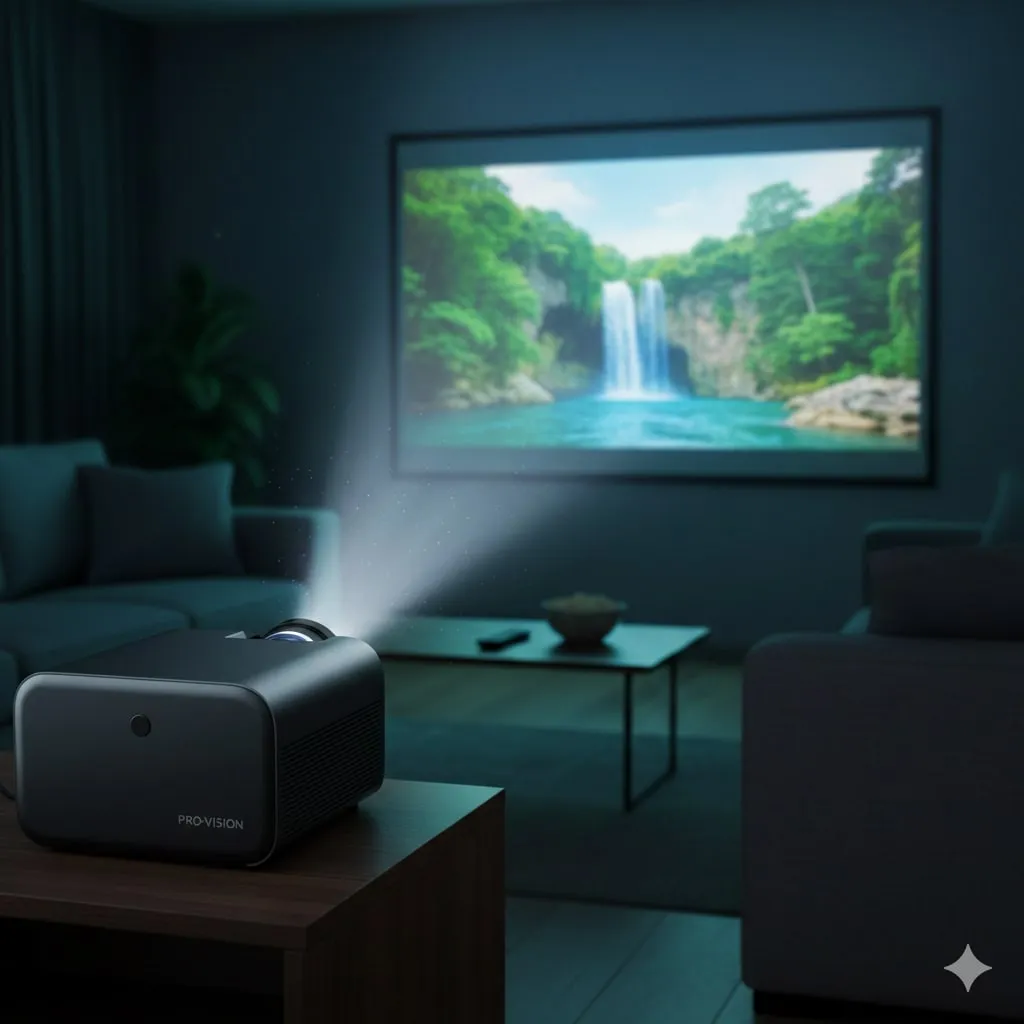
Persiapan yang matang sebelum menggunakan proyektor akan memastikan proses pengoperasian berjalan lancar tanpa hambatan teknis. Langkah persiapan yang tepat juga akan melindungi perangkat dari kerusakan dan mengoptimalkan kualitas tampilan yang dihasilkan.
Pertama, periksa kondisi fisik proyektor dan pastikan semua komponen dalam keadaan baik. Bersihkan lensa proyektor dari debu atau kotoran menggunakan kain mikrofiber yang lembut agar gambar yang dihasilkan tetap jernih. Periksa juga kondisi kabel power dan kabel koneksi seperti HDMI atau VGA untuk memastikan tidak ada kerusakan yang dapat mengganggu transmisi sinyal. Jika menggunakan remote control, pastikan baterai masih berfungsi dengan baik.
Kedua, tentukan lokasi penempatan proyektor yang tepat. Letakkan proyektor di permukaan yang datar dan stabil untuk menghindari getaran yang dapat membuat gambar tidak fokus. Pastikan jarak antara proyektor dan layar sesuai dengan spesifikasi perangkat, biasanya berkisar antara 1,5 hingga 3 meter tergantung ukuran layar yang diinginkan. Perhatikan juga ventilasi udara di sekitar proyektor karena perangkat ini menghasilkan panas yang cukup tinggi saat beroperasi.
Ketiga, siapkan perangkat sumber yang akan dihubungkan ke proyektor seperti laptop, komputer, atau DVD player. Pastikan perangkat tersebut sudah dinyalakan dan file atau materi yang akan ditampilkan sudah siap diakses. Periksa kompatibilitas port antara proyektor dan perangkat sumber, apakah menggunakan HDMI, VGA, USB-C, atau koneksi nirkabel. Jika port tidak sesuai, siapkan adapter atau konverter yang diperlukan.
Keempat, pastikan sumber listrik stabil dan aman. Gunakan stop kontak yang berfungsi dengan baik dan hindari menggunakan kabel sambungan yang terlalu panjang atau berkualitas rendah. Jika tegangan listrik di lokasi Anda tidak stabil, pertimbangkan untuk menggunakan stabilizer atau UPS untuk melindungi proyektor dari lonjakan listrik yang dapat merusak komponen internal.
3. Cara Menyalakan Proyektor dengan Benar
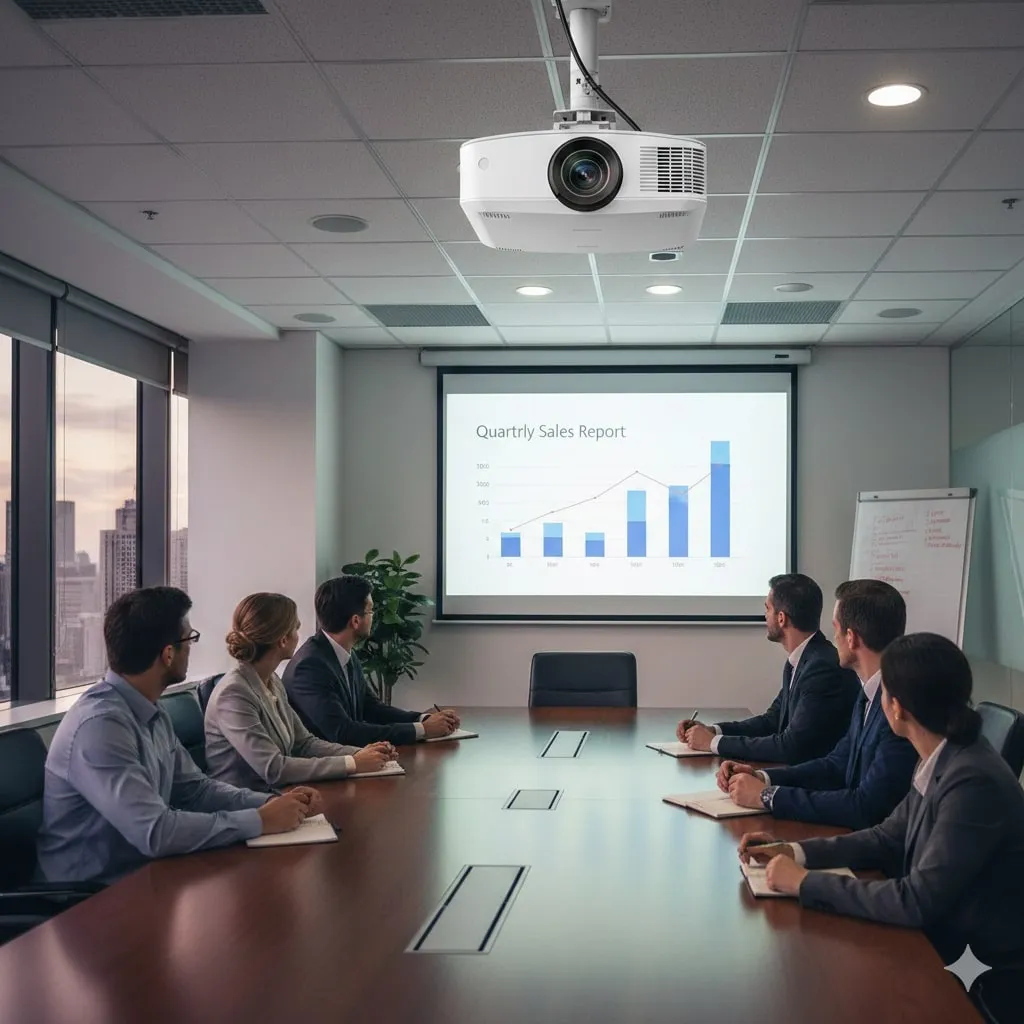
Menyalakan proyektor memerlukan prosedur yang tepat untuk memastikan perangkat berfungsi optimal dan terhindar dari kerusakan. Berikut adalah langkah-langkah sistematis dalam menyalakan proyektor:
- Sambungkan Kabel Power - Hubungkan kabel power proyektor ke stop kontak yang stabil. Pastikan kabel terpasang dengan kuat dan tidak longgar. Gunakan kabel power original yang disertakan dalam paket pembelian untuk menghindari masalah kompatibilitas atau korsleting listrik.
- Periksa Indikator Standby - Setelah kabel power terhubung, lampu indikator pada proyektor biasanya akan menyala dengan warna merah atau oranye, menandakan perangkat dalam mode standby dan siap untuk dinyalakan. Jika lampu indikator tidak menyala, periksa kembali koneksi kabel dan pastikan stop kontak berfungsi dengan baik.
- Tekan Tombol Power - Tekan tombol power yang biasanya terletak di panel kontrol proyektor atau gunakan remote control. Tekan tombol dengan lembut dan tunggu beberapa detik. Lampu indikator akan berkedip menandakan proyektor sedang melakukan proses booting atau inisialisasi sistem.
- Tunggu Proses Pemanasan Lampu - Proyektor memerlukan waktu sekitar 30 detik hingga 1 menit untuk memanaskan lampu hingga mencapai kecerahan optimal. Selama proses ini, layar mungkin menampilkan logo merek proyektor atau layar biru. Jangan mematikan proyektor selama proses pemanasan karena dapat merusak lampu.
- Verifikasi Lampu Indikator - Setelah proyektor menyala penuh, lampu indikator akan berubah menjadi hijau stabil, menandakan perangkat siap digunakan. Jika lampu indikator menunjukkan warna merah berkedip atau warna lain, periksa manual pengguna karena ini mungkin menandakan adanya masalah seperti overheating atau lampu yang perlu diganti.
Penting untuk tidak menyalakan dan mematikan proyektor secara berulang dalam waktu singkat karena dapat memperpendek umur lampu proyektor. Lampu proyektor memiliki masa pakai terbatas, biasanya antara 3000 hingga 20000 jam tergantung jenis teknologi yang digunakan. Penggunaan yang bijak akan memaksimalkan investasi Anda pada perangkat ini.
4. Cara Menghubungkan Laptop ke Proyektor
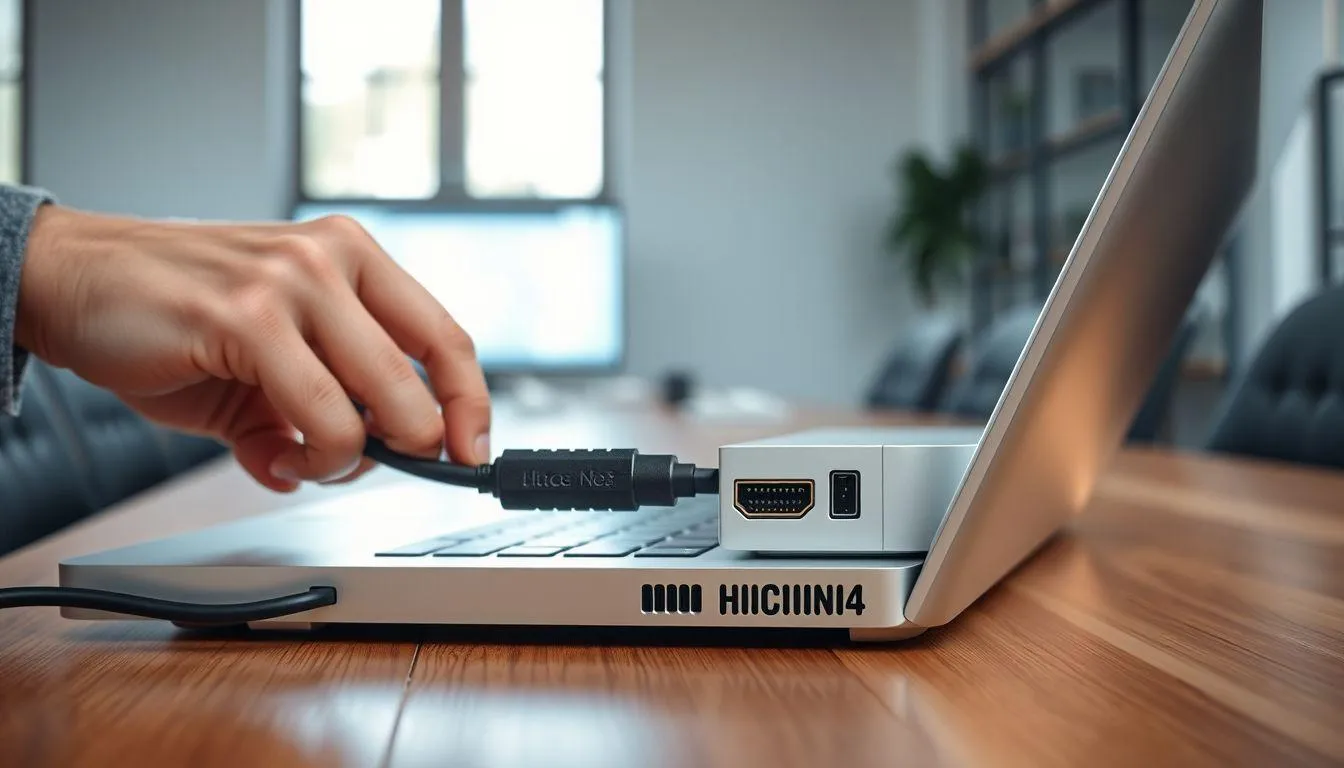
Menghubungkan laptop ke proyektor adalah langkah penting dalam mempersiapkan presentasi atau menampilkan konten multimedia. Ada beberapa metode koneksi yang dapat digunakan tergantung pada jenis port yang tersedia pada kedua perangkat.
Koneksi Menggunakan Kabel HDMI
HDMI (High-Definition Multimedia Interface) adalah metode koneksi paling populer karena dapat mentransmisikan sinyal video dan audio berkualitas tinggi melalui satu kabel. Untuk menghubungkan laptop ke proyektor menggunakan HDMI, sambungkan salah satu ujung kabel HDMI ke port HDMI laptop dan ujung lainnya ke port HDMI proyektor. Pastikan kabel terpasang dengan kuat pada kedua port.
Setelah kabel terhubung, nyalakan proyektor dan pilih HDMI sebagai sumber input menggunakan tombol Source atau Input pada remote control atau panel proyektor. Pada laptop, tekan kombinasi tombol Windows + P untuk membuka menu proyeksi. Pilih mode tampilan yang diinginkan: Duplicate untuk menampilkan konten yang sama di laptop dan proyektor, Extend untuk memperluas layar laptop ke proyektor sebagai monitor kedua, atau Second Screen Only untuk menampilkan hanya pada proyektor.
Koneksi Menggunakan Kabel VGA
VGA (Video Graphics Array) adalah jenis koneksi yang lebih lama namun masih banyak digunakan terutama pada proyektor dan laptop model lama. Kabel VGA hanya mentransmisikan sinyal video, sehingga Anda memerlukan kabel audio terpisah jika ingin mengeluarkan suara melalui proyektor atau speaker eksternal.
Sambungkan kabel VGA ke port VGA pada laptop dan proyektor, kemudian kencangkan sekrup pengunci pada kedua ujung kabel untuk memastikan koneksi stabil. Jika laptop modern Anda tidak memiliki port VGA, gunakan adapter USB-C to VGA atau HDMI to VGA. Setelah terhubung, atur sumber input proyektor ke VGA dan konfigurasikan tampilan laptop menggunakan tombol Windows + P seperti pada metode HDMI.
Koneksi Nirkabel (Wireless)
Proyektor modern mendukung koneksi nirkabel melalui teknologi seperti Miracast, Wi-Fi Direct, atau Bluetooth. Metode ini sangat praktis karena menghilangkan kebutuhan kabel dan memberikan fleksibilitas dalam penempatan perangkat. Untuk menggunakan koneksi nirkabel, pastikan laptop dan proyektor terhubung ke jaringan Wi-Fi yang sama atau aktifkan fitur Miracast pada proyektor.
Pada laptop Windows, tekan Windows + K untuk membuka menu Connect, kemudian pilih proyektor dari daftar perangkat yang tersedia. Ikuti instruksi yang muncul di layar untuk menyelesaikan proses pairing. Beberapa proyektor juga mendukung aplikasi khusus yang dapat diinstal di laptop untuk memudahkan koneksi dan kontrol proyektor secara nirkabel. Metode ini sangat berguna untuk presentasi yang memerlukan mobilitas tinggi atau ketika kabel tidak tersedia.
5. Mengatur Tampilan dan Fokus Proyektor
Setelah proyektor terhubung dengan perangkat sumber, langkah selanjutnya adalah mengatur tampilan agar gambar terlihat jelas, tajam, dan proporsional. Pengaturan yang tepat akan meningkatkan kualitas visual dan kenyamanan audiens dalam melihat konten yang ditampilkan.
Pertama, atur posisi proyektor agar gambar jatuh tepat di tengah layar atau permukaan proyeksi. Jika gambar terlalu tinggi atau rendah, sesuaikan ketinggian proyektor menggunakan kaki penyangga yang dapat diatur atau gunakan tripod proyektor. Pastikan proyektor berada dalam posisi sejajar dengan layar untuk menghindari distorsi gambar yang dapat membuat tampilan terlihat miring atau tidak proporsional.
Kedua, sesuaikan fokus gambar menggunakan ring fokus yang biasanya terletak di sekitar lensa proyektor. Putar ring fokus secara perlahan sambil memperhatikan ketajaman gambar di layar hingga teks dan detail gambar terlihat jelas. Jangan memaksakan putaran jika sudah mencapai batas maksimal karena dapat merusak mekanisme fokus. Beberapa proyektor modern dilengkapi dengan fitur auto focus yang secara otomatis menyesuaikan fokus gambar.
Ketiga, gunakan fitur zoom untuk menyesuaikan ukuran gambar tanpa harus memindahkan posisi proyektor. Fitur zoom memungkinkan Anda memperbesar atau memperkecil gambar sesuai dengan ukuran layar yang tersedia. Namun, perlu diingat bahwa menggunakan zoom maksimal dapat sedikit mengurangi kecerahan gambar, sehingga sebaiknya atur jarak proyektor secara fisik untuk mendapatkan ukuran gambar yang diinginkan.
Keempat, lakukan koreksi keystone jika gambar terlihat trapesium atau miring. Keystone correction adalah fitur yang memungkinkan Anda menyesuaikan bentuk gambar agar menjadi persegi sempurna meskipun proyektor tidak ditempatkan sejajar dengan layar. Fitur ini dapat diakses melalui menu pengaturan proyektor atau tombol khusus pada remote control. Proyektor modern bahkan memiliki auto keystone yang secara otomatis mendeteksi dan memperbaiki distorsi gambar.
6. Tips Penggunaan dan Perawatan Proyektor
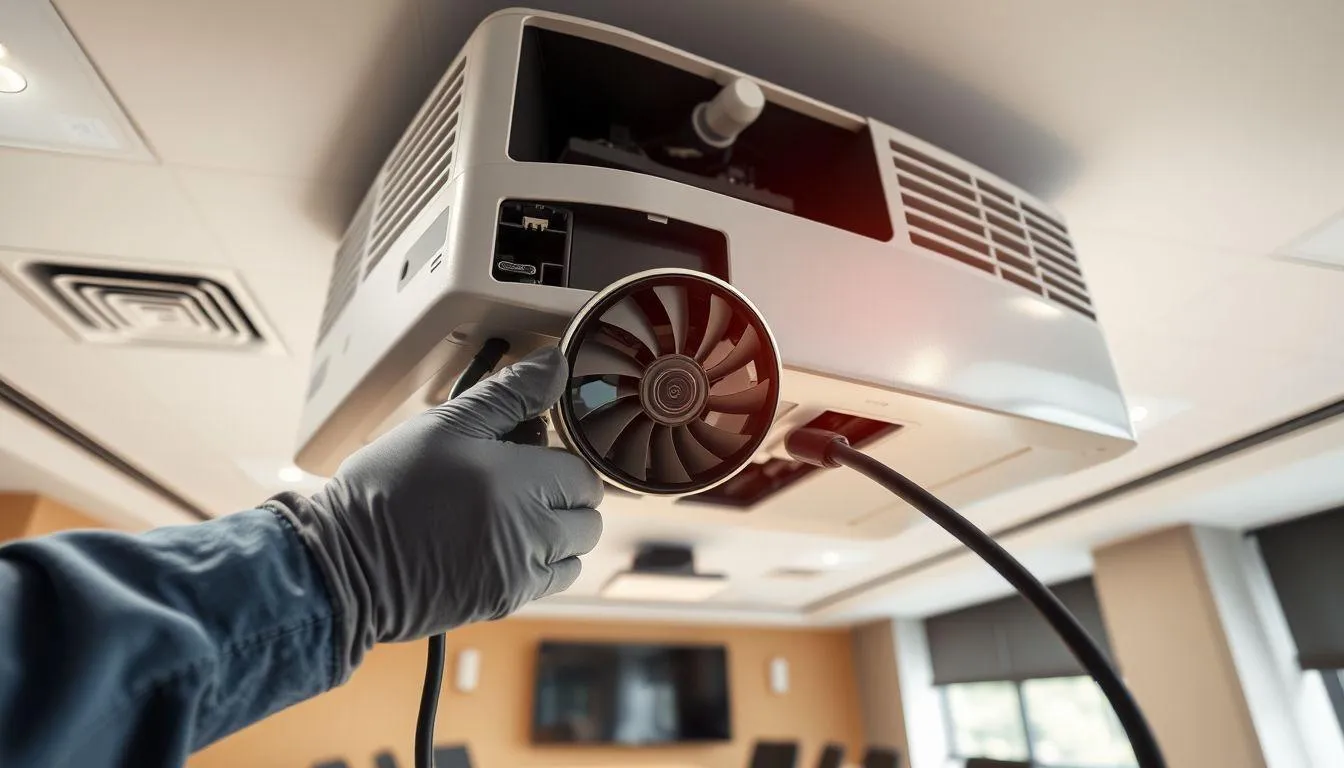
Penggunaan proyektor yang benar dan perawatan rutin akan memperpanjang umur perangkat serta menjaga kualitas tampilan tetap optimal. Berikut adalah tips penting yang perlu diperhatikan:
- Jangan Langsung Mencabut Kabel Power - Setelah mematikan proyektor dengan menekan tombol power, tunggu hingga kipas pendingin berhenti berputar sebelum mencabut kabel listrik. Proses pendinginan ini penting untuk menurunkan suhu lampu proyektor yang sangat panas saat beroperasi. Mencabut kabel secara paksa dapat memperpendek umur lampu dan merusak komponen internal.
- Bersihkan Filter Udara Secara Berkala - Filter udara pada proyektor berfungsi mencegah debu masuk ke dalam perangkat. Filter yang kotor akan menghambat sirkulasi udara dan menyebabkan overheating. Bersihkan filter setiap 100 jam penggunaan atau sesuai rekomendasi pabrikan menggunakan kuas lembut atau penyedot debu dengan daya rendah.
- Hindari Memindahkan Proyektor Saat Masih Panas - Setelah digunakan, biarkan proyektor mendingin selama beberapa menit sebelum memindahkan atau menyimpannya. Lampu proyektor yang masih panas sangat rentan terhadap guncangan yang dapat menyebabkan filamen putus atau kerusakan permanen pada lampu.
- Gunakan Mode Eco untuk Menghemat Umur Lampu - Sebagian besar proyektor memiliki mode Eco yang mengurangi kecerahan lampu sekitar 20-30% namun dapat memperpanjang umur lampu hingga 50%. Mode ini cocok digunakan di ruangan dengan pencahayaan rendah atau untuk presentasi yang tidak memerlukan kecerahan maksimal.
- Simpan Proyektor di Tempat yang Kering dan Sejuk - Kelembaban dan suhu tinggi dapat merusak komponen elektronik proyektor. Simpan proyektor dalam tas atau kotak penyimpanan khusus di tempat yang kering, sejuk, dan terhindar dari paparan sinar matahari langsung. Jika proyektor tidak digunakan dalam waktu lama, sebaiknya nyalakan sesekali untuk menjaga komponen tetap aktif.
- Perhatikan Indikator Penggantian Lampu - Proyektor biasanya memiliki indikator atau peringatan ketika lampu mendekati akhir masa pakainya. Jangan mengabaikan peringatan ini karena lampu yang sudah melewati masa pakai dapat pecah dan merusak komponen lain di dalam proyektor. Ganti lampu dengan yang original atau sesuai rekomendasi pabrikan.
- Atur Resolusi Sesuai Kemampuan Proyektor - Menggunakan resolusi yang terlalu tinggi dari kemampuan proyektor tidak akan meningkatkan kualitas gambar, bahkan dapat menyebabkan gambar tidak muncul atau terlihat pecah. Sesuaikan resolusi output laptop dengan resolusi native proyektor untuk hasil tampilan terbaik.
7. FAQ (Pertanyaan yang Sering Diajukan)
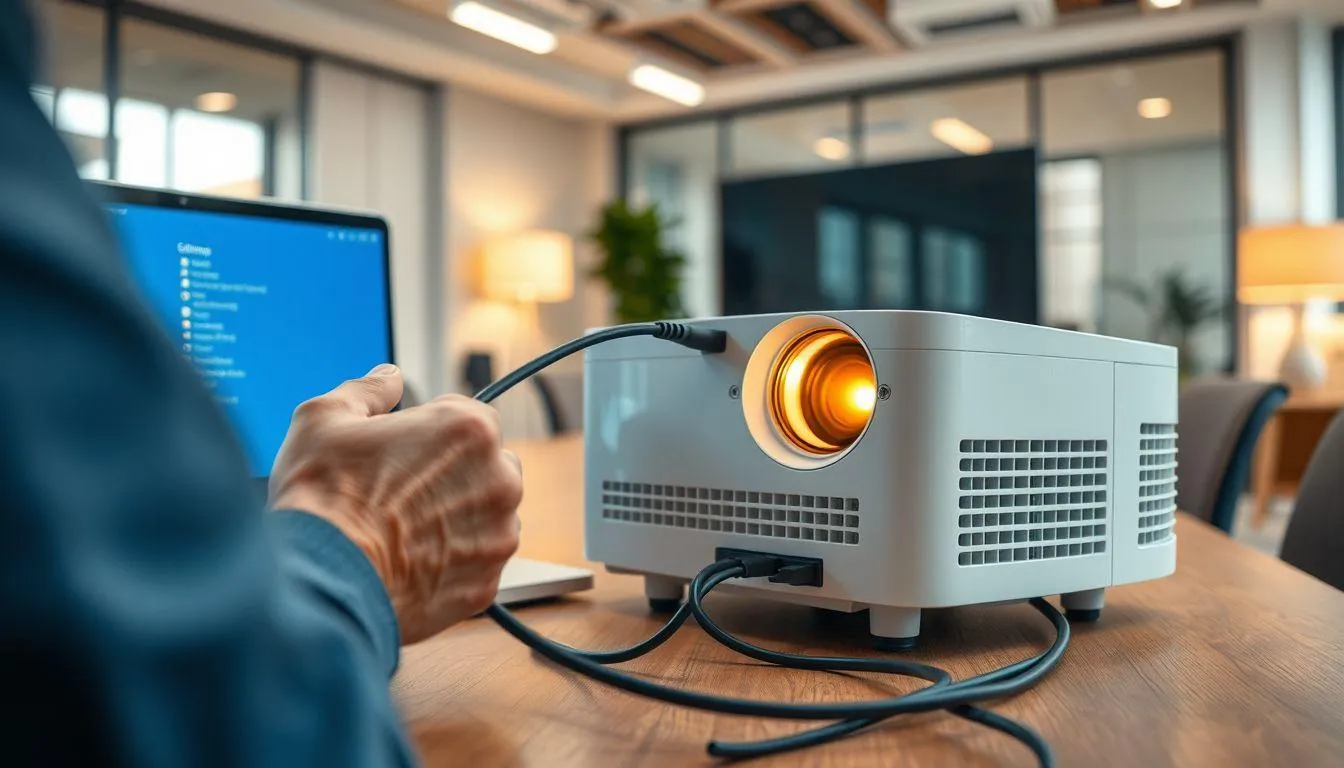
Bagaimana cara mengatasi proyektor yang tidak menampilkan gambar dari laptop?
Jika proyektor tidak menampilkan gambar, pertama periksa apakah kabel sudah terpasang dengan benar di kedua perangkat. Pastikan proyektor sudah diatur ke sumber input yang sesuai seperti HDMI atau VGA. Pada laptop, tekan tombol Windows + P dan pilih mode tampilan Duplicate atau Extend. Jika masih tidak muncul, coba restart kedua perangkat atau ganti kabel dengan yang lain untuk memastikan kabel tidak rusak.
Berapa lama waktu yang dibutuhkan proyektor untuk siap digunakan setelah dinyalakan?
Proyektor umumnya memerlukan waktu sekitar 30 detik hingga 1 menit untuk proses pemanasan lampu hingga mencapai kecerahan optimal. Selama proses ini, lampu indikator akan berkedip dan layar mungkin menampilkan logo merek atau layar biru. Setelah lampu indikator berubah menjadi hijau stabil, proyektor sudah siap digunakan untuk menampilkan konten dari perangkat sumber.
Apakah proyektor bisa digunakan di ruangan terang?
Proyektor dapat digunakan di ruangan terang, namun kualitas gambar sangat bergantung pada tingkat kecerahan proyektor yang diukur dalam lumens. Untuk ruangan dengan pencahayaan normal, proyektor dengan kecerahan minimal 3000 lumens sudah cukup memadai. Untuk ruangan yang sangat terang atau presentasi outdoor, disarankan menggunakan proyektor dengan kecerahan 5000 lumens atau lebih agar gambar tetap terlihat jelas dan tidak pudar.
Bagaimana cara menghubungkan proyektor ke laptop tanpa kabel?
Untuk menghubungkan proyektor ke laptop secara nirkabel, pastikan proyektor mendukung fitur wireless seperti Miracast atau Wi-Fi Direct. Hubungkan kedua perangkat ke jaringan Wi-Fi yang sama, kemudian pada laptop Windows tekan tombol Windows + K untuk membuka menu Connect. Pilih proyektor dari daftar perangkat yang muncul dan ikuti instruksi untuk menyelesaikan proses pairing. Beberapa proyektor juga menyediakan aplikasi khusus yang dapat diinstal di laptop untuk memudahkan koneksi nirkabel.
Mengapa gambar proyektor terlihat buram atau tidak fokus?
Gambar yang buram biasanya disebabkan oleh pengaturan fokus yang tidak tepat atau lensa proyektor yang kotor. Sesuaikan fokus menggunakan ring fokus yang terletak di sekitar lensa proyektor dengan memutar secara perlahan hingga gambar terlihat tajam. Jika masih buram, bersihkan lensa menggunakan kain mikrofiber yang lembut. Pastikan juga jarak proyektor ke layar sesuai dengan spesifikasi perangkat karena jarak yang terlalu dekat atau jauh dapat mempengaruhi ketajaman gambar.
Berapa lama umur lampu proyektor dan bagaimana cara merawatnya?
Umur lampu proyektor bervariasi tergantung jenis teknologi yang digunakan, berkisar antara 3000 hingga 20000 jam. Lampu tradisional (UHP) biasanya bertahan 3000-5000 jam, sedangkan lampu LED dapat bertahan hingga 20000 jam atau lebih. Untuk memperpanjang umur lampu, gunakan mode Eco saat tidak memerlukan kecerahan maksimal, hindari menyalakan dan mematikan proyektor secara berulang dalam waktu singkat, dan selalu tunggu proses pendinginan selesai sebelum mencabut kabel power.
Apa yang harus dilakukan jika proyektor menunjukkan peringatan overheating?
Jika proyektor menunjukkan peringatan overheating atau lampu indikator berkedip merah, segera matikan proyektor dan biarkan mendingin selama 15-30 menit. Periksa apakah filter udara kotor dan bersihkan jika perlu. Pastikan ventilasi udara di sekitar proyektor tidak terhalang oleh benda lain dan proyektor tidak ditempatkan di ruangan yang terlalu panas. Jika masalah terus berlanjut setelah dibersihkan, hubungi teknisi atau service center resmi karena mungkin ada masalah pada sistem pendingin internal proyektor.
(kpl/fed)

Advertisement
-
Teen - Fashion Kasual Celana Jeans Ala Anak Skena: Pilihan Straight sampai Baggy yang Wajib Dicoba

-
Teen - Lifestyle Gadget Smartwatch Kece Buat Gen Z yang Stylish, Fungsional, dan Nggak Bikin Kantong Kaget