Liputan6.com
 Kapanlagi.com
 Bola.net
 Bola.com
 Merdeka.com
 Fimela.com
 Brilio.net


Cara Menggunakan Webcam di Laptop dengan Mudah dan Efektif

cara menggunakan webcam di laptop
Kapanlagi.com - Webcam atau kamera laptop telah menjadi perangkat penting dalam kehidupan digital modern. Kebutuhan untuk berkomunikasi secara visual melalui video call, menghadiri rapat online, atau mengikuti kelas virtual membuat kemampuan menggunakan webcam menjadi keterampilan esensial. Webcam yang terintegrasi pada laptop memungkinkan pengguna untuk berinteraksi secara langsung tanpa perlu perangkat tambahan.
Penggunaan webcam di laptop sebenarnya cukup sederhana, namun banyak pengguna yang masih mengalami kesulitan dalam mengaktifkan atau mengoptimalkan fungsinya. Memahami cara menggunakan webcam di laptop dengan benar tidak hanya meningkatkan kualitas komunikasi visual, tetapi juga memastikan privasi dan keamanan tetap terjaga selama penggunaan.
Artikel ini akan membahas secara komprehensif tentang cara menggunakan webcam di laptop, mulai dari pengertian dasar, langkah aktivasi, pengaturan optimal, hingga solusi mengatasi masalah yang sering muncul. Dengan panduan yang tepat, setiap pengguna dapat memaksimalkan fungsi webcam untuk berbagai keperluan profesional maupun personal.
Advertisement
1. Pengertian dan Fungsi Webcam Laptop
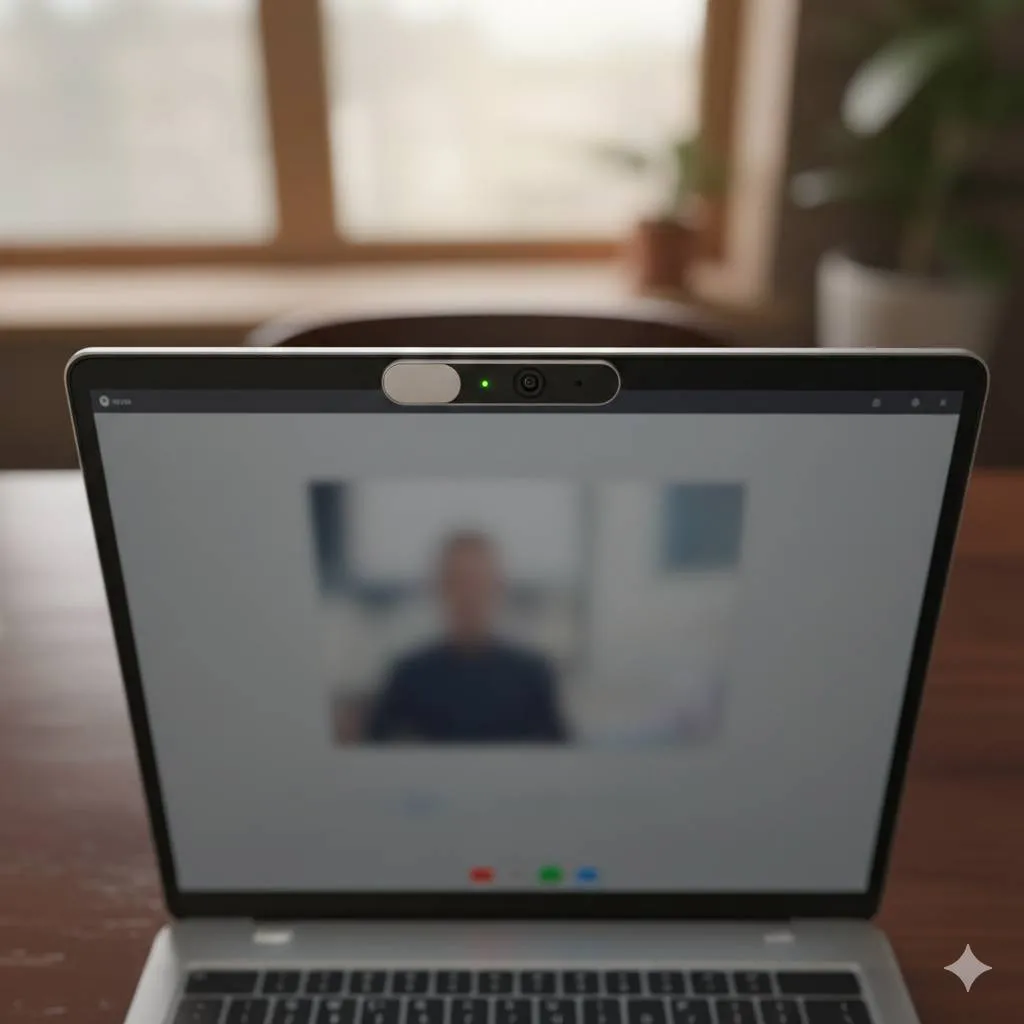
Webcam laptop merupakan kamera digital yang terintegrasi pada perangkat laptop, biasanya terletak di bagian atas layar atau bezel. Perangkat ini dirancang khusus untuk menangkap gambar dan video secara real-time, memungkinkan pengguna melakukan komunikasi visual jarak jauh. Webcam modern umumnya dilengkapi dengan resolusi yang bervariasi, mulai dari VGA standar hingga Full HD atau bahkan 4K pada laptop premium.
Fungsi utama webcam laptop mencakup berbagai aktivitas penting dalam era digital. Pertama, webcam memfasilitasi panggilan video untuk komunikasi jarak jauh dengan keluarga, teman, atau rekan kerja. Kedua, perangkat ini mendukung kegiatan pembelajaran dan rapat online yang semakin populer, terutama sejak pandemi. Ketiga, webcam dapat digunakan untuk merekam video presentasi, membuat konten digital, atau mengambil foto cepat untuk keperluan dokumentasi.
Selain fungsi komunikasi, webcam laptop juga mendukung fitur keamanan modern seperti pengenalan wajah untuk login Windows Hello. Beberapa laptop dilengkapi dengan fitur privasi tambahan seperti penutup fisik atau indikator LED yang menyala saat kamera aktif. Memahami fungsi dan kemampuan webcam laptop membantu pengguna memaksimalkan potensi perangkat untuk meningkatkan produktivitas dan kualitas interaksi digital.
Melansir dari Microsoft Support, aplikasi Windows Kamera dapat digunakan untuk berbagai keperluan termasuk mengambil foto, merekam video, memindai kode QR, hingga memindai dokumen dan papan tulis, menunjukkan fleksibilitas penggunaan webcam dalam aktivitas sehari-hari.
2. Cara Mengaktifkan Webcam di Laptop Windows

Mengaktifkan webcam di laptop merupakan langkah fundamental sebelum dapat menggunakannya untuk berbagai keperluan. Proses aktivasi umumnya sederhana, namun dapat bervariasi tergantung pada merek dan model laptop yang digunakan. Berikut adalah metode-metode umum untuk mengaktifkan webcam di laptop dengan sistem operasi Windows.
Melalui Pengaturan Privacy Windows
Cara paling aman dan direkomendasikan oleh Microsoft untuk mengaktifkan webcam adalah melalui menu pengaturan privasi. Pertama, klik tombol Windows pada keyboard atau ikon Windows di pojok kiri bawah layar. Kemudian, pilih menu Settings yang berbentuk ikon roda gigi, atau tekan kombinasi tombol Windows + I untuk membuka pengaturan lebih cepat. Pada kolom pencarian di jendela Settings, ketik "Privacy" dan klik opsi yang muncul.
Di panel kiri jendela Privacy, scroll ke bawah hingga menemukan menu "Camera" dan klik menu tersebut. Pastikan toggle "Allow apps to access your camera" dalam posisi On atau aktif. Jika toggle ini berwarna abu-abu dan tidak dapat diubah, kemungkinan Anda memerlukan akses administrator untuk mengaktifkannya. Di bawah pengaturan utama tersebut, Anda akan melihat daftar aplikasi yang dapat mengakses kamera. Aktifkan toggle untuk aplikasi-aplikasi yang memerlukan akses webcam seperti Zoom, Microsoft Teams, atau aplikasi video call lainnya.
Menggunakan Tombol Shortcut Keyboard
Banyak laptop dilengkapi dengan tombol shortcut khusus untuk mengaktifkan atau menonaktifkan webcam dengan cepat. Kombinasi tombol ini biasanya melibatkan tombol Fn (Function) yang dikombinasikan dengan salah satu tombol F1 hingga F12 yang memiliki ikon kamera. Kombinasi yang umum digunakan antara lain Fn + F6, Fn + F8, atau Fn + F10, tergantung pada merek laptop. Untuk mengetahui kombinasi yang tepat, periksa keyboard laptop Anda dan cari tombol dengan ikon kamera atau webcam.
Aktivasi Melalui Device Manager
Jika metode sebelumnya tidak berhasil, webcam mungkin dinonaktifkan di level sistem. Untuk mengaktifkannya, klik kanan pada menu Start dan pilih "Device Manager" dari daftar yang muncul. Di jendela Device Manager, cari dan perluas kategori "Imaging devices", "Cameras", atau "Sound, video and game controllers" tergantung pada konfigurasi sistem. Temukan perangkat webcam Anda dalam daftar, klik kanan pada nama perangkat tersebut, dan pilih "Enable device" jika sebelumnya dinonaktifkan. Setelah diaktifkan, restart laptop untuk memastikan perubahan diterapkan dengan benar.
Menggunakan Aplikasi Kamera Bawaan Windows
Windows menyediakan aplikasi Kamera bawaan yang dapat digunakan untuk mengaktifkan dan menguji webcam. Buka menu Start dan ketik "Camera" di kolom pencarian, kemudian klik aplikasi Camera yang muncul dalam hasil pencarian. Jika webcam berfungsi dengan baik, Anda akan langsung melihat tampilan live dari kamera. Aplikasi ini juga berguna untuk memverifikasi bahwa webcam telah aktif sebelum menggunakannya di aplikasi lain seperti Zoom atau Microsoft Teams.
3. Pengaturan Optimal Webcam untuk Video Call

Setelah berhasil mengaktifkan webcam, langkah selanjutnya adalah melakukan pengaturan agar menghasilkan kualitas gambar terbaik. Pengaturan yang tepat sangat penting terutama untuk kebutuhan profesional seperti rapat online atau presentasi virtual. Berikut adalah aspek-aspek penting dalam mengoptimalkan pengaturan webcam laptop.
Resolusi dan Kualitas Video
Mengatur resolusi video merupakan langkah pertama dalam optimalisasi webcam. Buka aplikasi Kamera bawaan Windows, kemudian klik ikon pengaturan berbentuk roda gigi di pojok aplikasi. Pilih opsi "Video quality" dan sesuaikan resolusi sesuai kebutuhan, seperti 720p untuk koneksi internet standar atau 1080p untuk kualitas lebih tinggi. Perlu diingat bahwa resolusi lebih tinggi menghasilkan gambar lebih tajam namun membutuhkan bandwidth internet lebih besar, sehingga penting untuk menyesuaikan dengan kecepatan koneksi yang tersedia.
Pencahayaan dan Posisi Kamera
Pencahayaan yang tepat sangat mempengaruhi kualitas tampilan video. Pastikan Anda berada di ruangan dengan pencahayaan yang cukup, idealnya dengan sumber cahaya di depan wajah Anda. Hindari posisi dengan sumber cahaya terang di belakang seperti jendela, karena dapat membuat wajah terlihat gelap atau silhouette. Posisikan laptop sehingga webcam sejajar atau sedikit lebih tinggi dari mata untuk sudut pandang yang lebih natural dan profesional. Gunakan buku atau stand laptop untuk menyesuaikan ketinggian jika diperlukan.
Pengaturan Privasi dan Keamanan
Aspek keamanan webcam tidak boleh diabaikan dalam pengaturan. Pastikan hanya aplikasi terpercaya yang memiliki akses ke webcam melalui pengaturan privasi Windows. Beberapa laptop modern dilengkapi dengan penutup fisik untuk kamera yang dapat ditutup saat tidak digunakan. Jika laptop Anda tidak memiliki fitur ini, pertimbangkan untuk menggunakan stiker atau penutup webcam eksternal. Selalu perhatikan indikator LED di sekitar webcam yang biasanya menyala saat kamera aktif sebagai tanda visual bahwa webcam sedang digunakan.
Melansir dari Microsoft Support, pengguna dapat mengubah berbagai pengaturan aplikasi Kamera termasuk kontrol tingkat lanjut untuk foto dan video, kisi pembingkaian, serta kualitas foto dan video untuk mengoptimalkan hasil sesuai kebutuhan spesifik.
4. Aplikasi Pendukung untuk Memaksimalkan Webcam

Selain aplikasi bawaan Windows, terdapat berbagai aplikasi pihak ketiga yang dapat meningkatkan fungsionalitas dan kualitas webcam laptop. Aplikasi-aplikasi ini menawarkan fitur tambahan seperti filter, efek visual, penyesuaian pencahayaan otomatis, hingga kemampuan menggunakan smartphone sebagai webcam alternatif.
Aplikasi Video Call Populer
Platform video call seperti Zoom, Microsoft Teams, Google Meet, dan Skype memiliki pengaturan webcam terintegrasi yang dapat disesuaikan. Zoom misalnya, menyediakan fitur "Touch up my appearance" yang secara otomatis memperbaiki pencahayaan dan menghaluskan tampilan wajah. Microsoft Teams menawarkan fitur blur background atau virtual background yang membantu menjaga privasi dan memberikan tampilan lebih profesional. Setiap aplikasi memiliki menu pengaturan video yang dapat diakses sebelum atau selama panggilan untuk menyesuaikan kualitas video, resolusi, dan fitur tambahan lainnya.
Software Enhancement untuk Webcam
Aplikasi seperti ManyCam dan YouCam menawarkan berbagai fitur kreatif untuk meningkatkan pengalaman menggunakan webcam. ManyCam memungkinkan pengguna untuk menambahkan multiple video sources, virtual background tanpa green screen, serta fitur whiteboard dan screen sharing yang berguna untuk presentasi. YouCam menyediakan filter AR (Augmented Reality), perbaikan wajah virtual, dan berbagai efek menarik yang cocok untuk penggunaan kasual maupun profesional. Software-software ini kompatibel dengan sebagian besar aplikasi video call populer dan dapat meningkatkan kualitas visual secara signifikan.
Alternatif Menggunakan Smartphone sebagai Webcam
Untuk pengguna yang menginginkan kualitas kamera lebih baik, aplikasi seperti DroidCam memungkinkan smartphone digunakan sebagai webcam nirkabel. Cara menggunakan webcam di laptop dengan metode ini adalah dengan mengunduh dan menginstal aplikasi DroidCam di smartphone dan laptop, kemudian menghubungkan keduanya melalui Wi-Fi atau kabel USB. Kamera smartphone umumnya memiliki resolusi dan kualitas sensor lebih baik dibanding webcam laptop standar, sehingga dapat menjadi solusi alternatif yang efektif terutama untuk kebutuhan profesional atau pembuatan konten.
5. Troubleshooting Masalah Webcam yang Umum Terjadi

Meskipun cara menggunakan webcam di laptop relatif mudah, berbagai masalah teknis dapat muncul dan mengganggu penggunaan. Memahami solusi untuk masalah-masalah umum dapat menghemat waktu dan menghindari frustrasi saat webcam dibutuhkan untuk keperluan penting.
Webcam Tidak Terdeteksi oleh Sistem
Masalah webcam tidak terdeteksi sering terjadi dan dapat disebabkan oleh berbagai faktor. Pertama, periksa apakah webcam dinonaktifkan melalui tombol fisik atau shortcut keyboard pada laptop. Beberapa laptop memiliki sakelar atau tombol khusus untuk mengaktifkan/menonaktifkan kamera yang mungkin tidak sengaja ditekan. Kedua, buka Device Manager dan pastikan driver kamera terinstal dengan benar tanpa tanda peringatan kuning. Jika driver bermasalah, coba uninstall dan install ulang driver dengan cara klik kanan pada perangkat kamera, pilih "Uninstall device", restart laptop, dan biarkan Windows menginstal driver secara otomatis.
Kualitas Gambar Buram atau Tidak Jelas
Gambar buram dari webcam dapat disebabkan oleh lensa kotor atau pengaturan yang tidak optimal. Bersihkan lensa kamera dengan kain mikrofiber lembut untuk menghilangkan debu atau sidik jari yang dapat mengaburkan gambar. Pastikan pencahayaan ruangan cukup terang karena webcam memerlukan cahaya yang memadai untuk menghasilkan gambar jernih. Periksa juga pengaturan resolusi di aplikasi kamera atau aplikasi video call yang digunakan, dan pastikan diatur pada resolusi tertinggi yang didukung oleh webcam. Jika masalah berlanjut, coba gunakan aplikasi kamera bawaan Windows untuk membandingkan kualitas dan menentukan apakah masalah ada pada webcam atau aplikasi tertentu.
Webcam Berfungsi di Satu Aplikasi Tapi Tidak di Aplikasi Lain
Jika webcam berfungsi normal di aplikasi Kamera Windows namun tidak di aplikasi lain seperti Zoom atau Teams, masalahnya kemungkinan terkait izin akses. Buka pengaturan Privacy Windows, navigasi ke menu Camera, dan pastikan aplikasi yang bermasalah memiliki izin untuk mengakses kamera. Untuk aplikasi desktop yang tidak muncul dalam daftar, pastikan toggle "Allow desktop apps to access your camera" dalam posisi aktif. Restart aplikasi yang bermasalah setelah memberikan izin, dan jika masih tidak berfungsi, coba uninstall dan install ulang aplikasi tersebut.
Melansir dari Microsoft Support, jika kamera berhenti berfungsi setelah pembaruan Windows, pengguna dapat mencoba mengembalikan driver kamera ke versi sebelumnya melalui Device Manager dengan memilih opsi "Roll Back Driver" pada tab Driver di properti perangkat kamera.
Webcam Tiba-tiba Berhenti Berfungsi
Ketika webcam yang sebelumnya berfungsi tiba-tiba bermasalah, langkah pertama adalah restart laptop untuk menyegarkan sistem. Jika masalah muncul setelah pembaruan Windows, periksa apakah ada pembaruan driver yang tersedia melalui Windows Update atau situs web produsen laptop. Dalam beberapa kasus, pembaruan sistem dapat menyebabkan konflik dengan driver kamera lama. Coba gunakan fitur System Restore untuk mengembalikan sistem ke titik sebelum masalah muncul. Scan laptop dengan antivirus untuk memastikan tidak ada malware yang mengganggu fungsi webcam, karena beberapa jenis malware dapat mengambil alih kontrol kamera tanpa sepengetahuan pengguna.
6. Tips Keamanan dan Privasi Webcam Laptop

Keamanan dan privasi webcam merupakan aspek krusial yang sering diabaikan oleh pengguna. Webcam yang tidak diamankan dengan baik dapat menjadi celah bagi peretas untuk mengakses privasi pengguna tanpa sepengetahuan mereka. Memahami dan menerapkan praktik keamanan yang tepat sangat penting untuk melindungi diri dari potensi ancaman.
Risiko Keamanan Webcam
Webcam laptop dapat menjadi target peretasan melalui berbagai metode. Hacker dapat mengeksploitasi kerentanan software untuk mengakses kamera tanpa mengaktifkan indikator LED, memungkinkan mereka merekam aktivitas pengguna secara diam-diam. Malware khusus yang dirancang untuk mengambil alih kontrol webcam dapat terinstal melalui email phishing, unduhan software tidak resmi, atau situs web berbahaya. Informasi pribadi atau sensitif yang terekam dapat disalahgunakan untuk pemerasan, pencurian identitas, atau tujuan jahat lainnya. Kesadaran akan risiko ini merupakan langkah pertama dalam melindungi privasi digital.
Langkah-langkah Perlindungan Praktis
Perlindungan fisik merupakan metode paling efektif untuk mengamankan webcam. Gunakan penutup fisik kamera atau webcam cover yang dapat dibuka tutup saat diperlukan. Jika laptop tidak dilengkapi penutup bawaan, stiker atau sliding cover yang dijual terpisah dapat menjadi solusi murah dan efektif. Nonaktifkan webcam melalui Device Manager ketika tidak digunakan untuk mencegah akses tidak sah di level sistem. Aktifkan firewall Windows dan pastikan software antivirus selalu update untuk mendeteksi dan memblokir malware yang menargetkan webcam.
Pengaturan Privasi di Sistem Operasi
Manfaatkan fitur privasi bawaan Windows untuk mengontrol akses aplikasi ke webcam. Secara berkala periksa daftar aplikasi yang memiliki izin mengakses kamera melalui Settings > Privacy > Camera, dan cabut izin dari aplikasi yang tidak lagi digunakan atau tidak dipercaya. Perhatikan notifikasi sistem yang menginformasikan saat aplikasi mengakses kamera. Untuk pengguna perusahaan, administrator dapat mengatur kebijakan grup untuk membatasi akses webcam di level organisasi, memberikan lapisan keamanan tambahan.
Praktik Keamanan Saat Menggunakan Webcam
Selalu perhatikan indikator LED di sekitar webcam yang biasanya menyala saat kamera aktif. Jika LED menyala tanpa Anda mengaktifkan aplikasi yang menggunakan kamera, segera periksa Task Manager untuk mengidentifikasi aplikasi yang mengakses webcam. Berhati-hati saat menginstal software baru, terutama yang meminta akses ke kamera, dan hanya unduh aplikasi dari sumber terpercaya seperti Microsoft Store atau situs resmi pengembang. Hindari mengklik tautan mencurigakan dalam email atau pesan yang dapat menginstal malware. Gunakan VPN saat melakukan video call di jaringan Wi-Fi publik untuk mengenkripsi transmisi data dan melindungi privasi.
7. FAQ (Pertanyaan yang Sering Diajukan)
Bagaimana cara mengetahui apakah webcam laptop saya berfungsi?
Cara termudah untuk menguji webcam adalah dengan membuka aplikasi Kamera bawaan Windows. Klik menu Start, ketik "Camera", dan buka aplikasi tersebut. Jika webcam berfungsi normal, Anda akan langsung melihat tampilan live dari kamera. Perhatikan juga indikator LED di sekitar webcam yang biasanya menyala saat kamera aktif. Jika tidak ada tampilan atau muncul pesan error, kemungkinan ada masalah dengan driver atau pengaturan privasi yang memblokir akses kamera.
Mengapa webcam saya tidak berfungsi di Zoom tetapi berfungsi di aplikasi Kamera?
Masalah ini biasanya terkait dengan izin akses aplikasi. Buka Settings > Privacy > Camera dan pastikan Zoom memiliki izin untuk mengakses kamera. Untuk aplikasi desktop seperti Zoom, pastikan juga toggle "Allow desktop apps to access your camera" dalam posisi aktif. Jika masalah berlanjut, coba restart aplikasi Zoom atau periksa pengaturan video di dalam aplikasi Zoom itu sendiri untuk memastikan webcam yang benar telah dipilih sebagai sumber video.
Apakah aman menggunakan webcam laptop untuk video call?
Webcam laptop aman digunakan selama Anda menerapkan praktik keamanan yang tepat. Pastikan sistem operasi dan aplikasi selalu update, gunakan antivirus yang aktif, dan hanya berikan izin akses kamera kepada aplikasi terpercaya. Gunakan penutup fisik webcam saat tidak digunakan dan perhatikan indikator LED yang menunjukkan kamera aktif. Hindari mengklik tautan mencurigakan yang dapat menginstal malware, dan gunakan VPN saat melakukan video call di jaringan publik untuk enkripsi tambahan.
Bagaimana cara meningkatkan kualitas gambar webcam laptop?
Kualitas gambar webcam dapat ditingkatkan dengan beberapa cara. Pertama, pastikan lensa kamera bersih dari debu atau sidik jari dengan membersihkannya menggunakan kain mikrofiber. Kedua, atur pencahayaan ruangan dengan baik, idealnya dengan sumber cahaya di depan wajah Anda. Ketiga, sesuaikan pengaturan resolusi di aplikasi kamera atau video call ke setting tertinggi yang didukung. Keempat, posisikan laptop sehingga webcam sejajar dengan mata untuk sudut pandang optimal. Jika kualitas masih kurang memuaskan, pertimbangkan menggunakan webcam eksternal dengan spesifikasi lebih tinggi atau aplikasi enhancement seperti ManyCam.
Bisakah saya menggunakan smartphone sebagai webcam laptop?
Ya, smartphone dapat digunakan sebagai webcam laptop melalui aplikasi seperti DroidCam atau EpocCam. Unduh dan instal aplikasi di smartphone dan laptop, kemudian hubungkan keduanya melalui Wi-Fi atau kabel USB. Kamera smartphone umumnya memiliki kualitas lebih baik dibanding webcam laptop standar, sehingga solusi ini efektif untuk meningkatkan kualitas video call atau pembuatan konten. Pastikan kedua perangkat terhubung ke jaringan yang sama jika menggunakan koneksi Wi-Fi, dan ikuti instruksi aplikasi untuk konfigurasi yang tepat.
Apa yang harus dilakukan jika webcam tidak terdeteksi di Device Manager?
Jika webcam tidak muncul di Device Manager, pertama coba scan untuk perubahan hardware dengan klik menu Action > Scan for hardware changes. Jika masih tidak terdeteksi, periksa apakah webcam dinonaktifkan di BIOS laptop dengan masuk ke menu BIOS saat startup (biasanya dengan menekan F2, F10, atau Del). Pastikan opsi kamera atau integrated camera dalam posisi enabled. Jika menggunakan webcam eksternal, coba port USB berbeda atau test di komputer lain untuk memastikan webcam tidak rusak secara fisik. Sebagai langkah terakhir, pertimbangkan untuk menghubungi dukungan teknis produsen laptop.
Bagaimana cara menonaktifkan webcam secara permanen untuk keamanan?
Untuk menonaktifkan webcam secara permanen, buka Device Manager dengan klik kanan menu Start dan pilih Device Manager. Temukan webcam di kategori "Cameras" atau "Imaging devices", klik kanan pada perangkat tersebut, dan pilih "Disable device". Konfirmasi tindakan dengan klik "Yes". Metode ini menonaktifkan webcam di level sistem sehingga tidak ada aplikasi yang dapat mengaksesnya. Untuk keamanan maksimal, beberapa laptop juga menyediakan opsi untuk menonaktifkan kamera di BIOS. Jika ingin menggunakan webcam lagi, cukup kembali ke Device Manager dan pilih "Enable device" pada perangkat kamera yang sama.
(kpl/fed)



Advertisement
-
Teen - Fashion Kasual Celana Jeans Ala Anak Skena: Pilihan Straight sampai Baggy yang Wajib Dicoba