Liputan6.com
 Kapanlagi.com
 Bola.net
 Bola.com
 Merdeka.com
 Fimela.com
 Brilio.net


Cara Menonaktifkan Temukan Perangkat Saya di Android dan iOS
cara menonaktifkan temukan perangkat saya
Kapanlagi.com - Fitur "Temukan Perangkat Saya" atau "Find My Device" merupakan layanan keamanan yang tersedia di semua perangkat smartphone modern, baik Android maupun iPhone. Fitur ini dirancang untuk membantu pengguna melacak, mengamankan, dan menghapus data perangkat yang hilang atau dicuri.
Meskipun sangat berguna untuk keamanan, ada kalanya Anda perlu menonaktifkan fitur ini untuk alasan tertentu seperti menjaga privasi, sebelum menjual perangkat, atau saat melakukan perbaikan. Memahami cara menonaktifkan temukan perangkat saya menjadi pengetahuan penting bagi setiap pengguna smartphone.
Artikel ini akan membahas secara lengkap langkah-langkah menonaktifkan fitur pelacakan perangkat di berbagai sistem operasi. Anda akan mendapatkan panduan praktis yang mudah diikuti untuk mengelola pengaturan keamanan perangkat Anda dengan lebih baik.
Advertisement
1. Pengertian Fitur Temukan Perangkat Saya
Fitur "Temukan Perangkat Saya" adalah layanan pelacakan yang terintegrasi dalam sistem operasi smartphone untuk membantu pengguna menemukan perangkat yang hilang. Layanan ini bekerja dengan memanfaatkan koneksi internet dan GPS untuk menentukan lokasi perangkat secara real-time atau berdasarkan lokasi terakhir saat perangkat masih aktif.
Pada perangkat Android, fitur ini dikenal dengan nama "Find My Device" yang terhubung dengan akun Google, sedangkan di iPhone disebut "Find My iPhone" yang terintegrasi dengan ID Apple. Kedua layanan ini memiliki fungsi serupa namun dengan antarmuka dan cara kerja yang sedikit berbeda sesuai ekosistem masing-masing.
Fitur ini tidak hanya berguna saat perangkat sedang online, tetapi juga dapat membantu menemukan ponsel yang hilang ketika offline. Melansir dari support.apple.com, layanan pelacakan Apple dapat terus bekerja bahkan ketika perangkat dalam kondisi mati atau tidak terhubung internet dengan memanfaatkan jaringan perangkat Apple lainnya di sekitarnya.
Selain fungsi pelacakan lokasi, fitur ini juga memungkinkan pengguna untuk mengunci perangkat dari jarak jauh, menampilkan pesan di layar kunci, atau bahkan menghapus seluruh data untuk mencegah penyalahgunaan informasi pribadi. Namun, ketika fitur ini dinonaktifkan, semua fungsi keamanan tersebut tidak akan dapat digunakan.
2. Alasan Menonaktifkan Fitur Temukan Perangkat Saya
Ada beberapa situasi yang mengharuskan Anda untuk menonaktifkan fitur pelacakan perangkat. Memahami alasan-alasan ini akan membantu Anda membuat keputusan yang tepat tentang kapan sebaiknya fitur ini dimatikan.
1. Sebelum Menjual atau Memberikan Perangkat
Ketika Anda berencana menjual, memberikan, atau menukar perangkat lama, menonaktifkan temukan perangkat saya adalah langkah wajib. Hal ini mencegah perangkat tetap terkunci dengan akun Anda dan memastikan pemilik baru dapat menggunakan perangkat tanpa hambatan.
2. Saat Melakukan Perbaikan atau Servis
Teknisi resmi biasanya meminta pengguna untuk mematikan fitur ini sebelum melakukan perbaikan. Menurut mitracare.com, Apple menetapkan sebagai standar prosedur operasional bahwa fitur Find My iPhone harus dinonaktifkan sebelum perangkat dapat diproses untuk perbaikan di sistem mereka.
3. Menjaga Privasi Pribadi
Beberapa pengguna memilih menonaktifkan fitur ini untuk alasan privasi, terutama jika mereka tidak ingin lokasi perangkat mereka dapat dilacak oleh siapa pun, termasuk melalui akun yang mungkin diakses oleh orang lain.
4. Menghemat Baterai
Fitur pelacakan yang aktif terus-menerus dapat menguras daya baterai karena menggunakan GPS dan koneksi internet secara berkala. Menonaktifkannya dapat membantu memperpanjang masa pakai baterai perangkat.
5. Mengatasi Masalah Teknis
Dalam beberapa kasus, fitur pelacakan yang bermasalah dapat menyebabkan gangguan pada sistem operasi. Menonaktifkan sementara dapat menjadi solusi troubleshooting sebelum mengaktifkannya kembali.
3. Cara Menonaktifkan Temukan Perangkat Saya di Android
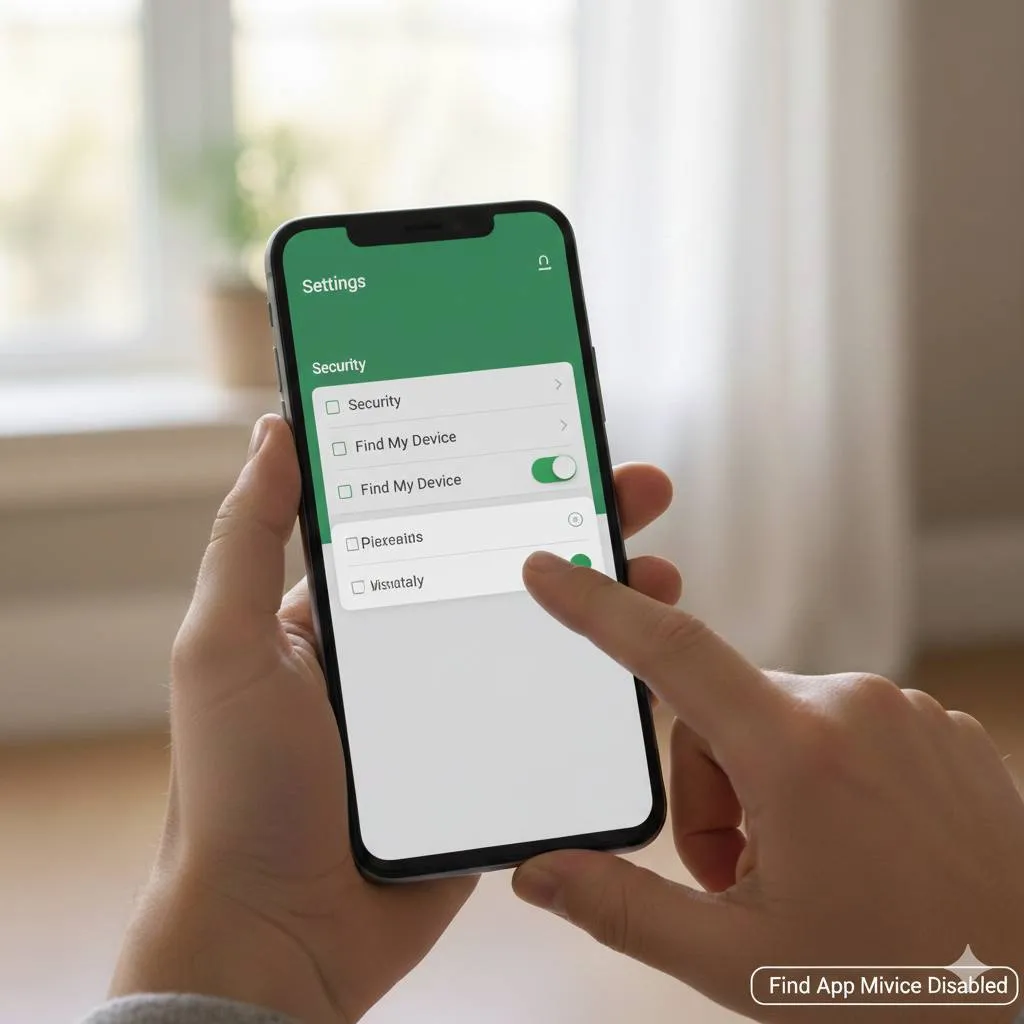
Pengguna Android memiliki beberapa metode untuk menonaktifkan fitur Find My Device. Berikut adalah panduan lengkap dengan dua cara berbeda yang dapat Anda pilih sesuai preferensi.
Metode 1: Melalui Menu Keamanan & Privasi
- Buka aplikasi Pengaturan atau Settings pada perangkat Android Anda
- Gulir ke bawah hingga menemukan menu Keamanan & Privasi atau Security & Privacy, lalu ketuk untuk membukanya
- Cari dan pilih opsi Temukan Perangkat Saya atau Find My Device
- Geser tombol toggle ke posisi kiri untuk menonaktifkan fitur tersebut
- Sistem akan meminta Anda memasukkan Kata Sandi, PIN, atau verifikasi menggunakan Sidik Jari untuk konfirmasi keamanan
- Setelah verifikasi berhasil, akan muncul notifikasi untuk menonaktifkan Lokasi pada perangkat Anda
- Ketuk Izinkan atau Allow untuk menyelesaikan proses
- Fitur "Temukan Perangkat Saya" kini telah berhasil dinonaktifkan
Metode 2: Melalui Menu Google
- Buka aplikasi Pengaturan atau Settings pada perangkat Android Anda
- Gulir ke bawah hingga menemukan menu Google, kemudian ketuk untuk membukanya
- Di dalam menu Google, cari dan pilih Temukan Perangkat Saya atau Find My Device
- Geser toggle switch ke sebelah kiri untuk menonaktifkan layanan
- Masukkan Kata Sandi akun Google atau gunakan Sidik Jari untuk verifikasi identitas
- Tunggu beberapa saat hingga muncul notifikasi Matikan Lokasi
- Ketuk Izinkan untuk mengonfirmasi perubahan pengaturan
- Proses selesai dan fitur pelacakan telah dinonaktifkan
Perlu diperhatikan bahwa tampilan menu dapat sedikit berbeda tergantung merek dan versi Android yang Anda gunakan, seperti Samsung, Xiaomi, OPPO, atau Vivo. Namun secara umum, langkah-langkahnya tetap serupa dan menu yang dicari memiliki nama yang sama atau mirip.
4. Cara Menonaktifkan Temukan Perangkat Saya di iPhone (iOS)
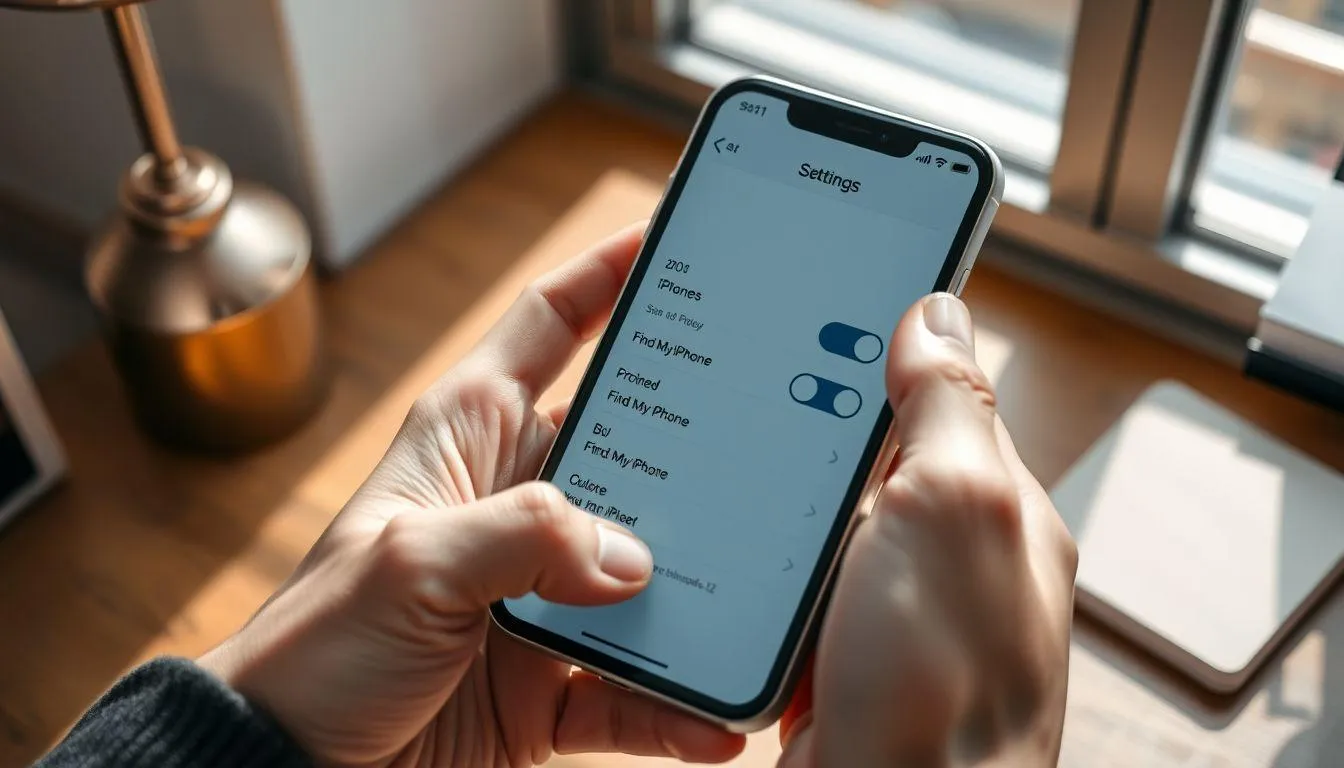
Bagi pengguna iPhone, proses menonaktifkan fitur Find My iPhone memiliki langkah yang berbeda dengan Android. Apple menyediakan dua metode utama yang dapat Anda gunakan tergantung kondisi perangkat.
Metode 1: Langsung dari iPhone
- Buka aplikasi Pengaturan atau Settings pada iPhone Anda
- Ketuk Nama Profil Anda atau Apple ID yang terletak di bagian atas menu pengaturan
- Pilih menu Lacak atau Find My
- Ketuk Lacak iPhone atau Find My iPhone
- Geser saklar atau toggle hingga warna hijau berubah menjadi abu-abu, yang menandakan fitur telah dinonaktifkan
- Sistem akan meminta Anda memasukkan Kata Sandi ID Apple untuk verifikasi keamanan
- Setelah memasukkan kata sandi yang benar, ketuk Matikan atau Turn Off
- Fitur Find My iPhone kini telah berhasil dinonaktifkan
Metode 2: Melalui Browser (untuk iPhone yang Rusak)
Cara ini sangat berguna ketika iPhone Anda mengalami kerusakan seperti mati total, layar pecah, atau masalah lain yang membuat Anda tidak dapat mengakses menu di perangkat. Anda memerlukan smartphone lain atau laptop dengan koneksi internet.
- Buka browser web di perangkat lain dan kunjungi icloud.com/find
- Login menggunakan ID Apple dan Password yang sama dengan yang digunakan di iPhone Anda
- Setelah berhasil login, pilih All Devices untuk melihat daftar perangkat yang terhubung
- Pilih perangkat iPhone yang ingin Anda nonaktifkan fitur pelacakannya
- Klik opsi Erase iPhone atau Hapus iPhone
- Konfirmasi tindakan dengan memasukkan kata sandi ID Apple
- Proses penghapusan akan menghapus semua data dan menonaktifkan Find My iPhone secara otomatis
Melansir dari support.apple.com, sebelum menjual, memberikan, menukar, atau menyervis perangkat Apple, sangat disarankan untuk mematikan fitur Lacak terlebih dahulu. Jika Anda mematikan Lacak di Mac, Kunci Aktivasi akan dihapus secara otomatis, memastikan perangkat dapat digunakan oleh pemilik baru tanpa hambatan.
5. Cara Menonaktifkan Temukan Perangkat Saya di Windows

Tidak hanya smartphone, perangkat Windows juga memiliki fitur serupa yang perlu dikelola dengan baik. Berikut adalah panduan untuk menonaktifkan fitur pelacakan di perangkat Windows 10 dan versi yang lebih baru.
Langkah-langkah Menonaktifkan di Windows 10:
- Klik tombol Start atau ikon Windows di pojok kiri bawah layar
- Pilih Pengaturan atau Settings (ikon berbentuk roda gigi)
- Klik menu Pembaruan & Keamanan atau Update & Security
- Di panel sebelah kiri, pilih Temukan Perangkat Saya atau Find My Device
- Geser toggle switch ke posisi Off untuk menonaktifkan fitur
- Konfirmasi perubahan jika diminta oleh sistem
Menurut support.microsoft.com, untuk menghapus data lokasi yang disimpan di perangkat Windows 10, Anda dapat memilih tombol Mulai, lalu pilih Pengaturan, kemudian navigasi ke Privasi dan pilih Lokasi untuk mengelola pengaturan privasi lokasi secara menyeluruh.
Mengelola Aktivitas Lokasi di Dasbor Privasi Microsoft:
Untuk kontrol yang lebih komprehensif, Anda juga dapat mengelola aktivitas lokasi melalui dasbor privasi Microsoft online. Masuk ke akun Microsoft Anda dan cari bagian Aktivitas Lokasi di bawah menu Kelola Data Aktivitas Anda. Data yang ditampilkan mencakup lokasi terakhir yang diketahui dari perangkat Windows, serta data lokasi dari aktivitas berbasis GPS dari layanan Bing dan Microsoft Health.
Perlu dicatat bahwa beberapa data lokasi tidak akan muncul di dasbor privasi, termasuk tempat favorit, informasi penagihan dan pengiriman, alamat profil, data lokasi yang diasosiasikan dengan aplikasi atau perangkat tertentu, dan data lokasi yang dikaitkan dengan konten seperti foto atau janji temu kalender.
6. Risiko dan Konsekuensi Menonaktifkan Fitur Pelacakan

Meskipun menonaktifkan temukan perangkat saya dapat memberikan manfaat tertentu, penting untuk memahami risiko dan konsekuensi yang mungkin timbul. Keputusan ini harus diambil dengan pertimbangan matang sesuai kebutuhan Anda.
1. Tidak Dapat Melacak Perangkat yang Hilang
Konsekuensi paling jelas adalah kehilangan kemampuan untuk melacak lokasi perangkat jika hilang atau dicuri. Tanpa fitur ini, Anda tidak akan bisa mengetahui di mana perangkat Anda berada, sehingga peluang untuk menemukannya kembali menjadi sangat kecil.
2. Tidak Dapat Mengunci atau Menghapus Data dari Jarak Jauh
Fitur keamanan penting seperti remote lock dan remote wipe tidak akan berfungsi ketika pelacakan dinonaktifkan. Ini berarti jika perangkat jatuh ke tangan yang salah, data pribadi Anda berisiko disalahgunakan tanpa ada cara untuk menghapusnya dari jarak jauh.
3. Aplikasi Navigasi Tidak Bekerja Maksimal
Aplikasi peta dan navigasi seperti Google Maps atau Apple Maps memerlukan layanan lokasi untuk memberikan petunjuk arah yang akurat. Menonaktifkan fitur pelacakan dapat membuat aplikasi-aplikasi ini tidak berfungsi dengan optimal.
4. Layanan Berbasis Lokasi Terganggu
Banyak layanan modern yang bergantung pada data lokasi, seperti aplikasi ride-hailing (ojek online), layanan pesan-antar makanan, update cuaca lokal, dan rekomendasi tempat di sekitar Anda. Semua layanan ini akan terdampak ketika fitur lokasi dimatikan.
5. Kesulitan dalam Berbagi Lokasi
Fitur berbagi lokasi dengan keluarga atau teman untuk alasan keamanan tidak akan berfungsi. Ini bisa menjadi masalah terutama bagi orang tua yang ingin memantau lokasi anak-anak mereka atau dalam situasi darurat.
6. Potensi Masalah Saat Klaim Asuransi
Beberapa perusahaan asuransi perangkat mungkin memerlukan bukti bahwa fitur pelacakan aktif saat perangkat hilang. Menonaktifkan fitur ini dapat mempersulit proses klaim asuransi.
Oleh karena itu, sangat disarankan untuk hanya menonaktifkan fitur ini dalam situasi tertentu seperti sebelum menjual perangkat atau saat melakukan perbaikan, dan segera mengaktifkannya kembali setelah keperluan tersebut selesai. Cara menonaktifkan temukan perangkat saya sebaiknya dipahami sebagai langkah sementara, bukan pengaturan permanen.
7. FAQ (Pertanyaan yang Sering Diajukan)
1. Apakah menonaktifkan temukan perangkat saya akan menghapus data di ponsel?
Tidak, menonaktifkan fitur temukan perangkat saya tidak akan menghapus data apa pun dari ponsel Anda. Fitur ini hanya mematikan layanan pelacakan lokasi dan kemampuan untuk mengontrol perangkat dari jarak jauh. Data, aplikasi, foto, dan file lainnya tetap aman tersimpan di perangkat Anda.
2. Bisakah saya menonaktifkan fitur ini tanpa kata sandi?
Tidak, Anda tidak dapat menonaktifkan fitur temukan perangkat saya tanpa memasukkan kata sandi akun (Google untuk Android atau ID Apple untuk iPhone). Ini adalah langkah keamanan penting untuk mencegah orang lain mematikan fitur pelacakan tanpa izin pemilik perangkat yang sah.
3. Apakah menonaktifkan fitur ini akan menghemat baterai secara signifikan?
Ya, menonaktifkan fitur pelacakan dapat membantu menghemat baterai karena layanan ini menggunakan GPS dan koneksi internet secara berkala. Namun, penghematan baterai mungkin tidak terlalu signifikan pada perangkat modern yang sudah dioptimalkan. Manfaat keamanan dari fitur ini biasanya lebih penting daripada penghematan baterai yang relatif kecil.
4. Bagaimana cara mengaktifkan kembali fitur temukan perangkat saya setelah dinonaktifkan?
Untuk mengaktifkan kembali, ikuti langkah yang sama seperti saat menonaktifkannya, tetapi geser toggle ke posisi aktif. Di Android, buka Pengaturan, pilih Keamanan & Privasi atau Google, lalu aktifkan Temukan Perangkat Saya. Di iPhone, buka Pengaturan, ketuk nama Anda, pilih Find My, lalu aktifkan Find My iPhone.
5. Apakah teknisi servis benar-benar memerlukan fitur ini dinonaktifkan?
Ya, terutama untuk servis resmi. Teknisi memerlukan fitur ini dinonaktifkan agar dapat melakukan diagnosis dan perbaikan sistem tanpa hambatan dari fitur keamanan. Setelah perbaikan selesai, Anda dapat mengaktifkannya kembali. Ini adalah prosedur standar yang diterapkan oleh produsen seperti Apple dan Samsung.
6. Apakah menonaktifkan fitur ini sama dengan mematikan GPS atau lokasi?
Tidak sama. Menonaktifkan temukan perangkat saya secara khusus mematikan layanan pelacakan perangkat yang terhubung dengan akun Anda, sementara mematikan GPS atau lokasi akan menonaktifkan semua layanan berbasis lokasi di perangkat. Anda bisa mematikan GPS tanpa menonaktifkan temukan perangkat saya, meskipun fitur pelacakan akan kurang akurat tanpa GPS aktif.
7. Bisakah orang lain melacak ponsel saya jika fitur ini dinonaktifkan?
Jika Anda menonaktifkan fitur temukan perangkat saya, layanan resmi dari Google atau Apple tidak akan bisa melacak perangkat Anda. Namun, operator seluler masih dapat melacak lokasi umum perangkat melalui sinyal menara seluler. Untuk privasi maksimal, Anda juga perlu menonaktifkan layanan lokasi secara keseluruhan dan mengelola izin aplikasi dengan cermat.
(kpl/fed)



Advertisement