Liputan6.com
 Kapanlagi.com
 Bola.net
 Bola.com
 Merdeka.com
 Fimela.com
 Brilio.net


Cara Ngeprint Lewat HP: Panduan Lengkap Mencetak Dokumen dari Smartphone
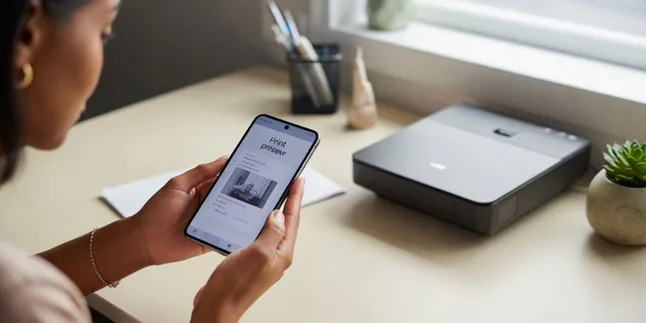
cara ngeprint lewat hp (c) Ilustrasi AI
Kapanlagi.com - Perkembangan teknologi mobile telah memungkinkan pengguna untuk melakukan berbagai aktivitas langsung dari smartphone, termasuk mencetak dokumen. Cara ngeprint lewat hp kini menjadi solusi praktis yang sangat dibutuhkan dalam era digital ini.
Dengan menguasai teknik mencetak dari perangkat mobile, Anda tidak perlu lagi repot mentransfer file ke komputer terlebih dahulu. Proses pencetakan dokumen dapat dilakukan secara langsung dan efisien menggunakan berbagai metode yang tersedia.
Teknologi mobile learning dan perangkat bergerak telah berkembang pesat, memungkinkan integrasi yang lebih baik antara smartphone dan perangkat lainnya seperti printer. Kemampuan ini memberikan fleksibilitas tinggi dalam mengelola dokumen digital.
Advertisement
1. Cara Ngeprint Lewat HP Menggunakan Aplikasi StarPrint
StarPrint merupakan salah satu aplikasi terpopuler untuk cara ngeprint lewat hp yang mendukung berbagai merek printer. Aplikasi ini menawarkan kemudahan koneksi antara smartphone Android dengan printer melalui berbagai metode.
-
Download dan Install Aplikasi: Unduh aplikasi StarPrint dari Google Play Store dan lakukan instalasi pada smartphone Android Anda.
-
Hubungkan Printer: Pastikan printer dalam keadaan menyala dan terhubung dengan jaringan Wi-Fi yang sama dengan smartphone.
-
Buka Aplikasi StarPrint: Jalankan aplikasi dan tunggu hingga sistem mendeteksi printer yang tersedia di jaringan.
-
Pilih File yang Akan Dicetak: Navigasi ke file dokumen, foto, atau PDF yang ingin Anda cetak melalui menu yang tersedia.
-
Atur Pengaturan Cetak: Sesuaikan ukuran kertas, orientasi, kualitas cetak, dan jumlah salinan sesuai kebutuhan.
-
Mulai Proses Pencetakan: Tekan tombol print untuk memulai proses pencetakan dokumen dari smartphone ke printer.
2. Cara Ngeprint Lewat HP dengan Aplikasi Canon Print
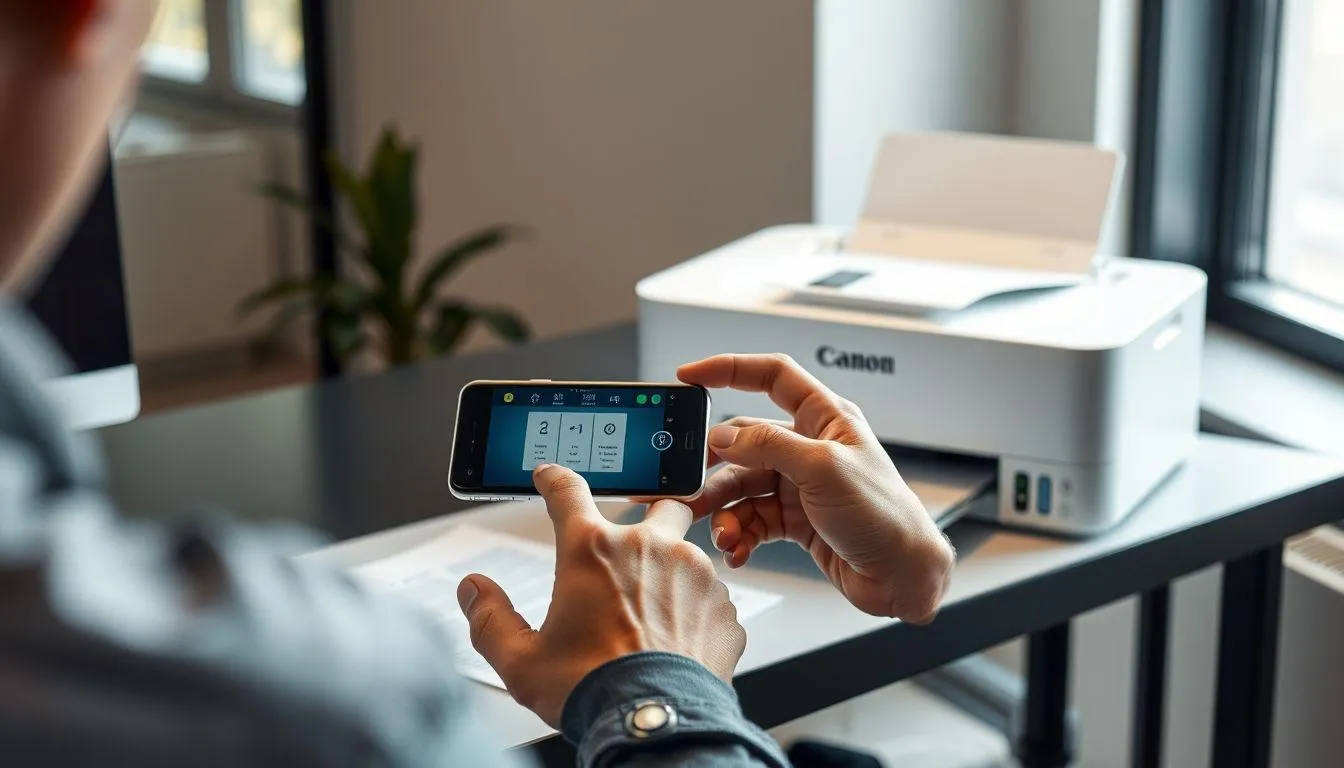
Bagi pengguna printer Canon, aplikasi Canon Print Inkjet/SELPHY menjadi pilihan utama untuk cara ngeprint lewat hp. Aplikasi ini dirancang khusus untuk kompatibilitas optimal dengan produk Canon.
-
Install Aplikasi Canon Print: Download aplikasi Canon Print Inkjet/SELPHY dari app store dan lakukan instalasi pada perangkat mobile.
-
Aktifkan Koneksi Wireless: Pastikan printer Canon dan smartphone terhubung pada jaringan Wi-Fi yang sama.
-
Registrasi Printer: Buka aplikasi dan lakukan registrasi printer Canon yang akan digunakan untuk pencetakan.
-
Pilih Jenis Dokumen: Tentukan apakah Anda akan mencetak foto, dokumen PDF, atau file lainnya dari galeri atau penyimpanan.
-
Konfigurasi Pengaturan: Atur parameter pencetakan seperti ukuran kertas, kualitas, dan mode warna sesuai kebutuhan.
-
Eksekusi Pencetakan: Tekan tombol cetak untuk memulai proses transfer data dan pencetakan dokumen.
3. Cara Ngeprint Lewat HP Menggunakan Epson iPrint
Epson iPrint menawarkan solusi komprehensif untuk cara ngeprint lewat hp khususnya untuk pengguna printer Epson. Aplikasi ini mendukung berbagai format file dan metode koneksi.
-
Unduh Aplikasi Epson iPrint: Dapatkan aplikasi dari Google Play Store atau App Store sesuai dengan sistem operasi smartphone Anda.
-
Persiapkan Koneksi: Hubungkan printer Epson dengan jaringan Wi-Fi atau gunakan kabel USB/OTG untuk koneksi langsung.
-
Jalankan Aplikasi: Buka Epson iPrint dan tunggu sistem mendeteksi printer yang tersedia dalam jaringan.
-
Seleksi File Target: Pilih dokumen, foto, atau file lain yang ingin dicetak dari berbagai sumber penyimpanan.
-
Personalisasi Pengaturan: Sesuaikan opsi pencetakan termasuk layout, ukuran, dan kualitas output sesuai preferensi.
-
Inisiasi Pencetakan: Konfirmasi pengaturan dan mulai proses pencetakan dengan menekan tombol yang sesuai.
4. Cara Ngeprint Lewat HP dengan Google Cloud Print
Google Cloud Print memberikan fleksibilitas tinggi dalam cara ngeprint lewat hp dengan memungkinkan pencetakan dari mana saja selama terhubung internet. Layanan ini terintegrasi dengan berbagai aplikasi Google.
-
Setup Google Cloud Print: Konfigurasikan printer pada komputer yang terhubung dengan akun Google melalui browser Chrome.
-
Verifikasi Koneksi Internet: Pastikan smartphone dan printer memiliki akses internet yang stabil untuk komunikasi cloud.
-
Akses Dokumen: Buka file yang ingin dicetak melalui aplikasi Google seperti Drive, Docs, atau Gmail pada smartphone.
-
Pilih Opsi Print: Tap menu share atau opsi lainnya, kemudian pilih "Print" dari daftar aplikasi yang tersedia.
-
Seleksi Printer Cloud: Pilih printer yang telah terdaftar dalam Google Cloud Print dari daftar perangkat yang muncul.
-
Konfirmasi Pencetakan: Review pengaturan dan konfirmasi untuk mengirim perintah cetak melalui layanan cloud.
5. Cara Ngeprint Lewat HP Menggunakan NokoPrint
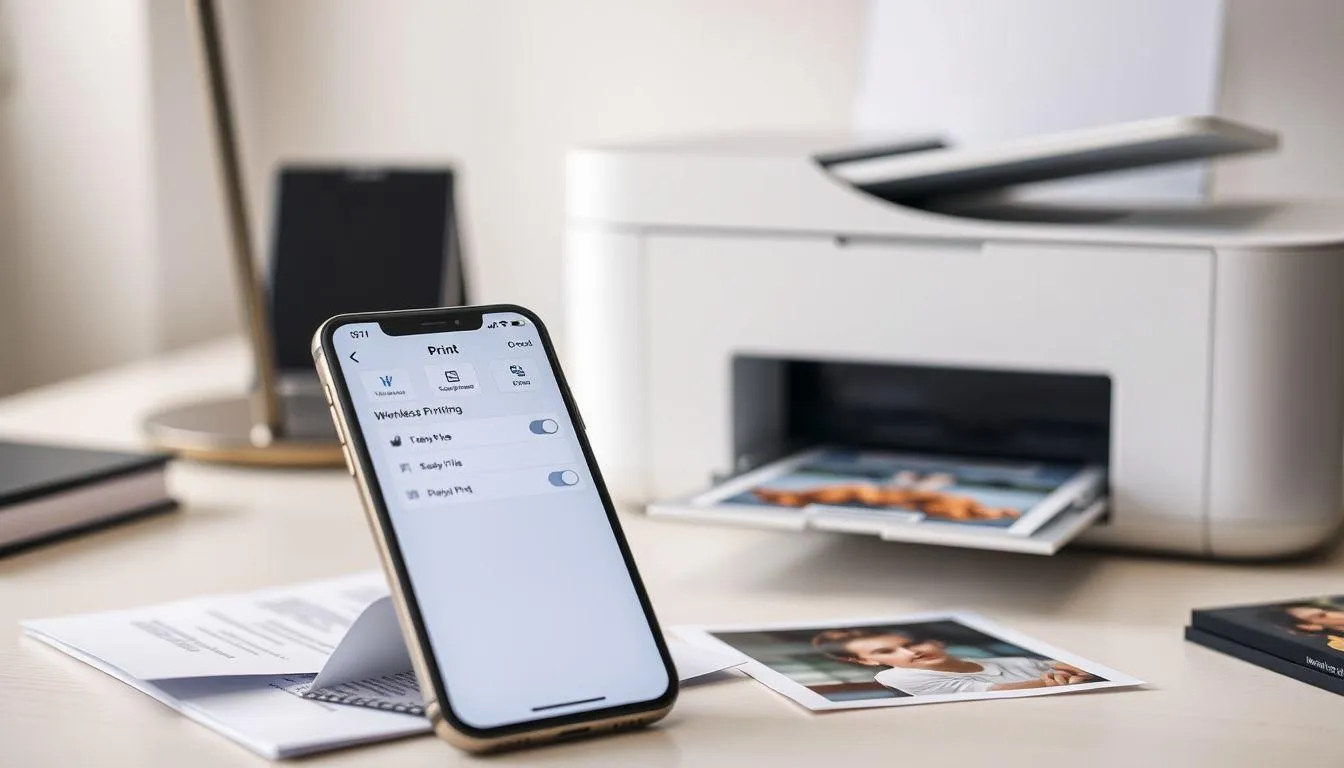
NokoPrint menjadi alternatif menarik untuk cara ngeprint lewat hp dengan dukungan multi-platform dan berbagai format file. Aplikasi ini menawarkan antarmuka yang user-friendly dan proses setup yang sederhana.
-
Instalasi Aplikasi NokoPrint: Download dan install aplikasi NokoPrint dari store resmi sesuai platform smartphone Anda.
-
Konfigurasi Jaringan: Pastikan printer dan smartphone berada dalam jaringan Wi-Fi yang sama atau gunakan koneksi USB.
-
Deteksi Printer: Buka aplikasi dan biarkan sistem melakukan scanning untuk menemukan printer yang kompatibel.
-
Import File: Pilih dan import file yang akan dicetak dari berbagai sumber seperti galeri, cloud storage, atau aplikasi lain.
-
Optimasi Pengaturan: Atur parameter pencetakan seperti orientasi, margin, dan skala sesuai dengan kebutuhan output.
-
Proses Pencetakan: Mulai pencetakan dengan menekan tombol print dan monitor progress melalui notifikasi aplikasi.
6. Cara Ngeprint Lewat HP Melalui Aplikasi HP Smart
Untuk pengguna printer HP, aplikasi HP Smart menyediakan cara ngeprint lewat hp yang terintegrasi penuh dengan ekosistem produk HP. Aplikasi ini menawarkan fitur lengkap untuk manajemen printer dan pencetakan.
-
Download HP Smart App: Unduh aplikasi HP Smart dari app store dan lakukan instalasi pada perangkat mobile Anda.
-
Setup Printer HP: Ikuti wizard setup untuk menambahkan dan mengkonfigurasi printer HP dalam aplikasi.
-
Koneksi Wireless: Pastikan printer HP terhubung dengan jaringan Wi-Fi yang sama dengan smartphone untuk komunikasi optimal.
-
Akses File Manager: Gunakan file manager dalam aplikasi untuk memilih dokumen atau foto yang akan dicetak.
-
Kustomisasi Output: Sesuaikan pengaturan pencetakan termasuk jenis kertas, kualitas, dan mode warna sesuai kebutuhan.
-
Eksekusi Print Job: Konfirmasi semua pengaturan dan mulai proses pencetakan dengan menekan tombol yang tersedia.
7. Cara Ngeprint Lewat HP dengan Fitur Built-in Android
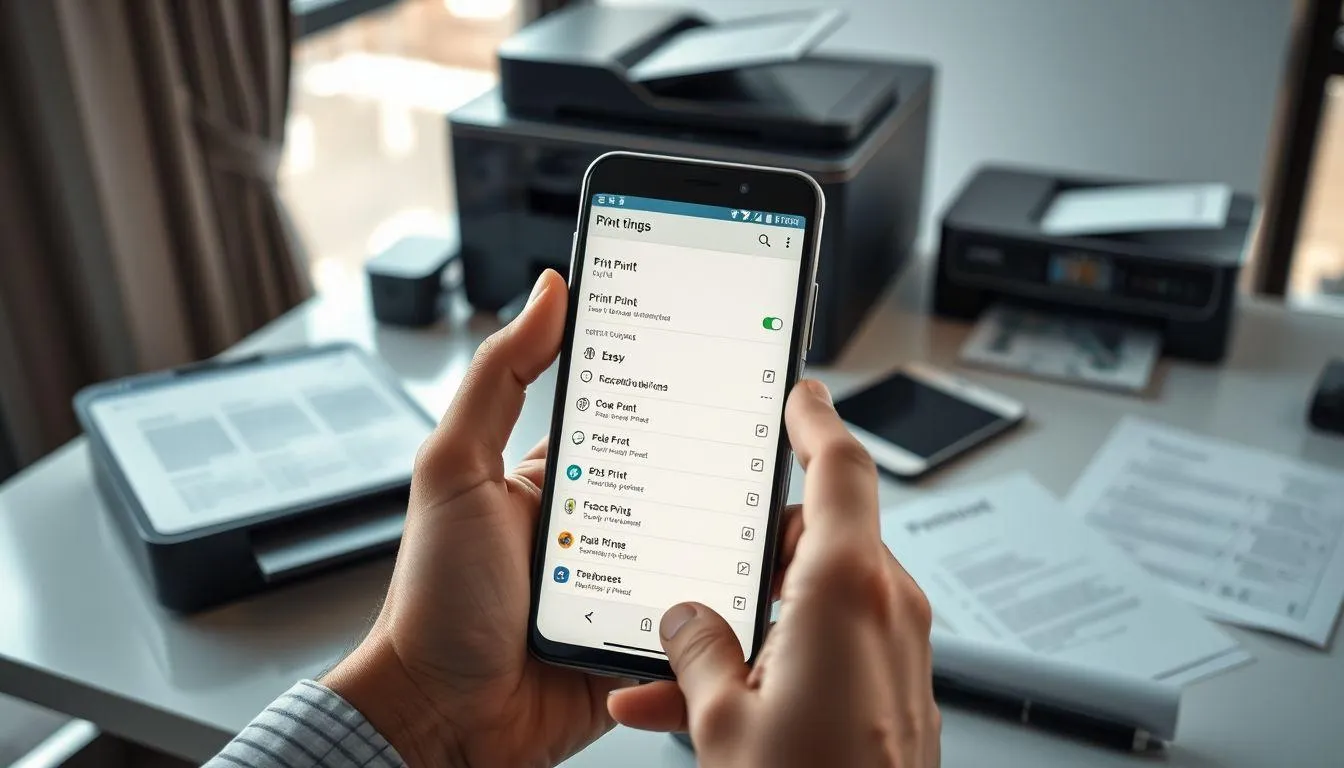
Sistem operasi Android modern telah menyediakan fitur printing bawaan yang memudahkan cara ngeprint lewat hp tanpa perlu aplikasi tambahan. Fitur ini terintegrasi dengan berbagai aplikasi sistem.
-
Akses Print Service: Buka Settings > Connected devices > Printing untuk mengaktifkan layanan pencetakan sistem.
-
Enable Print Services: Aktifkan print service yang sesuai dengan merek printer Anda dari daftar yang tersedia.
-
Buka Dokumen Target: Navigasi ke file yang ingin dicetak menggunakan aplikasi file manager atau viewer yang sesuai.
-
Akses Menu Share: Tap tombol share atau menu options, kemudian pilih "Print" dari daftar aksi yang muncul.
-
Pilih Printer: Sistem akan menampilkan daftar printer yang terdeteksi, pilih printer yang ingin digunakan untuk pencetakan.
-
Finalisasi Pencetakan: Atur pengaturan yang diperlukan dan tap tombol print untuk memulai proses pencetakan dokumen.
8. Tips Optimalisasi Kualitas Print dari HP
Untuk mendapatkan hasil optimal dalam cara ngeprint lewat hp, beberapa faktor teknis perlu diperhatikan. Kualitas output sangat dipengaruhi oleh pengaturan yang tepat dan kondisi perangkat yang digunakan.
Resolusi file menjadi faktor krusial dalam menentukan kualitas hasil cetak. File dengan resolusi rendah akan menghasilkan output yang kurang tajam, terutama untuk pencetakan foto atau dokumen dengan detail tinggi.
Pemilihan jenis kertas yang sesuai dengan konten yang dicetak juga mempengaruhi hasil akhir. Kertas foto khusus diperlukan untuk mencetak gambar, sementara kertas biasa sudah cukup untuk dokumen teks.
Pengaturan kualitas cetak dalam aplikasi harus disesuaikan dengan kebutuhan. Mode draft cocok untuk dokumen sementara, sedangkan mode high quality diperlukan untuk dokumen penting atau presentasi.
9. Troubleshooting Masalah Print dari HP
Dalam implementasi cara ngeprint lewat hp, berbagai kendala teknis mungkin muncul. Pemahaman troubleshooting dasar dapat membantu mengatasi masalah yang sering terjadi.
-
Printer Tidak Terdeteksi: Periksa koneksi Wi-Fi dan pastikan printer dalam mode discoverable. Restart aplikasi dan coba scan ulang perangkat.
-
Kualitas Cetak Buruk: Cek level tinta atau toner printer, bersihkan head printer, dan pastikan pengaturan kualitas sudah optimal.
-
File Tidak Kompatibel: Konversi file ke format yang didukung atau gunakan aplikasi viewer yang sesuai sebelum melakukan pencetakan.
-
Koneksi Terputus: Pastikan stabilitas jaringan Wi-Fi dan jarak yang memadai antara smartphone dengan printer untuk komunikasi optimal.
-
Proses Lambat: Kurangi ukuran file atau resolusi gambar, tutup aplikasi lain yang tidak perlu untuk mengoptimalkan performa sistem.
10. Keamanan dan Privasi dalam Mobile Printing
Aspek keamanan menjadi pertimbangan penting dalam cara ngeprint lewat hp, terutama untuk dokumen sensitif atau confidential. Implementasi protokol keamanan yang tepat dapat melindungi data selama proses transfer dan pencetakan.
Penggunaan jaringan Wi-Fi publik untuk mobile printing sebaiknya dihindari karena risiko keamanan yang tinggi. Gunakan jaringan pribadi atau hotspot personal untuk menjaga kerahasiaan dokumen yang dicetak.
Beberapa aplikasi printing menyediakan fitur enkripsi data selama transfer. Aktifkan fitur ini untuk dokumen penting guna memastikan keamanan informasi selama proses pencetakan berlangsung.
Hapus cache dan temporary files secara berkala dari aplikasi printing untuk mencegah akumulasi data sensitif di penyimpanan smartphone yang dapat diakses oleh pihak tidak berwenang.
11. Integrasi dengan Cloud Storage
Kemampuan integrasi dengan layanan cloud storage memperluas fleksibilitas cara ngeprint lewat hp. Pengguna dapat mengakses dan mencetak dokumen yang tersimpan di berbagai platform cloud tanpa perlu download terlebih dahulu.
Google Drive, Dropbox, OneDrive, dan layanan cloud lainnya umumnya sudah terintegrasi dengan aplikasi printing modern. Hal ini memungkinkan akses langsung ke file yang tersimpan di cloud untuk pencetakan.
Sinkronisasi otomatis dengan cloud storage memastikan versi terbaru dokumen selalu tersedia untuk pencetakan. Fitur ini sangat berguna untuk dokumen yang sering mengalami revisi atau update.
Manajemen storage yang efisien dapat dicapai dengan memanfaatkan cloud integration, mengurangi kebutuhan penyimpanan lokal di smartphone sambil tetap mempertahankan akses mudah untuk pencetakan.
12. Efisiensi Biaya dan Konsumsi Tinta
Optimalisasi penggunaan tinta menjadi aspek ekonomis penting dalam cara ngeprint lewat hp. Pengaturan yang tepat dapat mengurangi konsumsi tinta tanpa mengorbankan kualitas output yang dibutuhkan.
-
Mode Draft untuk Dokumen Internal: Gunakan mode draft atau economy untuk dokumen yang hanya untuk keperluan internal atau review.
-
Print Preview Sebelum Cetak: Selalu gunakan fitur preview untuk memastikan layout dan konten sudah sesuai sebelum pencetakan aktual.
-
Selective Printing: Cetak hanya halaman yang diperlukan menggunakan fitur page range untuk menghemat kertas dan tinta.
-
Grayscale untuk Dokumen Teks: Gunakan mode grayscale untuk dokumen teks yang tidak memerlukan warna untuk menghemat tinta berwarna.
-
Duplex Printing: Manfaatkan fitur duplex atau two-sided printing untuk mengurangi konsumsi kertas hingga 50%.
13. FAQ
Apakah semua printer bisa digunakan untuk ngeprint lewat HP?
Tidak semua printer mendukung mobile printing. Printer yang mendukung Wi-Fi, Bluetooth, atau memiliki fitur wireless printing umumnya kompatibel dengan smartphone. Printer lama mungkin memerlukan adapter atau kabel khusus.
Bagaimana cara mengatasi printer yang tidak terdeteksi saat ngeprint lewat HP?
Pastikan printer dan smartphone terhubung ke jaringan Wi-Fi yang sama, restart kedua perangkat, periksa pengaturan firewall, dan pastikan printer dalam mode discoverable. Jika masih bermasalah, coba gunakan koneksi USB dengan kabel OTG.
Apakah bisa ngeprint lewat HP tanpa aplikasi tambahan?
Ya, sistem Android dan iOS modern memiliki fitur printing bawaan yang dapat digunakan tanpa aplikasi tambahan. Namun, aplikasi khusus dari manufacturer printer biasanya menawarkan fitur yang lebih lengkap dan optimal.
Format file apa saja yang bisa dicetak langsung dari HP?
Umumnya format PDF, JPG, PNG, DOC, DOCX, dan TXT dapat dicetak langsung. Beberapa aplikasi juga mendukung format XLS, PPT, dan format gambar lainnya. Kompatibilitas tergantung pada aplikasi printing yang digunakan.
Bagaimana cara menghemat tinta saat ngeprint lewat HP?
Gunakan mode draft atau economy, pilih grayscale untuk dokumen hitam putih, manfaatkan print preview, cetak hanya halaman yang diperlukan, dan gunakan fitur duplex printing untuk menghemat kertas dan tinta.
Apakah aman ngeprint dokumen penting lewat HP?
Relatif aman jika menggunakan jaringan pribadi dan aplikasi terpercaya. Hindari jaringan Wi-Fi publik untuk dokumen sensitif, gunakan fitur enkripsi jika tersedia, dan hapus cache aplikasi secara berkala untuk menjaga privasi.
Kenapa hasil print dari HP kadang berbeda dengan tampilan di layar?
Perbedaan dapat terjadi karena kalibrasi warna layar dan printer berbeda, pengaturan kualitas cetak, jenis kertas yang digunakan, atau kondisi tinta printer. Gunakan print preview dan sesuaikan pengaturan warna untuk hasil yang lebih akurat.
Ikuti kabar terbaru selebriti hanya di Kapanlagi.com. Kalau bukan sekarang, KapanLagi?
Yuk baca artikel lainnya
- 7 Arti Mimpi Bertengkar dengan Suami, Bisa Jadi Pertanda Kehidupan Rumah Tangga
- 8 Rekomendasi Anime Tentang Pengembangan Diri, Penuh Motivasi - Belajar Tumbuh Jadi Versi Terbaik Diri
- 7 Arti Mimpi Berkelahi dengan Orang Tak Dikenal Menurut Primbon Jawa, Bisa Jadi Peringatan Penting
- 7 Arti Mimpi Berenang di Sungai Menurut Primbon Jawa, Bisa Tunjukkan Emosi Mendalam
- 7 Arti Mimpi Beli Emas Menurut Primbon Jawa, Salah Satunya Pertanda Kemakmuran Hidup
Berita Foto




(kpl/nlw)



Advertisement
-
Teen - Fashion Kasual Celana Jeans Ala Anak Skena: Pilihan Straight sampai Baggy yang Wajib Dicoba