Liputan6.com
 Kapanlagi.com
 Bola.net
 Bola.com
 Merdeka.com
 Fimela.com
 Brilio.net


Cara Scan Barcode Tanpa Aplikasi: Panduan Lengkap untuk Semua Jenis Smartphone
cara scan barcode tanpa aplikasi
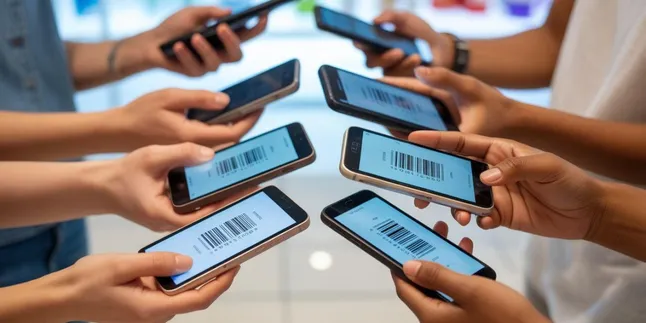
Kapanlagi.com - Teknologi barcode dan QR code telah menjadi bagian integral dari kehidupan sehari-hari, mulai dari pembayaran digital hingga akses menu restoran. Mengetahui cara scan barcode tanpa aplikasi tambahan sangat penting untuk memudahkan berbagai aktivitas digital Anda.
Smartphone modern saat ini telah dilengkapi dengan berbagai fitur bawaan yang memungkinkan pemindaian barcode secara langsung. Hal ini tentunya lebih praktis karena tidak memerlukan instalasi aplikasi pihak ketiga yang berpotensi mengakses data pribadi.
Menurut penelitian yang dilansir dari Fundamental Manajemen Logistik, barcode merupakan representasi angka atau kode dalam bentuk yang sesuai untuk dibaca oleh mesin, berupa serangkaian garis dengan lebar berbeda yang dapat disajikan dalam orientasi horizontal maupun vertikal. Teknologi ini kini dapat diakses dengan mudah melalui berbagai cara scan barcode tanpa aplikasi yang akan dijelaskan dalam panduan ini.
Advertisement
1. Pengertian dan Fungsi Barcode dalam Era Digital
Barcode adalah sistem identifikasi unik yang terdiri dari garis-garis horizontal dan spasi dengan panjang serta jarak yang berbeda-beda. Sistem ini dapat dibaca oleh mesin scanner atau kamera smartphone untuk mengidentifikasi data dengan tepat dan cepat. Dalam perkembangannya, barcode tidak hanya digunakan untuk keperluan retail, tetapi juga untuk berbagai aplikasi bisnis dan kehidupan sehari-hari.
Struktur barcode terdiri dari beberapa komponen penting, yaitu Number System Character (NSC) yang menandakan jenis khusus barcode, Guard Bars yang ditempatkan di awal, tengah, dan akhir barcode, Manufacturer Code berupa lima digit untuk menentukan asal perusahaan, Product Code yang ditetapkan perusahaan untuk setiap produk, dan Check Digit untuk validasi pembacaan yang akurat.
QR code, sebagai evolusi dari barcode tradisional, pertama kali dikembangkan oleh perusahaan Jepang Denso Wave pada tahun 1994. Awalnya digunakan untuk melacak kendaraan di pabrik otomotif, namun seiring berkembangnya teknologi smartphone, QR code menjadi semakin populer sebagai alat penyampaian informasi yang cepat dan praktis.
Teknologi autentikasi modern, sebagaimana dijelaskan dalam Dasar Cyber Security dan Forensic, menunjukkan bahwa sistem identifikasi seperti barcode telah menjadi bagian penting dari framework keamanan digital. Barcode dan QR code kini digunakan tidak hanya untuk identifikasi produk, tetapi juga sebagai metode autentikasi dalam berbagai sistem keamanan.
2. Metode Scan Barcode Menggunakan Kamera Bawaan Smartphone
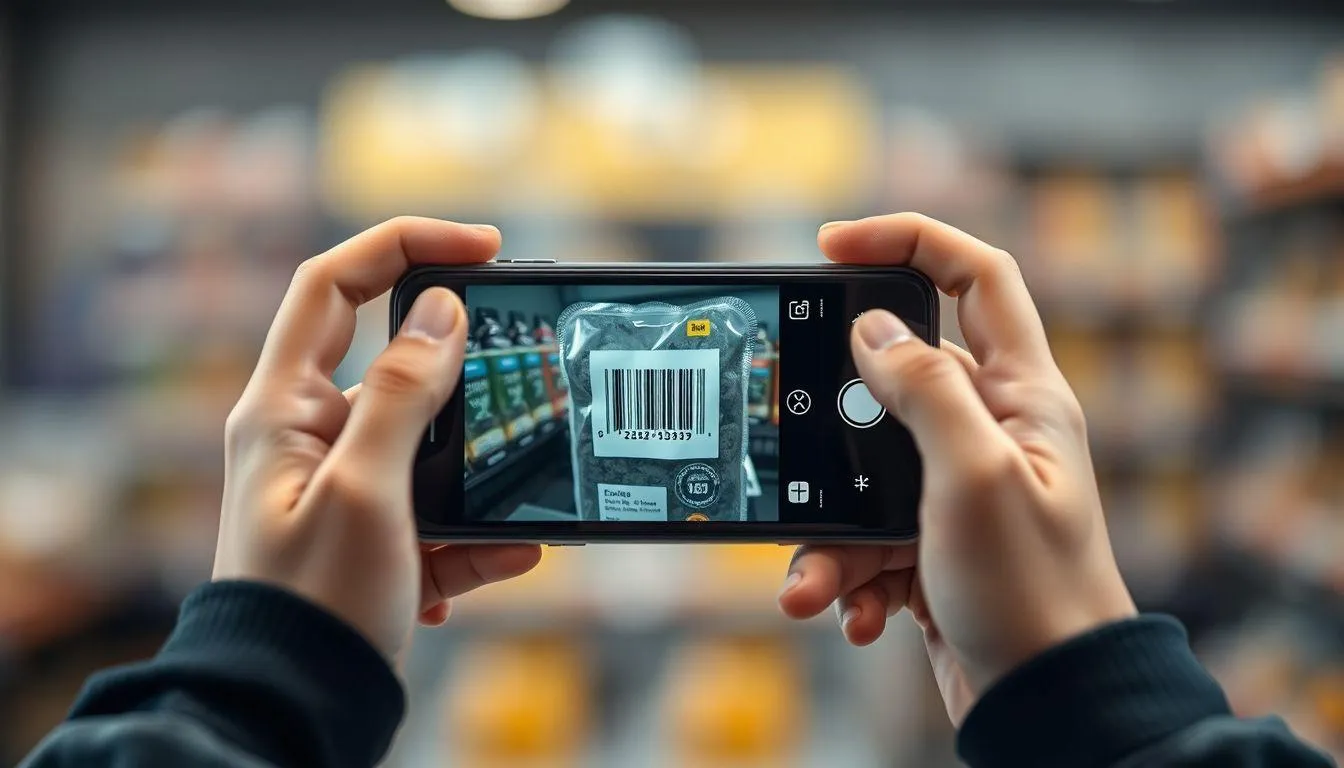
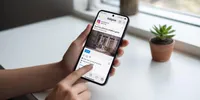
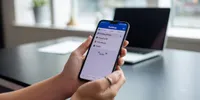
Smartphone modern, baik Android maupun iPhone, telah dilengkapi dengan fitur pemindai barcode bawaan pada aplikasi kamera. Fitur ini tersedia pada iPhone dengan iOS 11 atau lebih baru dan Android dengan versi 9 atau lebih tinggi, sehingga mayoritas pengguna dapat memanfaatkannya tanpa instalasi tambahan.
- Buka aplikasi kamera bawaan smartphone - Pastikan aplikasi kamera dapat berfungsi dengan baik dan memiliki akses yang diperlukan.
- Arahkan kamera ke barcode atau QR code - Posisikan smartphone agar barcode berada dalam fokus kamera dan terlihat jelas di layar.
- Tunggu deteksi otomatis - Kamera akan secara otomatis mendeteksi barcode dan menampilkan notifikasi atau tautan di layar.
- Klik tautan yang muncul - Setelah deteksi berhasil, akan muncul pop-up berisi informasi atau tautan yang dapat diklik untuk mengakses konten.
- Akses informasi yang diinginkan - Sistem akan mengarahkan Anda ke halaman web, informasi produk, atau konten lain sesuai dengan barcode yang dipindai.
Untuk pengguna iPhone, cara scan barcode tanpa aplikasi juga dapat dilakukan melalui Control Center dengan membuka pengaturan, memilih menu pusat kontrol, dan menambahkan fitur pemindai kode. Metode ini memberikan akses yang lebih cepat untuk pemindaian barcode kapan saja diperlukan.
3. Pemanfaatan Google Lens untuk Pemindaian Barcode
Google Lens merupakan salah satu fitur paling efektif untuk melakukan scan barcode tanpa aplikasi tambahan. Fitur ini telah tersedia di aplikasi Google sejak 2017 dan dapat diakses oleh pengguna Android maupun iPhone tanpa perlu mengunduh aplikasi terpisah.
- Akses Google Lens melalui aplikasi Google - Buka aplikasi Google dan temukan ikon kamera di sebelah kolom pencarian.
- Berikan izin akses kamera - Jika diminta, berikan izin untuk mengakses kamera smartphone Anda.
- Arahkan kamera ke barcode - Posisikan kamera agar barcode terlihat jelas dalam frame pemindaian.
- Tunggu deteksi otomatis Google Lens - Sistem akan secara otomatis mendeteksi dan menganalisis barcode yang dipindai.
- Akses hasil pemindaian - Google Lens akan menampilkan informasi atau tautan yang dapat diklik untuk mengakses konten terkait.
Google Lens juga dapat diakses melalui Google Assistant dengan menekan lama tombol Home Android atau menggunakan perintah suara "OK Google". Setelah Google Assistant muncul, ketuk ikon Google Lens dan ikuti langkah-langkah pemindaian yang sama. Metode ini sangat praktis karena dapat diakses dari berbagai titik masuk dalam ekosistem Google.
4. Scan Barcode Melalui Browser Web
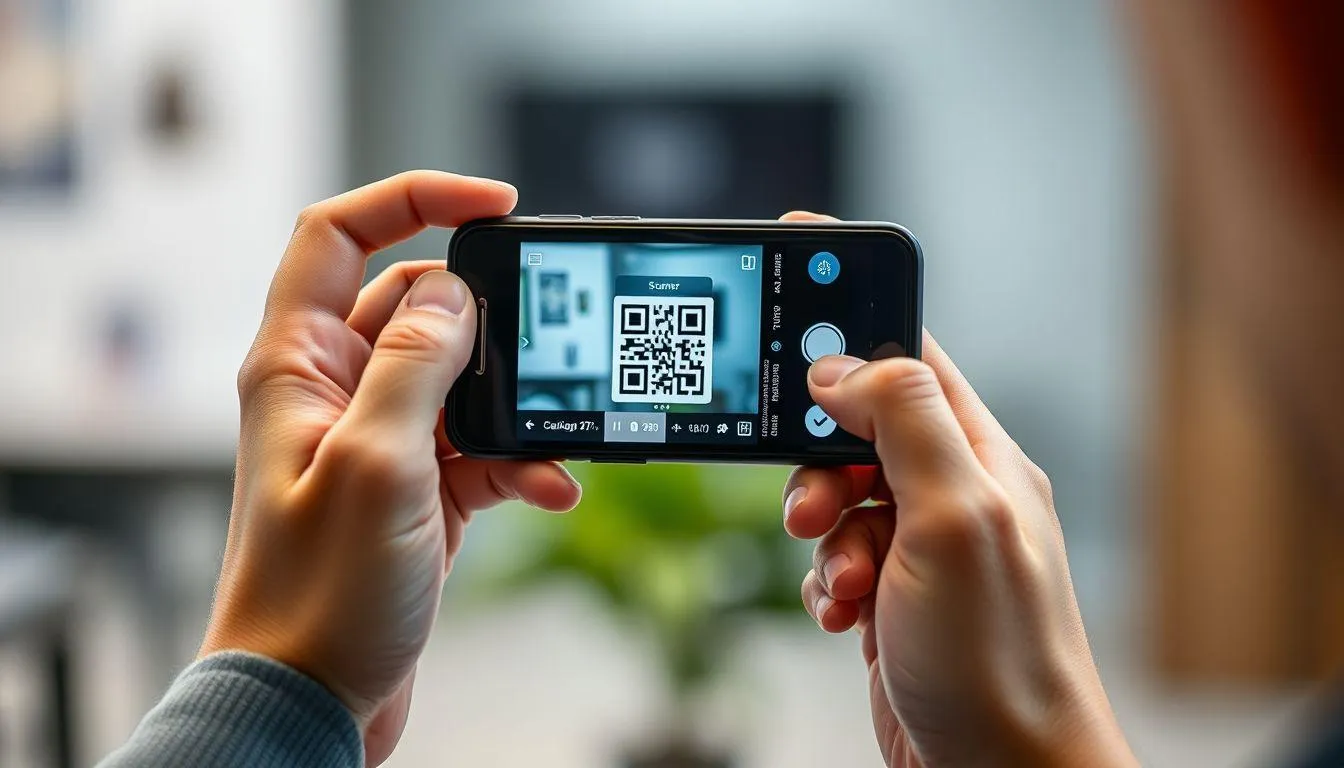
Browser web menyediakan alternatif yang sangat praktis untuk melakukan scan barcode tanpa aplikasi. Metode ini dapat digunakan pada semua jenis smartphone yang memiliki akses internet dan browser, menjadikannya solusi universal untuk pemindaian barcode.
- Buka browser smartphone - Gunakan browser bawaan seperti Google Chrome untuk Android atau Safari untuk iPhone.
- Akses situs pemindai barcode - Kunjungi situs seperti webqr.com atau qrstuff.com yang menyediakan layanan pemindaian online.
- Berikan izin akses kamera - Situs akan meminta izin untuk mengakses kamera, klik "Allow" atau "Izinkan".
- Posisikan barcode dalam frame kamera - Arahkan kamera ke barcode dan pastikan kode terlihat jelas di layar browser.
- Tunggu proses pemindaian - Sistem akan memproses barcode dan menampilkan hasil berupa informasi atau tautan.
- Akses hasil pemindaian - Klik tautan atau informasi yang muncul untuk mengakses konten yang diinginkan.
Keunggulan metode browser adalah tidak memerlukan instalasi aplikasi dan dapat digunakan pada berbagai platform. Namun, pastikan koneksi internet stabil untuk mendapatkan hasil pemindaian yang optimal. Situs-situs pemindai barcode online umumnya aman digunakan, namun tetap berhati-hati dengan situs yang tidak terpercaya.
5. Tips Optimalisasi Pemindaian Barcode
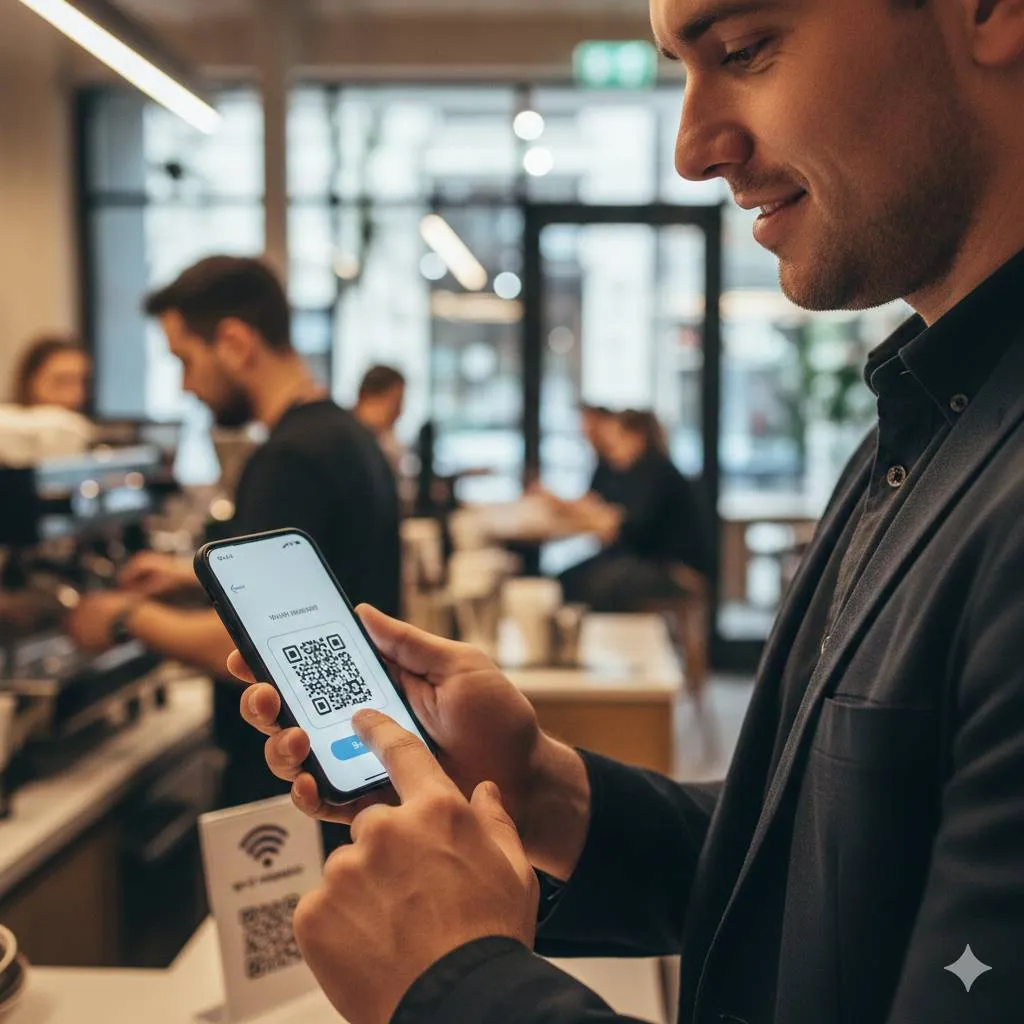
Untuk mendapatkan hasil pemindaian barcode yang optimal, terdapat beberapa faktor teknis yang perlu diperhatikan. Pencahayaan yang cukup sangat penting untuk memastikan kamera dapat menangkap detail barcode dengan jelas, hindari pemindaian di tempat yang terlalu gelap atau terlalu terang yang dapat menyebabkan silau.
- Pastikan pencahayaan yang memadai - Gunakan pencahayaan alami atau lampu yang cukup terang untuk hasil pemindaian terbaik.
- Jaga jarak yang tepat - Posisikan smartphone pada jarak 10-15 cm dari barcode untuk fokus yang optimal.
- Stabilkan posisi smartphone - Hindari gerakan yang berlebihan saat memindai untuk mencegah blur atau ketidakjelasan gambar.
- Bersihkan lensa kamera - Pastikan lensa kamera bersih dari debu atau sidik jari yang dapat mengganggu kualitas pemindaian.
- Periksa kondisi barcode - Pastikan barcode tidak rusak, terlipat, atau tertutup yang dapat menghambat proses pemindaian.
- Gunakan mode fokus manual jika diperlukan - Beberapa smartphone memiliki fitur fokus manual yang dapat membantu pemindaian barcode yang sulit.
Menurut panduan teknis yang dilansir dari berbagai sumber teknologi, kualitas pemindaian juga dipengaruhi oleh resolusi kamera smartphone. Smartphone dengan kamera beresolusi tinggi umumnya memberikan hasil pemindaian yang lebih akurat dan cepat, terutama untuk barcode berukuran kecil atau dengan detail yang kompleks.
6. Keamanan dan Privasi dalam Pemindaian Barcode
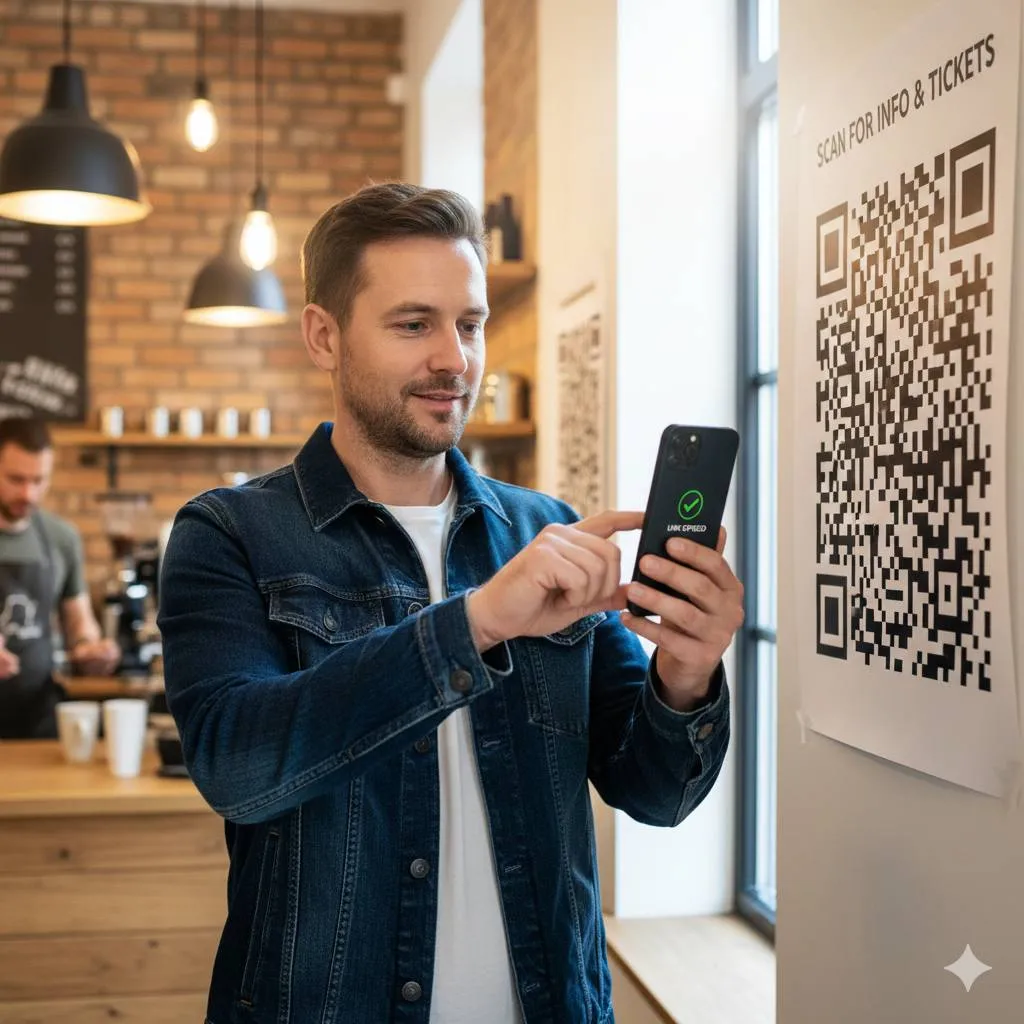
Aspek keamanan dalam pemindaian barcode menjadi sangat penting mengingat potensi risiko yang dapat timbul. Cara scan barcode tanpa aplikasi umumnya lebih aman karena menggunakan fitur bawaan sistem operasi yang telah terintegrasi dengan protokol keamanan smartphone.
Sistem autentikasi modern, sebagaimana dijelaskan dalam literatur keamanan siber, menunjukkan bahwa penggunaan fitur bawaan smartphone untuk pemindaian barcode memiliki tingkat keamanan yang lebih tinggi dibandingkan aplikasi pihak ketiga. Hal ini karena fitur bawaan telah melalui proses verifikasi keamanan yang ketat dari pengembang sistem operasi.
- Verifikasi sumber barcode - Pastikan barcode berasal dari sumber yang terpercaya sebelum melakukan pemindaian.
- Periksa URL hasil pemindaian - Jangan langsung mengklik tautan hasil pemindaian tanpa memeriksa alamat URL terlebih dahulu.
- Hindari barcode dari sumber tidak dikenal - Berhati-hati dengan barcode yang ditemukan di tempat umum atau dari sumber yang meragukan.
- Gunakan fitur bawaan smartphone - Prioritaskan penggunaan fitur pemindaian bawaan daripada aplikasi pihak ketiga yang tidak jelas.
- Perhatikan izin yang diminta - Jika menggunakan browser atau aplikasi, pastikan hanya memberikan izin yang diperlukan seperti akses kamera.
Penting untuk memahami bahwa barcode dapat mengarahkan ke berbagai jenis konten, termasuk situs web, informasi kontak, atau bahkan instruksi untuk mengunduh aplikasi. Selalu berhati-hati dan verifikasi konten sebelum melakukan tindakan lebih lanjut berdasarkan hasil pemindaian barcode.
7. FAQ (Frequently Asked Questions)
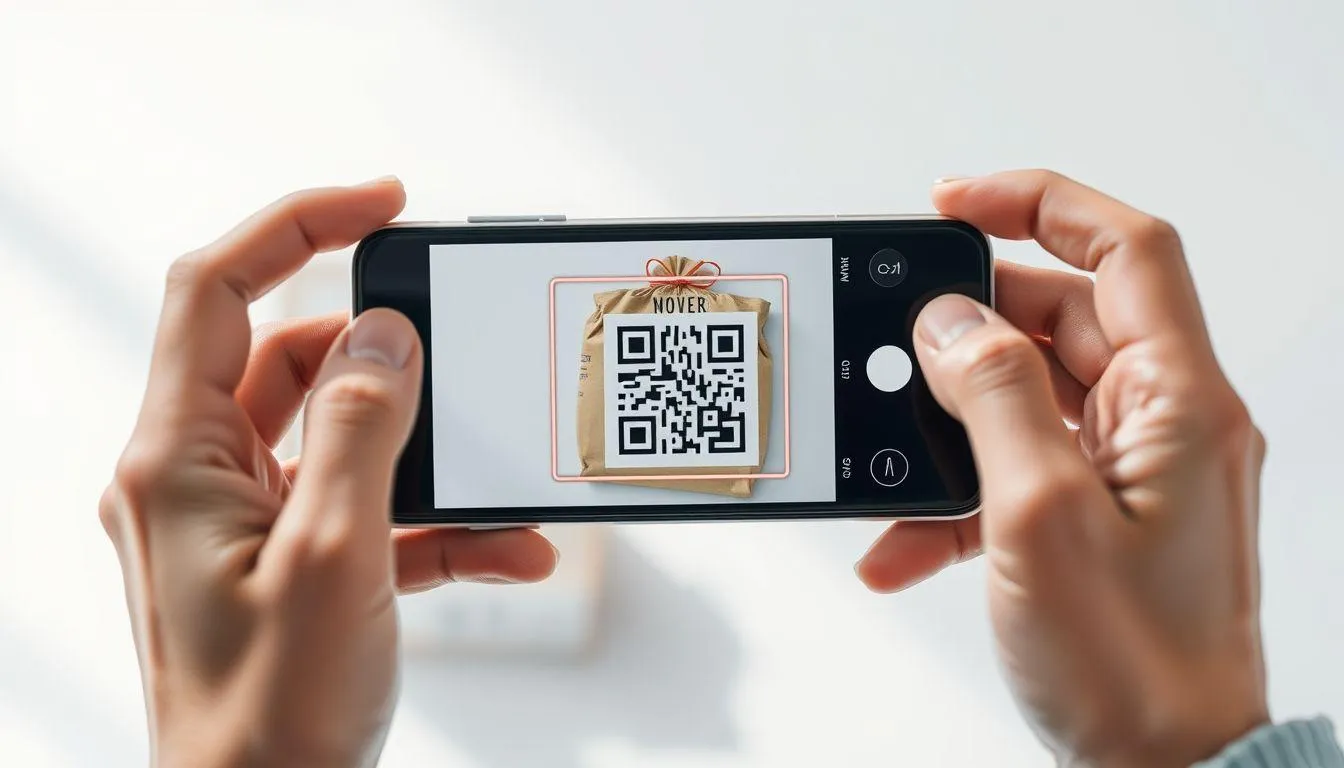
Apakah semua smartphone bisa scan barcode tanpa aplikasi tambahan?
Sebagian besar smartphone modern dengan Android versi 9 ke atas dan iPhone dengan iOS 11 ke atas sudah memiliki fitur pemindaian barcode bawaan. Namun, jika smartphone Anda tidak mendukung fitur ini, Anda masih bisa menggunakan metode browser web untuk memindai barcode.
Bagaimana cara mengatasi barcode yang tidak terbaca oleh kamera?
Pastikan pencahayaan cukup, bersihkan lensa kamera, dan posisikan smartphone pada jarak yang tepat dari barcode. Jika barcode rusak atau buram, coba gunakan metode pemindaian yang berbeda atau perbaiki kondisi barcode terlebih dahulu.
Apakah aman menggunakan situs web untuk scan barcode?
Situs web pemindai barcode yang terpercaya seperti webqr.com umumnya aman digunakan. Namun, pastikan untuk tidak memberikan izin yang berlebihan dan selalu verifikasi hasil pemindaian sebelum mengklik tautan atau mengunduh konten.
Bisakah scan barcode dilakukan tanpa koneksi internet?
Fitur pemindaian barcode bawaan smartphone dapat bekerja tanpa koneksi internet untuk mendeteksi barcode. Namun, untuk mengakses konten yang ditunjuk oleh barcode (seperti situs web), Anda tetap memerlukan koneksi internet.
Mengapa hasil scan barcode kadang tidak akurat?
Ketidakakuratan pemindaian dapat disebabkan oleh pencahayaan yang buruk, barcode yang rusak, jarak pemindaian yang tidak tepat, atau kamera yang kotor. Pastikan semua kondisi optimal untuk mendapatkan hasil pemindaian yang akurat.
Apakah Google Lens tersedia untuk semua jenis smartphone?
Google Lens tersedia untuk smartphone Android dan iPhone melalui aplikasi Google. Namun, beberapa fitur mungkin terbatas tergantung pada versi sistem operasi dan spesifikasi perangkat yang digunakan.
Bagaimana cara membedakan barcode yang aman dan berbahaya?
Barcode yang aman biasanya berasal dari sumber terpercaya seperti toko resmi, restoran, atau institusi yang dikenal. Hindari memindai barcode dari sumber tidak dikenal, terutama yang ditemukan di tempat umum tanpa konteks yang jelas, dan selalu periksa URL hasil pemindaian sebelum mengaksesnya.
(kpl/fed)

Advertisement