Liputan6.com
 Kapanlagi.com
 Bola.net
 Bola.com
 Merdeka.com
 Fimela.com
 Brilio.net


Cara Membuat Tabel di Excel Menggunakan HP

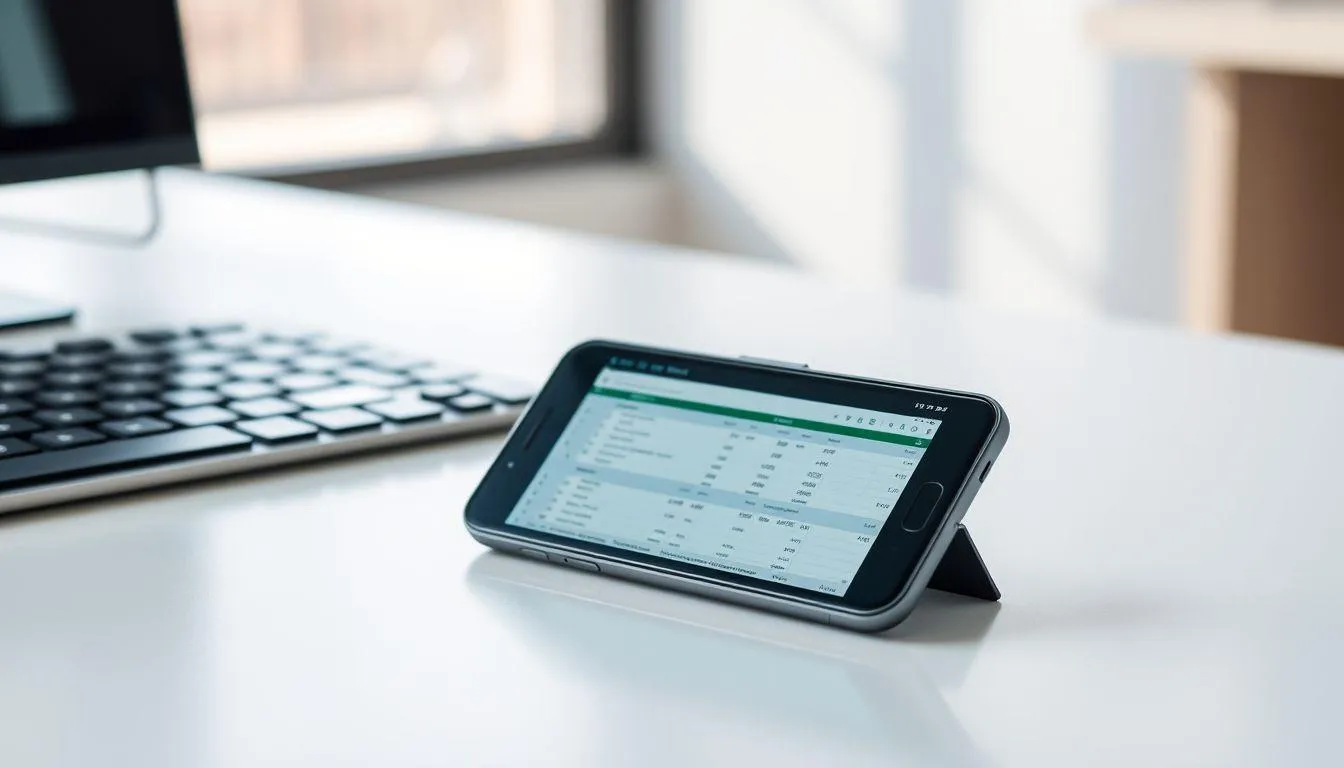
Cara membuat tabel di excel menggunakan HP (credit:Image by AI)
Kapanlagi.com - Microsoft Excel kini dapat diakses dengan mudah melalui smartphone, memungkinkan pengguna untuk membuat dan mengelola tabel kapan saja dan di mana saja. Membuat tabel di Excel menggunakan HP sangat berguna untuk keperluan pekerjaan, pendidikan, maupun kebutuhan pribadi. Dengan fitur yang lengkap dan antarmuka yang user-friendly, aplikasi Excel mobile memberikan kemudahan dalam mengolah data secara praktis.
Tabel merupakan struktur data yang terdiri dari baris dan kolom yang berfungsi untuk menyimpan dan menampilkan informasi secara terstruktur. Penggunaan tabel dalam Excel membantu memperjelas dan merapihkan setiap data yang digunakan, sehingga hasilnya akan mudah dipahami dan dianalisis. Dengan tabel, Anda bisa dengan mudah menyusun data dan mengolahnya sesuai kebutuhan.
Melansir dari support.microsoft.com, aplikasi Excel untuk perangkat mobile menyediakan berbagai fitur yang memungkinkan pengguna untuk menambahkan tabel dan memilih dari galeri templat tabel yang sudah diformat sebelumnya. Pengguna juga dapat menambahkan atau menghapus kolom dan baris sesuai kebutuhan, menjadikan Excel mobile sebagai solusi praktis untuk pengolahan data di smartphone.
Advertisement
1. Persiapan Sebelum Membuat Tabel di Excel HP

Sebelum memulai cara membuat tabel di Excel menggunakan HP, ada beberapa persiapan yang perlu dilakukan. Pertama, pastikan Anda sudah mengunduh dan menginstal aplikasi Microsoft Excel dari Play Store untuk pengguna Android atau App Store untuk pengguna iOS. Aplikasi ini tersedia secara gratis dengan fitur-fitur dasar yang cukup lengkap untuk kebutuhan sehari-hari.
Setelah aplikasi terinstal, Anda perlu melakukan login menggunakan akun Microsoft yang aktif. Proses verifikasi biasanya dilakukan melalui email yang Anda daftarkan. Jika belum memiliki akun Microsoft, Anda dapat membuatnya secara gratis dengan mengikuti panduan yang tersedia di aplikasi. Login diperlukan untuk menyimpan dokumen secara otomatis ke cloud dan mengakses file dari berbagai perangkat.
Langkah selanjutnya adalah membuat dokumen baru atau membuka dokumen yang sudah ada. Untuk membuat dokumen baru, ketuk ikon tanda tambah (+) yang biasanya terletak di pojok kanan atas aplikasi, kemudian pilih opsi Buku Kerja Kosong atau Blank Workbook. Setelah halaman kerja Excel terbuka, Anda siap untuk mulai membuat tabel sesuai kebutuhan.
Pastikan juga koneksi internet Anda stabil jika ingin menyimpan dokumen ke OneDrive atau berbagi file dengan pengguna lain. Meskipun Excel mobile dapat bekerja secara offline, koneksi internet membantu dalam sinkronisasi data dan akses ke fitur-fitur tambahan yang tersedia di cloud.
2. Cara Membuat Tabel di Excel Menggunakan Fitur Insert Table

Salah satu metode paling efektif untuk membuat tabel di Excel menggunakan HP adalah dengan memanfaatkan fitur Insert Table. Metode ini memungkinkan Anda membuat tabel dengan cepat dan otomatis, lengkap dengan format yang rapi dan profesional.
Untuk memulai, buka aplikasi Excel di perangkat Android atau iOS Anda. Setelah masuk ke halaman kerja, ketuk ikon yang berada di pojok kanan bawah layar, biasanya berbentuk ikon pensil atau menu edit. Kemudian pilih tab Beranda, lalu ketuk opsi Sisipkan yang akan menampilkan berbagai pilihan elemen yang dapat ditambahkan ke lembar kerja.
Di menu Sisipkan, pilih opsi Tabel. Setelah itu, akan muncul area yang dapat Anda sesuaikan untuk menentukan ukuran tabel. Tarik gagang atau penanda yang muncul di pojok kanan bawah untuk memperluas area tabel sesuai dengan jumlah baris dan kolom yang dibutuhkan. Misalnya, jika Anda memerlukan tabel dengan 5 kolom dan 10 baris, seret penanda hingga mencakup area tersebut.
Setelah ukuran tabel ditentukan, tabel akan otomatis terbentuk dengan format default yang sudah rapi. Anda dapat langsung mulai memasukkan data ke dalam sel-sel tabel dengan mengetuk sel yang diinginkan dan mengetikkan informasi yang diperlukan. Untuk berpindah antar sel, gunakan tombol panah atau ketuk langsung pada sel tujuan.
Fitur Insert Table juga menyediakan opsi untuk menambahkan header atau judul kolom secara otomatis. Jika tabel Anda memerlukan header, pastikan untuk mengaktifkan opsi tersebut saat membuat tabel. Header membantu mengidentifikasi jenis data yang ada di setiap kolom, membuat tabel lebih mudah dipahami dan dianalisis.
3. Cara Membuat Tabel Menggunakan Borders atau Garis Tepi

Metode alternatif dalam cara membuat tabel di Excel menggunakan HP adalah dengan menambahkan borders atau garis tepi pada sel-sel yang sudah berisi data. Cara ini lebih fleksibel karena Anda dapat menentukan terlebih dahulu data yang akan dimasukkan sebelum membuat struktur tabelnya.
Langkah pertama adalah memasukkan data ke dalam sel-sel Excel sesuai dengan kebutuhan Anda. Susun data dalam format baris dan kolom yang teratur. Setelah semua data dimasukkan, seleksi atau blok area sel yang ingin dijadikan tabel dengan cara mengetuk dan menahan sel pertama, kemudian seret hingga mencakup seluruh area data.
Setelah area data terseleksi, ketuk ikon menu yang biasanya berada di bagian bawah layar atau di toolbar. Cari dan pilih opsi Borders atau Garis Tepi. Di menu yang muncul, pilih All Borders untuk menambahkan garis pada semua sisi sel, sehingga membentuk struktur tabel yang jelas dan rapi.
Jika Anda ingin memberikan penekanan pada bagian tertentu dari tabel, seperti header atau batas luar tabel, Anda dapat memilih opsi Thick Outside Borders untuk menambahkan garis tebal di sisi luar tabel. Ini akan membuat tabel terlihat lebih profesional dan mudah dibedakan dari data lain di lembar kerja.
Cara ini sangat populer di kalangan pengguna Excel karena kesederhanaannya. Anda memiliki kontrol penuh terhadap tampilan tabel dan dapat menyesuaikan garis tepi sesuai dengan preferensi desain. Metode borders juga memungkinkan Anda untuk membuat tabel dengan struktur yang lebih kompleks atau tidak beraturan sesuai kebutuhan spesifik.
4. Menambahkan dan Menghapus Kolom atau Baris di Tabel Excel HP

Setelah tabel dibuat, seringkali Anda perlu menambahkan atau menghapus kolom dan baris untuk menyesuaikan dengan data yang terus berkembang. Excel mobile menyediakan fitur yang memudahkan proses ini tanpa harus membuat ulang seluruh tabel.
Untuk menambahkan kolom atau baris baru, ketuk sel yang berada di dekat lokasi di mana Anda ingin menambahkan elemen baru. Kemudian, ketuk tab Tabel yang muncul di menu toolbar. Di sana, pilih opsi Sisipkan dan tentukan apakah Anda ingin menambahkan baris di atas, baris di bawah, kolom di kiri, atau kolom di kanan dari posisi sel yang dipilih.
Cara cepat lainnya adalah dengan mengetuk blok pilihan yang berada di sisi kiri baris atau di bagian atas kolom. Setelah baris atau kolom terseleksi, ketuk ikon tanda tambah (+) yang muncul untuk menambahkan baris atau kolom baru secara instan. Metode ini sangat efisien dan menghemat waktu, terutama saat bekerja dengan tabel yang besar.
Untuk menghapus kolom atau baris yang tidak diperlukan, ketuk sel dalam kolom atau baris yang ingin dihapus. Kemudian, di tab Tabel, pilih opsi Hapus dan tentukan apakah Anda ingin menghapus baris, kolom, atau bahkan seluruh tabel. Pastikan untuk memeriksa kembali sebelum menghapus agar tidak kehilangan data penting secara tidak sengaja.
Melansir dari support.microsoft.com, pengguna juga dapat menggunakan blok pilihan untuk memilih beberapa baris atau kolom sekaligus sebelum melakukan penghapusan atau penambahan. Fitur ini sangat berguna saat Anda perlu melakukan perubahan massal pada struktur tabel dengan cepat dan efisien.
5. Mengatur Format dan Desain Tabel di Excel HP

Setelah struktur tabel selesai dibuat, langkah selanjutnya adalah mengatur format dan desain agar tabel terlihat lebih menarik dan profesional. Excel mobile menyediakan berbagai opsi formatting yang dapat disesuaikan dengan kebutuhan presentasi data Anda.
Untuk mengubah warna atau gaya tabel, ketuk di dalam area tabel untuk mengaktifkannya. Kemudian, pilih tab Tabel di toolbar dan cari menu Gaya Tabel atau Table Styles. Di sana, Anda akan menemukan berbagai pilihan desain tabel yang sudah diformat sebelumnya dengan kombinasi warna dan gaya yang berbeda. Pilih desain yang sesuai dengan tema dokumen Anda.
Jika Anda ingin menyesuaikan warna sel secara manual, seleksi sel atau area yang ingin diubah warnanya. Kemudian, ketuk ikon Fill Color atau Warna Isi yang biasanya berbentuk ember cat. Pilih warna yang diinginkan dari palet warna yang tersedia. Penggunaan warna yang tepat dapat membantu membedakan header, data penting, atau kategori tertentu dalam tabel.
Untuk mengatur format teks di dalam sel, seperti jenis font, ukuran, atau gaya huruf (bold, italic), seleksi sel yang ingin diformat kemudian gunakan opsi formatting yang tersedia di tab Beranda. Anda juga dapat mengatur perataan teks (kiri, tengah, kanan) agar data terlihat lebih rapi dan mudah dibaca.
Excel mobile juga memungkinkan Anda untuk menambahkan fitur seperti filter button pada header tabel. Fitur ini memudahkan dalam menyaring dan mengurutkan data berdasarkan kriteria tertentu. Untuk mengaktifkannya, ketuk header tabel dan pilih opsi Filter dari menu yang muncul. Dengan filter, Anda dapat dengan cepat menemukan informasi spesifik tanpa harus menelusuri seluruh tabel secara manual.
6. Tips dan Trik Mengoptimalkan Penggunaan Tabel Excel di HP

Menggunakan Excel di perangkat mobile memang praktis, namun ada beberapa tips dan trik yang dapat membantu Anda bekerja lebih efisien. Pertama, manfaatkan fitur auto-save yang tersedia di Excel mobile. Dengan mengaktifkan sinkronisasi ke OneDrive, semua perubahan yang Anda buat akan otomatis tersimpan, sehingga Anda tidak perlu khawatir kehilangan data jika aplikasi tiba-tiba tertutup.
Kedua, gunakan fitur zoom untuk memperbesar atau memperkecil tampilan tabel. Ini sangat berguna saat bekerja dengan tabel yang memiliki banyak kolom dan baris. Anda dapat melakukan zoom dengan gerakan pinch pada layar atau menggunakan opsi zoom yang tersedia di menu tampilan. Tampilan yang tepat akan memudahkan Anda dalam membaca dan mengedit data.
Ketiga, manfaatkan fitur copy-paste untuk mempercepat input data. Jika Anda memiliki data yang berulang atau perlu menduplikasi format tertentu, gunakan fitur copy-paste dengan mengetuk dan menahan sel yang ingin disalin, kemudian pilih opsi Copy dan Paste pada sel tujuan. Ini akan menghemat waktu dibandingkan mengetik ulang data yang sama.
Keempat, pelajari shortcut dan gesture yang tersedia di Excel mobile. Misalnya, ketuk dua kali pada sel untuk langsung mengedit isinya, atau gunakan gesture swipe untuk berpindah antar sheet dengan cepat. Menguasai shortcut ini akan meningkatkan produktivitas Anda saat bekerja dengan Excel di smartphone.
Terakhir, jangan ragu untuk mengeksplorasi fitur-fitur tambahan yang tersedia di Excel mobile, seperti formula dan fungsi dasar. Meskipun layar smartphone lebih kecil, Excel mobile tetap mendukung berbagai fungsi perhitungan yang dapat membantu Anda menganalisis data dengan lebih baik. Dengan memahami dan memanfaatkan semua fitur yang ada, cara membuat tabel di Excel menggunakan HP akan menjadi lebih mudah dan efisien.
7. FAQ (Pertanyaan yang Sering Diajukan)
Apakah aplikasi Excel di HP gratis untuk digunakan?
Ya, aplikasi Microsoft Excel untuk perangkat mobile tersedia secara gratis di Play Store dan App Store. Namun, beberapa fitur premium mungkin memerlukan langganan Microsoft 365 untuk dapat diakses sepenuhnya. Untuk kebutuhan dasar seperti membuat tabel dan mengelola data sederhana, versi gratis sudah cukup memadai.
Bagaimana cara menyimpan tabel Excel yang sudah dibuat di HP?
Tabel Excel yang dibuat di HP akan otomatis tersimpan jika Anda mengaktifkan fitur auto-save dan terhubung dengan akun Microsoft. File akan disimpan di OneDrive secara default. Anda juga dapat menyimpan file secara manual dengan mengetuk ikon menu dan memilih opsi Save atau Save As untuk menyimpan dengan nama atau lokasi yang berbeda.
Apakah bisa membuat tabel Excel di HP tanpa koneksi internet?
Ya, Anda dapat membuat dan mengedit tabel Excel di HP tanpa koneksi internet. Namun, untuk menyimpan file ke cloud atau berbagi dengan pengguna lain, Anda memerlukan koneksi internet. File yang dibuat secara offline akan otomatis disinkronkan ke OneDrive saat perangkat terhubung kembali ke internet.
Bagaimana cara menambahkan rumus atau formula di tabel Excel HP?
Untuk menambahkan rumus di tabel Excel HP, ketuk sel tempat Anda ingin memasukkan formula, kemudian ketik tanda sama dengan (=) diikuti dengan rumus yang diinginkan. Excel mobile mendukung berbagai fungsi dasar seperti SUM, AVERAGE, COUNT, dan lainnya. Setelah mengetik rumus, tekan Enter untuk menjalankannya.
Apakah format tabel yang dibuat di HP akan sama jika dibuka di komputer?
Ya, format tabel yang dibuat di Excel HP akan tetap sama saat dibuka di komputer atau perangkat lain. Microsoft Excel menggunakan format file yang konsisten di semua platform, sehingga Anda tidak perlu khawatir tentang perubahan tampilan atau kehilangan data saat membuka file di perangkat yang berbeda.
Bagaimana cara mencetak tabel Excel dari HP?
Untuk mencetak tabel Excel dari HP, buka file yang ingin dicetak, kemudian ketuk ikon menu dan pilih opsi Print. Anda dapat memilih printer yang terhubung melalui Wi-Fi atau menyimpan file sebagai PDF untuk dicetak nanti. Pastikan untuk memeriksa preview sebelum mencetak agar hasilnya sesuai dengan yang diharapkan.
Apakah bisa berbagi tabel Excel yang dibuat di HP dengan pengguna lain?
Ya, Anda dapat berbagi tabel Excel yang dibuat di HP dengan pengguna lain melalui fitur Share. Ketuk ikon berbagi di aplikasi, kemudian pilih metode berbagi seperti email, link OneDrive, atau aplikasi lain. Anda juga dapat mengatur izin akses, apakah pengguna lain hanya bisa melihat atau juga dapat mengedit file tersebut.
Yuk, baca artikel seputar panduan dan cara menarik lainnya di Kapanlagi.com. Kalau bukan sekarang, KapanLagi?
(kpl/vna)



Advertisement