Liputan6.com
 Kapanlagi.com
 Bola.net
 Bola.com
 Merdeka.com
 Fimela.com
 Brilio.net


Cara Membuka Word yang Terkunci Tidak Bisa Mengetik

cara membuka word yang terkunci tidak bisa mengetik (h)
Berdasarkan pencarian dan sumber yang tersedia, saya akan membuat artikel HTML lengkap sesuai format yang diminta:
Pernahkah Anda mengalami situasi di mana Microsoft Word tiba-tiba tidak bisa digunakan untuk mengetik? Masalah ini cukup umum terjadi dan sering membuat pengguna kebingungan mencari solusinya. Dokumen yang terkunci dapat menghambat produktivitas kerja, terutama saat deadline mendesak.
Ketika mencoba mengetik di Word, mungkin muncul pesan error seperti "You can't make this change because the selection is locked" atau dokumen terbuka dalam mode read-only. Kondisi ini bisa disebabkan oleh berbagai faktor, mulai dari pengaturan proteksi dokumen hingga masalah lisensi Microsoft Office.
Advertisement
Protected View adalah mode read-only di mana sebagian besar fungsi pengeditan dinonaktifkan. Artikel ini akan membahas secara lengkap cara membuka word yang terkunci tidak bisa mengetik dengan berbagai metode yang telah terbukti efektif.
1. Pengertian Dokumen Word yang Terkunci
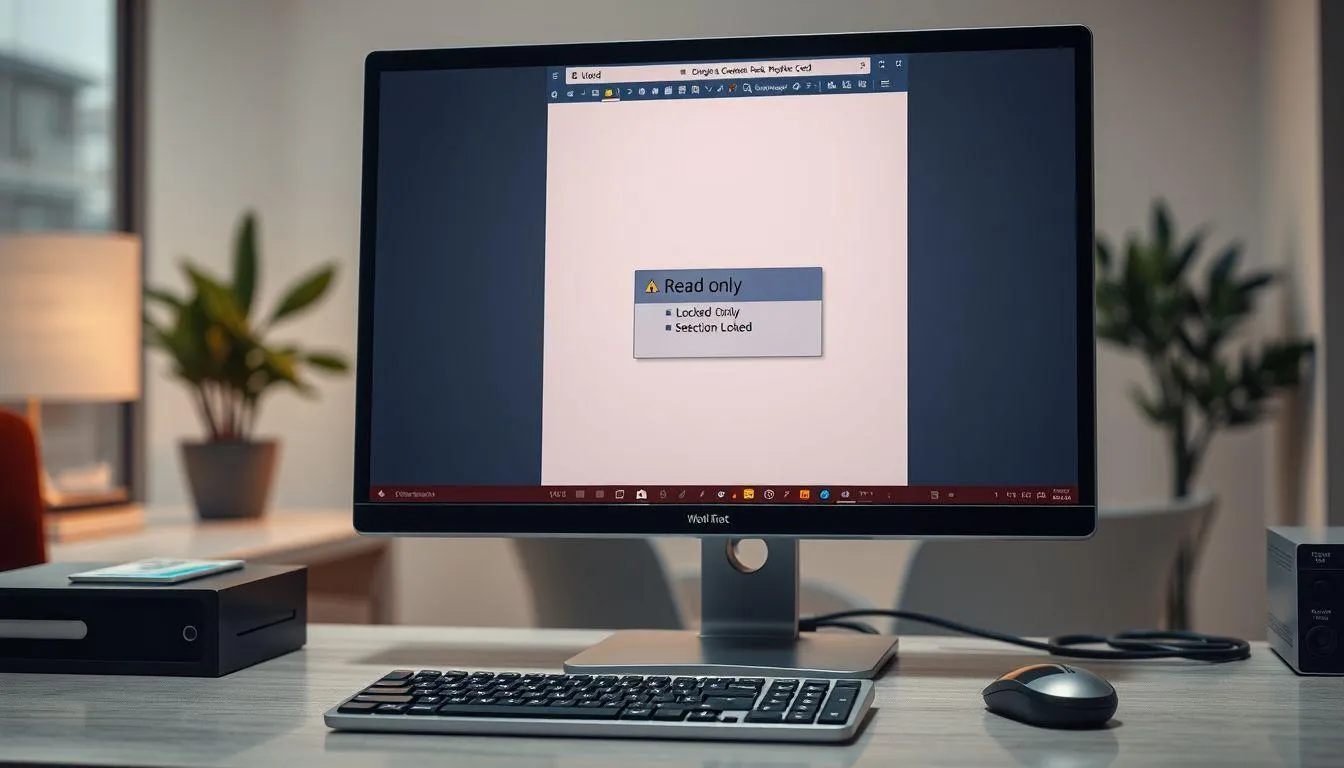
Dokumen Word yang terkunci merujuk pada file Microsoft Word yang tidak dapat diedit atau dimodifikasi karena adanya pembatasan tertentu. Kondisi ini bisa terjadi secara sengaja maupun tidak sengaja, tergantung pada pengaturan yang diterapkan pada dokumen tersebut.
Pesan "selection locked" di Microsoft Word biasanya mengindikasikan bahwa dokumen berada dalam mode terbatas, kemungkinan karena izin pengeditan atau pengaturan proteksi dokumen. Beberapa ciri dokumen Word yang terkunci antara lain munculnya pesan "Read-only" saat membuka dokumen, tidak bisa mengetik atau mengedit isi dokumen, fitur-fitur editing seperti copy-paste tidak berfungsi, dan muncul pesan kesalahan saat mencoba menyimpan perubahan.
Penguncian dokumen Word sebenarnya memiliki beberapa tujuan positif. Fitur ini dirancang untuk melindungi dokumen penting dari perubahan yang tidak diinginkan, menjaga integritas data pada dokumen resmi, mencegah penyuntingan tidak sah pada dokumen bersama, serta membatasi akses editing hanya untuk pengguna tertentu yang memiliki izin.
File dari Internet dan lokasi yang berpotensi tidak aman dapat mengandung virus, worm, atau jenis malware lain yang dapat membahayakan komputer Anda. Untuk membantu melindungi komputer, file dari lokasi yang berpotensi tidak aman ini dibuka sebagai read only atau dalam Protected View. Dengan menggunakan Protected View, Anda dapat membaca file dan melihat isinya sambil mengurangi risiko.
2. Penyebab Utama Word Tidak Bisa Mengetik

Memahami penyebab masalah adalah langkah pertama untuk menemukan solusi yang tepat. Berikut beberapa faktor utama yang menyebabkan Microsoft Word terkunci dan tidak bisa digunakan untuk mengetik.
1. Lisensi Microsoft Office Tidak Aktif
Office Anda tidak diaktivasi, atau Anda menggunakan versi trial Office yang telah kedaluwarsa. Solusi: Aktifkan Office. Buka File > Account untuk mengaktifkannya. Jika langganan Anda kedaluwarsa, Anda perlu membeli Office dan mengaktifkannya. Masalah lisensi merupakan penyebab paling umum dari dokumen Word yang terkunci.
Ketika masa trial berakhir atau lisensi tidak diaktivasi dengan benar, Microsoft Word akan membatasi fungsi pengeditan. Anda masih bisa membuka dan membaca dokumen, tetapi tidak dapat melakukan perubahan apa pun hingga lisensi diaktivasi kembali dengan product key yang valid.
2. Mode Protected View Aktif
Ketika Anda melihat pesan dalam Protected View yang mengatakan "Be careful - files from the Internet can contain viruses. Unless you need to edit, it's safer to stay in Protected View.", file tersebut sedang dibuka dari Internet. File dari Internet dapat memiliki virus dan konten berbahaya lainnya yang tertanam di dalamnya. Kami merekomendasikan Anda hanya mengedit dokumen jika Anda mempercayai isinya.
Mode ini secara otomatis diaktifkan oleh Microsoft Word untuk melindungi komputer dari file yang berpotensi berbahaya. Dokumen yang diunduh dari internet, diterima melalui email, atau berasal dari lokasi yang tidak terpercaya akan otomatis terbuka dalam mode Protected View.
3. Pengaturan Restrict Editing
Pada tab Review, dalam grup Protect, pilih Restrict Editing. Di area Editing restrictions, pilih kotak centang Allow only this type of editing in the document. Dalam daftar pembatasan pengeditan, pilih No changes (Read only). Fitur Restrict Editing memungkinkan pemilik dokumen untuk membatasi jenis perubahan yang dapat dilakukan pengguna lain.
Pembatasan ini bisa diterapkan pada seluruh dokumen atau hanya bagian tertentu. Ketika fitur ini aktif, pengguna yang tidak memiliki izin tidak akan bisa mengedit dokumen sama sekali atau hanya bisa mengedit bagian yang diizinkan.
4. Atribut File Read-Only
Anda dapat memeriksa properti file dengan mengklik kanan pada file dan memilih Properties. Jika atribut Read-only dicentang, Anda dapat menghapus centangnya dan klik OK. Atribut read-only pada level sistem file juga dapat mencegah pengeditan dokumen Word.
Pengaturan ini biasanya diterapkan pada file yang disimpan di folder tertentu atau file yang dikopi dari perangkat lain. Atribut read-only berfungsi sebagai lapisan proteksi tambahan di luar pengaturan Microsoft Word itu sendiri.
5. Dokumen Ditandai sebagai Final
Fitur "Mark as Final" adalah cara lain untuk membatasi akses pengeditan pengguna. Metode ini mengatur dokumen ke status read-only, mencegah siapa pun mengubahnya dengan cara apa pun. Meskipun pengguna dapat menghapus status "Mark as Final", fitur ini tetap efektif sebagai pengingat bahwa dokumen sudah dalam versi final.
3. Cara Membuka Word yang Terkunci dengan Mengaktifkan Editing
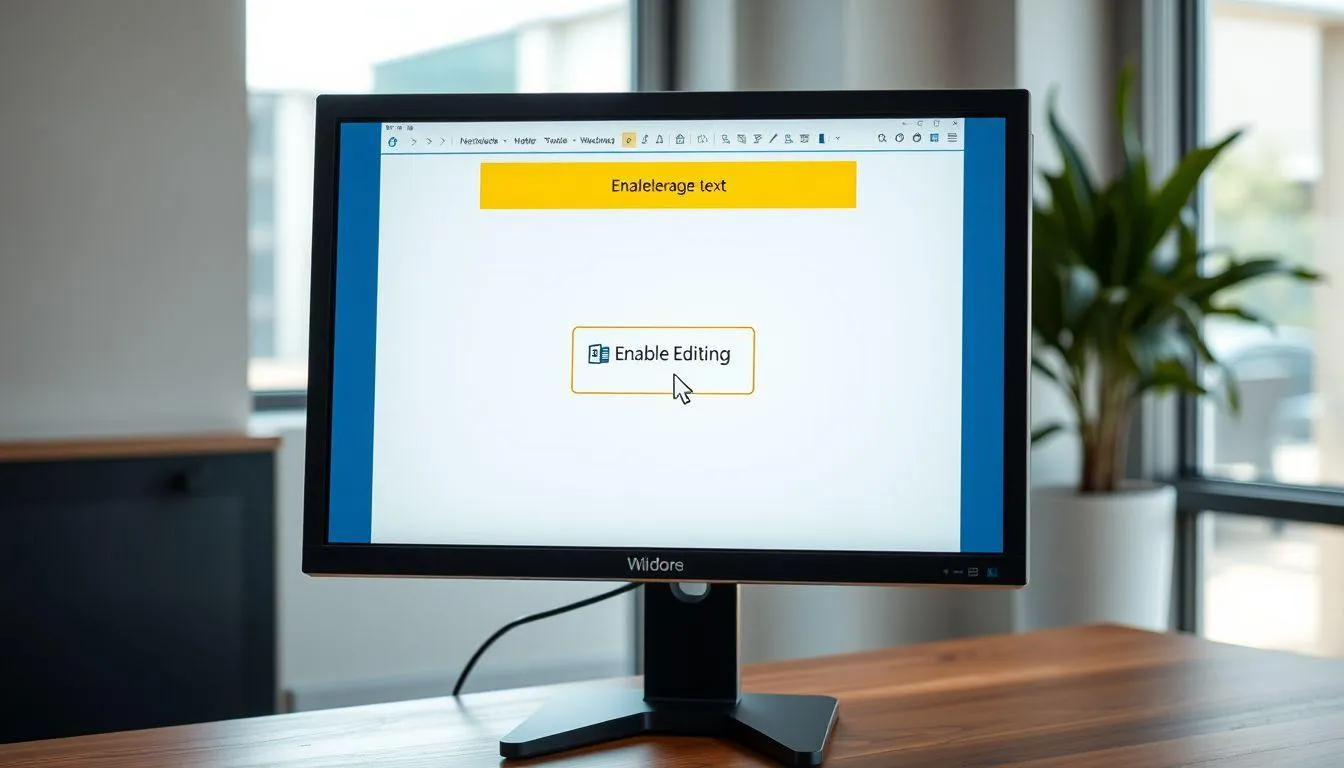
Metode paling sederhana untuk mengatasi dokumen Word yang terkunci adalah dengan mengaktifkan fitur editing secara manual. Cara ini efektif untuk dokumen yang terbuka dalam mode Protected View.
Ketika membuka dokumen dari internet atau email, biasanya akan muncul banner kuning di bagian atas dokumen dengan pesan peringatan. Di dalam banner kuning, Anda dapat melihat tombol berlabel "Enable editing." Klik tombol ini untuk mematikan pengaturan read-only. Setelah mengklik "Enable editing" coba untuk menambah atau menghapus teks dari bagian dalam dokumen.
Jika tombol "Enable Editing" tidak muncul, Anda bisa mencoba mengakses menu View di pojok kanan atas dokumen. Pilih opsi "Editing" dari dropdown menu yang tersedia. Metode ini akan mengubah mode tampilan dari "Viewing" atau "Reviewing" menjadi mode "Editing" yang memungkinkan Anda melakukan perubahan pada dokumen.
Untuk dokumen yang sering Anda gunakan dan berasal dari sumber terpercaya, Anda juga bisa menonaktifkan Protected View secara permanen. Caranya dengan membuka File > Options > Trust Center > Trust Center Settings, kemudian pilih tab Protected View dan hapus centang pada opsi yang tidak diperlukan.
4. Cara Mengatasi Restrict Editing pada Word

Jika dokumen Word terkunci karena pengaturan Restrict Editing, Anda perlu menonaktifkan fitur ini untuk dapat mengedit dokumen. Berikut langkah-langkah yang dapat dilakukan.
Gerakkan pointer mouse Anda ke menu bar dokumen Word dan klik Review > Restrict Editing. Ini akan membuka panel Restrict Editing dari sisi kanan dokumen Word. Panel ini akan menampilkan pengaturan pembatasan yang sedang aktif pada dokumen.
Klik tombol Stop Protection di bagian bawah panel Restrict Editing. Ini akan segera menghapus restrict editing dan mengubah dokumen Word Anda dari read-only menjadi dapat diedit. Jika dokumen dilindungi dengan password, Anda akan diminta memasukkan password yang benar untuk menghentikan proteksi.
Dalam kasus di mana Anda tidak mengetahui password atau lupa password yang digunakan, ada beberapa alternatif yang bisa dicoba. Salah satunya adalah dengan menyimpan dokumen dalam format Rich Text Format (RTF) terlebih dahulu, kemudian membukanya kembali dengan WordPad, dan akhirnya menyimpannya kembali sebagai dokumen Word. Metode ini dapat menghilangkan beberapa jenis proteksi tanpa memerlukan password.
Cara lain adalah dengan membuat salinan dokumen dan menyimpannya dengan nama baru. Buka dokumen yang terkunci, pilih File > Save As, dan simpan dengan nama file yang berbeda. Terkadang, salinan baru ini akan terbuka tanpa pembatasan editing yang sama dengan dokumen asli.
5. Cara Menghapus Atribut Read-Only dari File Word
Atribut read-only pada level sistem file dapat mencegah pengeditan dokumen Word meskipun tidak ada proteksi di dalam aplikasi Word itu sendiri. Menghapus atribut ini cukup mudah dilakukan melalui Windows Explorer.
Klik kanan pada file Word dan pilih "Properties" dari menu konteks. Di jendela Properties file, navigasi ke tab "General". Di bagian bawah tab General, Anda akan menemukan bagian "Attributes" yang berisi beberapa opsi checkbox.
Ketika jendela Properties file terbuka, pilih tab General, hapus centang pada kotak Read-only di bagian Attributes dan klik Apply diikuti dengan OK. Setelah melakukan langkah ini, tutup dokumen jika sedang terbuka, kemudian buka kembali untuk memastikan perubahan telah diterapkan.
Selain atribut read-only, periksa juga apakah ada opsi "Unblock" di bagian bawah tab General. Opsi ini muncul pada file yang diunduh dari internet. Jika ada, klik tombol "Unblock" kemudian Apply dan OK. Ini akan menghapus tanda bahwa file berasal dari sumber eksternal yang berpotensi tidak aman.
Untuk dokumen yang disimpan di jaringan atau shared folder, pastikan Anda memiliki izin yang cukup untuk mengedit file tersebut. Klik kanan pada file, pilih Properties, kemudian buka tab Security. Pastikan akun pengguna Anda memiliki izin "Full control" atau minimal "Modify" dan "Write" untuk dapat mengedit dokumen.
6. Cara Mengaktifkan Lisensi Microsoft Office
Masalah lisensi yang tidak aktif atau kedaluwarsa adalah penyebab umum mengapa Word tidak bisa digunakan untuk mengetik. Mengaktifkan kembali lisensi Office akan mengembalikan semua fungsi pengeditan.
Pertama, periksa status lisensi Office Anda dengan membuka aplikasi Word, kemudian klik File > Account. Di halaman Account, Anda akan melihat informasi tentang status aktivasi Office. Jika muncul pesan seperti "Product Activation Failed" atau "Unlicensed Product", berarti lisensi perlu diaktivasi.
Untuk mengaktifkan Office, Anda memerlukan product key yang valid. Product key ini biasanya diberikan saat Anda membeli lisensi Office atau berlangganan Microsoft 365. Masukkan product key dengan mengklik opsi "Activate Product" atau "Enter Product Key" yang tersedia di halaman Account.
Jika Anda menggunakan Microsoft 365 dengan sistem langganan, pastikan langganan Anda masih aktif. Login dengan akun Microsoft yang terkait dengan langganan Office Anda. Buka File > Account > Sign in, kemudian masukkan kredensial akun Microsoft Anda. Setelah berhasil login, Office akan otomatis memverifikasi status langganan.
Untuk versi Office yang diinstal secara lokal, Anda mungkin perlu melakukan aktivasi manual. Buka Command Prompt sebagai administrator, navigasi ke folder instalasi Office (biasanya di C:Program FilesMicrosoft OfficeOffice16), kemudian jalankan file OSPPREARM.EXE. Ulangi proses ini beberapa kali jika diperlukan, kemudian restart komputer dan buka kembali dokumen Word.
7. Cara Mengatasi Word Terkunci dengan Metode Alternatif

Jika metode-metode sebelumnya tidak berhasil, ada beberapa cara alternatif yang bisa dicoba untuk membuka dokumen Word yang terkunci.
1. Menggunakan Google Docs
Google Docs dapat membuka dan mengedit file Word tanpa memerlukan password atau menghadapi pembatasan yang sama dengan Microsoft Word. Upload file Word yang terkunci ke Google Drive, kemudian klik kanan pada file dan pilih "Open with Google Docs". Setelah dokumen terbuka di Google Docs, Anda dapat mengeditnya dengan bebas. Jika perlu, download kembali dokumen dalam format Word dengan memilih File > Download > Microsoft Word (.docx).
2. Menyimpan dalam Format RTF
Pertama, buka dokumen Word yang terkunci dan lakukan "Save As..." dengan menentukan Rich Text Format (RTF). Kemudian buka file RTF tersebut. File RTF biasanya tidak mempertahankan proteksi yang sama dengan file Word asli. Setelah membuka file RTF, Anda dapat menyimpannya kembali sebagai dokumen Word dengan format .docx.
3. Menjalankan Word dalam Safe Mode
Safe Mode memungkinkan Word berjalan tanpa add-ins atau ekstensi tambahan yang mungkin menyebabkan konflik. Untuk membuka Word dalam Safe Mode, tekan dan tahan tombol Ctrl pada keyboard, kemudian klik ikon Word untuk membukanya. Jika Anda bisa mengetik dengan normal dalam Safe Mode, berarti masalahnya berasal dari add-ins yang perlu dinonaktifkan.
Untuk menonaktifkan add-ins, buka Word seperti biasa, masuk ke File > Options > Add-ins. Pilih add-ins yang mencurigakan atau tidak diperlukan, kemudian nonaktifkan. Restart Word dan coba buka kembali dokumen yang sebelumnya terkunci.
4. Repair Microsoft Office
Jika masalah terjadi karena file Office yang rusak, Anda dapat memperbaiki instalasi Office melalui Control Panel. Buka Control Panel > Programs > Programs and Features, cari Microsoft Office dalam daftar program, kemudian klik Change. Pilih opsi "Quick Repair" untuk perbaikan cepat, atau "Online Repair" untuk perbaikan menyeluruh yang memerlukan koneksi internet.
Setelah proses repair selesai, restart komputer dan buka kembali dokumen Word. Proses repair akan memperbaiki file-file Office yang rusak dan mengembalikan pengaturan ke kondisi default, yang sering kali dapat mengatasi masalah dokumen terkunci.
5. Restart Komputer
Tindakan sederhana seperti merestart komputer sering kali menjadi solusi efektif. Restart membantu sistem membersihkan cache dan memulihkan proses yang tertunda. Cache yang menumpuk sering menyebabkan glitch atau membuat keyboard tidak merespons. Setelah restart, sistem akan segar kembali dan bug sementara yang menghambat performa akan hilang.
8. FAQ - Pertanyaan Umum tentang Word yang Terkunci

1. Apa yang harus dilakukan jika muncul pesan "Selection is Locked" saat mengetik di Word?
Pesan "Selection is Locked" biasanya muncul karena dokumen berada dalam mode proteksi atau lisensi Office tidak aktif. Pertama, periksa status aktivasi Office di File > Account. Jika Office sudah aktif, coba nonaktifkan Restrict Editing melalui tab Review > Restrict Editing > Stop Protection. Jika masih belum berhasil, periksa apakah dokumen memiliki atribut read-only dengan mengklik kanan file dan memilih Properties.
2. Bagaimana cara membuka dokumen Word yang dilindungi password?
Jika Anda mengetahui password, masukkan password saat diminta untuk membuka atau mengedit dokumen. Jika lupa password, Anda bisa mencoba menyimpan dokumen dalam format RTF, membukanya dengan WordPad, kemudian menyimpannya kembali sebagai dokumen Word. Alternatif lain adalah menggunakan Google Docs untuk membuka file, karena Google Docs tidak selalu menerapkan pembatasan yang sama dengan Microsoft Word.
3. Mengapa dokumen Word yang saya buat sendiri tiba-tiba terkunci?
Dokumen bisa terkunci karena beberapa alasan: masa trial Office telah berakhir, lisensi Office tidak diaktivasi dengan benar, file memiliki atribut read-only di sistem file, atau fitur "Mark as Final" tidak sengaja diaktifkan. Periksa status lisensi Office terlebih dahulu, kemudian periksa properti file untuk memastikan tidak ada atribut read-only yang aktif.
4. Apakah aman menonaktifkan Protected View di Microsoft Word?
Protected View adalah fitur keamanan penting yang melindungi komputer dari file berbahaya. Sebaiknya jangan menonaktifkan Protected View sepenuhnya. Sebagai gantinya, klik tombol "Enable Editing" setiap kali membuka dokumen dari sumber terpercaya. Jika Anda sering bekerja dengan file dari folder tertentu yang aman, tambahkan folder tersebut ke Trusted Locations di Trust Center Settings.
5. Bagaimana cara mengatasi Word yang tidak bisa mengetik setelah update Windows?
Update Windows terkadang dapat menyebabkan konflik dengan Microsoft Office. Coba jalankan Office Repair melalui Control Panel > Programs and Features > Microsoft Office > Change > Repair. Jika masalah berlanjut, periksa apakah ada update Office yang tersedia di File > Account > Update Options. Pastikan juga driver keyboard berfungsi dengan baik dengan mengujinya di aplikasi lain.
6. Apakah dokumen Word yang terkunci bisa dibuka di aplikasi lain?
Ya, dokumen Word yang terkunci di Microsoft Word sering kali bisa dibuka dan diedit menggunakan aplikasi alternatif seperti Google Docs, LibreOffice Writer, atau WPS Office. Aplikasi-aplikasi ini mungkin tidak menerapkan pembatasan yang sama dengan Microsoft Word. Setelah mengedit di aplikasi alternatif, Anda bisa menyimpan kembali dokumen dalam format Word.
7. Bagaimana cara mencegah dokumen Word terkunci di masa depan?
Untuk mencegah masalah dokumen terkunci, pastikan lisensi Microsoft Office selalu aktif dan diperbarui. Simpan salinan cadangan dokumen penting secara berkala. Hindari membuka dokumen dari sumber yang tidak terpercaya tanpa memindainya dengan antivirus terlebih dahulu. Jika Anda membuat dokumen untuk dibagikan, pertimbangkan untuk tidak mengaktifkan proteksi yang terlalu ketat agar penerima dapat mengakses dokumen dengan mudah.
(kpl/fed)



Advertisement
-
Teen - Fashion Kasual Celana Jeans Ala Anak Skena: Pilihan Straight sampai Baggy yang Wajib Dicoba