Liputan6.com
 Kapanlagi.com
 Bola.net
 Bola.com
 Merdeka.com
 Fimela.com
 Brilio.net


Cara Mengetahui Password WiFi di Komputer: Panduan Lengkap untuk Windows dan Mac

cara mengetahui password wifi di komputer (credit:Image by AI)
Kapanlagi.com - Mengetahui password WiFi yang tersimpan di komputer merupakan kebutuhan yang sering muncul ketika ingin menghubungkan perangkat lain atau berbagi akses internet. Komputer Windows dan Mac menyimpan informasi jaringan WiFi yang pernah terhubung, termasuk kata sandinya.
Cara mengetahui password WiFi di komputer dapat dilakukan melalui berbagai metode yang mudah dan aman. Setiap sistem operasi memiliki cara tersendiri untuk mengakses informasi jaringan yang tersimpan.
Menurut Cyber Security karya Fujiama Diapoldo Silalahi, kata sandi adalah salah satu cara termudah untuk membantu melindungi komputer dari peretas atau pengguna yang tidak berwenang. Sama seperti PIN kartu debit yang menjadi penghalang antara orang jahat dan rekening bank, kata sandi komputer adalah penghalang antara pengguna yang tidak sah dan akun pengguna.
Advertisement
1. Pengertian dan Pentingnya Mengetahui Password WiFi Tersimpan

Password WiFi yang tersimpan di komputer adalah informasi keamanan jaringan yang secara otomatis disimpan oleh sistem operasi ketika berhasil terhubung ke suatu jaringan. Sistem ini memungkinkan komputer untuk terhubung kembali secara otomatis tanpa perlu memasukkan password berulang kali.
Kemampuan untuk mengetahui password WiFi di komputer menjadi sangat penting dalam berbagai situasi. Ketika seseorang lupa password jaringan yang telah lama digunakan, atau ketika perlu membagikan akses internet kepada tamu atau perangkat baru, informasi yang tersimpan di komputer dapat menjadi solusi praktis.
Keamanan jaringan WiFi menggunakan berbagai protokol enkripsi seperti WPA atau WPA2 yang direkomendasikan. Dalam buku Cyber Security, dijelaskan bahwa Wi-Fi Protected Access (WPA atau WPA2) adalah metode enkripsi jaringan nirkabel yang direkomendasikan untuk menjaga keamanan jaringan dari akses yang tidak sah.
Proses penyimpanan password WiFi di komputer dilakukan secara otomatis oleh sistem operasi untuk memberikan kemudahan akses. Namun, informasi ini juga dapat diakses kembali oleh pengguna yang memiliki hak administrator pada komputer tersebut melalui berbagai metode yang akan dijelaskan selanjutnya.
2. Cara Mengetahui Password WiFi di Windows 10

Windows 10 menyediakan beberapa metode untuk mengakses password WiFi yang tersimpan. Metode paling umum adalah melalui Network and Sharing Center yang dapat diakses dari pengaturan sistem.
- Buka menu Start dan cari "Network and Sharing Center" atau akses melalui Control Panel
- Klik nama jaringan WiFi yang sedang terhubung di bagian "Connections"
- Pilih "Wireless Properties" dari jendela status yang muncul
- Masuk ke tab "Security" dan centang kotak "Show characters"
- Password WiFi akan ditampilkan di kolom "Network security key"
Metode alternatif melalui Settings Windows 10 juga dapat digunakan. Buka Settings > Network & Internet > WiFi, kemudian pilih "Network and Sharing Center" di bagian Advanced network settings. Langkah selanjutnya sama dengan metode sebelumnya.
3. Cara Mengetahui Password WiFi di Windows 11

Windows 11 memiliki interface yang sedikit berbeda namun prinsip dasarnya tetap sama. Cara mengetahui password WiFi di komputer dengan Windows 11 memerlukan navigasi melalui pengaturan yang telah diperbarui.
- Buka menu Start dan pilih "Settings"
- Pilih "Network & Internet" di panel sebelah kiri
- Klik "Advanced Network Settings" di sebelah kanan
- Pilih "More network adapter options" di bagian Related settings
- Klik kanan pada ikon WiFi dan pilih "Status"
- Pilih "Wireless Properties" kemudian masuk ke tab "Security"
- Centang "Show characters" untuk melihat password
Menurut dokumentasi resmi ASUS, metode ini merupakan cara standar yang direkomendasikan untuk memeriksa kata sandi WiFi di komputer dengan sistem operasi Windows terbaru.
4. Menggunakan Command Prompt untuk Melihat Password WiFi
Command Prompt (CMD) merupakan tool yang powerful untuk mengetahui password WiFi di komputer, termasuk jaringan yang pernah terhubung sebelumnya. Metode ini bekerja pada semua versi Windows dan memberikan akses ke semua profil WiFi yang tersimpan.
- Buka Command Prompt dengan cara mengetik "cmd" di Start menu
- Ketik perintah "netsh wlan show profiles" untuk melihat semua jaringan yang pernah tersimpan
- Tekan Enter untuk menampilkan daftar profil WiFi
- Pilih jaringan yang diinginkan dan gunakan perintah khusus
- Ketik "netsh wlan show profile name="NAMA_WIFI" key=clear" (ganti NAMA_WIFI dengan nama jaringan sebenarnya)
- Cari bagian "Key Content" di Security settings untuk melihat password
Untuk melihat semua password WiFi sekaligus, dapat digunakan perintah yang lebih kompleks: "for /f "skip=9 tokens=1,2 delims=:" %i in ('netsh wlan show profiles') do @echo %j | findstr -i -v echo | netsh wlan show profiles %j key=clear". Perintah ini akan menampilkan password untuk setiap jaringan WiFi yang pernah tersimpan.
5. Cara Mengetahui Password WiFi di Mac
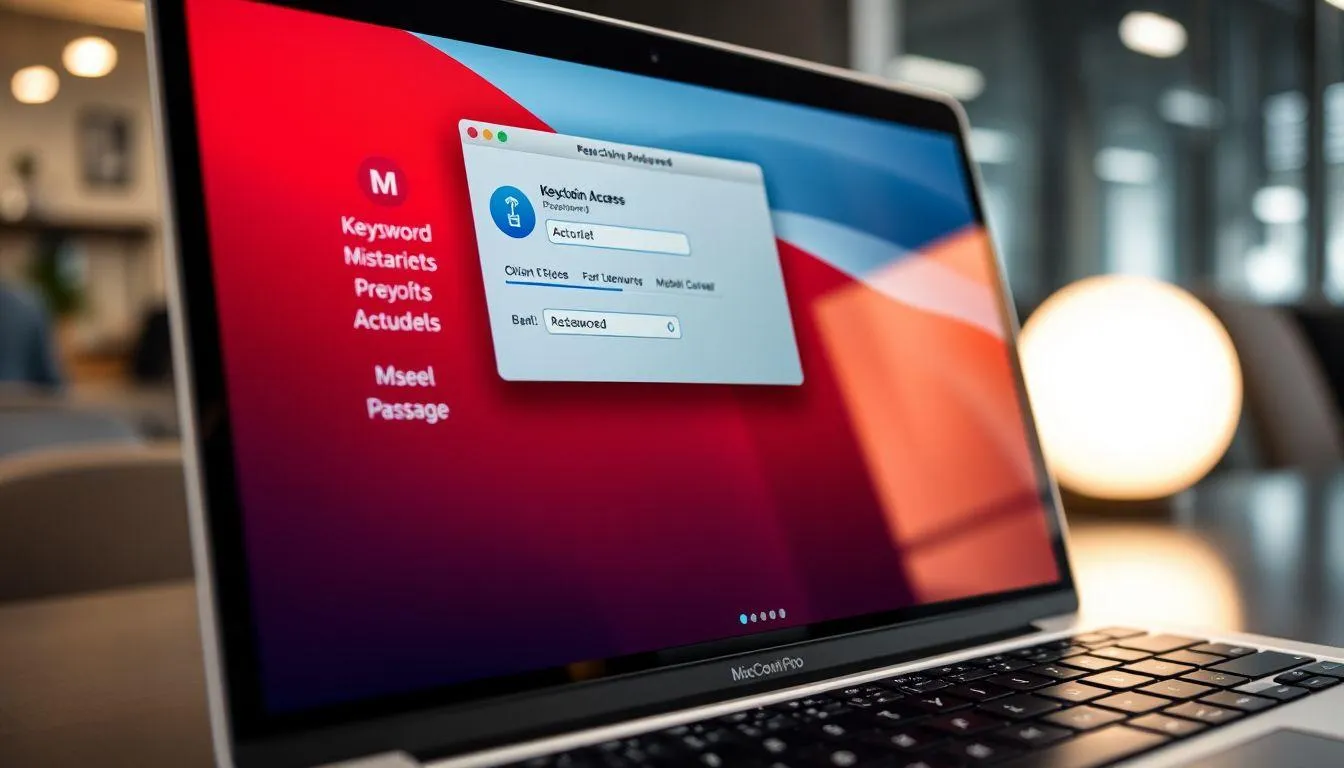
Sistem operasi macOS menggunakan aplikasi Keychain Access untuk menyimpan informasi keamanan, termasuk password WiFi. Cara mengetahui password WiFi di komputer Mac memerlukan akses ke aplikasi bawaan ini.
- Buka aplikasi "Keychain Access" melalui Spotlight atau folder Applications > Utilities
- Pilih kategori "Passwords" di panel sebelah kiri
- Cari nama jaringan WiFi yang ingin diketahui passwordnya
- Double-click pada nama jaringan untuk membuka detail
- Centang opsi "Show Password" di jendela yang muncul
- Masukkan username dan password Mac untuk otentikasi
- Password WiFi akan ditampilkan setelah verifikasi berhasil
Keychain Access di Mac menyimpan semua informasi keamanan secara terenkripsi dan memerlukan otentikasi pengguna untuk mengaksesnya. Ini merupakan fitur keamanan yang penting untuk melindungi informasi sensitif dari akses yang tidak sah.
6. Metode Alternatif Melalui Router Settings

Ketika cara mengetahui password WiFi di komputer tidak berhasil karena jaringan belum pernah terhubung, akses melalui pengaturan router menjadi alternatif yang viable. Metode ini memerlukan akses fisik ke router atau mengetahui kredensial administrator.
Langkah pertama adalah mengetahui IP address router dengan membuka Command Prompt dan mengetik "ipconfig/all". Informasi Default Gateway akan menunjukkan alamat IP router yang biasanya 192.168.1.1 atau 192.168.0.1.
Setelah mengetahui IP address, buka browser dan masukkan alamat tersebut. Login menggunakan username dan password administrator default yang biasanya tertera di label router. Jika kredensial default belum diubah, umumnya menggunakan kombinasi seperti "admin/admin" atau "admin/password".
Di dalam pengaturan router, cari menu Wireless atau WiFi Settings untuk melihat informasi jaringan termasuk password. Lokasi menu ini bervariasi tergantung merek dan model router yang digunakan.
Dalam buku Cyber Security disebutkan bahwa mengubah nama dan kata sandi administrator default pada router merupakan langkah keamanan yang penting. Sebagian besar produsen menggunakan nama dan kata sandi default yang sama untuk semua peralatan mereka, yang dapat digunakan seseorang untuk mengakses router tanpa sepengetahuan pemilik.
7. FAQ (Frequently Asked Questions)

Apakah aman melihat password WiFi yang tersimpan di komputer?
Ya, melihat password WiFi yang tersimpan di komputer sendiri adalah aman selama dilakukan oleh pemilik komputer atau pengguna yang memiliki hak administrator. Sistem operasi memerlukan otentikasi untuk mengakses informasi ini sebagai langkah keamanan.
Bisakah melihat password WiFi yang belum pernah terhubung ke komputer?
Tidak, komputer hanya menyimpan password WiFi dari jaringan yang pernah berhasil terhubung. Untuk jaringan yang belum pernah terhubung, perlu menggunakan metode lain seperti mengakses pengaturan router atau meminta password dari pemilik jaringan.
Mengapa password WiFi tidak muncul meski sudah mengikuti langkah-langkahnya?
Hal ini bisa terjadi karena beberapa alasan: akun pengguna tidak memiliki hak administrator, profil jaringan telah dihapus dari sistem, atau terdapat kebijakan keamanan yang membatasi akses ke informasi jaringan tersimpan.
Apakah Command Prompt bisa menampilkan password WiFi yang sudah lama tidak digunakan?
Ya, Command Prompt dapat menampilkan password dari semua profil WiFi yang masih tersimpan di sistem, termasuk jaringan yang sudah lama tidak digunakan. Sistem Windows menyimpan profil ini hingga dihapus secara manual.
Bagaimana cara menghapus password WiFi yang tersimpan di komputer?
Di Windows, buka Settings > Network & Internet > WiFi > Manage known networks, kemudian pilih jaringan yang ingin dihapus dan klik "Forget". Di Mac, hapus entry yang sesuai dari Keychain Access.
Apakah metode ini bekerja untuk semua jenis enkripsi WiFi?
Ya, metode ini bekerja untuk semua jenis enkripsi WiFi yang didukung oleh sistem operasi, termasuk WEP, WPA, dan WPA2. Sistem operasi menyimpan password terlepas dari jenis enkripsi yang digunakan.
Bisakah melihat password WiFi orang lain dari komputer yang pernah terhubung?
Secara teknis bisa jika memiliki akses administrator ke komputer tersebut, namun hal ini tidak etis dan mungkin melanggar hukum. Sebaiknya selalu minta izin kepada pemilik jaringan untuk mendapatkan password WiFi.
Yuk, baca artikel seputar panduan dan cara menarik lainnya di Kapanlagi.com. Kalau bukan sekarang, KapanLagi?
Yuk Baca yang Lainnya!
- 4 Cara Edit File PDF di Laptop dengan Mudah dan Praktis, Bisa Secara Online Ataupun Offline
- 6 Cara Menggabungkan File PDF dengan Mudah dan Praktis, Bisa Dilakukan Hitungan Detik
- Cara Membuat NPWP Online dan Offline, Simak Syarat Ketentuan - Panduan Lengkapnya
- Cara Menghitung Persen di Kalkulator HP Android dan iPhone, Otomatis atau Manual
- Rumus Persentase Kenaikan dan Penurunan Lengkap Cara Menghitungnya, Mudah
(kpl/vna)



Advertisement