Liputan6.com
 Kapanlagi.com
 Bola.net
 Bola.com
 Merdeka.com
 Fimela.com
 Brilio.net


Cara Mengetahui Password WiFi Menggunakan CMD

cara mengetahui password wifi menggunakan cmd
Kapanlagi.com - Lupa password WiFi adalah masalah umum yang sering dialami pengguna Windows. Ketika perangkat sudah terhubung otomatis ke jaringan WiFi, seringkali kita tidak lagi mengingat kata sandinya. Namun, cara mengetahui password WiFi menggunakan CMD bisa menjadi solusi praktis untuk mengatasi masalah ini.
Command Prompt atau CMD merupakan fitur bawaan Windows yang memungkinkan pengguna mengakses informasi jaringan tersimpan. Dengan menggunakan perintah khusus, Anda dapat melihat password WiFi dari semua jaringan yang pernah terhubung ke komputer. Metode ini tidak memerlukan aplikasi tambahan dan bekerja di berbagai versi Windows.
Melansir dari Politeknik Penerbangan Palembang, Windows menyimpan informasi password WiFi dari jaringan yang pernah terhubung, sehingga pengguna dapat mengaksesnya kembali melalui berbagai metode termasuk Command Prompt. Artikel ini akan memandu Anda secara lengkap tentang cara mengetahui password WiFi menggunakan CMD dengan langkah-langkah yang mudah dipahami.
Advertisement
1. Pengertian Command Prompt dan Fungsinya untuk Jaringan WiFi
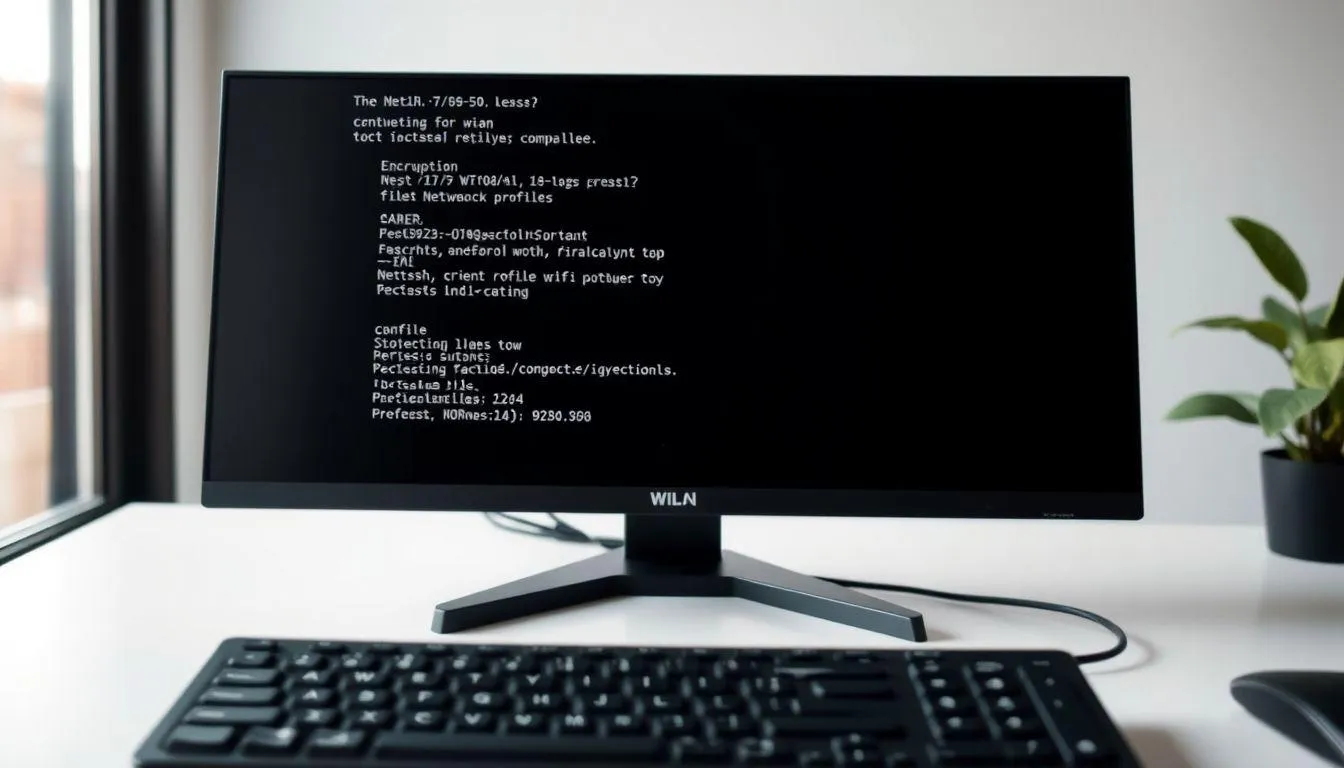
Command Prompt adalah antarmuka baris perintah yang tersedia di sistem operasi Windows untuk menjalankan berbagai perintah sistem. Fitur ini memungkinkan pengguna untuk mengakses fungsi-fungsi tingkat lanjut yang tidak selalu tersedia melalui antarmuka grafis biasa. Dalam konteks jaringan WiFi, CMD menyediakan akses ke informasi detail tentang profil jaringan yang tersimpan di komputer.
Perintah netsh wlan adalah utilitas jaringan yang sangat berguna untuk mengelola koneksi WiFi di Windows. Melalui perintah ini, pengguna dapat melihat daftar semua profil WiFi yang pernah tersimpan, termasuk password yang dienkripsi. Keunggulan menggunakan CMD adalah kemampuannya untuk menampilkan informasi dari semua jaringan yang pernah terhubung, bukan hanya jaringan yang sedang aktif saat ini.
Metode ini bekerja karena Windows secara otomatis menyimpan kredensial jaringan WiFi untuk memudahkan koneksi ulang di masa mendatang. Informasi ini disimpan dalam bentuk profil yang dapat diakses oleh pengguna dengan hak akses administrator. Dengan memahami cara kerja Command Prompt, Anda dapat memanfaatkan fitur ini untuk berbagai keperluan manajemen jaringan.
Penting untuk dicatat bahwa mengakses password WiFi melalui CMD memerlukan hak akses administrator pada komputer. Hal ini merupakan langkah keamanan untuk memastikan bahwa hanya pengguna yang berwenang yang dapat melihat informasi sensitif seperti password jaringan. Oleh karena itu, pastikan Anda memiliki izin yang sesuai sebelum menggunakan metode ini.
2. Langkah-Langkah Cara Mengetahui Password WiFi Menggunakan CMD
Untuk mengetahui password WiFi menggunakan CMD, Anda perlu mengikuti serangkaian langkah yang sistematis. Proses ini dimulai dengan membuka Command Prompt dengan hak akses administrator, kemudian menjalankan perintah khusus untuk menampilkan informasi password. Berikut adalah panduan lengkap yang dapat Anda ikuti.
1. Membuka Command Prompt sebagai Administrator
Langkah pertama adalah membuka Command Prompt dengan hak akses administrator. Tekan tombol Windows + R pada keyboard untuk membuka dialog Run. Ketik cmd di kolom yang tersedia, kemudian tekan Ctrl + Shift + Enter secara bersamaan untuk membuka CMD sebagai administrator. Alternatif lainnya, Anda dapat mengetik cmd di kolom pencarian Windows, klik kanan pada hasil Command Prompt, lalu pilih Run as administrator.
2. Menampilkan Daftar Profil WiFi yang Tersimpan
Setelah Command Prompt terbuka, ketik perintah berikut untuk melihat semua profil WiFi yang tersimpan di komputer Anda: netsh wlan show profile. Tekan Enter untuk menjalankan perintah. Sistem akan menampilkan daftar lengkap semua jaringan WiFi yang pernah terhubung ke komputer Anda. Catat nama profil WiFi yang ingin Anda ketahui passwordnya dari daftar yang muncul.
3. Menampilkan Password WiFi Spesifik
Untuk menampilkan password dari jaringan WiFi tertentu, gunakan perintah: netsh wlan show profile name="Nama_WiFi_Anda" key=clear. Ganti "Nama_WiFi_Anda" dengan nama profil WiFi yang sebenarnya dari daftar sebelumnya. Pastikan Anda mengetik nama WiFi dengan tepat, termasuk huruf besar kecil dan spasi jika ada. Tekan Enter untuk menjalankan perintah.
4. Menemukan Password di Hasil Output
Setelah perintah dijalankan, sistem akan menampilkan informasi detail tentang profil WiFi tersebut. Gulir ke bawah hingga menemukan bagian Security settings. Di bawah bagian ini, cari baris yang bertuliskan Key Content. Password WiFi Anda akan ditampilkan di samping tulisan Key Content. Inilah password yang Anda cari dan dapat digunakan untuk menghubungkan perangkat lain ke jaringan WiFi tersebut.
5. Menyimpan Informasi Password dengan Aman
Setelah menemukan password WiFi, sebaiknya catat dan simpan di tempat yang aman. Anda dapat menggunakan aplikasi pengelola password, mencatatnya di buku catatan khusus, atau menyimpannya di file terenkripsi. Hindari menyimpan password dalam bentuk teks biasa di lokasi yang mudah diakses orang lain untuk menjaga keamanan jaringan Anda.
3. Metode Alternatif Melihat Password WiFi di Windows
Selain menggunakan Command Prompt, terdapat beberapa metode alternatif untuk melihat password WiFi di Windows. Metode-metode ini dapat menjadi pilihan jika Anda merasa lebih nyaman menggunakan antarmuka grafis atau ingin menggunakan pendekatan yang berbeda. Setiap metode memiliki kelebihan dan kekurangannya masing-masing.
1. Melalui Pengaturan Jaringan Windows 11
Untuk Windows 11, klik kanan pada ikon WiFi di System Tray (pojok kanan bawah layar), lalu pilih Open Network & Internet settings. Klik menu WiFi, kemudian pilih jaringan WiFi yang sedang terhubung. Klik Properties pada nama WiFi Anda. Di halaman properties, Anda akan menemukan tombol Show yang akan menampilkan password WiFi beserta QR code untuk berbagi koneksi dengan mudah.
2. Melalui Network and Sharing Center Windows 10
Untuk Windows 10 dan versi sebelumnya, buka Control Panel dan pilih Network and Sharing Center. Klik pada nama jaringan WiFi yang sedang terhubung di sebelah "Connections". Pada jendela WiFi Status yang muncul, klik tombol Wireless Properties. Buka tab Security, lalu centang kotak Show characters untuk menampilkan password WiFi di kolom Network security key.
3. Menggunakan PowerShell
PowerShell adalah alternatif modern dari Command Prompt yang juga dapat digunakan untuk melihat password WiFi. Buka PowerShell sebagai administrator, kemudian gunakan perintah yang sama seperti di CMD: (netsh wlan show profile name="Nama_WiFi" key=clear). PowerShell menawarkan kemampuan scripting yang lebih canggih jika Anda ingin mengotomatisasi proses ini untuk beberapa jaringan sekaligus.
4. Melalui Router Settings
Jika Anda memiliki akses ke router, cara paling langsung adalah melihat password melalui pengaturan router. Buka browser dan ketik alamat IP router (biasanya 192.168.1.1 atau 192.168.0.1). Login dengan kredensial administrator, kemudian cari menu Wireless atau WiFi Settings. Password WiFi biasanya ditampilkan di bagian Security atau Wireless Security dengan label seperti WPA Key atau Password.
4. Keamanan dan Pertimbangan Penting

Mengakses password WiFi menggunakan CMD atau metode lainnya memerlukan pertimbangan keamanan yang serius. Meskipun metode ini legal untuk digunakan pada komputer dan jaringan milik sendiri, penting untuk memahami implikasi keamanan dan etika penggunaannya. Berikut adalah beberapa aspek keamanan yang perlu diperhatikan.
Pertama, pastikan Anda hanya menggunakan metode ini pada komputer dan jaringan yang Anda miliki atau memiliki izin untuk mengaksesnya. Mengakses password WiFi orang lain tanpa izin adalah tindakan ilegal dan melanggar privasi. Selalu hormati hak privasi dan keamanan jaringan orang lain, bahkan jika Anda memiliki kemampuan teknis untuk mengaksesnya.
Kedua, setelah mengetahui password WiFi Anda, pertimbangkan untuk menggantinya jika password tersebut adalah password default dari router atau password yang lemah. Password yang kuat harus mengandung kombinasi huruf besar, huruf kecil, angka, dan simbol dengan panjang minimal 12 karakter. Hindari menggunakan informasi pribadi yang mudah ditebak seperti tanggal lahir atau nama keluarga.
Ketiga, pastikan router Anda menggunakan enkripsi WPA2 atau WPA3 yang merupakan standar keamanan terkini. Enkripsi WEP sudah usang dan mudah diretas, sehingga tidak lagi direkomendasikan. Periksa pengaturan keamanan router Anda secara berkala dan perbarui firmware router ke versi terbaru untuk mendapatkan patch keamanan terbaru.
5. Troubleshooting Masalah Umum

Dalam proses menggunakan CMD untuk mengetahui password WiFi, Anda mungkin menghadapi beberapa masalah atau kendala. Memahami solusi dari masalah-masalah umum ini akan membantu Anda menyelesaikan proses dengan lebih lancar. Berikut adalah beberapa masalah yang sering terjadi beserta solusinya.
1. Pesan "Access Denied" atau "Akses Ditolak"
Jika Anda menerima pesan error "Access Denied" saat menjalankan perintah, ini berarti Command Prompt tidak dibuka dengan hak akses administrator. Tutup jendela CMD dan buka kembali dengan cara klik kanan pada Command Prompt, lalu pilih "Run as administrator". Pastikan Anda mengkonfirmasi prompt User Account Control (UAC) yang muncul untuk memberikan izin administrator.
2. Profil WiFi Tidak Ditemukan
Jika sistem menampilkan pesan bahwa profil tidak ditemukan, periksa kembali ejaan nama WiFi yang Anda masukkan. Nama profil harus persis sama dengan yang ditampilkan dalam daftar profil, termasuk huruf besar kecil, spasi, dan karakter khusus. Anda dapat menyalin nama profil langsung dari hasil perintah "netsh wlan show profile" untuk menghindari kesalahan pengetikan.
3. Key Content Menampilkan "Not Present"
Jika bagian Key Content menampilkan "Not Present" atau kosong, ini bisa terjadi karena beberapa alasan. Kemungkinan pertama adalah jaringan tersebut tidak menggunakan password (open network). Kemungkinan kedua adalah profil tersebut rusak atau tidak lengkap. Coba hapus profil WiFi tersebut dengan perintah "netsh wlan delete profile name=Nama_WiFi", kemudian hubungkan kembali ke jaringan dan masukkan password secara manual.
4. Command Prompt Tidak Merespons
Jika Command Prompt tampak tidak merespons atau hang setelah menjalankan perintah, tunggu beberapa saat karena sistem mungkin sedang memproses permintaan. Jika masalah berlanjut, tutup CMD dan restart komputer Anda. Setelah restart, coba jalankan kembali perintah dengan membuka CMD sebagai administrator. Pastikan juga tidak ada program antivirus yang memblokir akses CMD ke informasi jaringan.
5. Perintah Tidak Dikenali
Jika sistem menampilkan pesan bahwa perintah tidak dikenali, pastikan Anda mengetik perintah dengan benar tanpa kesalahan ejaan. Perintah "netsh wlan" harus diketik persis seperti itu dengan spasi di antara kata-kata. Jika masalah tetap terjadi, kemungkinan layanan WLAN AutoConfig tidak berjalan. Buka Services (ketik "services.msc" di Run), cari "WLAN AutoConfig", dan pastikan statusnya "Running".
6. Tips Mengelola Password WiFi dengan Aman

Setelah berhasil mengetahui password WiFi menggunakan CMD, langkah selanjutnya adalah mengelola password tersebut dengan baik untuk menjaga keamanan jaringan Anda. Pengelolaan password yang tepat akan melindungi jaringan dari akses tidak sah dan potensi ancaman keamanan. Berikut adalah beberapa tips praktis untuk mengelola password WiFi dengan aman.
Gunakan aplikasi pengelola password yang terpercaya untuk menyimpan semua password WiFi dan kredensial lainnya. Aplikasi seperti ini mengenkripsi data Anda dan memerlukan satu master password untuk mengakses semua informasi yang tersimpan. Dengan cara ini, Anda tidak perlu mengingat banyak password sekaligus, namun tetap menjaga keamanan informasi sensitif Anda.
Ubah password WiFi secara berkala, idealnya setiap 3-6 bulan sekali, terutama jika banyak orang yang mengetahui password Anda. Saat mengubah password, pastikan untuk memberitahu semua anggota keluarga atau pengguna yang berwenang. Hindari menggunakan password yang sama untuk berbagai jaringan atau layanan, karena jika satu password bocor, semua akun Anda akan berisiko.
Aktifkan fitur keamanan tambahan pada router seperti MAC Address Filtering yang hanya mengizinkan perangkat tertentu untuk terhubung ke jaringan. Anda juga dapat menyembunyikan SSID (nama jaringan WiFi) agar tidak terlihat oleh perangkat yang melakukan scanning WiFi. Meskipun ini bukan solusi keamanan yang sempurna, namun dapat menambah lapisan perlindungan ekstra untuk jaringan Anda.
Pertimbangkan untuk membuat jaringan WiFi tamu (guest network) yang terpisah dari jaringan utama Anda. Jaringan tamu ini dapat digunakan untuk memberikan akses internet kepada pengunjung tanpa memberikan akses ke perangkat dan file di jaringan utama Anda. Sebagian besar router modern sudah mendukung fitur ini dan dapat dikonfigurasi melalui pengaturan router.
7. FAQ (Frequently Asked Questions)
1. Apakah cara mengetahui password WiFi menggunakan CMD legal?
Ya, menggunakan CMD untuk melihat password WiFi pada komputer dan jaringan milik sendiri adalah legal dan merupakan fitur bawaan Windows. Namun, menggunakan metode ini untuk mengakses jaringan orang lain tanpa izin adalah tindakan ilegal yang dapat dikenakan sanksi hukum. Pastikan Anda hanya menggunakan metode ini pada jaringan yang Anda miliki atau memiliki izin untuk mengaksesnya.
2. Apakah metode CMD berfungsi di semua versi Windows?
Metode menggunakan Command Prompt untuk melihat password WiFi berfungsi di sebagian besar versi Windows, termasuk Windows 7, Windows 8, Windows 10, dan Windows 11. Perintah "netsh wlan" adalah utilitas standar yang tersedia di semua versi Windows modern. Namun, Anda tetap memerlukan hak akses administrator untuk menjalankan perintah ini dengan sukses.
3. Bisakah saya melihat password WiFi dari jaringan yang tidak sedang terhubung?
Ya, salah satu keunggulan menggunakan CMD adalah kemampuannya untuk menampilkan password dari semua jaringan WiFi yang pernah tersimpan di komputer Anda, tidak hanya yang sedang terhubung saat ini. Selama profil jaringan tersebut masih tersimpan di sistem, Anda dapat melihat passwordnya menggunakan perintah "netsh wlan show profile" diikuti dengan perintah untuk menampilkan password spesifik dari jaringan tersebut.
4. Mengapa Key Content menampilkan "Not Present" saat saya menjalankan perintah?
Jika Key Content menampilkan "Not Present", ada beberapa kemungkinan penyebabnya. Pertama, jaringan tersebut mungkin tidak menggunakan password (open network). Kedua, profil jaringan mungkin rusak atau tidak lengkap. Ketiga, Anda mungkin tidak menjalankan Command Prompt sebagai administrator. Pastikan CMD dibuka dengan hak akses administrator dan coba hubungkan ulang ke jaringan WiFi tersebut jika diperlukan.
5. Apakah ada risiko keamanan saat menggunakan metode ini?
Metode ini sendiri tidak menimbulkan risiko keamanan jika digunakan dengan benar pada komputer pribadi Anda. Namun, penting untuk memastikan bahwa orang lain tidak memiliki akses fisik atau remote ke komputer Anda, karena mereka juga dapat menggunakan metode yang sama untuk melihat password WiFi Anda. Selalu lindungi komputer Anda dengan password yang kuat dan jangan biarkan orang yang tidak dipercaya menggunakan akun administrator Anda.
6. Bagaimana cara menghapus profil WiFi yang tersimpan di Windows?
Untuk menghapus profil WiFi yang tersimpan, buka Command Prompt sebagai administrator dan gunakan perintah "netsh wlan delete profile name=Nama_WiFi". Ganti "Nama_WiFi" dengan nama profil yang ingin dihapus. Menghapus profil berguna jika Anda tidak lagi menggunakan jaringan tersebut atau jika profil mengalami masalah. Setelah dihapus, Anda perlu memasukkan password secara manual saat menghubungkan kembali ke jaringan tersebut.
7. Apakah metode ini berfungsi untuk melihat password WiFi di laptop orang lain?
Secara teknis, jika Anda memiliki akses administrator ke laptop orang lain, Anda dapat menggunakan metode ini untuk melihat password WiFi yang tersimpan di laptop tersebut. Namun, melakukan ini tanpa izin pemilik laptop adalah pelanggaran privasi dan dapat dianggap sebagai tindakan ilegal. Selalu hormati privasi orang lain dan hanya gunakan metode ini pada perangkat yang Anda miliki atau dengan izin eksplisit dari pemiliknya.
(kpl/fed)



Advertisement
-
Teen - Lifestyle Gadget Smartwatch Kece Buat Gen Z yang Stylish, Fungsional, dan Nggak Bikin Kantong Kaget