Liputan6.com
 Kapanlagi.com
 Bola.net
 Bola.com
 Merdeka.com
 Fimela.com
 Brilio.net


Cara Menggunakan Dropbox untuk Penyimpanan dan Berbagi File
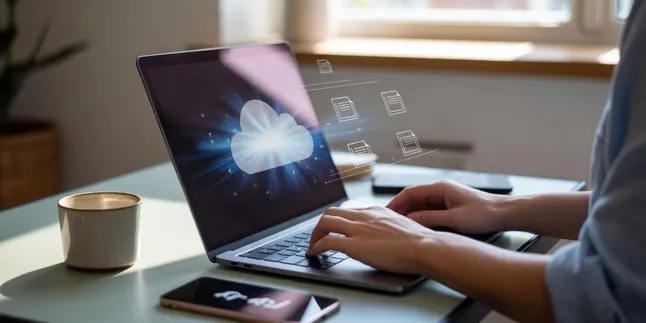
cara menggunakan dropbox (credit:Image by AI)
Kapanlagi.com - Dropbox adalah layanan penyimpanan cloud yang memungkinkan pengguna menyimpan, mengatur, dan berbagi berbagai jenis file secara online. Platform ini menjadi solusi praktis bagi siapa saja yang membutuhkan akses file dari berbagai perangkat tanpa harus membawa flashdisk atau harddisk.
Dengan menggunakan Dropbox, Anda dapat mengakses file penting kapan saja dan di mana saja selama terhubung dengan internet. Layanan ini menawarkan versi gratis dengan kapasitas 2GB yang cukup untuk kebutuhan dasar penyimpanan file.
Cara menggunakan Dropbox sangat mudah bahkan untuk pemula sekalipun. Antarmuka yang intuitif membuat proses upload, download, dan berbagi file menjadi sederhana seperti menggunakan File Explorer di komputer.
Advertisement
1. Pengertian Dropbox sebagai Layanan Penyimpanan Cloud

Dropbox adalah layanan file hosting atau penyimpanan cloud yang dikembangkan oleh perusahaan teknologi bernama Dropbox pada tahun 2007. Layanan ini memungkinkan pengguna untuk menyimpan file secara online dan menyinkronkannya ke berbagai perangkat yang terhubung.
Konsep dasar Dropbox mirip dengan Google Drive, namun dengan beberapa perbedaan pada kapasitas penyimpanan dan fitur yang ditawarkan. Dropbox versi gratis menyediakan ruang penyimpanan sebesar 2GB, sementara versi berbayar menawarkan kapasitas hingga 2TB dengan harga $9.99 per tahun.
Layanan ini menggunakan model bisnis freemium, di mana pengguna dapat menggunakan layanan dasar secara gratis dengan kapasitas terbatas. Bagi yang membutuhkan ruang lebih besar atau fitur tambahan seperti keamanan ekstra dan kolaborasi tim, tersedia paket berlangganan berbayar.
Dropbox menargetkan berbagai segmen pengguna, mulai dari individu hingga pelanggan bisnis dengan menawarkan layanan berbasis tim yang mencakup fitur manajemen pengguna, audit log, dan dukungan pelanggan yang didedikasikan. Keamanan data menjadi prioritas utama dengan enkripsi 256-bit AES yang melindungi file pengguna.
2. Cara Membuat Akun dan Menginstal Dropbox
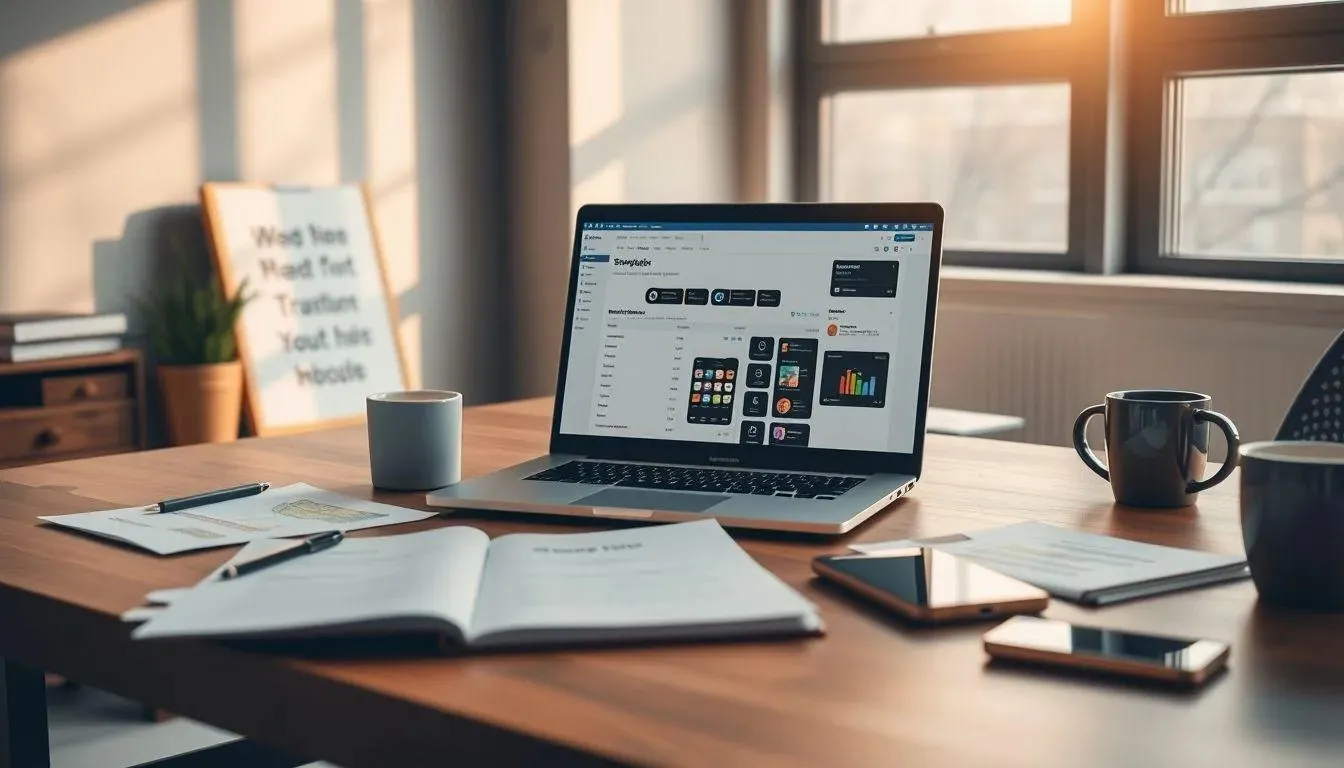
Langkah pertama dalam cara menggunakan Dropbox adalah membuat akun terlebih dahulu. Proses pendaftaran sangat sederhana dan dapat diselesaikan dalam beberapa menit saja.
Membuat Akun Dropbox:
- Kunjungi situs resmi Dropbox dan klik tombol Sign Up atau Daftar
- Masukkan nama depan, nama belakang, alamat email, dan password yang kuat
- Centang kotak persetujuan syarat dan ketentuan, lalu klik tombol Daftar
- Lakukan verifikasi email dengan mengklik link yang dikirimkan ke inbox Anda
- Pilih jenis paket yang diinginkan: Basic (gratis 2GB), Plus (2TB), atau Business (5TB)
Menginstal Aplikasi Dropbox:
- Setelah memilih paket, klik tombol Download Dropbox untuk mengunduh installer
- Buka file installer yang telah diunduh dan jalankan proses instalasi
- Ikuti wizard instalasi dengan mengklik Next hingga proses selesai
- Login menggunakan akun yang telah dibuat sebelumnya
- Pilih folder yang ingin disinkronkan dengan Dropbox atau biarkan pengaturan default
- Klik Set Up untuk menyelesaikan konfigurasi awal
Setelah instalasi selesai, folder Dropbox akan muncul di File Explorer komputer Anda. Folder ini berfungsi sebagai direktori yang terintegrasi dengan penyimpanan cloud, sehingga setiap file yang Anda simpan di dalamnya akan otomatis tersinkronisasi secara online.
3. Cara Mengupload dan Mengunduh File di Dropbox
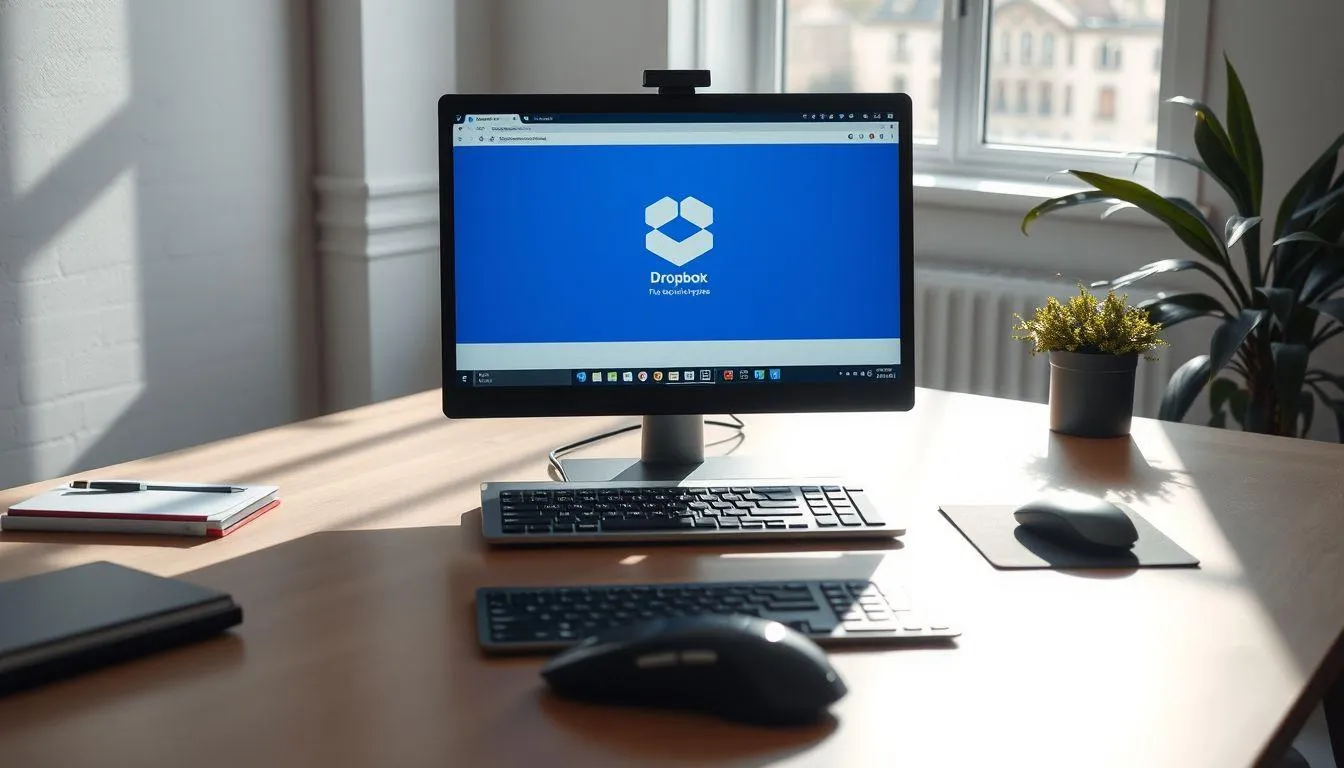
Setelah berhasil menginstal aplikasi, cara menggunakan Dropbox untuk menyimpan file sangat mudah. Ada beberapa metode yang bisa Anda pilih sesuai dengan preferensi dan kebutuhan.
Mengupload File Melalui Aplikasi Desktop:
- Buka File Explorer dan cari folder Dropbox di sidebar
- Salin file atau folder yang ingin disimpan dari lokasi lain di komputer
- Paste atau tempelkan file tersebut ke dalam folder Dropbox
- Alternatif lain, Anda bisa drag and drop file langsung ke folder Dropbox
- File akan otomatis terupload ke cloud storage dan tersinkronisasi
Mengupload File Melalui Website:
- Buka browser dan akses situs dropbox.com
- Login menggunakan akun Anda
- Klik tombol Upload Files atau Upload Folder di halaman utama
- Pilih file atau folder yang ingin diupload dari komputer
- Tunggu hingga proses upload selesai
Mengunduh File dari Dropbox:
- Buka folder Dropbox melalui File Explorer atau website
- Pilih file yang ingin diunduh
- Klik kanan pada file dan pilih Copy atau Salin
- Paste file ke lokasi lain di komputer Anda
- Melalui website, klik tombol Download untuk menyimpan file ke penyimpanan lokal
Pastikan koneksi internet Anda stabil agar proses upload dan download berjalan lancar. File yang tersimpan di Dropbox dapat diakses dari perangkat mana pun yang terhubung dengan akun Anda.
4. Cara Berbagi File dan Folder dengan Orang Lain
Salah satu keunggulan utama dalam cara menggunakan Dropbox adalah kemudahan berbagi file dengan orang lain. Anda dapat membagikan file atau folder kepada siapa saja, bahkan kepada mereka yang tidak memiliki akun Dropbox.
Berbagi File Melalui Aplikasi Desktop:
- Buka folder Dropbox melalui File Explorer
- Klik kanan pada file atau folder yang ingin dibagikan
- Pilih opsi Share atau Bagikan dari menu yang muncul
- Masukkan alamat email penerima atau pilih Create Link untuk membuat tautan berbagi
- Atur izin akses: Can View (hanya melihat), Can Edit (dapat mengedit), atau Can Download (dapat mengunduh)
- Klik tombol Share atau Send untuk mengirimkan akses
Berbagi File Melalui Website:
- Login ke akun Dropbox melalui browser
- Arahkan kursor ke file atau folder yang ingin dibagikan
- Klik tombol Share yang muncul
- Pilih metode berbagi: kirim via email atau buat link berbagi
- Untuk link berbagi, Anda dapat mengatur pengaturan privasi dan masa berlaku link
- Salin link dan bagikan melalui aplikasi komunikasi pilihan Anda
Berbagi File Melalui Aplikasi Mobile:
- Buka aplikasi Dropbox di smartphone Android atau iOS
- Ketuk ikon tiga titik di samping file yang ingin dibagikan
- Pilih opsi Share atau Bagikan
- Pilih aplikasi untuk membagikan link atau masukkan email penerima
- Atur izin akses sesuai kebutuhan
Jika suatu saat Anda ingin menghentikan akses berbagi, cukup kembali ke pengaturan file tersebut dan nonaktifkan link sharing atau hapus akses pengguna tertentu. Fitur ini memberikan kontrol penuh atas siapa saja yang dapat mengakses file Anda.
5. Cara Sinkronisasi dan Backup Data Otomatis
Fitur sinkronisasi otomatis merupakan salah satu keunggulan utama dalam cara menggunakan Dropbox. Dengan fitur ini, semua perubahan yang Anda lakukan pada file akan langsung tersinkronisasi di semua perangkat yang terhubung.
Mengatur Sinkronisasi Selektif:
- Klik ikon Dropbox di system tray atau menu bar komputer
- Klik ikon roda gigi dan pilih Preferences atau Preferensi
- Buka tab Sync atau Sinkronisasi
- Klik tombol Selective Sync atau Sinkronisasi Selektif
- Pilih folder mana saja yang ingin disinkronkan dengan perangkat Anda
- Unchecked folder yang tidak perlu disinkronkan untuk menghemat ruang penyimpanan lokal
- Klik Update atau Perbarui untuk menyimpan pengaturan
Backup WordPress ke Dropbox Secara Otomatis:
- Install plugin Backup Guard dari dashboard WordPress
- Aktifkan plugin dan masuk ke menu Cloud di dashboard
- Geser tombol ke posisi ON untuk mengintegrasikan Dropbox
- Klik Allow pada halaman autentikasi Dropbox untuk memberikan izin
- Kembali ke Dashboard Backup Guard dan klik Backup
- Beri nama backup dan centang checkbox Upload to Cloud
- Untuk backup otomatis, klik Schedule dan aktifkan Scheduled Backup
- Tentukan interval backup (harian, mingguan, atau bulanan)
- Pastikan opsi Upload to Cloud tetap tercentang
- Klik Save untuk mengaktifkan backup otomatis
Dengan pengaturan ini, data website Anda akan secara otomatis dicadangkan ke Dropbox sesuai jadwal yang telah ditentukan. Fitur file recovery Dropbox juga memungkinkan Anda memulihkan file yang terhapus dalam 30 hari terakhir untuk versi gratis, atau 180 hari untuk versi berbayar.
6. Manfaat dan Keunggulan Menggunakan Dropbox
Memahami cara menggunakan Dropbox akan memberikan banyak manfaat untuk kebutuhan personal maupun profesional. Platform ini menawarkan berbagai keunggulan yang membuatnya menjadi pilihan populer di kalangan pengguna cloud storage.
Aksesibilitas Tinggi: Dropbox dapat diakses dari berbagai perangkat seperti komputer, smartphone, dan tablet dengan sistem operasi yang berbeda-beda. Selama terhubung dengan internet, Anda dapat mengakses file kapan saja dan di mana saja tanpa perlu membawa perangkat penyimpanan fisik.
Keamanan Data Terjamin: Dropbox menggunakan enkripsi file 256-bit AES yang merupakan standar keamanan tinggi. Protokol ini bahkan digunakan oleh Badan Keamanan Nasional Amerika Serikat untuk menyimpan dokumen yang diklasifikasikan sebagai sangat rahasia. Lalu lintas data saat upload atau download juga diamankan dengan Secure Socket Layer (SSL) untuk mencegah pencurian informasi.
Kolaborasi Tim yang Mudah: Fitur berbagi folder memungkinkan beberapa orang mengerjakan proyek secara bersamaan. Setiap perubahan yang dilakukan akan langsung tersinkronisasi dan terlihat oleh semua anggota tim tanpa perlu mengirim email bolak-balik.
File Recovery: Fitur pemulihan file yang terhapus sangat berguna ketika Anda tidak sengaja menghapus data penting. Dropbox menyimpan riwayat file yang dihapus dan memungkinkan pemulihan dalam periode tertentu.
Pencadangan Foto Otomatis: Aplikasi mobile Dropbox dapat mencadangkan foto dari smartphone secara otomatis. Foto-foto tersebut akan ditata rapi berdasarkan tanggal dan dapat diakses dari perangkat lain.
Hemat Biaya: Versi gratis dengan kapasitas 2GB sudah cukup untuk kebutuhan dasar seperti menyimpan dokumen penting, CV, atau portofolio. Bagi yang membutuhkan kapasitas lebih besar, paket berbayar Dropbox masih tergolong terjangkau dibandingkan membeli harddisk eksternal.
Integrasi dengan Aplikasi Lain: Dropbox dapat diintegrasikan dengan berbagai aplikasi produktivitas seperti Microsoft Office, Google Workspace, dan aplikasi editing lainnya, memudahkan alur kerja Anda.
7. FAQ (Pertanyaan yang Sering Diajukan)
Apakah Dropbox benar-benar gratis?
Ya, Dropbox menyediakan paket gratis dengan kapasitas penyimpanan 2GB yang dapat digunakan tanpa biaya apapun. Kapasitas ini cukup untuk menyimpan dokumen penting, foto, atau file backup website kecil. Jika membutuhkan ruang lebih besar, tersedia paket berbayar mulai dari $9.99 per tahun dengan kapasitas hingga 2TB.
Bagaimana cara menambah kapasitas penyimpanan Dropbox gratis?
Anda dapat menambah kapasitas penyimpanan gratis dengan beberapa cara: mengundang teman untuk bergabung dengan Dropbox (mendapat bonus 500MB per referral hingga maksimal 16GB), menghubungkan akun media sosial, menyelesaikan tutorial Dropbox, atau mengikuti program promosi khusus yang kadang ditawarkan oleh Dropbox.
Apakah file di Dropbox aman dari hacker?
Dropbox menggunakan enkripsi 256-bit AES untuk melindungi file pengguna, yang merupakan standar keamanan tingkat militer. Selain itu, lalu lintas data diamankan dengan SSL dan Anda dapat mengaktifkan autentikasi dua faktor untuk keamanan tambahan. Namun, tetap disarankan untuk menggunakan password yang kuat dan tidak membagikan informasi login kepada siapapun.
Bisakah mengakses Dropbox tanpa koneksi internet?
Ya, Dropbox memiliki fitur offline yang memungkinkan Anda mengakses file tertentu tanpa koneksi internet. Anda perlu menandai file atau folder sebagai "Available Offline" melalui aplikasi mobile atau desktop. File tersebut akan disimpan di penyimpanan lokal perangkat dan dapat diakses kapan saja meskipun tidak terhubung internet.
Bagaimana cara memulihkan file yang terhapus di Dropbox?
Untuk memulihkan file yang terhapus, login ke akun Dropbox melalui website, klik menu Files, lalu pilih Deleted Files. Anda akan melihat daftar file yang telah dihapus dalam 30 hari terakhir (versi gratis) atau 180 hari (versi berbayar). Pilih file yang ingin dipulihkan dan klik tombol Restore untuk mengembalikannya ke lokasi semula.
Apakah Dropbox bisa digunakan untuk backup website?
Ya, Dropbox sangat cocok untuk backup website terutama untuk situs WordPress. Anda dapat menggunakan plugin seperti Backup Guard untuk melakukan backup otomatis ke Dropbox secara berkala. Plugin ini memungkinkan Anda mengatur jadwal backup harian, mingguan, atau bulanan, dan semua file backup akan tersimpan aman di akun Dropbox Anda.
Berapa banyak perangkat yang bisa terhubung ke satu akun Dropbox?
Untuk paket Dropbox Basic (gratis), Anda dapat menghubungkan hingga 3 perangkat. Jika menggunakan paket berbayar seperti Dropbox Plus atau Professional, tidak ada batasan jumlah perangkat yang dapat dihubungkan. Semua perangkat yang terhubung akan otomatis tersinkronisasi sehingga Anda selalu memiliki versi file terbaru di semua perangkat.
Yuk, baca artikel seputar panduan dan cara menarik lainnya di Kapanlagi.com. Kalau bukan sekarang, KapanLagi?
(kpl/vna)


Advertisement
-
Teen - Lifestyle Gadget Smartwatch Kece Buat Gen Z yang Stylish, Fungsional, dan Nggak Bikin Kantong Kaget