Liputan6.com
 Kapanlagi.com
 Bola.net
 Bola.com
 Merdeka.com
 Fimela.com
 Brilio.net


Cara Menggunakan Alight Motion untuk Pemula
cara menggunakan alight motion
Kapanlagi.com - Alight Motion menjadi salah satu aplikasi editing video yang paling populer di kalangan kreator konten saat ini. Aplikasi ini menawarkan berbagai fitur profesional yang memungkinkan pengguna membuat video berkualitas tinggi langsung dari smartphone. Cara menggunakan Alight Motion sebenarnya cukup mudah dipelajari, bahkan untuk pemula sekalipun.
Sebagai aplikasi motion design profesional, Alight Motion menghadirkan kemampuan untuk membuat animasi, motion graphic, efek visual, hingga komposisi video yang kompleks. Meskipun memiliki fitur yang lengkap, antarmuka aplikasi ini dirancang intuitif sehingga mudah dipahami. Dengan memahami dasar-dasar penggunaannya, siapa pun dapat menciptakan konten video yang menarik dan profesional.
Melansir dari situs resmi Alight Motion, aplikasi ini merupakan aplikasi motion design profesional pertama di smartphone yang menghadirkan animasi berkualitas, motion graphic, efek visual, pengeditan video, dan berbagai fitur canggih lainnya. Kehadiran aplikasi ini membuka peluang bagi siapa saja untuk berkreasi tanpa memerlukan perangkat komputer yang mahal.
Advertisement
1. Apa Itu Alight Motion dan Fungsinya
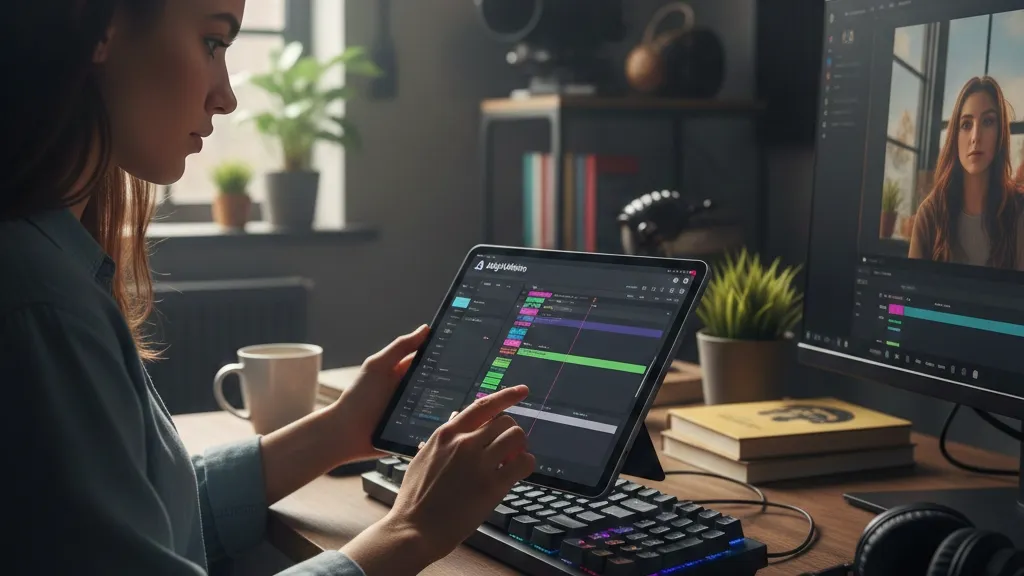
Alight Motion adalah aplikasi pengeditan video dan animasi berbasis smartphone yang dikembangkan untuk memenuhi kebutuhan kreator konten modern. Aplikasi ini menggabungkan kemampuan editing video profesional dengan kemudahan akses melalui perangkat mobile, menjadikannya pilihan ideal bagi content creator, videografer pemula, maupun profesional yang membutuhkan solusi editing portabel.
Fungsi utama Alight Motion mencakup pembuatan motion graphic yang dinamis, penambahan efek visual yang beragam, serta kemampuan animasi menggunakan sistem keyframe yang presisi. Aplikasi ini juga mendukung multiple layers, memungkinkan pengguna untuk menumpuk berbagai elemen seperti video, gambar, teks, dan shape dalam satu proyek. Fitur-fitur ini menjadikan cara menggunakan Alight Motion sangat fleksibel untuk berbagai kebutuhan kreatif.
Keunggulan lain dari Alight Motion adalah dukungannya terhadap berbagai format video dan resolusi, mulai dari resolusi standar hingga Full HD. Pengguna dapat mengatur frame rate sesuai kebutuhan, menambahkan efek transisi yang mulus, serta melakukan color correction untuk hasil yang lebih profesional. Aplikasi ini juga menyediakan berbagai preset yang dapat mempercepat proses editing, terutama bagi pemula yang masih belajar.
Alight Motion tersedia untuk platform Android dan iOS, dengan ukuran file di atas 100 MB karena kelengkapan fitur dan efek yang disediakan. Meskipun tersedia versi gratis, aplikasi ini juga menawarkan versi premium dengan fitur tambahan yang lebih lengkap. Bagi kreator yang serius dalam mengembangkan konten visual, investasi pada versi premium dapat memberikan nilai tambah yang signifikan.
2. Langkah Instalasi dan Persiapan Awal
Langkah pertama dalam cara menggunakan Alight Motion adalah mengunduh dan menginstal aplikasi dari toko aplikasi resmi. Untuk pengguna Android, aplikasi dapat diunduh melalui Google Play Store, sementara pengguna iOS dapat mengaksesnya melalui App Store. Pastikan perangkat smartphone Anda memiliki spesifikasi yang memadai dan ruang penyimpanan yang cukup, minimal 200 MB untuk instalasi awal.
Sebelum memulai instalasi, periksa versi sistem operasi smartphone Anda. Alight Motion memerlukan Android versi 6.0 ke atas atau iOS versi 12.0 ke atas untuk dapat berjalan optimal. Setelah proses download selesai, buka aplikasi dan Anda akan disambut dengan tampilan antarmuka yang sederhana namun fungsional. Pada pembukaan pertama, aplikasi mungkin akan meminta izin akses ke galeri dan penyimpanan perangkat Anda.
Setelah instalasi berhasil, luangkan waktu untuk menjelajahi menu tutorial yang disediakan oleh aplikasi. Tutorial bawaan ini sangat membantu pemula memahami dasar-dasar navigasi dan fungsi utama aplikasi. Anda juga dapat mengatur preferensi aplikasi seperti bahasa, kualitas pratinjau, dan pengaturan ekspor default sesuai kebutuhan Anda.
Persiapan awal juga mencakup pemahaman tentang workspace atau area kerja Alight Motion. Kenali posisi timeline di bagian bawah layar, panel layer di sisi kanan, dan berbagai tombol fungsi yang tersebar di antarmuka. Dengan memahami tata letak ini sejak awal, proses editing Anda akan menjadi lebih efisien dan menyenangkan.
3. Membuat Proyek Baru dan Pengaturan Dasar
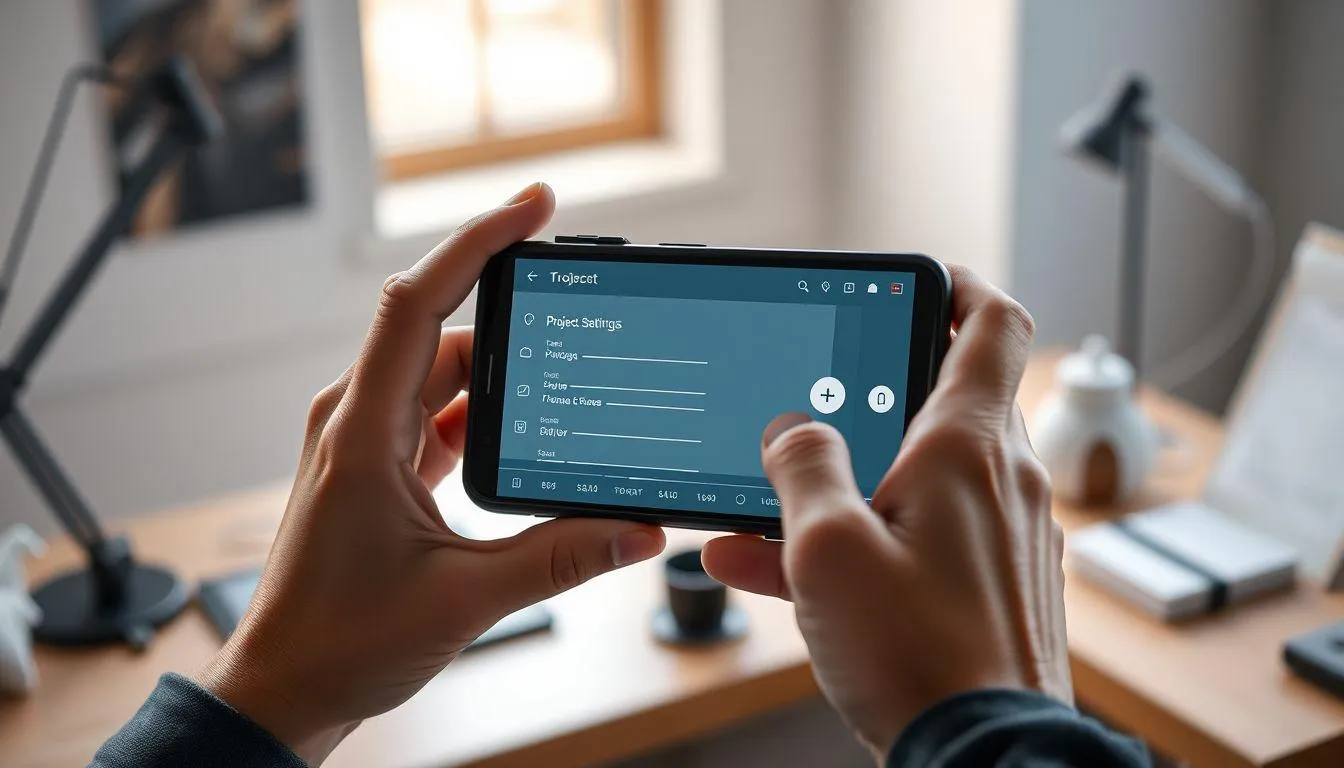
Untuk memulai editing, cara menggunakan Alight Motion dimulai dengan membuat proyek baru. Ketuk tombol "+" yang terletak di bagian bawah layar utama aplikasi. Anda akan diarahkan ke halaman pengaturan proyek di mana Anda perlu menentukan beberapa parameter penting sebelum memulai editing.
Pengaturan pertama yang perlu diperhatikan adalah resolusi video. Alight Motion menawarkan berbagai pilihan resolusi mulai dari 720p hingga 1080p atau bahkan custom resolution. Untuk konten Instagram atau TikTok, resolusi 1080x1080 (square) atau 1080x1920 (portrait) adalah pilihan yang tepat. Sementara untuk YouTube, resolusi 1920x1080 (landscape) lebih disarankan.
Selanjutnya, atur frame rate atau FPS (frames per second) sesuai kebutuhan. Frame rate 30 FPS adalah standar yang umum digunakan dan cocok untuk sebagian besar konten. Namun, jika Anda ingin membuat video dengan gerakan yang lebih halus atau berencana membuat slow motion, pilih frame rate 60 FPS. Pengaturan background atau latar belakang juga dapat disesuaikan, baik menggunakan warna solid, gradient, atau transparan.
Setelah semua pengaturan selesai, beri nama proyek Anda agar mudah diidentifikasi di kemudian hari. Klik tombol "Create Project" atau "Buat Proyek" untuk masuk ke workspace editing. Pada tahap ini, Anda sudah siap untuk mulai menambahkan media dan mengaplikasikan berbagai efek kreatif pada proyek video Anda.
4. Menambahkan dan Mengatur Media
- Mengimpor Video dan Foto: Ketuk ikon "+" di timeline atau pilih opsi "Add Media" untuk mengimpor file dari galeri smartphone. Anda dapat memilih satu atau beberapa file sekaligus. Setelah dipilih, media akan muncul sebagai layer baru di timeline.
- Mengatur Durasi Klip: Setiap klip video atau foto yang ditambahkan dapat disesuaikan durasinya. Ketuk klip di timeline, lalu seret ujung kiri atau kanan untuk memotong atau memperpanjang durasi. Fitur trim ini sangat berguna untuk menghilangkan bagian yang tidak diinginkan.
- Menambahkan Layer Teks: Untuk menambahkan teks, ketuk ikon "+" dan pilih "Text". Ketik teks yang diinginkan, lalu sesuaikan font, ukuran, warna, dan posisinya. Alight Motion menyediakan berbagai pilihan font yang dapat membuat teks Anda lebih menarik.
- Menambahkan Shape dan Grafis: Selain teks, Anda juga dapat menambahkan berbagai bentuk geometris seperti lingkaran, persegi, atau garis. Pilih "Shape" dari menu add layer, lalu pilih bentuk yang diinginkan. Shape ini dapat digunakan sebagai elemen dekoratif atau background.
- Mengatur Posisi dan Ukuran: Setiap layer dapat diatur posisi dan ukurannya dengan cara men-tap layer tersebut dan menggunakan kontrol transform. Anda dapat menggeser, memutar, atau mengubah skala elemen dengan gesture pinch dan drag yang intuitif.
- Menambahkan Audio: Cara menggunakan Alight Motion juga mencakup penambahan audio. Ketuk ikon "+" dan pilih "Audio" untuk menambahkan musik atau sound effect dari library perangkat Anda. Anda dapat mengatur volume, fade in/out, dan sinkronisasi dengan visual.
- Menggunakan Multiple Layers: Salah satu kekuatan Alight Motion adalah kemampuan layering yang tidak terbatas. Anda dapat menumpuk berbagai elemen untuk menciptakan komposisi yang kompleks. Atur urutan layer dengan drag and drop di panel layer untuk mengontrol mana yang muncul di depan atau belakang.
5. Menerapkan Efek dan Animasi
Salah satu aspek paling menarik dalam cara menggunakan Alight Motion adalah kemampuannya untuk menambahkan berbagai efek visual yang menakjubkan. Untuk menambahkan efek, pilih layer yang ingin diberi efek, lalu ketuk tombol "Add Effect" atau ikon efek di bagian bawah layar. Anda akan disuguhkan dengan katalog efek yang sangat beragam, mulai dari blur, glow, color correction, hingga distortion effects.
Efek blur sangat berguna untuk menciptakan depth of field atau fokus pada objek tertentu. Motion blur dapat menambahkan kesan gerakan yang dinamis pada video Anda. Sementara itu, efek color grading seperti curves, hue/saturation, dan color balance memungkinkan Anda mengubah mood dan atmosfer video sesuai keinginan. Setiap efek memiliki parameter yang dapat disesuaikan untuk hasil yang lebih presisi.
Animasi adalah fitur unggulan yang membedakan Alight Motion dari aplikasi editing video biasa. Sistem keyframe memungkinkan Anda membuat animasi yang smooth dan profesional. Untuk membuat animasi, pilih layer yang ingin dianimasikan, aktifkan mode keyframe dengan mengetuk ikon diamond, lalu atur posisi awal. Geser playhead ke waktu yang berbeda, ubah properti layer (posisi, rotasi, skala, atau opacity), dan keyframe baru akan otomatis ditambahkan.
Transisi antar klip juga dapat dibuat dengan mudah menggunakan teknik keyframe. Anda dapat membuat fade in/out, slide, zoom, atau efek transisi custom sesuai kreativitas. Alight Motion juga menyediakan easing curves yang memungkinkan Anda mengontrol kecepatan animasi, menciptakan gerakan yang lebih natural dan menarik. Eksperimen dengan berbagai kombinasi efek dan animasi akan membantu Anda menemukan gaya visual yang unik.
6. Menggunakan Preset dan Menyimpan Hasil
Preset adalah template siap pakai yang dapat mempercepat proses editing, terutama bagi pemula yang masih belajar cara menggunakan Alight Motion. Untuk menggunakan preset, Anda perlu mendapatkan link preset dari komunitas atau sumber terpercaya. Salin link preset tersebut, lalu buka di browser smartphone Anda. Secara otomatis, Anda akan diarahkan ke aplikasi Alight Motion dengan preset yang sudah ter-load.
Setelah preset ter-import, ketuk tombol "Import" untuk memasukkan preset ke dalam proyek Anda. Preset biasanya sudah dilengkapi dengan berbagai efek, animasi, dan pengaturan yang telah dikonfigurasi sebelumnya. Anda tinggal mengganti media (foto atau video) dengan konten Anda sendiri. Caranya adalah dengan masuk ke layer media di preset, pilih "Color & Fill", lalu ganti dengan media dari galeri Anda.
Beberapa preset mungkin belum dilengkapi dengan musik. Anda dapat menambahkan audio sendiri dengan mengetuk ikon "+" dan memilih "Audio". Pilih musik dari library perangkat Anda dan sesuaikan durasinya dengan video. Pastikan audio tersinkronisasi dengan baik dengan visual untuk hasil yang maksimal. Anda juga dapat mengatur volume dan menambahkan fade effect pada audio.
Setelah semua editing selesai dan Anda puas dengan hasilnya, saatnya menyimpan atau mengekspor video. Ketuk ikon "Share" atau "Export" di pojok kanan atas layar. Pilih resolusi dan kualitas ekspor sesuai kebutuhan. Untuk media sosial, kualitas "High" dengan bitrate 10-15 Mbps sudah cukup baik. Tunggu proses rendering selesai, dan video Anda siap dibagikan atau disimpan ke galeri. Proses rendering membutuhkan waktu tergantung kompleksitas proyek dan spesifikasi perangkat Anda.
7. FAQ (Pertanyaan yang Sering Diajukan)
Apakah Alight Motion gratis untuk digunakan?
Alight Motion tersedia dalam versi gratis dengan fitur dasar yang cukup lengkap. Namun, versi gratis memiliki watermark pada hasil ekspor dan beberapa fitur premium terkunci. Untuk menghilangkan watermark dan mengakses semua fitur, Anda perlu berlangganan versi premium melalui pembelian in-app.
Berapa ukuran minimum penyimpanan yang dibutuhkan untuk menginstal Alight Motion?
Alight Motion memerlukan ruang penyimpanan minimal 200 MB untuk instalasi aplikasi. Namun, untuk penggunaan optimal dan menyimpan proyek-proyek editing, disarankan memiliki ruang kosong minimal 1-2 GB. Proyek dengan banyak layer dan efek akan membutuhkan lebih banyak ruang penyimpanan.
Apakah Alight Motion bisa digunakan di semua jenis smartphone?
Alight Motion dapat digunakan di smartphone Android versi 6.0 ke atas dan iOS versi 12.0 ke atas. Namun, untuk performa optimal, disarankan menggunakan perangkat dengan RAM minimal 3 GB dan prosesor yang cukup kuat. Perangkat dengan spesifikasi rendah mungkin mengalami lag saat mengedit proyek yang kompleks.
Bagaimana cara menghilangkan watermark di Alight Motion?
Untuk menghilangkan watermark, Anda perlu upgrade ke versi premium Alight Motion. Caranya adalah dengan membuka aplikasi, masuk ke menu pengaturan atau settings, lalu pilih opsi "Remove Watermark" atau "Upgrade to Premium". Ikuti instruksi pembayaran yang tersedia untuk mengaktifkan versi premium.
Apakah Alight Motion mendukung ekspor video dengan resolusi 4K?
Alight Motion mendukung ekspor video hingga resolusi Full HD (1920x1080). Untuk saat ini, ekspor dengan resolusi 4K belum tersedia di versi mobile. Namun, kualitas Full HD sudah sangat memadai untuk sebagian besar kebutuhan konten media sosial dan platform video online.
Bisakah saya menggunakan Alight Motion tanpa koneksi internet?
Ya, Alight Motion dapat digunakan secara offline setelah aplikasi terinstal. Anda tidak memerlukan koneksi internet untuk mengedit video atau menggunakan fitur-fitur dasar aplikasi. Namun, koneksi internet diperlukan jika Anda ingin mengunduh preset, mengakses tutorial online, atau melakukan pembelian in-app.
Bagaimana cara menyimpan proyek agar bisa diedit kembali nanti?
Alight Motion secara otomatis menyimpan proyek Anda saat Anda keluar dari workspace editing. Untuk membuka proyek yang sudah ada, cukup buka aplikasi dan Anda akan melihat daftar proyek di halaman utama. Ketuk proyek yang ingin Anda lanjutkan untuk membuka kembali dan melanjutkan editing. Pastikan tidak menghapus file proyek jika Anda masih ingin mengeditnya di kemudian hari.
(kpl/cmk)



Advertisement