Liputan6.com
 Kapanlagi.com
 Bola.net
 Bola.com
 Merdeka.com
 Fimela.com
 Brilio.net


Cara Menggunakan Canva: Panduan Lengkap untuk Pemula
cara menggunakan canva
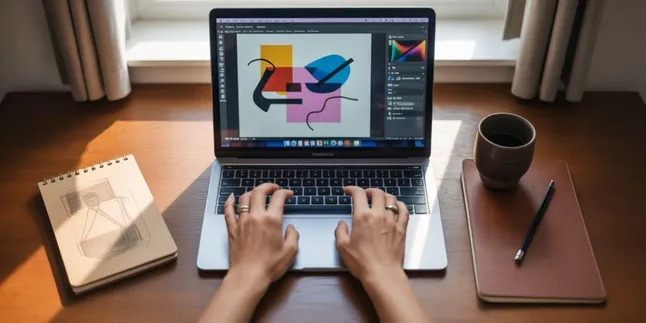
Kapanlagi.com - Canva telah menjadi solusi desain grafis yang populer bagi jutaan pengguna di seluruh dunia. Platform ini menawarkan kemudahan dalam membuat berbagai jenis desain visual tanpa memerlukan keahlian teknis yang rumit.
Cara menggunakan Canva sangat intuitif sehingga cocok untuk pemula maupun profesional. Dengan antarmuka yang ramah pengguna dan ribuan template siap pakai, siapa pun dapat menciptakan desain berkualitas tinggi hanya dalam beberapa menit.
Canva adalah platform desain grafis berbasis web yang menyediakan berbagai alat, fitur, dan template gratis untuk membuat desain profesional. Pengguna dapat mengakses Canva melalui browser komputer maupun aplikasi mobile di smartphone, memberikan fleksibilitas untuk mendesain kapan saja dan di mana saja.
Advertisement
1. Apa Itu Canva dan Mengapa Banyak Digunakan
Canva merupakan platform desain grafis online yang memungkinkan pengguna membuat berbagai jenis konten visual dengan mudah. Platform ini dirancang khusus untuk menyederhanakan proses desain, sehingga tidak memerlukan pengetahuan mendalam tentang software desain tradisional seperti Photoshop atau Illustrator.
Keunggulan utama Canva terletak pada koleksi template yang sangat beragam. Tersedia lebih dari 250 ribu template gratis yang mencakup berbagai format desain, mulai dari poster, presentasi, konten media sosial, infografis, hingga desain kemasan produk. Setiap template dapat disesuaikan sepenuhnya dengan kebutuhan pengguna.
Platform ini juga menyediakan kapasitas penyimpanan hingga 5 GB secara gratis untuk setiap pengguna. Semua desain yang dibuat akan tersimpan otomatis di akun, memungkinkan pengguna untuk mengakses dan mengedit kembali kapan saja. Fitur kolaborasi tim juga tersedia, memudahkan beberapa orang untuk bekerja pada proyek yang sama secara bersamaan.
Canva menawarkan dua versi layanan: versi gratis dengan fitur dasar yang sudah sangat lengkap, dan Canva Pro yang memberikan akses ke fitur premium seperti background remover, magic resize, dan koleksi elemen desain yang lebih luas. Fleksibilitas ini membuat Canva dapat digunakan untuk berbagai keperluan, baik personal maupun bisnis.
2. Langkah-Langkah Cara Menggunakan Canva untuk Pemula
Memulai perjalanan desain dengan Canva sangat mudah dan tidak memerlukan waktu lama. Berikut adalah panduan lengkap langkah demi langkah untuk menggunakan Canva bagi pemula.
1. Membuat Akun Canva
Langkah pertama adalah mendaftar akun di situs canva.com. Anda dapat membuat akun menggunakan alamat email, akun Google, atau Facebook. Proses pendaftaran hanya memerlukan beberapa menit dan sepenuhnya gratis. Setelah berhasil mendaftar, Anda akan langsung diarahkan ke dashboard utama Canva.
2. Memilih Format Desain
Di halaman dashboard, klik tombol "Create a design" atau "Buat desain" yang terletak di pojok kanan atas. Canva akan menampilkan berbagai pilihan format desain seperti Instagram Post, Presentasi, Poster, Logo, dan masih banyak lagi. Anda juga dapat memasukkan ukuran custom jika memerlukan dimensi khusus untuk proyek Anda.
3. Memilih dan Mengedit Template
Setelah memilih format, Anda akan dibawa ke editor Canva. Di panel sebelah kiri, terdapat ribuan template yang dapat dipilih sesuai kebutuhan. Cukup klik pada template yang diinginkan, dan template tersebut akan langsung muncul di kanvas kerja Anda. Semua elemen dalam template dapat diubah dan disesuaikan.
4. Menambahkan dan Mengedit Teks
Untuk menambahkan teks, klik menu "Text" atau "Teks" di panel kiri, lalu pilih jenis teks yang diinginkan seperti heading, subheading, atau body text. Klik pada teks untuk mengeditnya, kemudian ubah font, ukuran, warna, dan gaya sesuai preferensi. Canva menyediakan ratusan pilihan font yang dapat digunakan secara gratis.
5. Menambahkan Elemen Visual
Klik menu "Elements" untuk mengakses berbagai elemen grafis seperti ikon, ilustrasi, bentuk, garis, dan stiker. Anda dapat mencari elemen spesifik menggunakan kolom pencarian. Untuk menambahkan gambar sendiri, klik menu "Uploads" dan unggah file dari komputer Anda. Canva juga menyediakan jutaan foto dan ilustrasi gratis yang dapat digunakan.
6. Mengatur Background
Untuk mengubah latar belakang, klik pada area background di kanvas, kemudian pilih warna solid dari palet warna atau gunakan gambar dari koleksi Canva. Anda juga dapat mengunggah gambar sendiri sebagai background. Fitur transparansi dan filter juga tersedia untuk menyesuaikan tampilan background.
7. Mengunduh dan Membagikan Desain
Setelah desain selesai, klik tombol "Share" atau "Bagikan" di pojok kanan atas, kemudian pilih "Download". Canva menawarkan berbagai format file seperti PNG, JPG, PDF, dan MP4 untuk video. Pilih format yang sesuai dengan kebutuhan Anda, lalu klik "Download". Desain akan otomatis tersimpan ke perangkat Anda.
3. Fitur-Fitur Unggulan Canva yang Perlu Diketahui
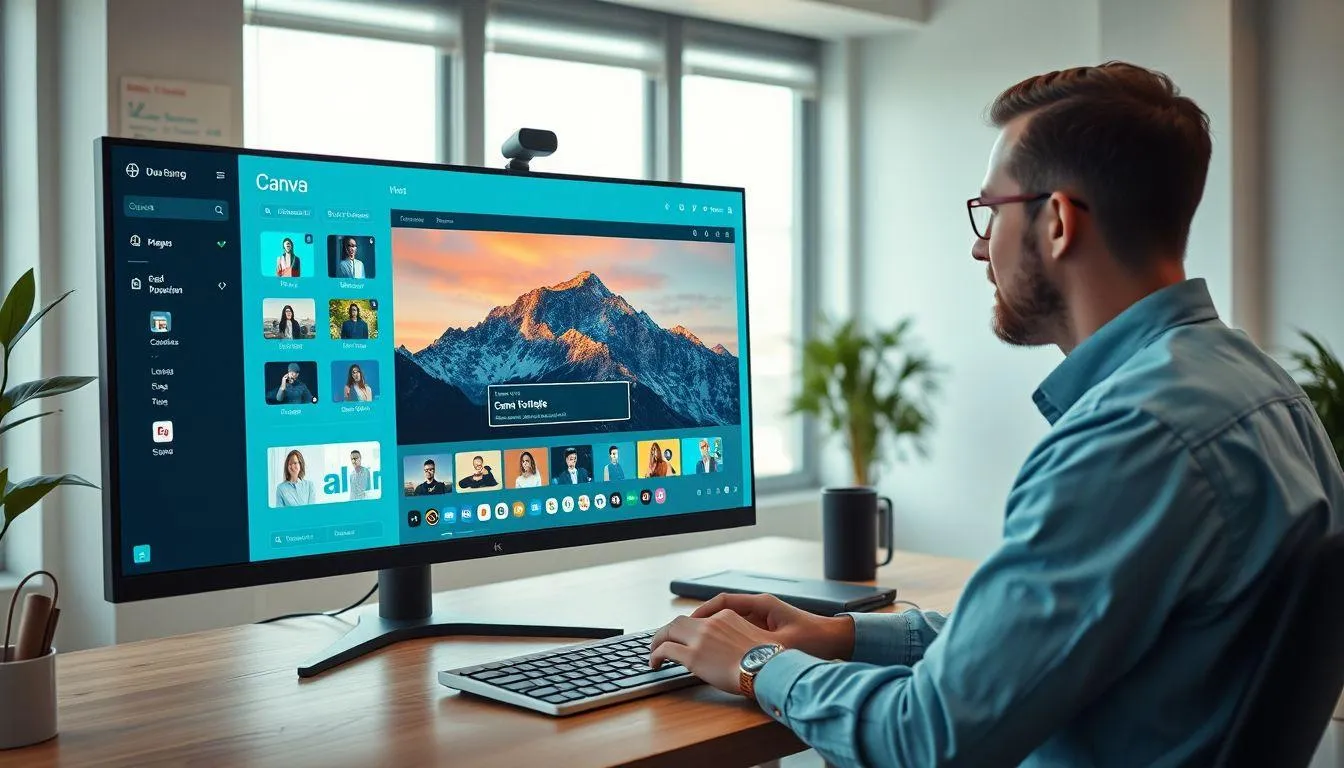
Memahami cara menggunakan Canva akan lebih optimal jika Anda mengenal berbagai fitur unggulannya. Platform ini dilengkapi dengan teknologi AI dan alat-alat canggih yang mempermudah proses desain.
Text to Image adalah fitur berbasis AI yang memungkinkan pengguna menciptakan gambar hanya dari deskripsi teks. Cukup tuliskan deskripsi visual yang diinginkan, seperti "pemandangan gunung saat matahari terbenam", dan AI akan menghasilkan gambar sesuai deskripsi tersebut. Fitur ini sangat berguna ketika membutuhkan elemen visual unik yang tidak tersedia di pustaka gambar.
Magic Write adalah asisten penulisan berbasis AI yang membantu menghasilkan konten teks secara otomatis. Fitur ini ideal untuk membuat deskripsi produk, caption media sosial, atau konten pemasaran dengan cepat. Anda hanya perlu memberikan perintah atau topik, dan Magic Write akan menghasilkan teks yang relevan.
Background Remover memungkinkan penghapusan latar belakang gambar secara otomatis hanya dalam beberapa detik. Fitur ini sangat berguna untuk membuat desain katalog produk atau konten media sosial yang memerlukan fokus pada objek utama tanpa gangguan background. Hasil penghapusan background biasanya sangat presisi, terutama untuk gambar dengan kontras yang jelas.
Magic Resize adalah fitur yang mengubah ukuran desain secara otomatis untuk berbagai platform. Jika Anda telah membuat desain untuk Instagram dan memerlukan versi untuk Facebook atau Twitter, Magic Resize akan menyesuaikan semua elemen desain agar sesuai dengan dimensi baru tanpa merusak tata letak. Fitur ini sangat menghemat waktu ketika membuat konten untuk multiple platform.
4. Tips dan Trik Mengoptimalkan Penggunaan Canva
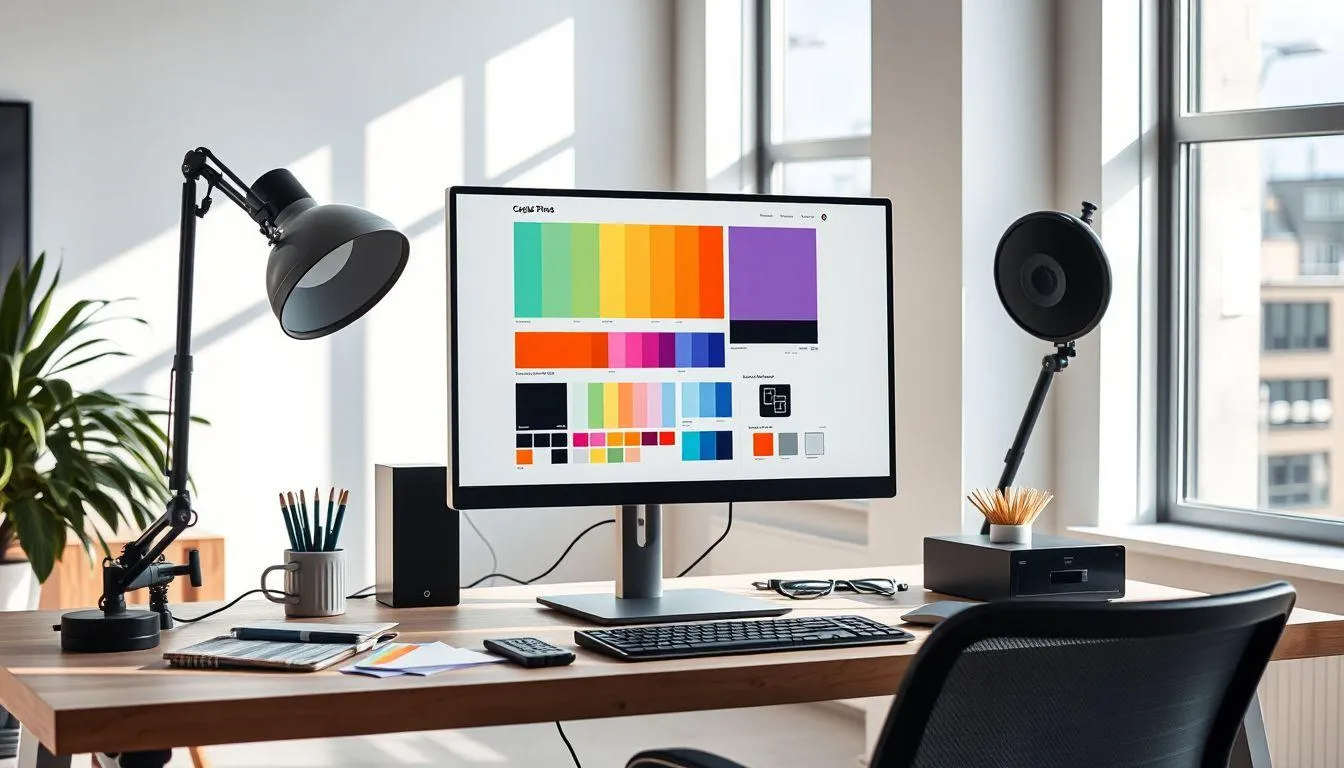
Untuk menghasilkan desain yang lebih profesional dan menarik, ada beberapa tips praktis yang dapat diterapkan saat menggunakan Canva. Pemahaman tentang prinsip-prinsip desain dasar akan sangat membantu meningkatkan kualitas hasil karya Anda.
Konsistensi Warna adalah kunci desain yang terlihat profesional. Gunakan palet warna yang selaras dan tidak lebih dari 3-4 warna utama dalam satu desain. Canva menyediakan fitur color palette generator yang dapat membantu Anda memilih kombinasi warna yang harmonis. Pastikan warna yang dipilih sesuai dengan identitas brand atau tema desain Anda.
Hierarki Visual membantu mengarahkan perhatian audiens ke informasi yang paling penting. Gunakan ukuran font yang berbeda untuk judul, subjudul, dan body text. Elemen yang paling penting harus memiliki ukuran lebih besar atau warna yang lebih mencolok. Jangan takut menggunakan white space atau ruang kosong untuk memberikan "ruang bernapas" pada desain.
Pemilihan Font yang Tepat sangat mempengaruhi keterbacaan dan estetika desain. Hindari menggunakan terlalu banyak jenis font dalam satu desain, cukup 2-3 font yang saling melengkapi. Kombinasikan font serif untuk judul dengan sans-serif untuk body text, atau sebaliknya. Pastikan font yang dipilih mudah dibaca, terutama untuk desain yang akan dicetak atau dilihat dari jarak jauh.
Manfaatkan Grid dan Alignment Tools untuk memastikan semua elemen tersusun rapi dan seimbang. Canva menyediakan panduan alignment otomatis yang muncul saat Anda menggerakkan elemen. Gunakan fitur grouping untuk mengelompokkan beberapa elemen yang saling terkait, sehingga lebih mudah dipindahkan atau diatur bersama-sama.
5. Berbagai Jenis Desain yang Dapat Dibuat dengan Canva
Cara menggunakan Canva dapat diterapkan untuk membuat berbagai jenis desain sesuai kebutuhan. Fleksibilitas platform ini memungkinkan pengguna untuk mengeksplorasi kreativitas tanpa batasan format tertentu.
- Konten Media Sosial: Canva menyediakan template khusus untuk berbagai platform seperti Instagram Post, Instagram Story, Facebook Cover, Twitter Header, dan LinkedIn Banner. Setiap template sudah disesuaikan dengan ukuran optimal untuk masing-masing platform, memastikan konten Anda tampil sempurna.
- Materi Presentasi: Buat presentasi PowerPoint yang menarik dengan ratusan template profesional. Canva juga memungkinkan Anda untuk mempresentasikan langsung dari platform tanpa perlu mengunduh file, dengan fitur presenter mode yang memudahkan navigasi antar slide.
- Materi Pemasaran: Desain brosur, flyer, poster promosi, banner iklan, dan katalog produk dengan mudah. Template yang tersedia sudah dirancang dengan prinsip marketing yang efektif, membantu Anda menyampaikan pesan dengan jelas dan menarik.
- Dokumen Profesional: Buat CV, resume, proposal bisnis, laporan, dan sertifikat dengan tampilan profesional. Canva menyediakan template yang sesuai dengan standar industri, membantu Anda membuat kesan pertama yang baik.
- Konten Video: Selain desain statis, Canva juga mendukung pembuatan video pendek untuk media sosial. Anda dapat menambahkan animasi, transisi, musik, dan efek visual untuk membuat konten video yang engaging.
- Desain Cetak: Buat undangan pernikahan, kartu nama, stiker, label produk, dan merchandise dengan kualitas print-ready. Canva menyediakan panduan bleed dan safe zone untuk memastikan desain Anda siap dicetak dengan hasil optimal.
- Infografis dan Diagram: Visualisasikan data dan informasi kompleks menjadi infografis yang mudah dipahami. Canva menyediakan berbagai chart, graph, dan elemen visual yang membantu menyajikan data dengan cara yang menarik.
6. FAQ: Pertanyaan Umum Seputar Cara Menggunakan Canva

Apakah Canva benar-benar gratis untuk digunakan?
Ya, Canva menawarkan versi gratis dengan fitur yang sangat lengkap, termasuk akses ke ribuan template, elemen desain, dan kapasitas penyimpanan 5 GB. Namun, ada juga versi Canva Pro berbayar yang memberikan fitur tambahan seperti background remover, magic resize, akses ke jutaan foto premium, dan kemampuan untuk membuat brand kit. Versi gratis sudah sangat memadai untuk kebutuhan desain sehari-hari.
Bagaimana cara menyimpan desain di Canva?
Semua desain yang Anda buat di Canva akan tersimpan secara otomatis ke akun Anda. Anda tidak perlu khawatir kehilangan pekerjaan karena sistem auto-save bekerja setiap beberapa detik. Untuk mengakses desain yang telah dibuat sebelumnya, cukup masuk ke dashboard dan lihat di bagian "Your designs" atau "Desain Anda". Anda juga dapat mengunduh desain dalam berbagai format file untuk disimpan di perangkat lokal.
Bisakah saya menggunakan Canva tanpa koneksi internet?
Canva adalah platform berbasis web yang memerlukan koneksi internet untuk diakses. Namun, Canva juga menyediakan aplikasi desktop untuk Windows dan Mac yang memungkinkan beberapa fitur offline setelah desain dimuat. Untuk pengalaman terbaik dan akses ke semua fitur, disarankan untuk menggunakan Canva dengan koneksi internet yang stabil.
Apakah desain yang saya buat di Canva bisa digunakan untuk keperluan komersial?
Ya, desain yang Anda buat menggunakan elemen gratis di Canva dapat digunakan untuk keperluan komersial dengan beberapa ketentuan. Anda tidak boleh menjual atau mendistribusikan template atau elemen Canva secara langsung tanpa modifikasi. Namun, desain final yang telah Anda kustomisasi dapat digunakan untuk bisnis, promosi, atau dijual sebagai produk jadi. Untuk kepastian lebih lanjut, sebaiknya membaca ketentuan penggunaan Canva.
Bagaimana cara berkolaborasi dengan tim di Canva?
Canva memiliki fitur kolaborasi yang memungkinkan beberapa orang bekerja pada desain yang sama secara bersamaan. Klik tombol "Share" pada desain Anda, lalu masukkan email anggota tim atau buat link berbagi. Anda dapat mengatur izin akses, apakah anggota tim dapat mengedit atau hanya melihat desain. Fitur komentar juga tersedia untuk memberikan feedback langsung pada elemen tertentu dalam desain.
Apakah saya bisa menggunakan font sendiri di Canva?
Pengguna Canva Pro dapat mengunggah font kustom mereka sendiri ke platform. Fitur ini sangat berguna untuk menjaga konsistensi brand dengan menggunakan font yang sama di semua materi desain. Untuk pengguna versi gratis, Anda dapat memilih dari ratusan font yang sudah tersedia di Canva, yang mencakup berbagai gaya dari klasik hingga modern.
Bagaimana cara mengubah ukuran desain yang sudah dibuat?
Untuk mengubah ukuran desain, buka desain yang ingin diubah, lalu klik tombol "Resize" di bagian atas editor. Fitur Magic Resize (tersedia di Canva Pro) akan secara otomatis menyesuaikan semua elemen desain ke ukuran baru. Untuk pengguna versi gratis, Anda dapat membuat salinan desain dan menyesuaikan elemen secara manual, atau menggunakan fitur "Copy to" untuk memindahkan elemen ke kanvas dengan ukuran berbeda.
(kpl/cmk)



Advertisement