Liputan6.com
 Kapanlagi.com
 Bola.net
 Bola.com
 Merdeka.com
 Fimela.com
 Brilio.net


Cara Menggunakan Kalkulator Scientific untuk Perhitungan Matematika dan Ilmiah

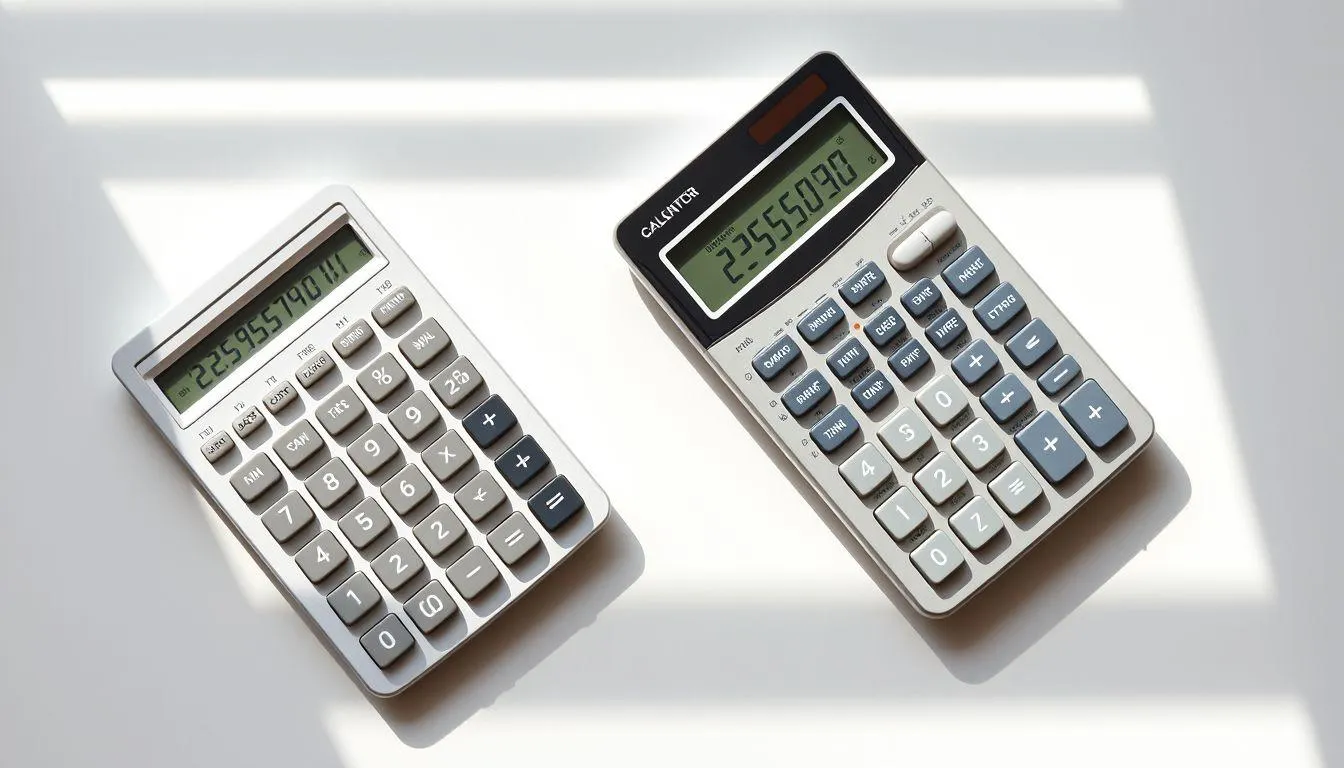
cara menggunakan kalkulator scientific (c) Ilustrasi AI
Kapanlagi.com - Kalkulator scientific merupakan alat penting yang digunakan untuk menyelesaikan perhitungan matematika dan ilmiah yang kompleks. Berbeda dengan kalkulator biasa, kalkulator scientific dilengkapi dengan berbagai fungsi tambahan seperti trigonometri, logaritma, eksponensial, dan statistik yang sangat membantu dalam pekerjaan akademik maupun profesional.
Memahami cara menggunakan kalkulator scientific dengan benar akan meningkatkan efisiensi dan akurasi dalam menyelesaikan soal-soal matematika. Kalkulator ini banyak digunakan oleh siswa, mahasiswa, insinyur, dan profesional di berbagai bidang yang memerlukan perhitungan presisi tinggi.
Menurut buku Cerdas Belajar Matematika untuk Kelas X SMA/MA karya Marthen Kanginan (2007), kalkulator scientific memiliki fungsi trigonometri seperti sinus, kosinus, dan tangen untuk perhitungan sudut yang berguna dalam trigonometri, fisika, dan teknik. Selain itu, kalkulator ini juga dilengkapi dengan fitur untuk menghitung persentase, pangkat, akar, dan berbagai fungsi matematika lanjutan lainnya.
Advertisement
1. Mengenal Fungsi Dasar Kalkulator Scientific

Sebelum mempelajari cara menggunakan kalkulator scientific secara mendalam, penting untuk memahami fungsi-fungsi dasar yang tersedia pada perangkat ini. Kalkulator scientific adalah jenis kalkulator yang lebih canggih daripada kalkulator biasa karena memiliki kemampuan untuk melakukan perhitungan matematika kompleks.
Langkah pertama dalam menggunakan kalkulator scientific adalah memahami tata letak tombol dan fungsi dasarnya. Tombol-tombol dasar meliputi angka 0-9, desimal, operator aritmatika seperti penjumlahan, pengurangan, perkalian, dan pembagian, serta tombol sama dengan untuk menampilkan hasil perhitungan.
Tombol AC (All Clear) atau C (Clear) berfungsi untuk menghapus tampilan atau input terakhir, sedangkan CE (Clear Entry) digunakan untuk menghapus angka terakhir yang dimasukkan. Tombol +/- berguna untuk mengubah tanda angka dari positif menjadi negatif atau sebaliknya.
Kalkulator scientific juga dilengkapi dengan tombol-tombol khusus untuk fungsi ilmiah seperti sin, cos, tan untuk trigonometri, log dan ln untuk logaritma, serta tombol untuk pangkat dan akar. Memahami posisi dan fungsi setiap tombol ini akan memudahkan pengoperasian kalkulator dalam menyelesaikan berbagai jenis perhitungan.
2. Mengatur Mode dan Pengaturan Kalkulator

Cara menggunakan kalkulator scientific yang efektif dimulai dengan mengatur mode dan pengaturan yang sesuai dengan jenis perhitungan yang akan dilakukan. Kalkulator scientific biasanya memiliki beberapa mode pengaturan sudut yang perlu diperhatikan.
- Mode DEG (Derajat) - Digunakan untuk mengukur sudut dalam satuan derajat, yang paling umum digunakan dalam perhitungan sehari-hari dan soal-soal matematika tingkat menengah.
- Mode RAD (Radian) - Mengukur sudut dalam satuan radian, sering digunakan dalam kalkulus dan matematika tingkat lanjut. Satu putaran penuh sama dengan 2π radian.
- Mode GRAD (Gradian) - Mengukur sudut dalam satuan gradian, di mana satu putaran penuh sama dengan 400 gradian. Mode ini jarang digunakan dalam praktik umum.
- Memilih Mode yang Tepat - Pastikan Anda memilih mode yang sesuai dengan soal atau perhitungan yang sedang dikerjakan. Kesalahan pemilihan mode dapat menghasilkan jawaban yang salah meskipun langkah perhitungan sudah benar.
- Mengubah Mode - Untuk mengubah mode, biasanya tekan tombol MODE atau SHIFT diikuti dengan tombol yang sesuai. Indikator mode akan muncul di layar kalkulator menunjukkan pengaturan yang aktif.
Selain mode sudut, beberapa kalkulator scientific juga memiliki mode perhitungan seperti mode COMP untuk perhitungan umum, mode SD untuk statistik standar deviasi, dan mode REG untuk regresi. Memahami dan mengatur mode yang tepat adalah kunci dalam cara menggunakan kalkulator scientific dengan akurat.
3. Melakukan Perhitungan Aritmatika dan Fungsi Pangkat

Perhitungan aritmatika dasar merupakan fondasi dalam menggunakan kalkulator scientific. Meskipun terlihat sederhana, memahami urutan operasi dan penggunaan tanda kurung sangat penting untuk mendapatkan hasil yang akurat.
Kalkulator scientific mengikuti hierarki operasi matematika standar, di mana perkalian dan pembagian didahulukan sebelum penjumlahan dan pengurangan. Penggunaan tanda kurung memungkinkan Anda untuk mengelompokkan operasi dan memprioritaskan perhitungan tertentu. Misalnya, (2 + 3) × 4 akan menghasilkan 20 karena penjumlahan di dalam kurung dihitung pertama, sedangkan 2 + 3 × 4 akan menghasilkan 14 karena perkalian dihitung terlebih dahulu.
Untuk perhitungan pangkat, kalkulator scientific menyediakan beberapa fungsi khusus. Tombol x² digunakan untuk menghitung pangkat dua, x³ untuk pangkat tiga, dan x^y atau xy untuk menghitung pangkat dengan eksponen bebas. Cara penggunaannya adalah masukkan angka dasar terlebih dahulu, tekan tombol pangkat yang sesuai, masukkan nilai eksponen jika diperlukan, kemudian tekan tombol sama dengan.
Fungsi akar juga tersedia dengan tombol √ untuk akar kuadrat dan ⁿ√ untuk akar pangkat n. Untuk menghitung akar kuadrat, cukup tekan tombol √ kemudian masukkan angka dan tekan sama dengan. Untuk akar pangkat n, masukkan nilai n terlebih dahulu, tekan tombol akar pangkat n, masukkan angka yang akan diakar, lalu tekan sama dengan.
4. Menggunakan Fungsi Trigonometri dan Logaritma
Fungsi trigonometri merupakan salah satu fitur utama yang membedakan kalkulator scientific dari kalkulator biasa. Cara menggunakan kalkulator scientific untuk perhitungan trigonometri memerlukan pemahaman tentang fungsi-fungsi dasar dan pengaturan mode sudut yang tepat.
- Fungsi Sinus (sin) - Untuk menghitung sinus suatu sudut, pastikan mode sudut sudah sesuai (DEG atau RAD), tekan tombol sin, masukkan nilai sudut, kemudian tekan sama dengan. Contoh: sin(30°) akan menghasilkan 0,5.
- Fungsi Kosinus (cos) - Cara penggunaannya sama dengan sinus. Tekan tombol cos, masukkan nilai sudut, lalu tekan sama dengan. Fungsi ini menghitung perbandingan sisi samping dengan sisi miring dalam segitiga siku-siku.
- Fungsi Tangen (tan) - Menghitung perbandingan sisi depan dengan sisi samping. Tekan tombol tan, masukkan sudut, kemudian tekan sama dengan untuk mendapatkan hasilnya.
- Fungsi Invers Trigonometri - Untuk mencari sudut berdasarkan nilai trigonometri yang diketahui, gunakan fungsi invers seperti sin⁻¹, cos⁻¹, atau tan⁻¹. Biasanya diakses dengan menekan tombol SHIFT atau 2nd diikuti tombol fungsi trigonometri.
- Logaritma Basis 10 (log) - Tekan tombol log, masukkan angka, kemudian tekan sama dengan. Fungsi ini menghitung logaritma dengan basis 10.
- Logaritma Natural (ln) - Menggunakan basis e (sekitar 2,71828). Tekan tombol ln, masukkan angka, lalu tekan sama dengan untuk mendapatkan hasil logaritma natural.
- Fungsi Eksponensial - Tombol ex digunakan untuk menghitung e pangkat x, sedangkan 10x untuk menghitung 10 pangkat x. Masukkan nilai eksponen setelah menekan tombol fungsi eksponensial yang sesuai.
Memahami cara menggunakan kalkulator scientific untuk fungsi-fungsi ini sangat penting dalam menyelesaikan soal-soal fisika, teknik, dan matematika tingkat lanjut.
5. Memanfaatkan Memori dan Fitur Lanjutan

Kalkulator scientific dilengkapi dengan fitur memori yang sangat berguna untuk menyimpan hasil perhitungan sementara atau angka yang sering digunakan. Memahami cara menggunakan kalkulator scientific dengan memanfaatkan fitur memori akan meningkatkan efisiensi dalam menyelesaikan perhitungan yang kompleks.
Tombol M+ digunakan untuk menambahkan angka yang ditampilkan ke dalam memori, sedangkan M- mengurangi angka dari memori. Tombol MR atau RM (Memory Recall) berfungsi untuk memanggil kembali angka yang tersimpan di memori, dan MC (Memory Clear) untuk menghapus isi memori. Fitur ini sangat berguna untuk perhitungan yang melibatkan angka yang sama berulang kali atau untuk menyimpan hasil antara dalam perhitungan bertahap.
Beberapa kalkulator scientific juga memiliki variabel memori seperti A, B, C, D, E, F, M, X, dan Y yang dapat digunakan untuk menyimpan beberapa nilai sekaligus. Fitur Answer Memory (Ans) menyimpan hasil perhitungan terakhir secara otomatis, sehingga dapat digunakan dalam perhitungan berikutnya tanpa perlu memasukkan ulang.
Notasi ilmiah adalah fitur penting lainnya dalam kalkulator scientific. Kalkulator dapat menampilkan angka dalam notasi ilmiah (misalnya 1,23 × 10⁵) yang sangat berguna untuk menangani angka yang sangat besar atau sangat kecil. Tombol EXP atau EE digunakan untuk memasukkan angka dalam notasi ilmiah. Cara penggunaannya adalah masukkan angka dasar, tekan tombol EXP, kemudian masukkan nilai eksponen.
Fungsi statistik seperti perhitungan mean, standar deviasi, dan regresi juga tersedia pada banyak kalkulator scientific. Untuk menggunakan fungsi ini, biasanya perlu mengubah mode kalkulator ke mode statistik (SD atau STAT), memasukkan data satu per satu, kemudian menggunakan fungsi statistik yang diinginkan untuk mendapatkan hasil analisis.
6. Tips Praktis dan Pemecahan Masalah

Menguasai cara menggunakan kalkulator scientific memerlukan latihan dan pemahaman tentang berbagai tips praktis yang dapat meningkatkan efisiensi penggunaan. Berikut adalah beberapa panduan penting yang perlu diperhatikan.
- Periksa Manual Pengguna - Setiap model kalkulator scientific mungkin memiliki fitur dan fungsi yang sedikit berbeda. Manual pengguna adalah sumber informasi terbaik untuk memahami semua fitur yang tersedia pada kalkulator Anda.
- Latihan Rutin - Cara terbaik untuk menguasai penggunaan kalkulator scientific adalah dengan berlatih secara teratur. Cobalah berbagai jenis soal matematika dan ilmiah, serta eksperimen dengan berbagai fungsi untuk memahami cara kerjanya.
- Verifikasi Hasil - Selalu periksa kembali hasil perhitungan, terutama untuk soal-soal penting. Pastikan mode sudut dan pengaturan lainnya sudah sesuai sebelum memulai perhitungan.
- Gunakan Tanda Kurung dengan Bijak - Jangan ragu menggunakan tanda kurung untuk memastikan urutan operasi yang benar. Ini akan mencegah kesalahan perhitungan akibat hierarki operasi yang tidak sesuai.
- Perawatan Kalkulator - Bersihkan kalkulator secara teratur dari debu dan kotoran yang dapat mengganggu kinerja tombol. Ganti baterai secara teratur karena baterai yang lemah dapat menyebabkan tampilan yang redup atau hasil yang tidak akurat.
- Simpan dengan Aman - Bawa kalkulator dalam wadah pelindung untuk mencegah kerusakan fisik. Hindari menjatuhkan atau menekan kalkulator dengan keras.
- Pahami Pesan Error - Jika kalkulator menampilkan pesan error seperti "Math Error" atau "Syntax Error", periksa kembali input Anda. Error biasanya terjadi karena pembagian dengan nol, input yang tidak valid, atau hasil perhitungan yang melebihi kapasitas kalkulator.
- Reset Kalkulator - Jika kalkulator tidak merespons atau menampilkan hasil yang aneh, coba reset dengan menekan tombol AC atau kombinasi tombol reset sesuai manual. Perhatikan bahwa reset akan menghapus semua data yang tersimpan di memori.
Dengan mengikuti tips-tips ini dan memahami cara menggunakan kalkulator scientific secara menyeluruh, Anda dapat memaksimalkan penggunaan alat ini untuk menyelesaikan perhitungan matematika dan ilmiah dengan lebih efisien dan akurat.
7. FAQ (Pertanyaan yang Sering Diajukan)
1. Apa perbedaan utama antara kalkulator scientific dan kalkulator biasa?
Kalkulator scientific memiliki fungsi tambahan seperti trigonometri (sin, cos, tan), logaritma (log, ln), eksponensial, pangkat, akar, statistik, dan konversi yang tidak tersedia pada kalkulator biasa. Kalkulator scientific juga dapat menangani perhitungan yang lebih kompleks dengan notasi ilmiah dan memiliki memori untuk menyimpan hasil perhitungan.
2. Bagaimana cara mengubah mode dari derajat ke radian pada kalkulator scientific?
Untuk mengubah mode sudut, tekan tombol MODE atau SHIFT diikuti dengan tombol DRG atau pengaturan sudut. Pilih DEG untuk derajat, RAD untuk radian, atau GRAD untuk gradian sesuai kebutuhan. Indikator mode akan muncul di layar kalkulator menunjukkan pengaturan yang aktif saat ini.
3. Bagaimana cara menghitung persentase menggunakan kalkulator scientific?
Untuk menghitung persentase, misalnya 20% dari 150, masukkan 150, tekan tombol perkalian (×), masukkan 20, tekan tombol persen (%), kemudian tekan sama dengan (=). Hasilnya adalah 30. Beberapa kalkulator mungkin memiliki cara berbeda, jadi periksa manual pengguna untuk metode yang spesifik.
4. Apa fungsi tombol SHIFT atau 2nd pada kalkulator scientific?
Tombol SHIFT atau 2nd digunakan untuk mengakses fungsi sekunder yang tertera di atas tombol-tombol kalkulator. Misalnya, untuk menggunakan fungsi invers trigonometri (sin⁻¹, cos⁻¹, tan⁻¹) atau fungsi akar, Anda perlu menekan tombol SHIFT terlebih dahulu sebelum menekan tombol fungsi yang diinginkan.
5. Bagaimana cara menggunakan memori pada kalkulator scientific?
Untuk menyimpan angka ke memori, tampilkan angka di layar kemudian tekan M+ untuk menambahkan atau M- untuk mengurangi dari memori. Tekan MR atau RM untuk memanggil kembali angka yang tersimpan, dan MC untuk menghapus isi memori. Fitur ini berguna untuk menyimpan hasil perhitungan sementara yang akan digunakan dalam perhitungan berikutnya.
6. Mengapa hasil perhitungan trigonometri saya tidak sesuai dengan jawaban yang benar?
Kesalahan paling umum dalam perhitungan trigonometri adalah penggunaan mode sudut yang salah. Pastikan kalkulator Anda dalam mode DEG jika soal menggunakan derajat, atau mode RAD jika menggunakan radian. Periksa indikator mode di layar kalkulator sebelum melakukan perhitungan trigonometri.
7. Bagaimana cara mereset kalkulator scientific jika tidak merespons atau menampilkan hasil yang aneh?
Untuk mereset kalkulator, tekan tombol AC untuk menghapus perhitungan saat ini. Jika masalah berlanjut, cari tombol RESET di bagian belakang kalkulator (biasanya lubang kecil yang perlu ditekan dengan benda tajam) atau tekan kombinasi tombol SHIFT + MODE + AC sesuai manual pengguna. Perhatikan bahwa reset akan menghapus semua data yang tersimpan di memori kalkulator.
Ikuti kabar terbaru selebriti hanya di Kapanlagi.com. Kalau bukan sekarang, KapanLagi?
Yuk baca artikel lainnya
Cara Mudah Membuat Es Serut Timun Jeruk Nipis, Solusi Lezat untuk Menurunkan Kolesterol Tinggi
9 Alternatif Minyak Goreng Sehat untuk Menjaga Kadar Kolesterol, Sudah Mengetahui?
Arti Mimpi Mencabut Jamur Menurut Primbon Jawa: Pertanda Rezeki Melimpah
Arti Sumur Sinaba dalam Primbon Jawa: Makna Mendalam dan Pengaruhnya
Cara Sehat Merebus Daging Sapi Empuk dan Sehat, Bebas Kolesterol Tanpa Bahan Tambahan



(kpl/nlw)



Advertisement
-
Teen - Lifestyle Gadget Smartwatch Kece Buat Gen Z yang Stylish, Fungsional, dan Nggak Bikin Kantong Kaget