Liputan6.com
 Kapanlagi.com
 Bola.net
 Bola.com
 Merdeka.com
 Fimela.com
 Brilio.net


Cara Menggunakan Google Meet: Panduan Lengkap untuk Pemula
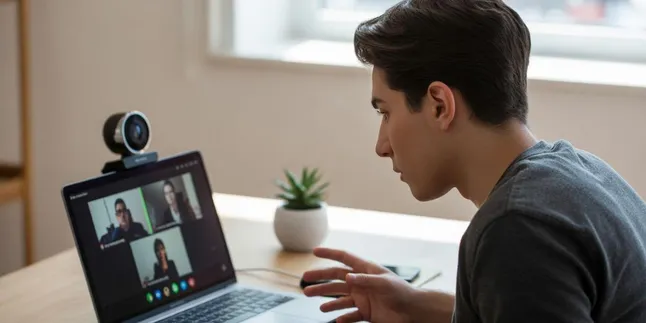
cara menggunakan google meet (c) Ilustrasi AI
Kapanlagi.com - Google Meet telah menjadi salah satu platform video konferensi yang paling populer untuk berbagai keperluan, mulai dari rapat bisnis hingga pembelajaran jarak jauh. Aplikasi ini menawarkan kemudahan akses tanpa batasan waktu yang ketat seperti platform sejenis. Dengan integrasi penuh ke ekosistem Google, pengguna dapat langsung memulai atau bergabung dalam pertemuan virtual hanya dengan beberapa klik.
Cara menggunakan Google Meet sebenarnya cukup sederhana, baik melalui laptop maupun smartphone. Platform ini tidak memerlukan instalasi khusus untuk pengguna desktop karena dapat diakses langsung melalui browser. Bagi pengguna Android, aplikasi ini bahkan sudah terpasang secara otomatis di sebagian besar perangkat.
Artikel ini akan membahas secara lengkap cara menggunakan Google Meet mulai dari tahap persiapan hingga pemanfaatan fitur-fitur canggih yang tersedia. Melansir dari Google Workspace, Google Meet dirancang khusus untuk meningkatkan produktivitas dan kolaborasi tim dengan menyediakan berbagai fitur keamanan dan kemudahan akses yang terintegrasi dengan layanan Google lainnya.
Advertisement
1. Apa Itu Google Meet dan Mengapa Penting?

Google Meet merupakan platform konferensi video yang dikembangkan oleh Google sebagai bagian dari Google Workspace (sebelumnya dikenal sebagai G Suite). Aplikasi ini dirancang khusus untuk memfasilitasi komunikasi jarak jauh melalui video dan audio berkualitas tinggi. Google Meet memungkinkan pengguna untuk mengadakan pertemuan virtual dengan berbagai peserta secara bersamaan, menjadikannya solusi ideal untuk rapat bisnis, kelas online, webinar, maupun pertemuan informal.
Platform ini menawarkan versi gratis yang memungkinkan pengguna untuk mengadakan rapat dengan durasi hingga 60 menit dan menampung hingga 100 peserta. Berbeda dengan beberapa aplikasi sejenis yang membatasi durasi gratis hanya 40 menit, Google Meet memberikan fleksibilitas lebih bagi pengguna yang tidak berlangganan paket berbayar. Fitur utama yang tersedia meliputi berbagi layar, obrolan teks selama rapat, subtitle otomatis, dan integrasi langsung dengan Gmail serta Google Calendar.
Keunggulan utama Google Meet terletak pada kemudahan aksesnya. Pengguna tidak perlu mengunduh aplikasi tambahan untuk menggunakan layanan ini di komputer karena dapat diakses langsung melalui browser web. Cukup dengan memiliki akun Google, siapa saja dapat membuat atau bergabung dalam pertemuan virtual. Integrasi dengan produk Google lainnya seperti Google Drive memudahkan penyimpanan rekaman rapat dan berbagi dokumen selama pertemuan berlangsung.
Google Meet juga dilengkapi dengan berbagai fitur keamanan untuk melindungi privasi pengguna. Setiap pertemuan dilindungi dengan enkripsi, dan hanya peserta yang diundang yang dapat bergabung. Host memiliki kontrol penuh untuk mengatur siapa yang dapat masuk, berbicara, atau berbagi layar. Fitur ruang tunggu memungkinkan host untuk memeriksa dan menyetujui peserta sebelum mereka masuk ke ruang rapat, memberikan lapisan keamanan tambahan terutama untuk pertemuan yang bersifat sensitif atau rahasia.
2. Cara Menggunakan Google Meet di Laptop atau PC
Menggunakan Google Meet di laptop atau komputer merupakan pilihan yang paling nyaman untuk rapat yang memerlukan presentasi atau kolaborasi dokumen. Berikut adalah langkah-langkah lengkap untuk memulai:
1. Akses Google Meet Melalui Browser
Buka browser web favorit Anda seperti Chrome, Firefox, atau Safari, kemudian kunjungi alamat meet.google.com. Anda akan melihat halaman beranda Google Meet dengan tampilan yang intuitif. Jika belum login ke akun Google, sistem akan meminta Anda untuk masuk terlebih dahulu menggunakan alamat email dan password Gmail Anda. Pastikan Anda menggunakan akun yang tepat, terutama jika memiliki beberapa akun Google untuk keperluan berbeda.
2. Pilih Opsi Membuat atau Bergabung
Setelah berhasil login, Anda akan melihat dua opsi utama: "Rapat Baru" untuk membuat pertemuan baru, atau kolom untuk memasukkan kode rapat jika ingin bergabung dengan pertemuan yang sudah ada. Jika Anda adalah penyelenggara, klik tombol "Rapat Baru" dan pilih salah satu dari tiga opsi yang tersedia: "Mulai rapat instan" untuk memulai segera, "Buat rapat untuk nanti" untuk mendapatkan link yang dapat dibagikan, atau "Jadwalkan di Google Calendar" untuk merencanakan rapat di waktu mendatang.
3. Atur Pengaturan Audio dan Video
Sebelum bergabung ke ruang rapat, Google Meet akan menampilkan pratinjau kamera dan mikrofon Anda. Ini adalah kesempatan untuk memastikan penampilan dan audio Anda sudah sesuai. Klik ikon kamera untuk mengaktifkan atau menonaktifkan video, dan klik ikon mikrofon untuk mengatur audio. Anda juga dapat mengakses pengaturan lebih lanjut dengan mengklik ikon titik tiga untuk memilih perangkat kamera dan mikrofon yang akan digunakan, terutama jika memiliki lebih dari satu perangkat terhubung.
4. Bagikan Link atau Kode Rapat
Setelah masuk ke ruang rapat, Anda dapat mengundang peserta lain dengan membagikan link atau kode rapat. Klik tombol "Tambahkan orang lain" atau salin link rapat yang tersedia di bagian atas layar. Link ini dapat dibagikan melalui email, aplikasi pesan, atau platform komunikasi lainnya. Peserta yang menerima link cukup mengkliknya untuk langsung bergabung tanpa perlu membuat akun Google, meskipun beberapa fitur mungkin terbatas untuk pengguna tanpa akun.
5. Manfaatkan Fitur Selama Rapat
Selama rapat berlangsung, Anda dapat menggunakan berbagai fitur yang tersedia di bagian bawah layar. Tombol "Presentasikan sekarang" memungkinkan Anda berbagi layar untuk menampilkan presentasi atau dokumen. Fitur chat dapat diakses melalui ikon pesan untuk berkomunikasi secara tertulis dengan peserta lain. Untuk rapat yang perlu didokumentasikan, gunakan fitur rekam yang tersedia di menu opsi lainnya, dengan catatan bahwa semua peserta akan diberi notifikasi saat perekaman dimulai.
3. Cara Menggunakan Google Meet di HP Android dan iOS

Menggunakan Google Meet di smartphone memberikan fleksibilitas untuk mengikuti rapat dari mana saja. Prosesnya sedikit berbeda dengan versi desktop namun tetap mudah dipahami.
- Unduh dan Instal Aplikasi
Untuk pengguna Android, aplikasi Google Meet biasanya sudah terpasang secara default. Jika belum tersedia, unduh dari Google Play Store dengan mencari "Google Meet". Pengguna iOS dapat mengunduh aplikasi dari App Store. Ukuran aplikasi relatif ringan, sekitar 55 MB, sehingga tidak akan memenuhi penyimpanan perangkat Anda dengan cepat. - Login dengan Akun Google
Buka aplikasi Google Meet dan pastikan Anda login menggunakan akun Google yang benar. Periksa ikon profil di pojok kanan atas untuk memastikan akun yang aktif. Jika perlu berganti akun, tap ikon profil dan pilih "Tambah akun lain" atau pilih dari daftar akun yang sudah tersimpan di perangkat. - Membuat Rapat Baru
Tap tombol "Rapat Baru" yang terletak di bagian bawah layar. Anda akan melihat opsi untuk "Mulai rapat instan" atau "Jadwalkan di Google Calendar". Pilih opsi pertama jika ingin memulai segera, atau opsi kedua jika ingin merencanakan rapat untuk waktu mendatang. Setelah rapat dibuat, Anda akan mendapatkan link yang dapat dibagikan kepada peserta melalui WhatsApp, email, atau aplikasi pesan lainnya. - Bergabung dengan Rapat yang Ada
Jika Anda ingin bergabung dengan rapat yang dibuat orang lain, gunakan kolom "Masukkan kode atau link" di halaman utama aplikasi. Ketik atau tempel kode rapat yang diterima dari penyelenggara, kemudian tap "Gabung". Anda juga dapat langsung tap link undangan yang diterima melalui email atau pesan, yang akan otomatis membuka aplikasi Google Meet dan mengarahkan Anda ke ruang rapat. - Izinkan Akses Kamera dan Mikrofon
Saat pertama kali menggunakan aplikasi, sistem akan meminta izin untuk mengakses kamera dan mikrofon perangkat Anda. Tap "Izinkan" pada setiap permintaan yang muncul. Tanpa izin ini, Anda tidak akan dapat menggunakan fitur video dan audio selama rapat. Pengaturan izin ini dapat diubah kapan saja melalui pengaturan aplikasi di perangkat Anda. - Navigasi Fitur di Layar Sentuh
Antarmuka mobile Google Meet dirancang untuk kemudahan penggunaan dengan layar sentuh. Tap layar untuk menampilkan atau menyembunyikan kontrol. Tombol-tombol utama seperti mute mikrofon, matikan kamera, dan akhiri panggilan tersedia di bagian bawah layar. Untuk mengakses fitur tambahan seperti berbagi layar atau chat, tap ikon titik tiga di pojok layar.
4. Fitur-Fitur Penting dalam Google Meet
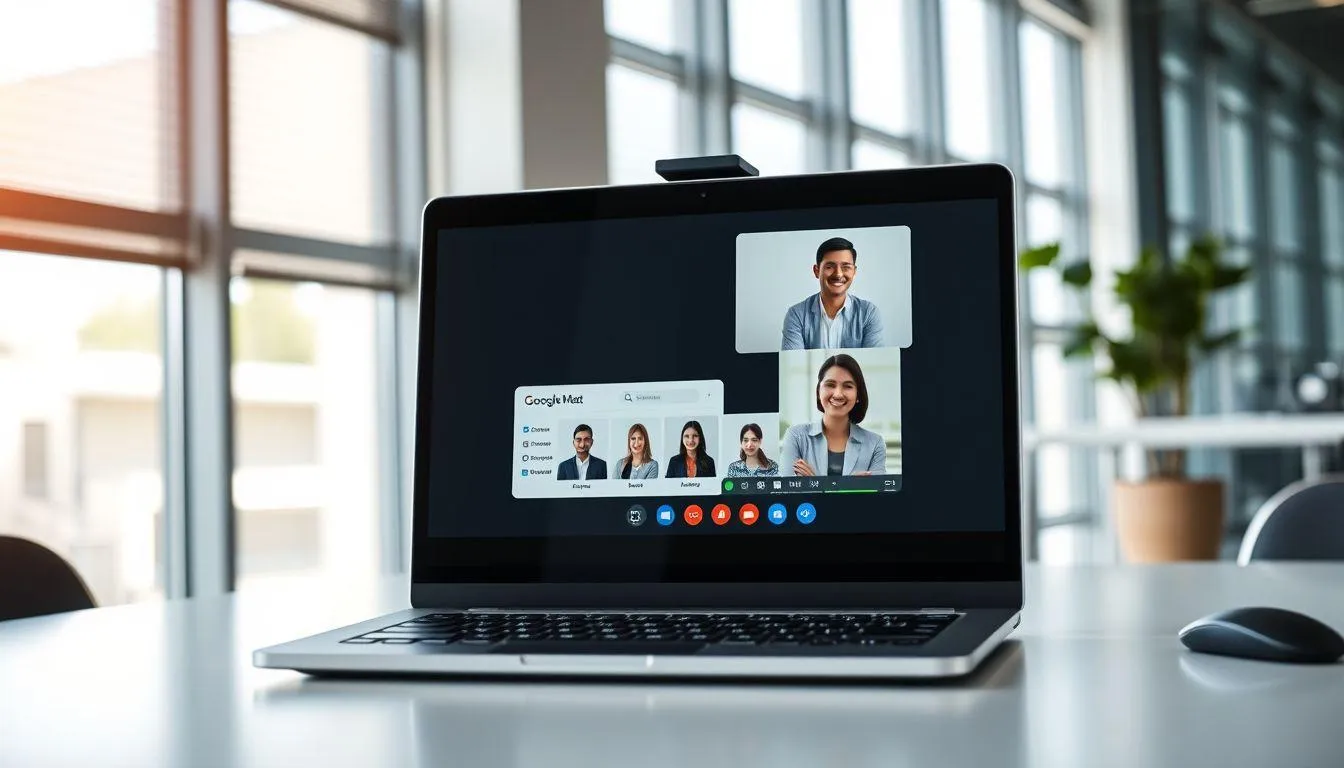
Google Meet dilengkapi dengan berbagai fitur yang dirancang untuk meningkatkan produktivitas dan kualitas pertemuan virtual. Memahami cara menggunakan fitur-fitur ini akan membuat pengalaman rapat Anda lebih efektif.
Berbagi Layar (Screen Sharing)
Fitur berbagi layar memungkinkan Anda menampilkan isi layar komputer atau smartphone kepada semua peserta rapat. Ini sangat berguna untuk presentasi, demonstrasi aplikasi, atau kolaborasi dokumen. Untuk mengaktifkannya, klik tombol "Presentasikan sekarang" di bagian bawah layar, lalu pilih apakah ingin berbagi seluruh layar, jendela aplikasi tertentu, atau hanya satu tab browser. Pilihan berbagi tab browser sangat praktis jika Anda hanya ingin menampilkan konten web tertentu tanpa menampilkan aplikasi lain yang terbuka.
Subtitle Otomatis (Live Caption)
Google Meet menyediakan fitur subtitle otomatis yang menampilkan teks percakapan secara real-time di layar. Fitur ini sangat membantu bagi peserta yang memiliki kendala pendengaran atau berada di lingkungan yang bising. Untuk mengaktifkannya, klik ikon "CC" atau "Subtitle" di bagian bawah layar. Meskipun fitur ini masih dalam tahap pengembangan untuk beberapa bahasa termasuk Bahasa Indonesia, akurasinya terus ditingkatkan dan cukup membantu untuk memahami konteks percakapan.
Tata Letak Tampilan (Layout Options)
Google Meet menawarkan beberapa pilihan tata letak tampilan yang dapat disesuaikan dengan kebutuhan. Tampilan default adalah "Speaker View" yang menampilkan pembicara aktif dalam ukuran besar. Anda dapat mengubahnya ke "Tiled View" untuk melihat semua peserta dalam grid yang sama besar, atau "Spotlight" untuk fokus pada satu pembicara tertentu. Untuk mengubah tata letak, klik ikon titik tiga, pilih "Ubah tata letak", dan pilih opsi yang diinginkan.
Reaksi dan Raise Hand
Fitur reaksi emoji memungkinkan peserta memberikan respons visual tanpa mengganggu pembicara. Anda dapat mengirim emoji seperti tepuk tangan, jempol, atau hati yang akan muncul sementara di layar. Fitur "Angkat Tangan" sangat berguna dalam rapat besar untuk memberi tahu moderator bahwa Anda ingin berbicara atau bertanya. Untuk menggunakannya, klik ikon tangan di bagian bawah layar, dan moderator akan melihat notifikasi bahwa Anda ingin berkontribusi.
Perekaman Rapat
Kemampuan merekam rapat sangat penting untuk dokumentasi atau bagi peserta yang tidak dapat hadir. Untuk merekam, klik ikon titik tiga, pilih "Rekam rapat", dan konfirmasi. Semua peserta akan menerima notifikasi bahwa rapat sedang direkam. Rekaman akan otomatis disimpan ke Google Drive penyelenggara setelah rapat berakhir. Perlu diperhatikan bahwa fitur perekaman mungkin tidak tersedia untuk akun gratis dan memerlukan langganan Google Workspace tertentu.
5. Tips Keamanan dan Privasi di Google Meet

Keamanan merupakan aspek penting dalam setiap pertemuan virtual, terutama untuk rapat bisnis atau diskusi yang melibatkan informasi sensitif. Google Meet menyediakan berbagai fitur keamanan yang perlu Anda pahami dan manfaatkan.
Kontrol Akses Peserta
Sebagai host atau penyelenggara rapat, Anda memiliki kontrol penuh atas siapa yang dapat bergabung. Gunakan fitur ruang tunggu untuk memeriksa identitas peserta sebelum mengizinkan mereka masuk. Anda dapat menerima atau menolak permintaan bergabung secara individual. Untuk rapat yang sangat sensitif, pertimbangkan untuk mengunci rapat setelah semua peserta yang diharapkan sudah bergabung, sehingga tidak ada orang lain yang dapat masuk tanpa izin Anda.
Pengaturan Hak Peserta
Google Meet memungkinkan host untuk mengatur hak akses peserta selama rapat. Anda dapat mengontrol siapa yang boleh berbagi layar, mengirim pesan di chat, atau mengaktifkan mikrofon. Untuk mengakses pengaturan ini, klik ikon titik tiga, pilih "Pengaturan host", dan atur izin sesuai kebutuhan. Pengaturan ini sangat berguna untuk webinar atau presentasi di mana Anda ingin membatasi interaksi peserta.
Enkripsi dan Perlindungan Data
Melansir dari Google Cloud, semua pertemuan di Google Meet dilindungi dengan enkripsi end-to-end untuk memastikan keamanan data dan privasi percakapan. Link rapat menggunakan kode unik yang sulit ditebak, dan Google secara otomatis memperbarui protokol keamanan untuk melindungi dari ancaman terbaru. Namun, tetap penting untuk tidak membagikan link rapat secara publik atau di platform yang tidak aman.
Mengelola Peserta Bermasalah
Jika ada peserta yang mengganggu atau melanggar etika rapat, host dapat mengambil tindakan cepat. Anda dapat mem-mute mikrofon peserta tertentu, menonaktifkan kamera mereka, atau bahkan mengeluarkan mereka dari rapat. Untuk melakukan ini, klik ikon peserta, cari nama peserta yang bermasalah, dan pilih tindakan yang sesuai dari menu yang muncul. Google Meet juga menyediakan fitur "Laporkan penyalahgunaan" untuk melaporkan perilaku yang tidak pantas kepada Google.
6. Mengatasi Masalah Umum di Google Meet
Meskipun Google Meet dirancang untuk kemudahan penggunaan, terkadang pengguna mengalami kendala teknis. Berikut adalah solusi untuk masalah yang paling sering terjadi:
- Masalah Audio Tidak Terdengar
Jika peserta tidak dapat mendengar Anda atau sebaliknya, periksa terlebih dahulu apakah mikrofon tidak dalam keadaan mute. Klik ikon mikrofon untuk memastikannya aktif. Jika masalah berlanjut, masuk ke pengaturan dengan mengklik ikon titik tiga, pilih "Setelan", dan periksa apakah perangkat mikrofon yang benar sudah dipilih. Pastikan juga tidak ada aplikasi lain yang menggunakan mikrofon secara bersamaan. - Video Tidak Muncul atau Buram
Masalah video biasanya disebabkan oleh koneksi internet yang lambat atau pengaturan kamera yang salah. Periksa kecepatan internet Anda dan tutup aplikasi lain yang menggunakan bandwidth. Jika video tetap buram, coba turunkan kualitas video melalui pengaturan. Pastikan juga kamera laptop atau smartphone Anda bersih dan tidak terhalang. Untuk laptop, periksa apakah ada aplikasi lain yang menggunakan kamera secara bersamaan. - Tidak Bisa Bergabung ke Rapat
Jika Anda kesulitan bergabung ke rapat, pastikan link atau kode yang dimasukkan benar. Periksa juga apakah Anda sudah login ke akun Google yang tepat, terutama jika rapat dibuat untuk organisasi tertentu. Coba refresh halaman browser atau restart aplikasi. Jika menggunakan browser, pastikan Anda menggunakan versi terbaru dan telah mengizinkan akses kamera serta mikrofon untuk situs Google Meet. - Lag atau Koneksi Terputus
Koneksi yang tidak stabil biasanya disebabkan oleh internet yang lemah. Untuk mengatasi ini, pindah ke lokasi dengan sinyal WiFi yang lebih kuat atau gunakan koneksi kabel ethernet jika memungkinkan. Tutup aplikasi lain yang menggunakan internet, terutama yang melakukan download atau streaming. Anda juga dapat mematikan video untuk mengurangi penggunaan bandwidth, sehingga audio tetap lancar. - Fitur Berbagi Layar Tidak Berfungsi
Jika tidak dapat berbagi layar, periksa apakah browser atau aplikasi Anda memiliki izin untuk merekam layar. Di browser, klik ikon gembok di sebelah URL dan pastikan izin berbagi layar diaktifkan. Untuk pengguna Mac, periksa pengaturan privasi sistem dan pastikan Google Chrome atau aplikasi Google Meet memiliki izin untuk merekam layar. Restart browser atau aplikasi setelah mengubah pengaturan.
7. FAQ (Pertanyaan yang Sering Diajukan)
Apakah Google Meet gratis untuk digunakan?
Ya, Google Meet menyediakan versi gratis yang dapat digunakan oleh siapa saja dengan akun Google. Versi gratis memungkinkan rapat hingga 60 menit dengan maksimal 100 peserta. Untuk fitur tambahan seperti durasi lebih lama, jumlah peserta lebih banyak, dan perekaman rapat, Anda perlu berlangganan Google Workspace dengan paket mulai dari Business Starter hingga Enterprise.
Berapa jumlah maksimal peserta di Google Meet?
Untuk akun gratis, Google Meet dapat menampung hingga 100 peserta dalam satu rapat. Jika Anda berlangganan Google Workspace, kapasitas dapat ditingkatkan hingga 250 peserta untuk paket Business Plus, dan hingga 500 peserta untuk paket Enterprise. Untuk acara besar seperti webinar, tersedia opsi live streaming yang dapat menjangkau hingga 100.000 penonton.
Apakah perlu mengunduh aplikasi untuk menggunakan Google Meet?
Tidak, untuk pengguna laptop atau komputer, Google Meet dapat diakses langsung melalui browser web tanpa perlu mengunduh aplikasi tambahan. Cukup kunjungi meet.google.com dan login dengan akun Google Anda. Namun, untuk pengguna smartphone, disarankan mengunduh aplikasi Google Meet dari Play Store atau App Store untuk pengalaman yang lebih optimal dan akses fitur lengkap.
Bagaimana cara merekam rapat di Google Meet?
Untuk merekam rapat, klik ikon titik tiga di bagian bawah layar, pilih "Rekam rapat", dan konfirmasi. Semua peserta akan menerima notifikasi bahwa rapat sedang direkam. Setelah rapat selesai, rekaman akan otomatis disimpan ke Google Drive penyelenggara. Perlu diperhatikan bahwa fitur perekaman hanya tersedia untuk pengguna Google Workspace tertentu dan tidak tersedia di akun gratis.
Apakah Google Meet aman untuk rapat rahasia?
Ya, Google Meet menggunakan enkripsi untuk melindungi semua pertemuan dan data yang ditransmisikan. Setiap rapat memiliki kode unik yang sulit ditebak, dan host memiliki kontrol penuh atas siapa yang dapat bergabung. Fitur keamanan tambahan seperti ruang tunggu, kemampuan mengunci rapat, dan kontrol hak akses peserta membuat Google Meet cukup aman untuk rapat yang bersifat rahasia atau sensitif.
Bagaimana cara mengubah background di Google Meet?
Untuk mengubah latar belakang, klik ikon titik tiga di bagian bawah layar sebelum atau selama rapat, pilih "Terapkan efek visual" atau "Apply visual effects", kemudian pilih latar belakang yang diinginkan dari galeri yang tersedia. Anda juga dapat memilih opsi blur untuk mengaburkan latar belakang tanpa menggantinya. Fitur ini membantu menjaga privasi dan memberikan tampilan yang lebih profesional selama rapat.
Apa yang harus dilakukan jika koneksi internet lambat saat menggunakan Google Meet?
Jika mengalami koneksi internet yang lambat, ada beberapa langkah yang dapat dilakukan: matikan video dan gunakan hanya audio untuk mengurangi penggunaan bandwidth, tutup aplikasi lain yang menggunakan internet, pindah ke lokasi dengan sinyal WiFi lebih kuat, atau gunakan koneksi kabel ethernet jika memungkinkan. Anda juga dapat menurunkan kualitas video melalui pengaturan Google Meet untuk mengoptimalkan kinerja dengan koneksi yang terbatas.
Ikuti kabar terbaru selebriti hanya di Kapanlagi.com. Kalau bukan sekarang, KapanLagi?
Yuk baca artikel lainnya
4 Arti Lubang Kuping Kiri Gatal Menurut Primbon Jawa, Benarkah Tanda Perubahan Besar dalam Hidup?
5 Arti Lidah Tergigit Menurut Primbon Jawa Berdasarkan Lokasinya, Benarkah Tanda Sedang Jadi Bahan Gosip?
4 Arti Lubang Kuping Kiri Gatal Menurut Primbon Jawa, Benarkah Tanda Perubahan Besar dalam Hidup?
5 Firasat Gempa Bumi atau Arti Lindu Menurut Primbon Jawa, Salah Satunya Berkaitan dengan Nasib Suatu Tempat
5 Arti Mimpi Digigit Ular di Tangan Menurut Islam, Ternyata Tak Selama Jadi Pertanda Buruk




(kpl/nlw)


Advertisement
-
Teen - Lifestyle Gadget Smartwatch Kece Buat Gen Z yang Stylish, Fungsional, dan Nggak Bikin Kantong Kaget