Liputan6.com
 Kapanlagi.com
 Bola.net
 Bola.com
 Merdeka.com
 Fimela.com
 Brilio.net


Cara Menggunakan TeamViewer Android ke Android untuk Remote HP Jarak Jauh
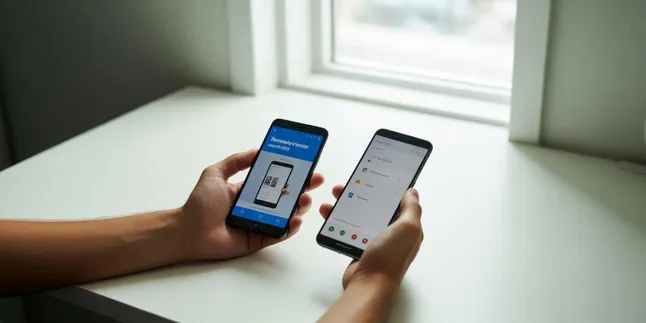
cara menggunakan teamviewer android ke android (h)
Kapanlagi.com - Mengendalikan satu HP Android dari HP Android lain kini bisa dilakukan dengan mudah menggunakan TeamViewer. Cara menggunakan TeamViewer Android ke Android memungkinkan pengguna memberikan bantuan teknis, memantau perangkat keluarga, atau mengelola HP dari jarak jauh tanpa harus berhadapan langsung.
TeamViewer Classic memungkinkan koneksi remote antar perangkat mobile, di mana pengguna yang mengontrol perlu menginstal aplikasi TeamViewer for Remote Control, sementara perangkat yang dikontrol perlu menginstal TeamViewer QuickSupport atau TeamViewer Host. Proses koneksinya berlangsung cepat berkat sistem ID unik yang dimiliki setiap perangkat.
Memahami cara menggunakan TeamViewer Android ke Android menjadi keterampilan penting, terutama bagi yang sering membantu orang tua atau rekan kerja mengatasi masalah di HP mereka. Panduan berikut menyajikan langkah-langkah praktis dari awal instalasi hingga penggunaan fitur lanjutan secara detail.
Advertisement
Dilansir dari TeamViewer.com, TeamViewer merupakan satu-satunya solusi remote connectivity yang menawarkan akses penuh dan kontrol tanpa pengawasan untuk perangkat berbasis Android dari lebih dari 100 merek. Kemampuan lintas platform ini menjadikannya pilihan utama bagi jutaan pengguna di seluruh dunia untuk kebutuhan remote desktop dan kolaborasi jarak jauh.
1. 1. Cara Menginstal Aplikasi TeamViewer di Kedua HP Android
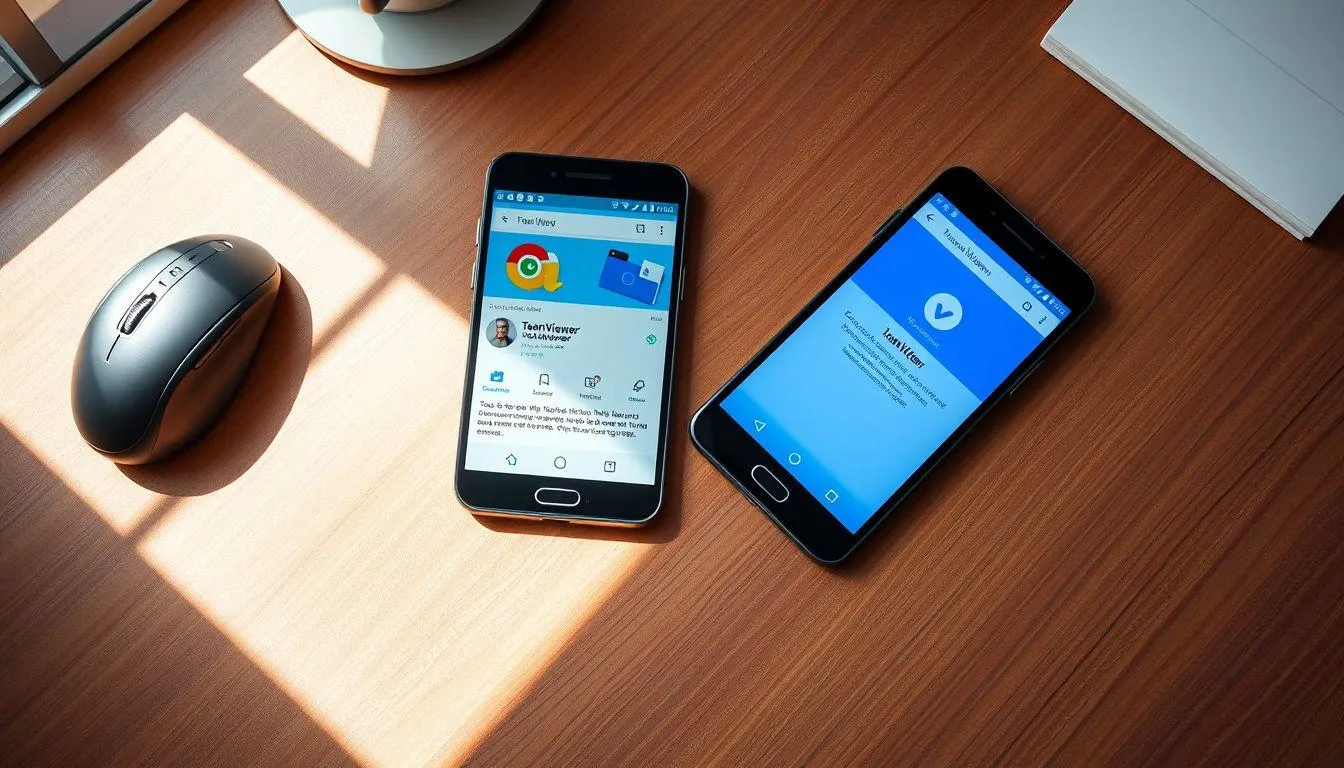
Langkah pertama dalam cara menggunakan TeamViewer Android ke Android adalah memastikan kedua perangkat sudah terinstal aplikasi yang tepat. Setiap HP membutuhkan aplikasi berbeda tergantung perannya dalam sesi remote.
Tentukan peran masing-masing HP: HP yang akan mengontrol perlu menginstal aplikasi TeamViewer for Remote Control, sedangkan HP yang akan dikontrol perlu menginstal TeamViewer QuickSupport atau TeamViewer Host.
Buka Google Play Store di HP pengontrol: Cari "TeamViewer Remote Control" yang dikembangkan oleh TeamViewer GmbH, lalu ketuk Install dan tunggu hingga proses unduhan selesai.
Buka Google Play Store di HP yang dikontrol: Unduh TeamViewer QuickSupport dari Play Store, atau unduh langsung dari situs resmi TeamViewer pada perangkat Android yang ingin dikontrol.
Buat akun TeamViewer: Buka aplikasi TeamViewer di HP pengontrol, lalu pilih opsi Create Account untuk mendaftar menggunakan alamat email dan kata sandi. Akun ini diperlukan untuk mengelola koneksi dan menyimpan daftar perangkat.
Verifikasi akun melalui email: Periksa kotak masuk email yang didaftarkan, temukan email verifikasi dari TeamViewer, lalu klik tautan konfirmasi untuk mengaktifkan akun secara penuh.
Baca juga: Cara download aplikasi di laptop dengan panduan lengkap dan aman
2. 2. Cara Menggunakan TeamViewer Android ke Android via QuickSupport
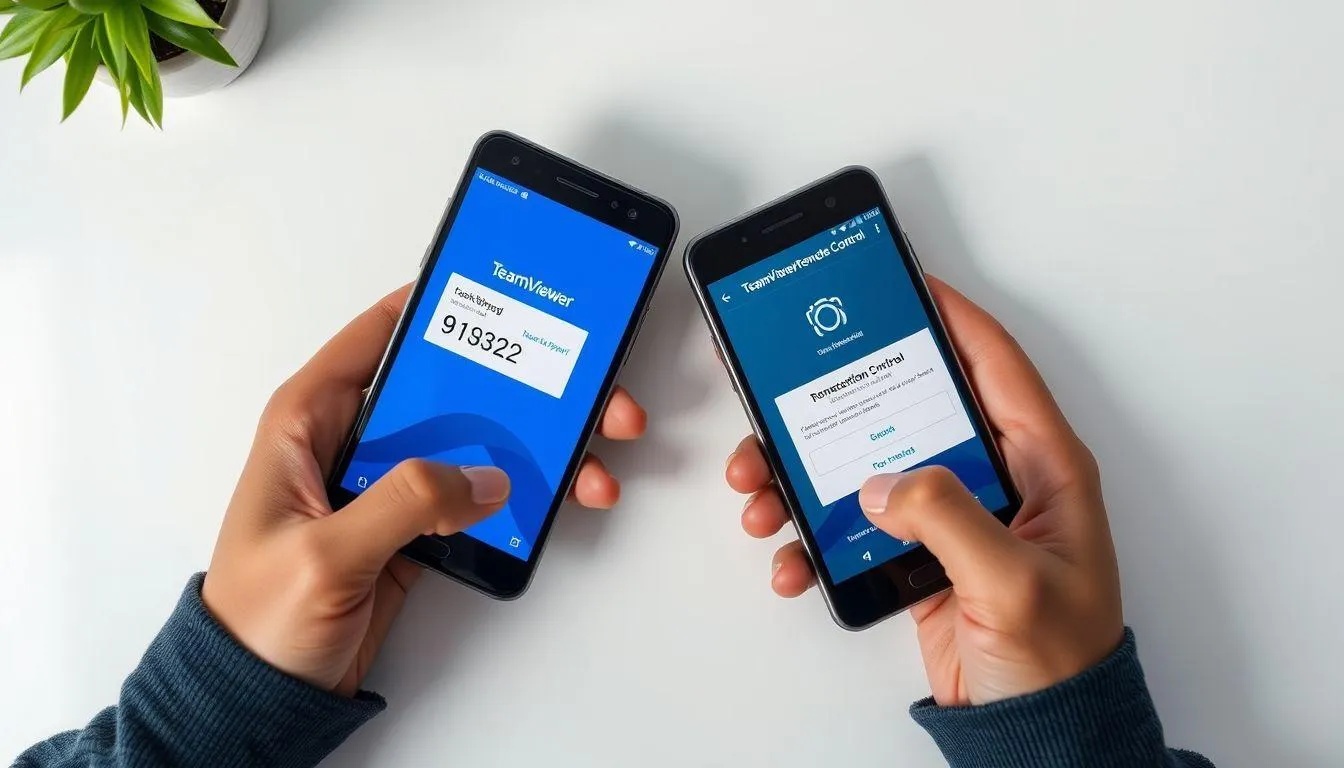
Metode attended access menggunakan QuickSupport merupakan cara menggunakan TeamViewer Android ke Android yang paling umum. Metode ini mengharuskan pemilik HP target menyetujui koneksi secara langsung saat sesi berlangsung.
Buka TeamViewer QuickSupport di HP target: Jalankan aplikasi QuickSupport dan tunggu hingga muncul ID unik berupa 9 atau 10 digit angka di layar utama aplikasi.
Bagikan ID tersebut ke HP pengontrol: Pemilik HP target perlu menginformasikan ID yang ditampilkan kepada orang yang akan mengontrol perangkatnya, melalui pesan teks atau komunikasi lain.
Buka TeamViewer Remote Control di HP pengontrol: Masuk ke menu Connect, lalu masukkan ID TeamViewer dari perangkat target pada kolom Partner ID dan tekan tombol Remote Control.
Terima permintaan koneksi di HP target: Konfirmasi remote control akan muncul di layar Android target, dan pengguna perlu memilih Allow untuk mengizinkan koneksi remote.
Berikan izin screen recording jika diminta: Beberapa perangkat juga akan meminta pengguna untuk memulai perekaman layar, dan dalam hal ini pilih Start Now.
Mulai mengendalikan HP target: Setelah koneksi diterima, pengguna sudah terhubung ke perangkat mobile dan dapat mengendalikan seluruh perangkat seolah-olah menggenggamnya langsung.
3. 3. Cara Menggunakan TeamViewer Android ke Android via Host App
Untuk kebutuhan akses tanpa persetujuan langsung setiap kali terhubung, cara menggunakan TeamViewer Android ke Android bisa dilakukan melalui Host App. Metode unattended access ini cocok bagi yang perlu memantau perangkat keluarga atau mengelola HP kantor secara berkala.
Instal TeamViewer Host di HP target: Pada perangkat Android yang akan menerima koneksi, unduh dan instal aplikasi TeamViewer Host serta izinkan aplikasi untuk ditampilkan di atas aplikasi lain.
Daftarkan perangkat ke akun TeamViewer: Masukkan kredensial TeamViewer pada kolom yang tersedia, pilih alias untuk perangkat, lalu tekan Assign untuk mendaftarkan perangkat ke akun.
Verifikasi perangkat melalui email jika diminta: Apabila perangkat belum dikenali oleh TeamViewer, buka email dari TeamViewer dan klik tautan verifikasi untuk menambahkan perangkat ke daftar terpercaya.
Pastikan status Ready to Connect muncul: Setelah pendaftaran berhasil, layar Host akan menampilkan indikator siap menerima koneksi beserta nama perangkat yang telah terdaftar.
Hubungkan dari HP pengontrol: Buka aplikasi TeamViewer Remote Control di perangkat pengontrol, akses menu Computers, login ke akun TeamViewer, lalu pilih grup perangkat yang berisi HP target dan tekan ikon Connect.
Baca juga: Cara menggunakan remote desktop di Windows untuk akses komputer jarak jauh
4. 4. Cara Mengaktifkan Universal Add-On TeamViewer di Android
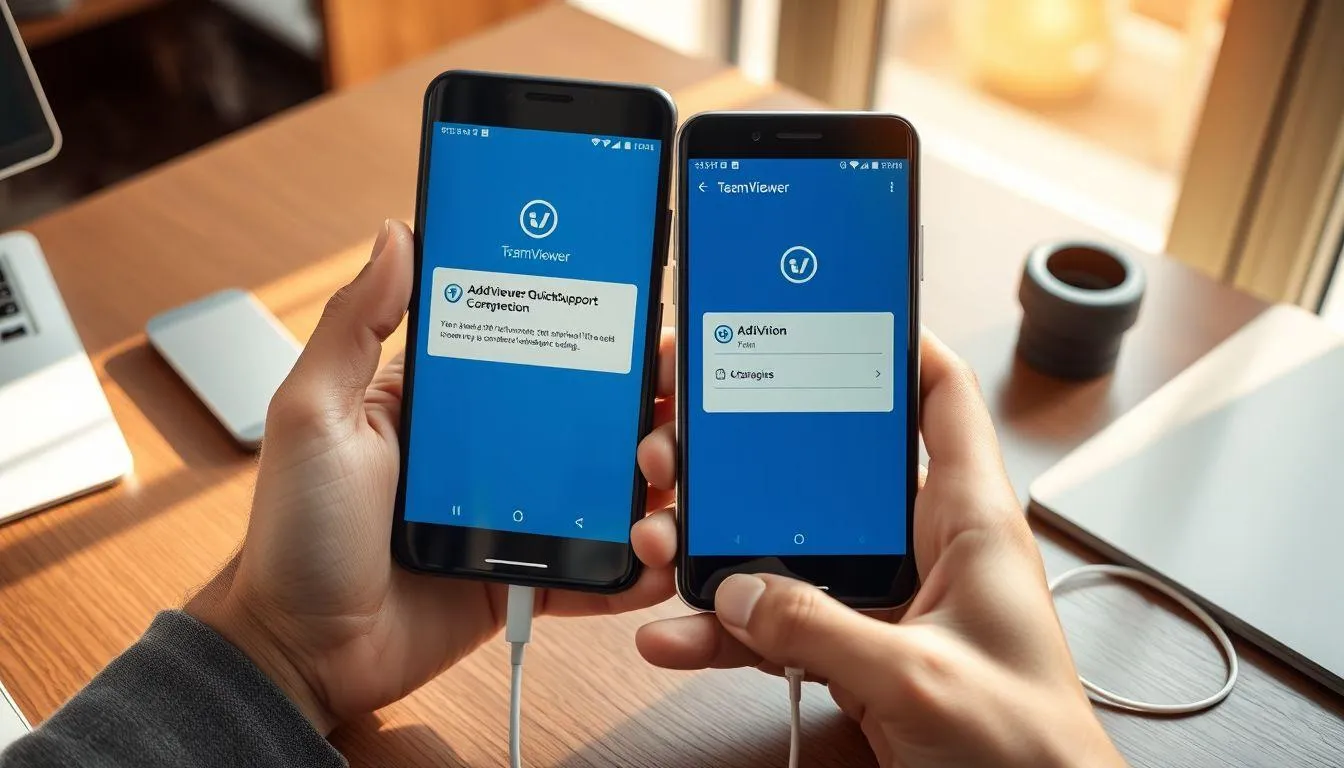
Tidak semua merek HP Android mendukung remote control penuh secara bawaan. Universal Add-On hadir sebagai solusi agar cara menggunakan TeamViewer Android ke Android tetap bisa berjalan optimal di berbagai perangkat.
Buka TeamViewer QuickSupport di HP target: Jalankan aplikasi dan tunggu hingga sistem mendeteksi apakah perangkat membutuhkan add-on tambahan untuk fitur remote control penuh.
Perhatikan notifikasi Add-On: Jika pabrikan perangkat tidak memiliki add-on khusus, akan muncul prompt yang menyarankan untuk mengunduh Universal Add-On. Klik Download untuk melanjutkan.
Instal Universal Add-On: Saat diminta, klik Enable untuk menginstal Universal Add-On pada perangkat.
Aktifkan layanan aksesibilitas: Setelah add-on terinstal, navigasi ke menu Accessibility pada perangkat Android dan aktifkan layanan aksesibilitas Universal Add-On.
Verifikasi status remote control: Buka kembali QuickSupport dan pastikan perangkat kini mendukung remote control penuh, bukan hanya screen sharing saja.
Universal Add-On hanya tersedia untuk perangkat yang menjalankan TeamViewer QuickSupport dan Android 7 (Nougat) atau versi lebih baru. Pastikan sistem operasi HP target sudah memenuhi persyaratan minimum ini sebelum mencoba mengaktifkannya.
5. 5. Cara Memberikan Izin Akses untuk Remote Control Android
Agar sesi remote berjalan lancar, HP target perlu memberikan beberapa izin penting. Memahami cara menggunakan TeamViewer Android ke Android tidak lengkap tanpa mengetahui pengaturan izin yang dibutuhkan di sisi penerima koneksi.
Izinkan Display Over Other Apps: Buka Pengaturan Android, cari menu Aplikasi Khusus atau Special App Access, lalu aktifkan izin "Tampilkan di atas aplikasi lain" untuk TeamViewer QuickSupport atau Host.
Aktifkan izin Aksesibilitas: Masuk ke Pengaturan, pilih Aksesibilitas, cari TeamViewer atau Universal Add-On dalam daftar layanan terinstal, lalu aktifkan toggle-nya.
Berikan izin Screen Recording: Saat sesi remote pertama dimulai, Android akan meminta konfirmasi untuk merekam layar. Pilih Start Now agar layar HP target dapat dilihat dari perangkat pengontrol.
Nonaktifkan Battery Optimization untuk TeamViewer: Buka Pengaturan Baterai, cari aplikasi TeamViewer, dan atur ke mode Unrestricted agar aplikasi tetap aktif di latar belakang tanpa dihentikan oleh sistem.
Berikan izin notifikasi: Pastikan TeamViewer diizinkan menampilkan notifikasi agar pengguna HP target selalu mengetahui kapan ada sesi remote yang sedang berlangsung.
Pengaturan izin yang tepat sangat penting untuk menjaga keamanan perangkat sekaligus memastikan koneksi remote tidak terganggu.
6. 6. Cara Menyimpan Perangkat Android dengan Bookmark TeamViewer
Memasukkan ID secara manual setiap kali ingin terhubung tentu merepotkan. Fitur Bookmark memudahkan cara menggunakan TeamViewer Android ke Android untuk koneksi berulang tanpa harus mengingat deretan angka ID setiap perangkat.
Login ke akun TeamViewer di HP pengontrol: Buka aplikasi TeamViewer Remote Control dan pastikan sudah masuk menggunakan akun yang terdaftar.
Hubungkan ke perangkat target: Lakukan koneksi pertama ke HP target menggunakan metode QuickSupport atau Host seperti biasa melalui Partner ID.
Simpan perangkat ke daftar Bookmark: Pengguna juga dapat menyimpan perangkat Android di daftar perangkat melalui fitur Bookmarks, sehingga tidak perlu memasukkan ID TeamViewer secara manual setiap kali terhubung.
Akses Bookmark untuk koneksi berikutnya: Buka tab Computers di aplikasi TeamViewer, temukan nama perangkat target yang sudah tersimpan, lalu ketuk ikon panah biru untuk langsung memulai koneksi remote.
Kelola daftar perangkat: Atur perangkat ke dalam grup-grup terpisah untuk memudahkan pengelolaan jika terhubung ke banyak HP Android berbeda.
Baca juga: Panduan menggunakan Google Classroom untuk produktivitas digital
7. 7. Cara Menghentikan Sesi Remote TeamViewer di Android
Mengakhiri koneksi remote dengan benar sama pentingnya dengan memulainya. Berikut langkah-langkah untuk menghentikan sesi saat cara menggunakan TeamViewer Android ke Android sudah selesai.
Dari HP pengontrol: Ketuk tombol X atau ikon Close yang terletak di toolbar TeamViewer pada layar remote untuk mengakhiri sesi dan memutuskan koneksi secara langsung.
Dari HP target menggunakan QuickSupport: Buka notifikasi TeamViewer yang muncul di panel notifikasi, lalu ketuk opsi Disconnect atau Stop untuk menghentikan sesi dari sisi penerima.
Dari HP target menggunakan Host: Akses aplikasi TeamViewer Host, temukan sesi aktif yang sedang berlangsung, lalu ketuk tombol putus koneksi untuk menghentikan akses remote.
Verifikasi koneksi sudah terputus: Pastikan indikator koneksi di kedua perangkat sudah menunjukkan status disconnected atau tidak terhubung sebelum meninggalkan aplikasi.
Tutup aplikasi TeamViewer: Setelah sesi selesai, disarankan untuk menutup aplikasi sepenuhnya dari daftar recent apps, terutama jika menggunakan QuickSupport yang tidak memerlukan koneksi permanen.
Menjaga keamanan perangkat setelah sesi remote juga berarti memastikan tidak ada koneksi yang tertinggal aktif. Pelajari lebih lanjut tentang cara melindungi privasi digital pada perangkat Android.
8. Perbedaan QuickSupport dan Host App untuk Remote Android
Memahami perbedaan mendasar antara TeamViewer QuickSupport dan Host App sangat penting agar pengguna bisa memilih aplikasi yang tepat sesuai kebutuhan remote mereka. Keduanya memiliki fungsi berbeda meskipun sama-sama diinstal di perangkat yang akan dikontrol.
Baik aplikasi QuickSupport maupun Host sama-sama memungkinkan akses remote ke perangkat Android, dan keduanya dapat diinstal secara bersamaan. Tergantung skenario penggunaan, pengguna dapat memilih aplikasi yang lebih sesuai.
TeamViewer QuickSupport: Dirancang untuk sesi remote yang bersifat sementara dan memerlukan persetujuan pengguna setiap kali ada koneksi masuk. Ideal untuk membantu keluarga atau teman yang mengalami masalah teknis secara insidental.
TeamViewer Host: Aplikasi Host tidak memerlukan konfirmasi akses dari pengguna remote sehingga memungkinkan unattended access, dan hanya mengizinkan koneksi dari akun TeamViewer tempat perangkat didaftarkan. Cocok untuk memantau perangkat secara rutin.
Kebutuhan izin berbeda: QuickSupport memerlukan persetujuan manual di setiap sesi, sedangkan Host memerlukan konfigurasi awal yang lebih lengkap namun koneksi berikutnya berjalan otomatis.
Kompatibilitas Add-On: Universal Add-On untuk remote control penuh hanya kompatibel dengan QuickSupport, bukan Host App pada beberapa perangkat tertentu.
Skenario penggunaan ideal: Gunakan QuickSupport untuk bantuan teknis sesekali dan Host untuk monitoring berkelanjutan seperti perangkat di lingkungan kerja yang memerlukan transfer data antar perangkat.
9. Batasan Koneksi Mobile-to-Mobile di TeamViewer
Koneksi antar perangkat mobile memiliki beberapa keterbatasan dibandingkan koneksi dari komputer ke mobile. Mengetahui batasan ini membantu pengguna menyesuaikan ekspektasi saat menggunakan TeamViewer untuk remote Android ke Android.
Dibandingkan koneksi ke perangkat mobile dari laptop atau komputer, koneksi mobile-to-mobile dirancang sebagai sesi pure remote access. Selain mengendalikan perangkat secara remote, tidak dimungkinkan untuk melakukan transfer file, push dan pull settings, maupun mengakses dashboard.
Koneksi antar perangkat mobile dibatasi maksimal lima menit per sesi untuk pengguna privat. Batasan waktu ini berlaku pada versi gratis TeamViewer, sehingga pengguna yang membutuhkan sesi lebih panjang perlu mempertimbangkan lisensi berbayar.
Berdasarkan ulasan TechRadar, "TeamViewer merupakan solusi yang dirancang dengan baik bagi mereka yang membutuhkan software remote desktop berkualitas tinggi, kompatibel dengan Windows, Mac, Linux, iOS, dan perangkat Android." Namun untuk koneksi mobile-to-mobile, sebagian fitur premium memang belum tersedia secara penuh.
Baca juga: Cara pindahkan data dari HP ke laptop dan sebaliknya
10. Fitur Keamanan TeamViewer untuk Pengguna Android
Keamanan menjadi aspek krusial saat mengendalikan HP orang lain dari jarak jauh. TeamViewer menyematkan beberapa lapisan proteksi untuk memastikan setiap sesi remote berlangsung dengan aman dan terenkripsi.
TeamViewer menggunakan enkripsi AES-256 dan TLS 1.2 untuk melindungi setiap sesi remote, dilengkapi dengan autentikasi dua faktor, Conditional Access, serta kepatuhan penuh terhadap standar GDPR dan HIPAA, memastikan data pengguna tetap aman selama bekerja secara remote.
Enkripsi end-to-end: Semua data yang ditransmisikan selama sesi remote dienkripsi dengan standar AES-256 bit, setara dengan yang digunakan oleh institusi perbankan dan militer.
Autentikasi dua faktor (2FA): Pengguna dapat mengaktifkan 2FA pada akun TeamViewer untuk menambah lapisan keamanan ekstra, mencegah akses tidak sah meskipun kata sandi diketahui pihak lain.
ID dan password unik: Setiap perangkat mendapatkan ID unik dan password sementara yang berubah secara otomatis, meminimalkan risiko akses ilegal.
Konfirmasi koneksi: Pada mode attended access, pemilik HP target harus menyetujui setiap permintaan koneksi yang masuk secara manual sebelum sesi dimulai.
Whitelist dan Blocklist: Pengguna dapat membatasi perangkat mana saja yang boleh terhubung melalui fitur daftar putih, serta memblokir ID tertentu yang mencurigakan.
Log aktivitas: TeamViewer mencatat riwayat semua koneksi remote, termasuk waktu, durasi, dan ID perangkat yang terlibat untuk keperluan audit keamanan.
Menjaga keamanan perangkat dari virus dan malware juga merupakan langkah penting sebelum menggunakan aplikasi remote apapun. Pastikan HP Android bebas dari ancaman sebelum memberikan akses jarak jauh.
Baca juga: Panduan mendeteksi dan mengatasi penyadapan pada ponsel
11. Tips Mengoptimalkan Koneksi TeamViewer Android ke Android
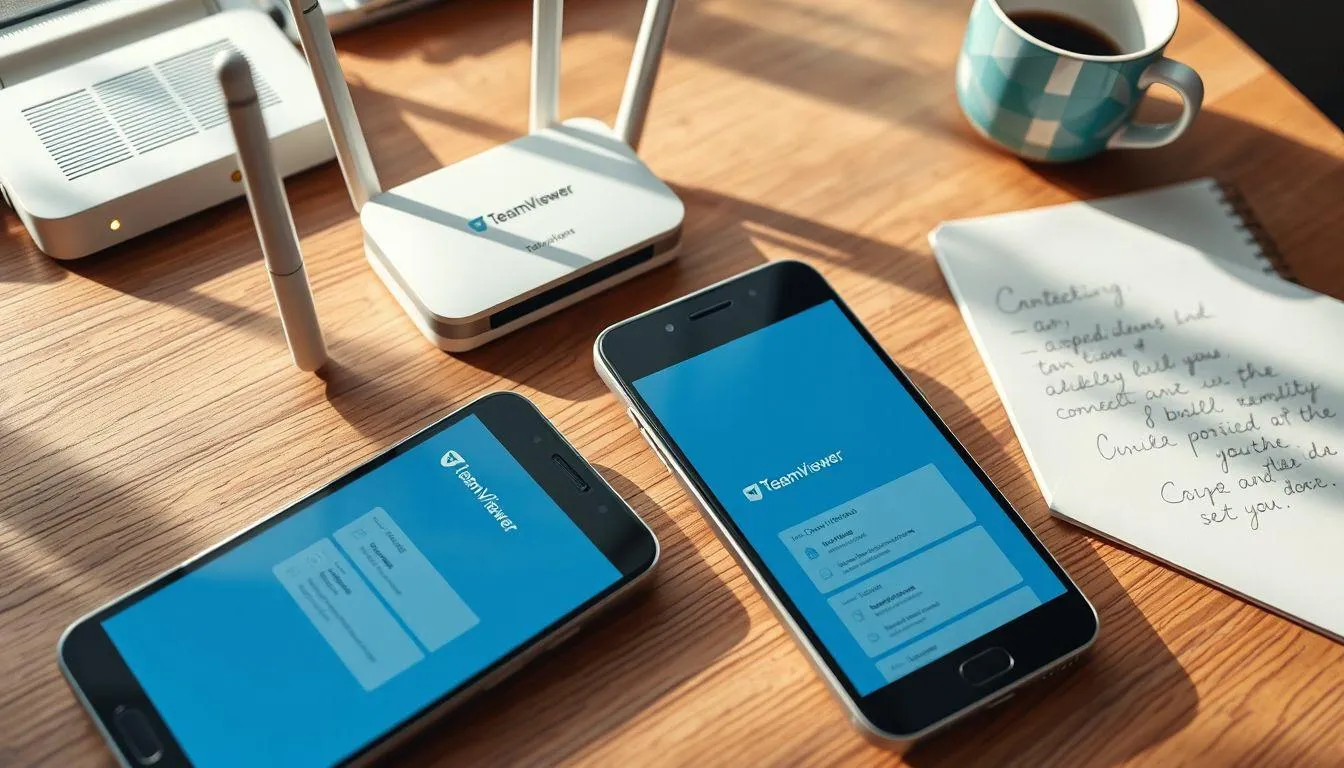
Kualitas sesi remote sangat bergantung pada kondisi jaringan dan pengaturan perangkat. Berikut beberapa tips praktis agar cara menggunakan TeamViewer Android ke Android berjalan lebih lancar dan responsif.
Mengutip ulasan profesional di G2.com, seorang pengguna IT menyatakan, "TeamViewer mudah diatur dan tidak memerlukan konfigurasi rumit, yang membuat proses memulai berlangsung cepat dan sederhana. Integrasinya yang mulus dengan berbagai perangkat dan sistem operasi memungkinkan saya berpindah antara platform desktop dan mobile tanpa hambatan."
Gunakan koneksi Wi-Fi yang stabil: Hindari menggunakan data seluler yang fluktuatif. Koneksi Wi-Fi memberikan bandwidth lebih besar dan latensi lebih rendah untuk pengalaman remote yang lebih responsif.
Tutup aplikasi latar belakang: Kurangi beban RAM di kedua perangkat dengan menutup aplikasi yang tidak diperlukan selama sesi remote berlangsung.
Perbarui aplikasi ke versi terbaru: Selalu pastikan TeamViewer dan semua add-on terinstal dalam versi paling mutakhir untuk mendapatkan perbaikan bug dan peningkatan performa.
Optimalkan kualitas tampilan: Jika koneksi lambat, kurangi kualitas resolusi layar pada pengaturan TeamViewer dengan memilih mode Optimize Speed untuk memprioritaskan kecepatan dibanding kualitas visual.
Nonaktifkan fitur hemat baterai: Battery saver dapat membatasi aktivitas aplikasi di latar belakang, yang berpotensi mengganggu koneksi TeamViewer. Pastikan pengaturan backup data sudah dilakukan sebelum mengubah konfigurasi baterai.
Restart perangkat sebelum sesi penting: Melakukan restart membebaskan memori dan menutup proses yang menggantung, sehingga koneksi TeamViewer dapat berjalan lebih stabil.
Baca juga: Panduan menggunakan Google Drive untuk menyimpan dan berbagi file
12. Perangkat Android yang Mendukung Remote Control TeamViewer
Tidak semua perangkat Android mendukung remote control penuh melalui TeamViewer. Kompatibilitas bergantung pada pabrikan dan apakah perangkat memiliki add-on khusus yang diperlukan. Mengetahui hal ini membantu pengguna mempersiapkan diri sebelum mencoba cara menggunakan TeamViewer Android ke Android.
Screen sharing tersedia untuk semua perangkat Android yang menjalankan Android 5.0 atau lebih tinggi. Namun untuk remote control penuh yang memungkinkan pengoperasian layar sentuh dari jarak jauh, diperlukan dukungan tambahan dari pabrikan perangkat.
Sebagaimana dilaporkan Gartner, TeamViewer memiliki lebih dari 600.000 pelanggan, tersedia gratis untuk penggunaan privat non-komersial, dan telah diinstal pada lebih dari 2,5 miliar perangkat. Jangkauan perangkat yang luas ini menjadikan TeamViewer pilihan utama untuk remote control lintas platform.
TeamViewer Classic mampu menampilkan layar dan mengendalikan berbagai perangkat Android dari jarak jauh, namun sayangnya tidak semua pabrikan atau ROM didukung untuk fitur-fitur tersebut, terutama remote control. Beberapa merek yang umumnya didukung penuh meliputi Samsung (dengan Knox), Asus, Sony, HTC, LG, dan Lenovo. Untuk perangkat yang belum didukung, Universal Add-On dapat menjadi solusi alternatif.
Baca juga: Cara memindahkan foto dari HP ke laptop dengan berbagai metode
13. Troubleshooting Masalah Umum TeamViewer di Perangkat Android
Saat mempraktikkan cara menggunakan TeamViewer Android ke Android, beberapa kendala teknis mungkin muncul. Berikut solusi untuk masalah yang paling sering ditemui oleh pengguna.
Sebagaimana dikutip dari SelectHub, TeamViewer Remote merupakan solusi software canggih yang dirancang untuk akses dan pengelolaan perangkat secara remote yang mulus, sangat cocok bagi profesional IT, tim dukungan pelanggan, serta industri yang memerlukan troubleshooting jarak jauh seperti kesehatan dan keuangan.
Pesan "Screen sharing only": Pesan ini muncul karena tidak semua pabrikan perangkat Android kompatibel dengan solusi remote control TeamViewer, mengingat diperlukan add-on khusus untuk setiap perangkat atau pabrikan. Solusinya adalah menginstal Universal Add-On dari Play Store.
Koneksi gagal atau terputus: Periksa koneksi internet di kedua perangkat, pastikan keduanya terhubung ke jaringan yang stabil. Coba beralih antara Wi-Fi dan data seluler untuk mengisolasi masalah jaringan.
Perangkat tidak dikenali saat login: Jika muncul pesan bahwa perangkat tidak dikenali, verifikasi perangkat melalui email yang dikirimkan TeamViewer dan tambahkan ke daftar trusted devices.
Aplikasi tertutup di latar belakang: Sistem Android sering menutup aplikasi yang berjalan di background untuk menghemat baterai. Nonaktifkan optimasi baterai untuk aplikasi TeamViewer melalui pengaturan perangkat.
Izin aksesibilitas tidak aktif setelah update: Pembaruan sistem operasi Android terkadang mereset pengaturan aksesibilitas. Periksa ulang dan aktifkan kembali layanan aksesibilitas TeamViewer setelah setiap update sistem.
Sesi terbatas 5 menit: Batasan ini berlaku untuk koneksi mobile-to-mobile pada akun gratis. Pertimbangkan untuk melakukan koneksi dari komputer jika memerlukan sesi yang lebih panjang tanpa lisensi berbayar.
Untuk masalah yang lebih kompleks pada perangkat Android, pastikan sistem operasi dan semua aplikasi sudah diperbarui atau diinstal ulang jika diperlukan.
14. Alternatif Aplikasi Remote Android Selain TeamViewer
Meskipun TeamViewer menjadi pilihan populer, terdapat beberapa aplikasi alternatif yang juga menawarkan kemampuan remote control antar perangkat Android. Setiap aplikasi memiliki kelebihan dan kekurangan yang patut dipertimbangkan sesuai kebutuhan pengguna.
Mengacu pada riset Gartner, pasar software remote desktop terus berkembang dengan berbagai solusi yang bersaing ketat. Pengguna disarankan mengevaluasi kebutuhan spesifik mereka sebelum memilih platform tertentu.
AnyDesk: Dikenal ringan dan responsif bahkan pada koneksi internet yang terbatas. Mendukung transfer file, remote reboot, dan perekaman sesi dengan antarmuka yang sederhana.
Chrome Remote Desktop: Solusi gratis dari Google yang terintegrasi dengan akun Google. Mudah digunakan namun fiturnya lebih terbatas dibandingkan TeamViewer untuk kebutuhan enterprise.
AirDroid: Menawarkan akses remote komprehensif ke smartphone melalui browser, termasuk manajemen file, mirroring layar, dan pengelolaan notifikasi dari jarak jauh.
Splashtop: Populer di kalangan profesional dengan performa koneksi yang stabil dan fitur full screen mode yang optimal untuk produktivitas kerja remote.
Zoho Assist: Solusi berbasis cloud yang cocok untuk tim IT support dengan fitur manajemen sesi dan pelaporan yang lengkap.
Setiap alternatif memiliki pendekatan berbeda terhadap remote control mobile. Namun untuk cara menggunakan TeamViewer Android ke Android secara spesifik, TeamViewer tetap unggul berkat dukungan pabrikan yang paling luas dan ekosistem add-on yang matang.
Baca juga: Cara menggunakan Google Hangout untuk video call dan meeting online
15. FAQ
Apakah TeamViewer bisa digunakan untuk mengontrol HP Android dari HP Android lain?
Ya, cara menggunakan TeamViewer Android ke Android sangat memungkinkan. HP pengontrol perlu menginstal TeamViewer Remote Control, sedangkan HP target menginstal QuickSupport atau Host App. Kedua perangkat harus terhubung ke internet agar koneksi remote berhasil.
Apakah TeamViewer gratis untuk remote Android ke Android?
TeamViewer tersedia gratis untuk penggunaan personal atau non-komersial. Namun koneksi mobile-to-mobile pada akun gratis dibatasi maksimal lima menit per sesi. Untuk kebutuhan bisnis atau sesi yang lebih panjang, tersedia paket berlangganan berbayar dengan fitur tambahan.
Mengapa HP Android saya hanya bisa screen sharing dan tidak bisa remote control penuh?
Beberapa perangkat Android belum memiliki add-on khusus dari pabrikan untuk mendukung remote control penuh. Solusinya adalah menginstal Universal Add-On dari Play Store yang tersedia untuk perangkat dengan Android 7 ke atas. Setelah terinstal, aktifkan layanan aksesibilitas agar fitur remote control penuh dapat berjalan.
Bagaimana cara menghentikan orang lain yang sedang mengontrol HP saya melalui TeamViewer?
Untuk menghentikan akses remote, buka notifikasi TeamViewer yang muncul di panel notifikasi HP dan ketuk Disconnect. Alternatif lainnya, buka aplikasi QuickSupport lalu tutup sesi yang sedang aktif. Jika menggunakan Host App, hapus pendaftaran perangkat dari akun TeamViewer yang terhubung.
Apakah data saya aman saat menggunakan TeamViewer untuk remote Android?
TeamViewer melindungi setiap sesi remote menggunakan enkripsi AES-256 bit dan protokol TLS 1.2, standar keamanan yang setara dengan perbankan online. Pastikan juga untuk mengaktifkan autentikasi dua faktor dan tidak membagikan ID serta password kepada orang yang tidak dipercaya.
Apa perbedaan TeamViewer QuickSupport dan TeamViewer Host di Android?
QuickSupport dirancang untuk sesi remote sementara yang membutuhkan persetujuan pengguna setiap kali ada koneksi masuk. Sementara Host App memungkinkan akses tanpa persetujuan berulang karena perangkat sudah terdaftar ke akun TeamViewer tertentu, cocok untuk monitoring berkelanjutan.
Bisakah melakukan transfer file saat remote Android ke Android dengan TeamViewer?
Pada koneksi mobile-to-mobile, fitur transfer file saat ini belum tersedia secara langsung. Koneksi antar perangkat mobile difokuskan pada remote access dan screen sharing saja. Untuk transfer file melalui TeamViewer, pengguna perlu melakukan koneksi dari komputer ke perangkat Android.
Menguasai cara menggunakan TeamViewer Android ke Android membuka peluang besar untuk memberikan dukungan teknis jarak jauh, membantu keluarga mengatasi masalah di HP mereka, atau mengelola perangkat kerja dari mana saja. Dengan mengikuti setiap langkah yang telah diuraikan dan menerapkan tips keamanan yang tepat, sesi remote antar perangkat Android dapat berlangsung lancar, aman, dan efisien.
Daftar Referensi
- TeamViewer. Connections From Mobile to Mobile Devices. Diakses pada 11 Mei 2026, dari https://www.teamviewer.com/en-us/global/support/knowledge-base/teamviewer-classic/mobile/connections-from-mobile-to-mobile-devices/
- TeamViewer. Remote Control an Android Device via Attended Access. Diakses pada 11 Mei 2026, dari https://www.teamviewer.com/en-us/global/support/knowledge-base/teamviewer-classic/mobile/android/remote-control-an-android-device-via-attended-access/
- TeamViewer. Remote Control an Android Device via Unattended Access. Diakses pada 11 Mei 2026, dari https://www.teamviewer.com/en-us/global/support/knowledge-base/teamviewer-classic/mobile/android/remote-control-an-android-device-via-unattended-access/
- TeamViewer. Universal Add-On for Android. Diakses pada 11 Mei 2026, dari https://www.teamviewer.com/en-us/global/support/knowledge-base/teamviewer-classic/mobile/android/universal-add-on-for-android/
- TeamViewer. FAQ: Remote Control for Android. Diakses pada 11 Mei 2026, dari https://www.teamviewer.com/en/global/support/knowledge-base/teamviewer-classic/mobile/android/faq-remote-control-for-android/
- TeamViewer. Android Remote Control Software. Diakses pada 11 Mei 2026, dari https://www.teamviewer.com/en-us/solutions/use-cases/android-remote-control-software/
- TechRadar. TeamViewer Review: A Comprehensive Tool for Remote Access and Support. Diakses pada 11 Mei 2026, dari https://www.techradar.com/reviews/teamviewer
- G2. TeamViewer Reviews 2025. Diakses pada 11 Mei 2026, dari https://www.g2.com/products/teamviewer/reviews
- Gartner Peer Insights. TeamViewer Remote Reviews and Ratings. Diakses pada 11 Mei 2026, dari https://www.gartner.com/reviews/market/remote-desktop-software/vendor/teamviewer/product/teamviewer-remote
- SelectHub. TeamViewer Remote Reviews 2026: Pricing, Features and More. Diakses pada 11 Mei 2026, dari https://www.selecthub.com/p/remote-desktop-software/teamviewer-remote/
(kpl/fed)



Advertisement