Liputan6.com
 Kapanlagi.com
 Bola.net
 Bola.com
 Merdeka.com
 Fimela.com
 Brilio.net


Cara Menggunakan Virtual Background di Zoom HP
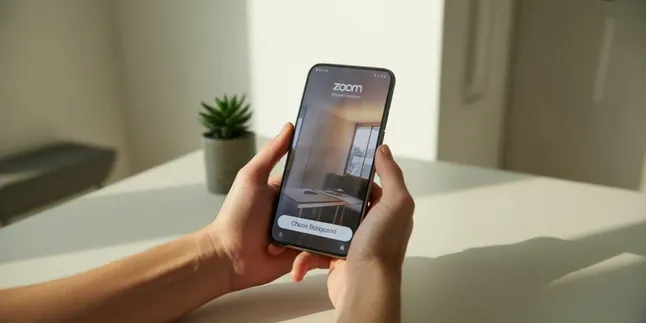
cara menggunakan virtual background di zoom hp (credit:Image by AI)
Kapanlagi.com - Menggunakan virtual background di Zoom melalui ponsel dapat memberikan sentuhan profesional pada pertemuan Anda. Fitur ini memungkinkan pengguna untuk mengganti latar belakang asli dengan gambar atau video pilihan, menciptakan suasana yang lebih menarik dan mengurangi gangguan dari lingkungan sekitar.
Untuk memulai, pastikan Anda telah mengunduh aplikasi Zoom dan melakukan pembaruan ke versi terbaru. Setelah itu, Anda bisa mengakses pengaturan latar belakang sebelum bergabung dalam rapat. Pilihan ini sangat berguna, terutama saat Anda berada di tempat yang tidak ideal untuk video call.
Dengan langkah-langkah yang sederhana, Anda dapat dengan mudah menerapkan virtual background. Pilih gambar yang sesuai dengan tema pertemuan, dan pastikan pencahayaan di sekitar Anda cukup baik agar hasil video terlihat optimal. Kini, Anda siap untuk tampil lebih menarik dan profesional dalam setiap pertemuan virtual!
Advertisement
1. Mengenal Fitur Virtual Background Zoom untuk Pengguna HP
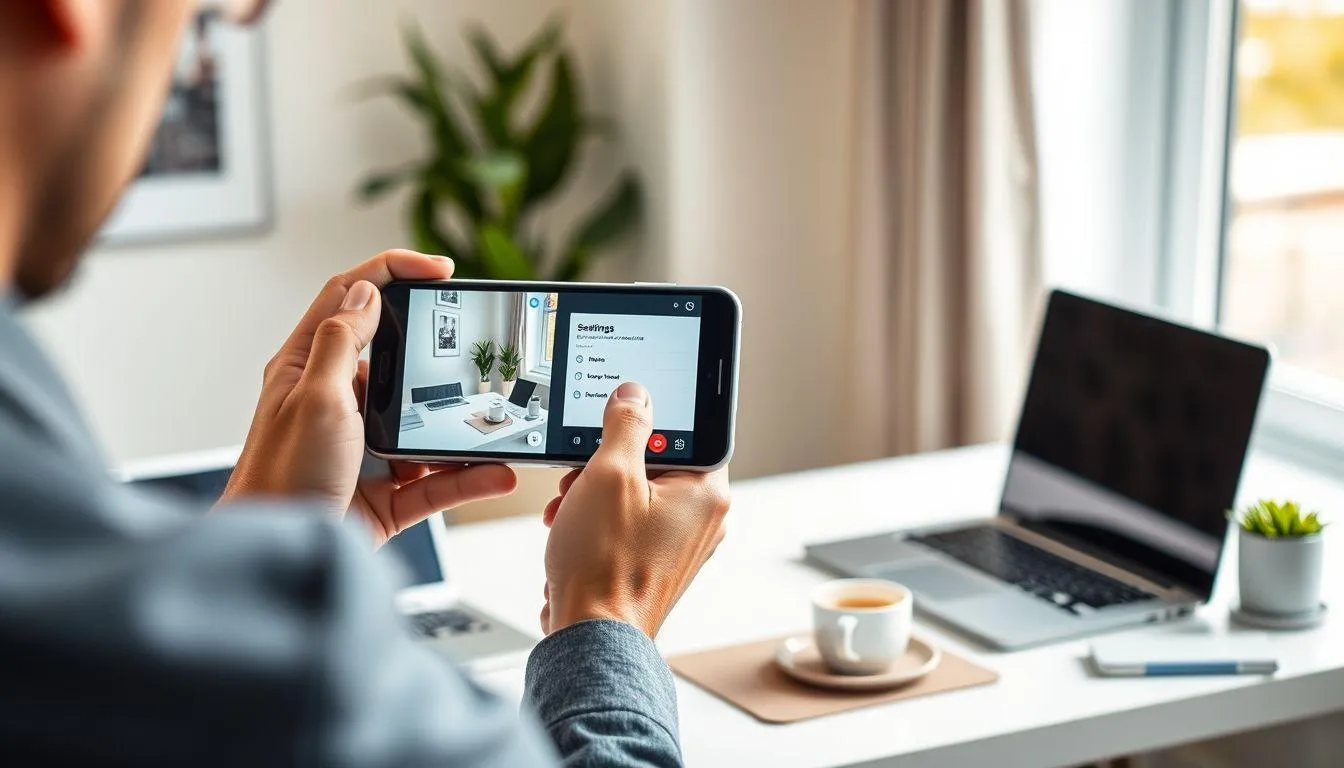
Aplikasi Zoom telah menjadi platform video conference yang populer sejak pandemi Covid-19 melanda dunia. Salah satu fitur menarik yang ditawarkan adalah kemampuan mengganti latar belakang atau virtual background saat melakukan panggilan video.
Fitur virtual background memungkinkan pengguna untuk tampil lebih profesional dan menjaga privasi dengan menyembunyikan kondisi ruangan yang sebenarnya. Cara menggunakan virtual background di Zoom HP sebenarnya cukup mudah dan dapat dilakukan dalam beberapa langkah sederhana.
Bagi pengguna perangkat mobile, baik Android maupun iPhone, fitur ini memberikan fleksibilitas untuk tetap terlihat rapi meskipun berada di lokasi yang kurang ideal. Dengan memahami cara menggunakan virtual background di Zoom HP, Anda dapat meningkatkan pengalaman video conference menjadi lebih menyenangkan dan profesional.
2. Persyaratan Menggunakan Virtual Background di Zoom HP

Sebelum mempelajari cara menggunakan virtual background di Zoom HP, penting untuk memahami persyaratan teknis yang diperlukan. Tidak semua perangkat mobile dapat menjalankan fitur ini dengan optimal karena adanya batasan spesifikasi tertentu.
Untuk pengguna Android, fitur virtual background hanya dapat digunakan pada perangkat dengan sistem operasi Android versi 8.0 ke atas. Hal ini disebabkan oleh kebutuhan pemrosesan grafis yang cukup tinggi untuk menghasilkan efek penggantian latar belakang secara real-time. Sementara itu, pengguna iPhone umumnya dapat menggunakan fitur ini dengan lebih lancar karena optimalisasi sistem iOS yang lebih baik.
Selain versi sistem operasi, pastikan aplikasi Zoom Anda telah diperbarui ke versi terbaru. Update aplikasi secara berkala sangat penting karena pengembang terus melakukan perbaikan dan penambahan fitur. Koneksi internet yang stabil juga menjadi faktor penting agar virtual background dapat berfungsi dengan baik tanpa lag atau gangguan selama video conference berlangsung.
Pencahayaan ruangan juga mempengaruhi kualitas virtual background. Ruangan yang cukup terang dengan latar belakang yang rata akan menghasilkan efek virtual background yang lebih natural dan tidak menyatu dengan wajah atau tubuh Anda.
3. Langkah-Langkah Menggunakan Virtual Background di Zoom HP Android

Bagi pengguna Android, berikut adalah panduan lengkap cara menggunakan virtual background di Zoom HP yang dapat diikuti dengan mudah:
- Buka Aplikasi Zoom - Pastikan Anda telah mengunduh dan menginstal aplikasi Zoom dari Google Play Store. Buka aplikasi tersebut dan login menggunakan akun Zoom yang telah terdaftar.
- Bergabung atau Buat Meeting - Anda dapat bergabung ke ruang meeting yang sudah ada atau membuat meeting baru. Fitur virtual background dapat diaktifkan setelah Anda berada dalam sesi video conference.
- Akses Menu More - Setelah berada dalam meeting, cari dan ketuk ikon tiga titik yang biasanya terletak di pojok kanan bawah layar. Ikon ini merupakan menu "More" yang berisi berbagai pengaturan tambahan.
- Pilih Virtual Background - Dari menu yang muncul, cari dan pilih opsi "Virtual Background". Anda akan diarahkan ke halaman yang menampilkan berbagai pilihan latar belakang.
- Pilih atau Upload Background - Zoom menyediakan beberapa pilihan background bawaan yang dapat langsung digunakan. Jika ingin menggunakan gambar sendiri, ketuk ikon "+" untuk memilih foto dari galeri ponsel Anda.
- Sesuaikan Pengaturan - Beberapa perangkat Android menawarkan opsi tambahan seperti efek blur atau pengaturan green screen. Sesuaikan pengaturan ini untuk hasil yang optimal.
- Terapkan Background - Setelah memilih background yang diinginkan, latar belakang akan langsung terpasang dan terlihat oleh peserta meeting lainnya.
Melansir dari Kompas.com, pengguna Zoom di Android juga dapat membuat background menjadi buram dengan efek bokeh sebagai alternatif dari mengganti latar belakang dengan gambar. Fitur ini berguna ketika Anda ingin tetap menampilkan ruangan asli namun dengan detail yang tidak terlalu jelas.
4. Cara Menggunakan Virtual Background di Zoom HP iPhone
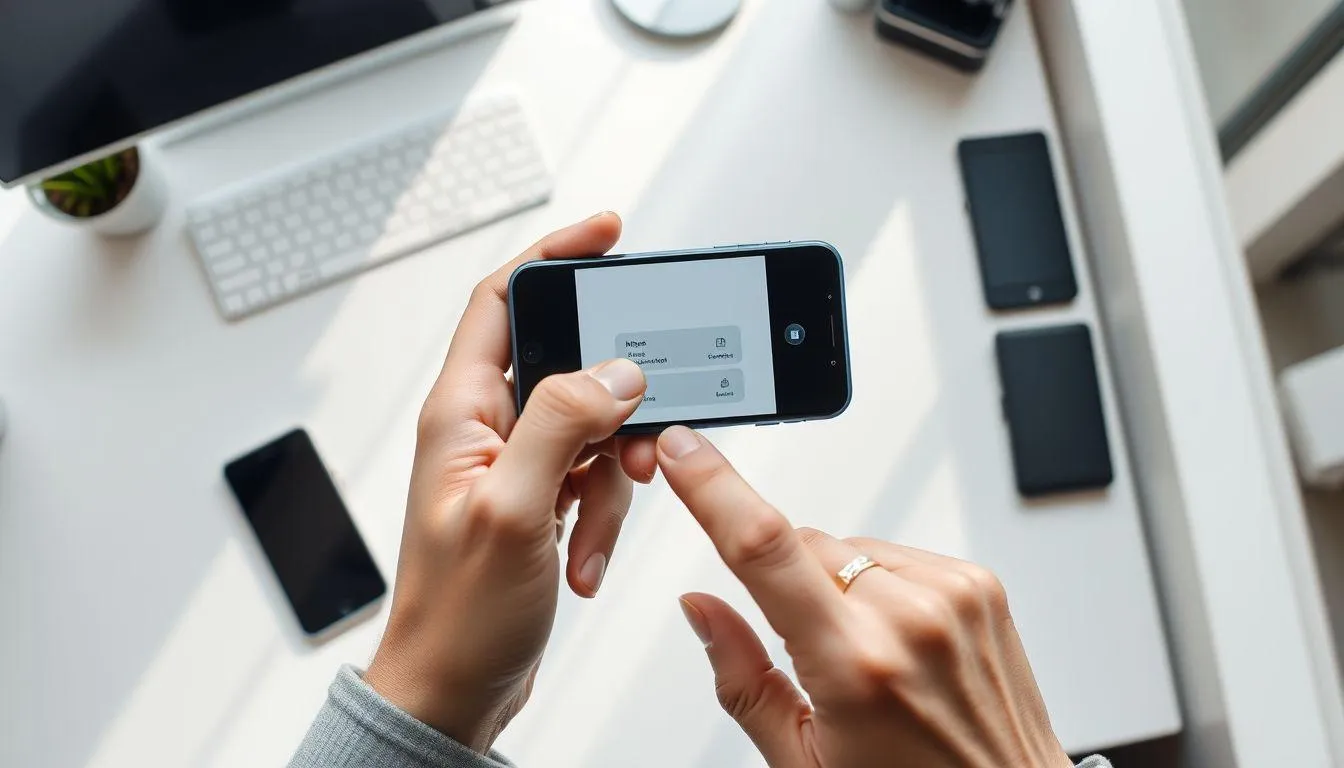
Pengguna iPhone memiliki langkah yang sedikit berbeda dalam mengaktifkan virtual background. Berikut adalah panduan lengkap cara menggunakan virtual background di Zoom HP untuk perangkat iOS:
- Luncurkan Aplikasi Zoom - Buka aplikasi Zoom yang telah terinstal di iPhone Anda. Pastikan aplikasi sudah dalam versi terbaru untuk mendapatkan fitur terlengkap.
- Masuk ke Meeting - Join meeting yang sudah dijadwalkan atau buat instant meeting baru. Anda perlu berada dalam sesi video call untuk mengakses pengaturan virtual background.
- Tap Menu More - Ketuk ikon tiga titik (More) yang terletak di bagian bawah layar selama meeting berlangsung.
- Pilih Background and Filters - Berbeda dengan Android, pada iPhone menu ini bernama "Background and Filters". Ketuk menu tersebut untuk membuka galeri background.
- Eksplorasi Pilihan Background - iPhone menawarkan berbagai pilihan background bawaan dari Zoom. Anda dapat scroll untuk melihat semua opsi yang tersedia.
- Upload Background Kustom - Untuk menggunakan gambar pribadi, ketuk ikon "+" dan pilih foto dari library iPhone Anda. Pastikan gambar memiliki resolusi yang baik untuk hasil optimal.
- Aktifkan Background - Setelah memilih, background akan langsung aktif dan dapat dilihat oleh semua peserta meeting.
Sistem iOS umumnya memberikan performa yang lebih stabil dalam menjalankan fitur virtual background. Prosesor iPhone yang powerful memungkinkan rendering background secara real-time dengan lebih smooth dan minim lag, sehingga pengalaman video conference menjadi lebih nyaman.
5. Tips Mengoptimalkan Virtual Background di Zoom HP
Agar cara menggunakan virtual background di Zoom HP memberikan hasil maksimal, ada beberapa tips penting yang perlu diperhatikan. Pencahayaan menjadi faktor krusial dalam menghasilkan virtual background yang natural dan tidak terlihat aneh.
Pastikan Anda berada di ruangan dengan pencahayaan yang cukup dan merata. Hindari posisi dengan cahaya yang terlalu terang di belakang (backlight) karena akan membuat wajah Anda menjadi gelap dan algoritma virtual background kesulitan mendeteksi batas tubuh dengan latar belakang. Cahaya dari depan atau samping akan memberikan hasil yang lebih baik.
Gunakan latar belakang fisik yang polos dan rata di belakang Anda. Dinding berwarna solid atau kain polos akan membantu sistem Zoom membedakan antara tubuh Anda dengan background yang ingin diganti. Hindari latar belakang yang terlalu ramai atau memiliki pola kompleks karena dapat menyebabkan efek "ghosting" atau bagian tubuh yang hilang.
Jika memiliki green screen, aktifkan opsi "I have green screen" dalam pengaturan virtual background untuk hasil yang lebih profesional. Namun, fitur ini tetap dapat bekerja dengan baik tanpa green screen asalkan kondisi pencahayaan dan latar belakang fisik mendukung. Pilih gambar background dengan resolusi tinggi agar tidak terlihat pecah atau buram saat ditampilkan.
6. Mengatasi Masalah Virtual Background di Zoom HP

Terkadang pengguna mengalami kendala saat mencoba cara menggunakan virtual background di Zoom HP. Berikut adalah solusi untuk masalah yang sering terjadi:
- Background Menyatu dengan Wajah atau Tubuh - Masalah ini biasanya disebabkan oleh pencahayaan yang kurang atau latar belakang fisik yang tidak ideal. Solusinya adalah dengan meningkatkan pencahayaan ruangan dan menggunakan latar belakang yang lebih polos. Anda juga dapat mencoba fitur "Pick Colour" untuk membantu sistem mendeteksi batas tubuh dengan lebih akurat.
- Fitur Virtual Background Tidak Muncul - Jika menu virtual background tidak tersedia, pastikan aplikasi Zoom sudah diperbarui ke versi terbaru. Untuk Android, cek apakah sistem operasi Anda minimal versi 8.0. Anda juga perlu memastikan fitur ini diaktifkan melalui pengaturan akun Zoom di website.
- Background Terlihat Lag atau Patah-patah - Ini biasanya terjadi karena spesifikasi HP yang kurang memadai atau koneksi internet yang lambat. Tutup aplikasi lain yang berjalan di background untuk mengalokasikan lebih banyak resource ke Zoom. Pertimbangkan untuk menggunakan efek blur sebagai alternatif yang lebih ringan.
- Gambar Background Terbalik - Beberapa pengguna melaporkan background yang terpasang terbalik atau mirror. Untuk mengatasinya, masuk ke pengaturan video Zoom dan aktifkan atau nonaktifkan opsi "Mirror My Video" sesuai kebutuhan.
- Kualitas Video Menurun - Virtual background membutuhkan pemrosesan tambahan yang dapat mempengaruhi kualitas video. Jika ini terjadi, pastikan koneksi internet Anda stabil dan coba kurangi resolusi video di pengaturan Zoom.
- Background Tidak Tersimpan - Jika background kustom yang Anda upload tidak tersimpan, periksa izin akses aplikasi Zoom ke penyimpanan HP. Pastikan Zoom memiliki permission untuk mengakses galeri foto Anda.
Mengutip dari How To Geek, sebelum menggunakan fitur virtual background, pengguna disarankan untuk mengecek ketersediaan fitur ini melalui website Zoom dengan login ke akun, masuk ke Settings, dan memastikan toggle Virtual Background dalam kondisi aktif di menu In Meeting (Advanced).
7. FAQ (Pertanyaan yang Sering Diajukan)
Apakah semua HP Android bisa menggunakan virtual background Zoom?
Tidak semua HP Android dapat menggunakan fitur virtual background Zoom. Fitur ini hanya tersedia untuk perangkat dengan sistem operasi Android versi 8.0 (Oreo) ke atas. Selain itu, spesifikasi hardware HP juga mempengaruhi performa fitur ini, sehingga HP dengan prosesor yang lebih baik akan memberikan hasil yang lebih optimal.
Bagaimana cara menambahkan background sendiri di Zoom HP?
Untuk menambahkan background sendiri, masuk ke meeting Zoom, ketuk menu More (tiga titik), pilih Virtual Background atau Background and Filters, lalu ketuk ikon "+" untuk memilih gambar dari galeri HP Anda. Pastikan gambar memiliki resolusi yang baik dan format yang didukung seperti JPG atau PNG untuk hasil terbaik.
Apakah virtual background Zoom membutuhkan green screen?
Virtual background Zoom tidak wajib menggunakan green screen. Fitur ini dapat bekerja dengan baik tanpa green screen asalkan Anda berada di ruangan dengan pencahayaan yang cukup dan latar belakang fisik yang polos. Namun, menggunakan green screen akan memberikan hasil yang lebih profesional dengan batas yang lebih tajam antara tubuh dan background virtual.
Mengapa virtual background Zoom saya terlihat buram atau pecah?
Background yang terlihat buram biasanya disebabkan oleh resolusi gambar yang rendah atau koneksi internet yang lambat. Gunakan gambar dengan resolusi minimal 1920x1080 pixel untuk hasil yang tajam. Selain itu, pastikan koneksi internet Anda stabil karena Zoom akan menurunkan kualitas video secara otomatis jika bandwidth terbatas.
Bisakah menggunakan video sebagai virtual background di Zoom HP?
Ya, Zoom mendukung penggunaan video sebagai virtual background, namun fitur ini lebih optimal digunakan di laptop atau PC. Untuk HP, terutama Android, fitur video background mungkin tidak tersedia atau performanya kurang stabil tergantung spesifikasi perangkat. Pengguna iPhone dengan model terbaru umumnya dapat menggunakan fitur ini dengan lebih lancar.
Bagaimana cara menonaktifkan virtual background di Zoom HP?
Untuk menonaktifkan virtual background, masuk ke menu Virtual Background atau Background and Filters selama meeting berlangsung, lalu pilih opsi "None" atau "Tidak Ada" yang biasanya terletak di pilihan paling awal. Background virtual akan langsung dinonaktifkan dan peserta meeting akan melihat latar belakang asli Anda.
Apakah menggunakan virtual background membuat baterai HP cepat habis?
Ya, menggunakan virtual background membutuhkan pemrosesan grafis tambahan yang dapat membuat baterai HP lebih cepat terkuras. Fitur ini menggunakan resource CPU dan GPU secara intensif untuk memproses video secara real-time. Jika Anda perlu menghemat baterai, pertimbangkan untuk menggunakan efek blur sebagai alternatif yang lebih ringan atau nonaktifkan virtual background saat tidak terlalu diperlukan.
Yuk, baca artikel seputar panduan dan cara menarik lainnya di Kapanlagi.com. Kalau bukan sekarang, KapanLagi?
(kpl/vna)


Advertisement
-
Teen - Lifestyle Gadget Smartwatch Kece Buat Gen Z yang Stylish, Fungsional, dan Nggak Bikin Kantong Kaget