Liputan6.com
 Kapanlagi.com
 Bola.net
 Bola.com
 Merdeka.com
 Fimela.com
 Brilio.net


Cara Menonaktifkan Online di Roblox

cara menonaktifkan online di roblox
Kapanlagi.com - Roblox merupakan platform game interaktif yang memungkinkan jutaan pemain di seluruh dunia untuk berkreasi dan bersosialisasi. Namun, tidak semua pemain merasa nyaman untuk selalu terlihat aktif saat bermain game ini.
Ada kalanya pengguna ingin menikmati permainan secara pribadi tanpa diganggu oleh undangan atau pesan dari teman. Untuk itu, cara menonaktifkan online di Roblox menjadi solusi yang banyak dicari pemain.
Meskipun Roblox belum menyediakan fitur khusus untuk mode offline, pengguna tetap bisa memanfaatkan pengaturan privasi yang tersedia. Dengan mengatur beberapa opsi di menu pengaturan, status online dapat disembunyikan dari pemain lain.
Advertisement
1. Pengertian Status Online di Roblox
Status online di Roblox adalah indikator yang menunjukkan apakah seorang pemain sedang aktif atau tidak di platform. Fitur ini ditandai dengan lingkaran berwarna hijau di samping avatar pengguna yang menandakan bahwa akun tersebut sedang online. Sebaliknya, lingkaran abu-abu menunjukkan bahwa pengguna sedang offline atau tidak aktif.
Fitur status online ini sebenarnya dirancang untuk memudahkan interaksi antar pemain. Dengan adanya indikator ini, teman-teman dapat mengetahui kapan waktu yang tepat untuk mengajak bermain bersama atau mengirim pesan. Namun, tidak semua pengguna merasa nyaman dengan transparansi ini, terutama ketika mereka ingin bermain sendiri tanpa gangguan.
Melansir dari help.roblox.com, pengaturan visibilitas status online dapat diatur sesuai preferensi pengguna melalui menu privasi. Pengguna memiliki kontrol penuh untuk menentukan siapa saja yang dapat melihat aktivitas mereka di platform.
Cara menonaktifkan online di Roblox pada dasarnya adalah mengubah pengaturan privasi sehingga status aktif tidak terlihat oleh pemain lain. Dengan begitu, pengguna dapat bermain dengan lebih tenang tanpa merasa diawasi atau terganggu oleh ajakan bermain yang tidak diinginkan.
2. Alasan Menonaktifkan Status Online di Roblox

Sebelum membahas cara menonaktifkan online di Roblox, penting untuk memahami berbagai alasan mengapa pemain memilih untuk menyembunyikan status mereka. Berikut beberapa alasan umum yang mendorong pengguna untuk terlihat offline:
- Ingin Bermain Sendiri - Tidak semua waktu bermain harus dihabiskan bersama teman. Ada kalanya pemain ingin menjelajahi game baru atau menyelesaikan misi tertentu secara solo tanpa harus menjelaskan kepada teman mengapa tidak bisa bergabung.
- Menghindari Gangguan Berulang - Undangan bermain yang terus-menerus dari teman dapat mengganggu konsentrasi, terutama saat sedang fokus pada permainan yang membutuhkan perhatian penuh. Dengan status offline, pemain dapat terhindar dari notifikasi yang tidak diinginkan.
- Mencoba Game Baru Secara Privat - Beberapa pemain merasa tidak nyaman ketika teman-teman mengetahui game apa yang sedang mereka mainkan, terutama jika game tersebut berbeda dari preferensi kelompok pertemanan mereka.
- Menjaga Privasi - Privasi adalah hak setiap pengguna. Tidak semua orang ingin aktivitas bermain mereka dipantau atau diketahui oleh orang lain, bahkan oleh teman sendiri.
- Menghindari Rasa Tidak Enak - Ketika status online terlihat namun tidak merespons ajakan bermain, hal ini dapat menimbulkan rasa tidak enak atau kesalahpahaman dengan teman. Dengan terlihat offline, pemain dapat menghindari situasi canggung tersebut.
- Fokus pada Kreativitas - Roblox bukan hanya tentang bermain, tetapi juga berkreasi. Pemain yang sedang membangun dunia virtual atau mengembangkan game membutuhkan konsentrasi penuh tanpa gangguan dari interaksi sosial.
Memahami alasan-alasan ini membantu pengguna menyadari bahwa menonaktifkan status online bukanlah tindakan antisosial, melainkan cara untuk mengontrol pengalaman bermain sesuai kebutuhan pribadi.
3. Cara Menonaktifkan Online di Roblox Melalui Aplikasi Mobile
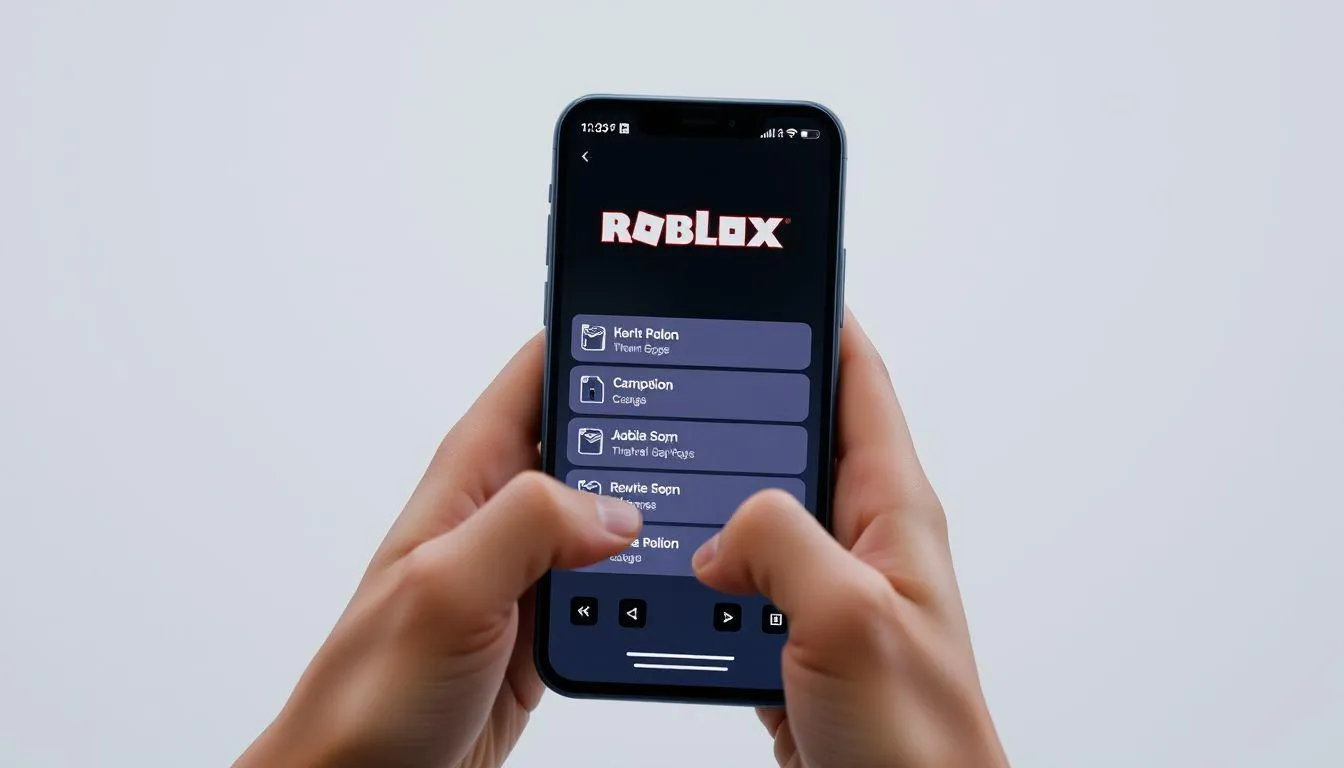
Bagi pengguna yang bermain Roblox melalui smartphone Android atau iOS, berikut langkah-langkah lengkap untuk menonaktifkan status online:
- Buka Aplikasi Roblox - Pastikan aplikasi sudah terinstal dan login ke akun Roblox menggunakan username dan password yang benar.
- Akses Menu More - Di halaman utama aplikasi, cari dan tekan tombol More yang ditandai dengan ikon tiga titik di pojok kanan bawah layar.
- Masuk ke Settings - Dari menu yang muncul, pilih opsi Settings yang ditandai dengan ikon gerigi atau roda gigi.
- Pilih Privacy & Content Restrictions - Gulir ke bawah dan temukan menu Privacy & content restrictions, lalu ketuk untuk membukanya.
- Buka Visibility & Private Servers - Di dalam menu privasi, cari dan pilih opsi Visibility & private servers.
- Atur Visibility - Ketuk bagian Visibility untuk membuka pengaturan visibilitas status.
- Ubah Online Status menjadi No One - Pada bagian Online Status, ubah pengaturan dari pilihan sebelumnya menjadi No One. Dengan pengaturan ini, tidak ada pemain lain yang dapat melihat status online Anda.
- Sembunyikan Game yang Dimainkan - Masih di menu yang sama, cari opsi Show Current Virtual Experience atau Tampilkan Pengalaman Virtual Saat Ini, lalu ubah juga menjadi No One. Langkah ini memastikan game yang sedang dimainkan tidak terlihat oleh orang lain.
Setelah semua pengaturan diubah, status online akan otomatis tersembunyi. Lingkaran di samping avatar akan berubah menjadi abu-abu, menandakan bahwa akun terlihat offline meskipun sebenarnya sedang aktif bermain.
4. Cara Menonaktifkan Online di Roblox Melalui PC atau Laptop
Pengguna yang bermain Roblox melalui komputer atau laptop juga dapat dengan mudah menyembunyikan status online mereka. Berikut panduannya:
- Buka Aplikasi atau Browser - Pengguna dapat mengakses Roblox melalui aplikasi desktop atau langsung melalui browser dengan mengunjungi www.roblox.com.
- Login ke Akun - Masukkan kredensial akun Roblox untuk masuk ke halaman utama.
- Klik Ikon Settings - Di pojok kanan atas halaman, cari dan klik ikon gerigi atau roda gigi untuk membuka menu pengaturan.
- Pilih Settings dari Menu Pop-up - Setelah mengklik ikon gerigi, akan muncul menu pop-up. Pilih opsi Settings dari menu tersebut.
- Masuk ke Privacy & Content Restrictions - Di halaman pengaturan, cari dan klik menu Privacy & Content Restrictions.
- Buka Visibility & Private Servers - Gulir ke bawah hingga menemukan opsi Visibility & private servers, lalu klik untuk membukanya.
- Atur Visibility - Klik pada bagian Visibility untuk mengakses pengaturan visibilitas.
- Ubah Online Status menjadi No One - Pada bagian Online Status, pilih opsi No One dari menu dropdown yang tersedia.
- Sembunyikan Game yang Sedang Dimainkan - Pastikan juga untuk mengubah pengaturan Show Current Virtual Experience menjadi No One agar game yang sedang dimainkan tidak terlihat.
Pengaturan ini akan langsung tersimpan secara otomatis tanpa perlu menekan tombol save. Setelah selesai, pengguna dapat langsung bermain dengan status offline yang tersembunyi dari pemain lain.
5. Pengaturan Privasi Tambahan di Roblox
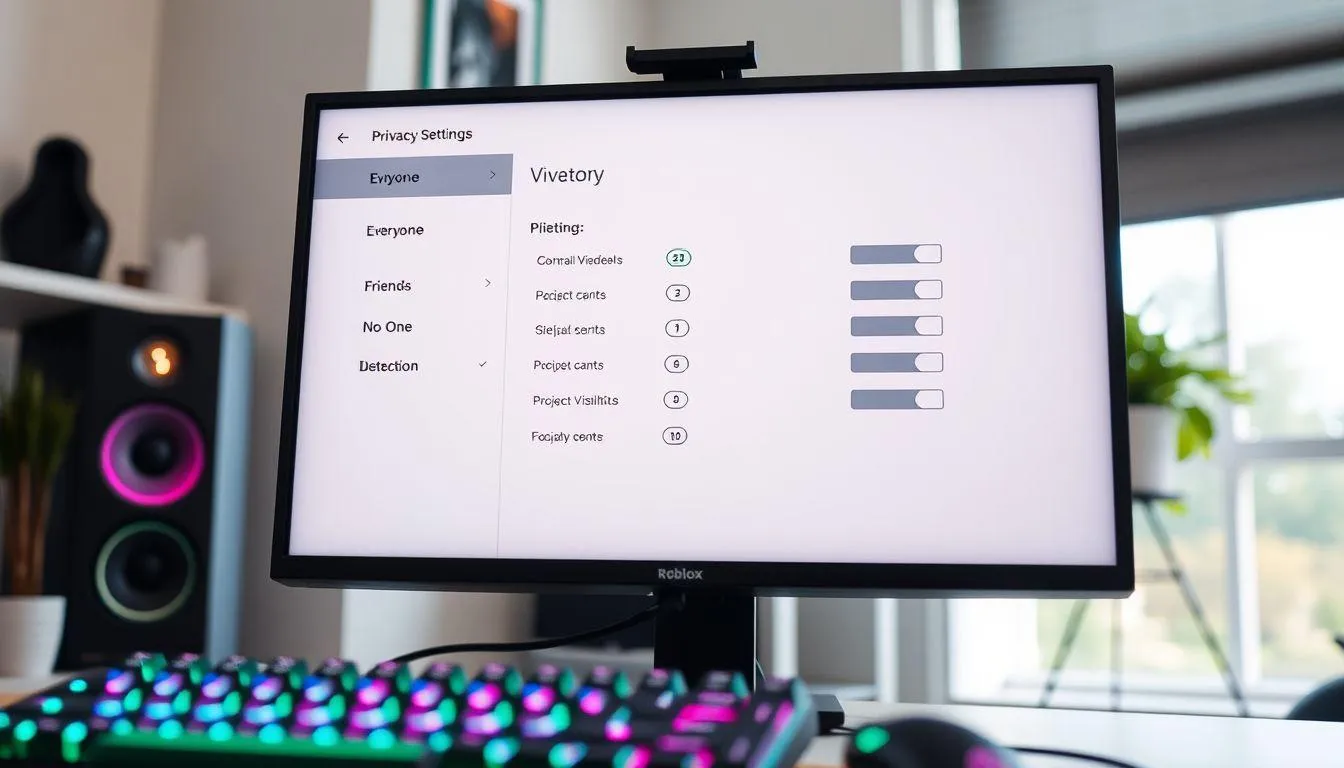
Selain menonaktifkan status online, Roblox menyediakan berbagai pengaturan privasi tambahan yang dapat disesuaikan untuk meningkatkan kenyamanan bermain. Berikut beberapa pengaturan penting yang perlu diketahui:
Mengatur Siapa yang Dapat Mengirim Pesan - Di menu Communication, pengguna dapat mengatur siapa saja yang diizinkan mengirim pesan pribadi. Pilihan yang tersedia meliputi Everyone (semua orang), Friends (hanya teman), atau No One (tidak ada). Memilih No One akan menonaktifkan fitur chat sepenuhnya.
Menyembunyikan Inventaris - Inventaris berisi koleksi item, pakaian, dan aksesori yang dimiliki pemain. Untuk menyembunyikannya, masuk ke menu Privacy, cari opsi "Who can see my inventory?", lalu pilih No One atau Friends sesuai preferensi.
Mengontrol Siapa yang Dapat Bergabung ke Game - Pengguna dapat mengatur siapa saja yang diizinkan bergabung ke game yang sedang dimainkan. Opsi ini berguna untuk mencegah pemain acak masuk ke sesi permainan pribadi.
Menonaktifkan Notifikasi Aktivitas - Di bagian Other Settings, cari opsi "Notify friends about my activity" atau "Beri tahu teman tentang aktivitas saya", lalu ubah menjadi No atau Off. Dengan begitu, teman tidak akan menerima pemberitahuan ketika pengguna bermain atau mengubah profil.
Melansir dari roblox.com, semua pengaturan privasi ini dirancang untuk memberikan kontrol penuh kepada pengguna atas pengalaman bermain mereka. Pengaturan dapat diubah sewaktu-waktu sesuai kebutuhan tanpa mempengaruhi data atau progres permainan.
Dengan memanfaatkan berbagai pengaturan privasi ini secara optimal, cara menonaktifkan online di Roblox menjadi lebih efektif dan memberikan pengalaman bermain yang lebih nyaman dan aman.
6. Perbedaan Pengaturan Status Online di Roblox
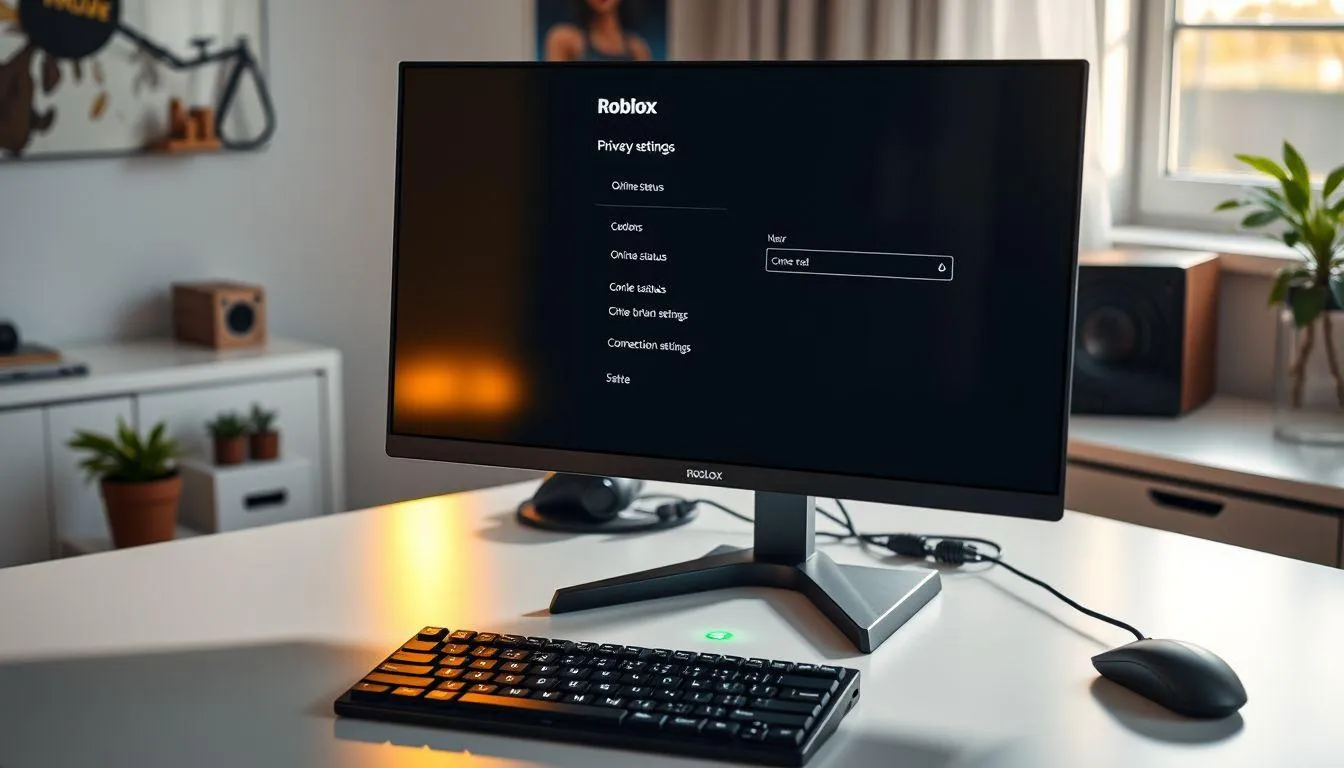
Roblox menyediakan beberapa opsi pengaturan status online yang dapat disesuaikan dengan kebutuhan pengguna. Memahami perbedaan setiap opsi membantu pengguna memilih pengaturan yang paling sesuai. Berikut penjelasan lengkap tentang setiap pilihan yang tersedia:
Everyone - Pengaturan ini memungkinkan semua pengguna Roblox melihat status online dan aktivitas bermain. Lingkaran hijau akan muncul di profil, dan semua orang dapat mengetahui game apa yang sedang dimainkan. Opsi ini cocok untuk pengguna yang terbuka dan senang berinteraksi dengan banyak pemain.
Connections, Followers & People I Follow - Dengan pengaturan ini, hanya pengguna yang terkoneksi dalam game, akun yang mengikuti, dan akun yang diikuti yang dapat melihat status online. Opsi ini memberikan privasi lebih dibanding Everyone namun tetap memungkinkan interaksi dengan lingkaran pertemanan yang lebih luas.
Connections & People I Follow - Pengaturan ini membatasi visibilitas status hanya untuk pengguna yang terkoneksi dalam game dan akun yang diikuti. Followers atau pengikut tidak akan dapat melihat status online, memberikan tingkat privasi yang lebih tinggi.
Connections - Opsi ini hanya memperlihatkan status online kepada pengguna yang benar-benar terkoneksi dalam game. Baik followers maupun akun yang diikuti tidak akan melihat status aktif, menjadikan pengaturan ini sangat privat.
No One - Ini adalah pengaturan paling privat di mana tidak ada satu pun pengguna yang dapat melihat status online. Lingkaran di profil akan selalu berwarna abu-abu, menandakan akun terlihat offline meskipun sebenarnya sedang aktif. Inilah cara menonaktifkan online di Roblox yang paling efektif.
Setiap pengguna dapat mengubah pengaturan ini kapan saja sesuai kebutuhan. Fleksibilitas ini memungkinkan pemain untuk menyesuaikan tingkat privasi berdasarkan situasi, apakah ingin bermain sendiri atau bersama teman-teman.
7. FAQ (Pertanyaan yang Sering Diajukan)

Apakah teman masih bisa mengirim pesan jika status online dinonaktifkan?
Ya, teman masih dapat mengirim pesan meskipun status online dinonaktifkan. Namun, pesan tersebut akan masuk ke inbox dan pengguna dapat memilih untuk membalas atau tidak. Untuk benar-benar menonaktifkan fitur chat, pengguna perlu mengubah pengaturan Communication menjadi Off di menu privasi.
Apakah pengaturan status offline berlaku di semua perangkat?
Ya, pengaturan privasi yang diubah akan berlaku di semua perangkat yang digunakan untuk mengakses akun Roblox. Baik melalui smartphone, tablet, PC, maupun konsol game, status offline akan tetap tersembunyi setelah pengaturan diubah.
Bagaimana cara mengembalikan status online seperti semula?
Untuk mengembalikan status online, cukup ulangi langkah-langkah yang sama seperti saat menonaktifkan, namun ubah pengaturan Online Status dari No One menjadi pilihan lain seperti Friends atau Everyone sesuai preferensi.
Apakah menonaktifkan status online mempengaruhi progres permainan?
Tidak, menonaktifkan status online tidak mempengaruhi progres permainan, item yang dimiliki, atau data akun lainnya. Pengaturan ini hanya mengubah visibilitas status tanpa mengubah fungsi permainan.
Bisakah pemain lain tetap melihat profil saya saat status offline?
Ya, pemain lain masih dapat mengunjungi dan melihat profil Anda meskipun status online dinonaktifkan. Yang tersembunyi hanya indikator status aktif dan game yang sedang dimainkan, bukan profil secara keseluruhan.
Apakah ada cara lain untuk terlihat offline selain mengubah pengaturan privasi?
Saat ini, mengubah pengaturan privasi adalah satu-satunya cara resmi yang disediakan Roblox untuk menyembunyikan status online. Tidak ada fitur khusus mode offline seperti di platform lain, sehingga cara menonaktifkan online di Roblox harus dilakukan melalui menu pengaturan.
Apakah menonaktifkan status online melanggar aturan Roblox?
Tidak, menonaktifkan status online adalah fitur resmi yang disediakan oleh Roblox dan tidak melanggar aturan apapun. Pengguna memiliki hak penuh untuk mengatur privasi akun mereka sesuai kenyamanan masing-masing.
(kpl/fed)




Advertisement