Liputan6.com
 Kapanlagi.com
 Bola.net
 Bola.com
 Merdeka.com
 Fimela.com
 Brilio.net


Cara Menonaktifkan Sinkronisasi Kontak WA
cara menonaktifkan sinkronisasi kontak wa
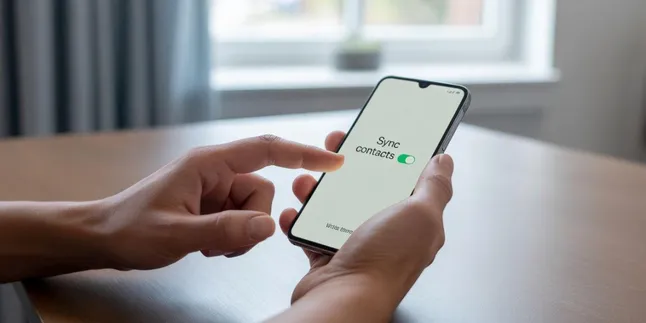
Kapanlagi.com - Sinkronisasi kontak WhatsApp dengan akun Google atau penyimpanan ponsel memang memudahkan pengguna dalam mengelola daftar kontak. Namun, fitur ini kadang menimbulkan masalah seperti munculnya kontak yang tidak diinginkan atau masalah privasi. Menonaktifkan sinkronisasi kontak WA menjadi solusi bagi pengguna yang ingin memisahkan kontak pribadi dan profesional atau sekadar menjaga privasi mereka.
Proses menonaktifkan sinkronisasi ini sebenarnya cukup sederhana dan dapat dilakukan langsung dari pengaturan ponsel maupun aplikasi WhatsApp. Dengan mematikan fitur sinkronisasi, kontak yang tersimpan di akun Google tidak akan otomatis muncul di WhatsApp, sehingga pengguna memiliki kontrol penuh atas daftar kontak mereka.
Melansir dari WABetaInfo, WhatsApp kini tengah mengembangkan fitur baru yang memungkinkan pengguna mengontrol sinkronisasi kontak secara independen untuk setiap akun. Fitur ini akan sangat berguna bagi pengguna yang menggunakan dua nomor WhatsApp berbeda di satu perangkat dan ingin memisahkan kontak kantor dengan kontak pribadi.
Advertisement
1. Apa Itu Sinkronisasi Kontak WhatsApp
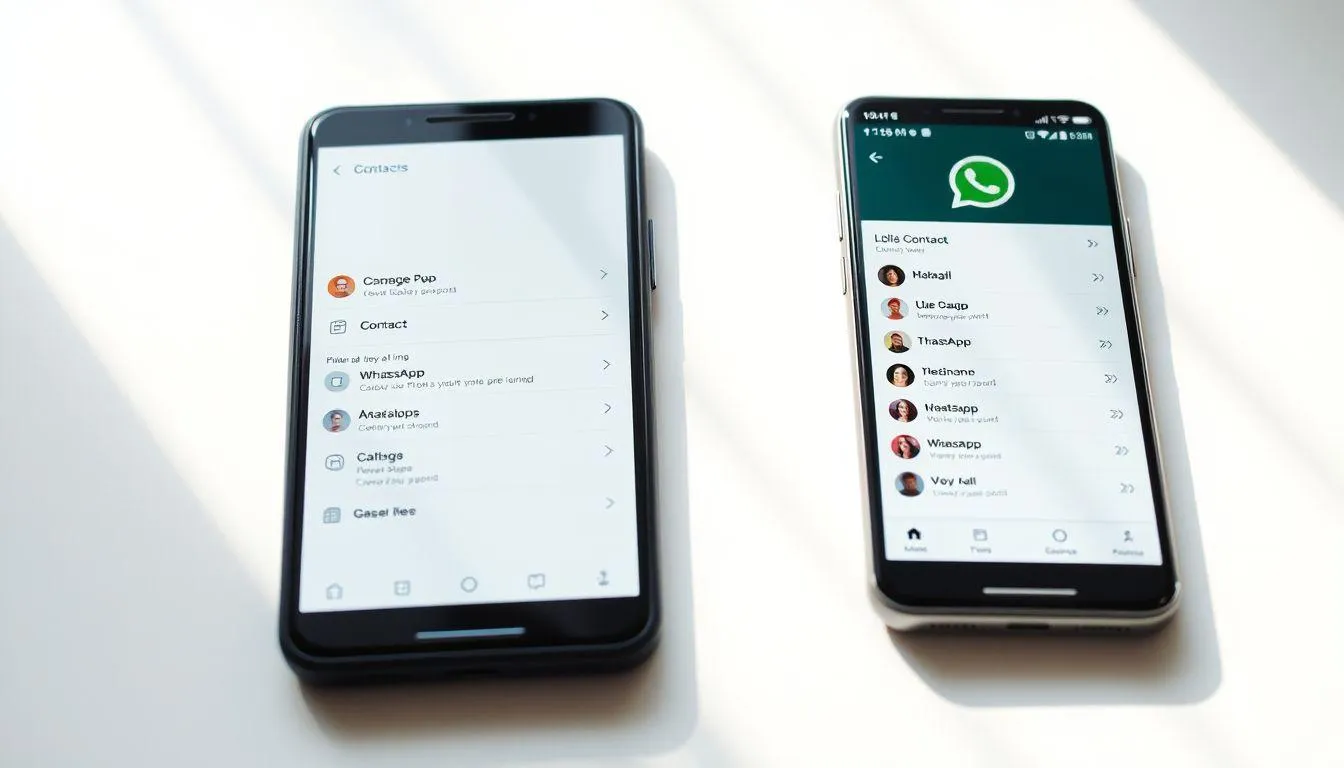
Sinkronisasi kontak WhatsApp adalah fitur yang secara otomatis menghubungkan daftar kontak di ponsel dengan aplikasi WhatsApp. Ketika fitur ini aktif, semua nomor yang tersimpan di buku kontak ponsel, SIM card, atau akun Google akan otomatis muncul di daftar kontak WhatsApp. Fitur ini dirancang untuk memudahkan pengguna menemukan teman atau keluarga yang juga menggunakan WhatsApp tanpa harus menambahkan kontak secara manual.
Sistem sinkronisasi ini bekerja dengan membaca data kontak dari berbagai sumber penyimpanan di perangkat. Saat pengguna memberikan izin akses kontak kepada WhatsApp, aplikasi akan secara berkala memperbarui daftar kontak berdasarkan perubahan yang terjadi di buku kontak ponsel. Proses ini terjadi secara otomatis di latar belakang tanpa memerlukan intervensi pengguna.
Meskipun praktis, sinkronisasi kontak WhatsApp memiliki beberapa kelemahan. Kontak yang sudah dihapus bisa muncul kembali jika masih tersimpan di akun Google atau SIM card. Selain itu, pengguna yang menggunakan beberapa perangkat dengan akun Google yang sama mungkin menemukan kontak orang lain muncul di ponsel mereka. Hal ini terjadi karena sinkronisasi otomatis yang terus berjalan antara perangkat dan akun cloud.
Untuk pengguna yang menginginkan privasi lebih atau ingin memisahkan kontak profesional dengan pribadi, menonaktifkan sinkronisasi kontak WA menjadi pilihan yang tepat. Dengan mematikan fitur ini, pengguna dapat mengontrol secara manual kontak mana saja yang ingin ditambahkan ke WhatsApp tanpa harus khawatir kontak tidak relevan muncul secara otomatis.
2. Cara Menonaktifkan Sinkronisasi Kontak WA di Android

Menonaktifkan sinkronisasi kontak WhatsApp di perangkat Android dapat dilakukan melalui beberapa metode. Metode pertama adalah melalui pengaturan aplikasi WhatsApp langsung, sementara metode kedua melalui pengaturan sistem Android untuk memutus sinkronisasi dengan akun Google.
- Buka aplikasi WhatsApp di ponsel Android Anda.
- Ketuk ikon titik tiga di pojok kanan atas layar untuk membuka menu.
- Pilih menu Setelan atau Settings dari daftar yang muncul.
- Masuk ke menu Chat, kemudian pilih opsi Chat Baru atau Contacts.
- Ketuk ikon titik tiga lagi dan pilih Contacts Setting atau Pengaturan Kontak.
- Matikan opsi sinkronisasi kontak dengan menggeser toggle ke posisi off.
- Konfirmasi pilihan Anda jika muncul peringatan bahwa kontak tidak akan diperbarui secara otomatis.
Cara alternatif untuk menonaktifkan sinkronisasi kontak WA adalah melalui pengaturan sistem Android. Metode ini lebih efektif karena memutus sinkronisasi langsung dari sumbernya, yaitu akun Google.
- Buka menu Pengaturan atau Settings di ponsel Android.
- Pilih menu Akun atau Accounts, kemudian pilih Google.
- Pilih akun Google yang tersinkronisasi dengan WhatsApp.
- Cari opsi Sinkronisasi Kontak atau Contacts Sync dalam daftar layanan.
- Nonaktifkan toggle sinkronisasi kontak dengan menggesernya ke posisi off.
- Kembali ke WhatsApp dan lakukan refresh kontak untuk memperbarui daftar.
Setelah menonaktifkan sinkronisasi, kontak baru yang ditambahkan ke akun Google tidak akan otomatis muncul di WhatsApp. Pengguna harus menambahkan kontak secara manual jika ingin berkomunikasi dengan nomor baru melalui WhatsApp.
3. Cara Menonaktifkan Sinkronisasi Kontak WA di iPhone
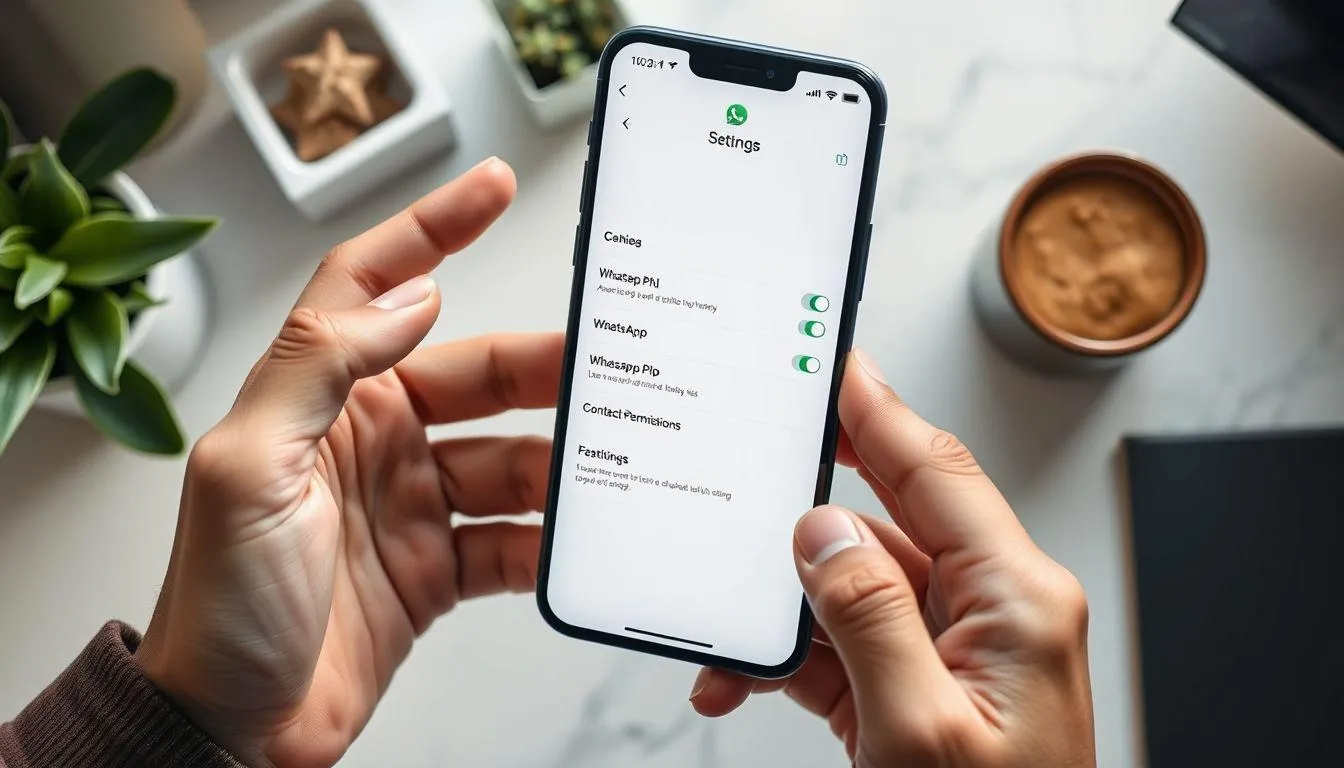
Proses menonaktifkan sinkronisasi kontak WhatsApp di iPhone sedikit berbeda dengan Android karena sistem operasi iOS memiliki pengaturan yang berbeda. Pengguna iPhone perlu mengatur izin akses kontak melalui pengaturan sistem iOS.
- Buka aplikasi Settings atau Pengaturan di iPhone Anda.
- Scroll ke bawah dan cari aplikasi WhatsApp dalam daftar aplikasi.
- Ketuk WhatsApp untuk membuka pengaturan izin aplikasi.
- Pilih menu Contacts atau Kontak dari daftar izin yang tersedia.
- Ubah izin akses kontak dari "Allow" menjadi "Don't Allow" atau "Deny".
- Kembali ke aplikasi WhatsApp dan aplikasi tidak akan lagi mengakses kontak iPhone.
Metode lain untuk mengelola sinkronisasi kontak di iPhone adalah melalui pengaturan iCloud. Jika kontak tersimpan di iCloud dan tersinkronisasi dengan WhatsApp, pengguna dapat menonaktifkan sinkronisasi iCloud untuk kontak.
- Buka aplikasi Settings di iPhone.
- Ketuk nama Apple ID Anda di bagian atas layar.
- Pilih iCloud dari menu yang muncul.
- Cari opsi Contacts dalam daftar aplikasi yang menggunakan iCloud.
- Matikan toggle Contacts untuk menghentikan sinkronisasi kontak dengan iCloud.
- Pilih "Keep on My iPhone" jika ditanya apakah ingin menyimpan kontak di perangkat.
Setelah menonaktifkan sinkronisasi, WhatsApp di iPhone tidak akan lagi memperbarui daftar kontak secara otomatis. Pengguna harus menambahkan kontak baru secara manual melalui aplikasi Contacts di iPhone, kemudian kontak tersebut akan muncul di WhatsApp jika nomor tersebut terdaftar.
4. Menghapus Kontak dari Akun Google
Setelah menonaktifkan sinkronisasi kontak WA, langkah selanjutnya yang bisa dilakukan adalah menghapus kontak yang tidak diinginkan langsung dari akun Google. Cara ini efektif untuk memastikan kontak tersebut tidak muncul kembali di perangkat lain yang tersinkronisasi dengan akun Google yang sama.
- Buka browser di komputer atau ponsel Anda.
- Kunjungi situs contacts.google.com dan login dengan akun Google Anda.
- Cari kontak yang ingin dihapus menggunakan fitur pencarian atau scroll manual.
- Centang kotak di samping nama kontak yang ingin dihapus.
- Klik ikon sampah atau Delete di bagian atas layar.
- Konfirmasi penghapusan dengan mengklik "Delete" pada dialog yang muncul.
- Kontak akan dipindahkan ke Trash dan akan dihapus permanen setelah 30 hari.
Pengguna juga dapat menghapus beberapa kontak sekaligus dengan mencentang beberapa nama kontak sebelum mengklik tombol hapus. Untuk penghapusan permanen, pengguna dapat masuk ke folder Trash di Google Contacts dan menghapus kontak secara permanen dari sana.
Penting untuk diingat bahwa menghapus kontak dari akun Google akan menghapusnya dari semua perangkat yang tersinkronisasi dengan akun tersebut. Jika pengguna masih ingin menyimpan kontak di satu perangkat tetapi tidak di perangkat lain, sebaiknya simpan kontak tersebut hanya di memori internal ponsel tanpa menyinkronkannya ke akun Google.
5. Mencegah Kontak Tersinkronisasi ke Perangkat Lain
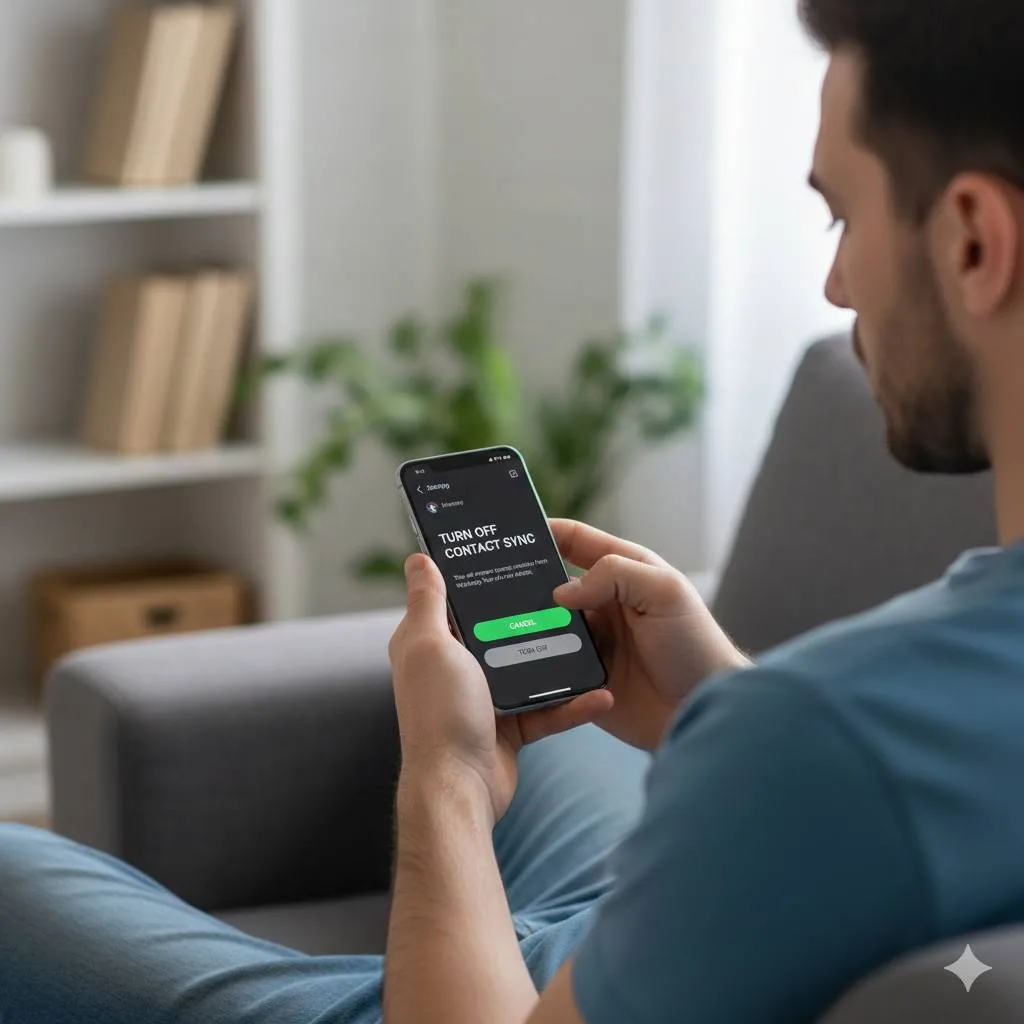
Salah satu masalah umum yang dihadapi pengguna adalah kontak yang tersinkronisasi ke perangkat lain tanpa disadari. Hal ini terjadi ketika beberapa perangkat menggunakan akun Google yang sama dengan sinkronisasi kontak aktif. Untuk mencegah hal ini, ada beberapa langkah yang dapat dilakukan.
Langkah pertama adalah memastikan setiap perangkat menggunakan akun Google yang berbeda untuk kontak. Pengguna dapat membuat akun Google terpisah untuk keperluan pribadi dan profesional, sehingga kontak tidak tercampur. Dengan cara ini, kontak kantor tidak akan muncul di ponsel pribadi dan sebaliknya.
Cara lain adalah dengan menonaktifkan sinkronisasi otomatis di pengaturan akun Google. Buka menu Pengaturan, pilih Akun, kemudian pilih akun Google yang digunakan. Matikan opsi "Auto-Sync Data" untuk mencegah semua data, termasuk kontak, tersinkronisasi secara otomatis. Pengguna masih dapat melakukan sinkronisasi manual jika diperlukan.
Untuk perangkat yang tidak lagi digunakan tetapi masih login dengan akun Google, sebaiknya hapus akun dari perangkat tersebut. Buka pengaturan akun di perangkat yang ingin dihapus, pilih akun Google, kemudian pilih opsi "Remove Account" atau "Hapus Akun". Ini akan memastikan kontak tidak lagi tersinkronisasi ke perangkat tersebut.
Pengguna juga dapat membatasi izin aplikasi yang memiliki akses ke kontak. Periksa secara berkala aplikasi mana saja yang memiliki izin akses kontak melalui menu Pengaturan > Privasi > Izin Aplikasi > Kontak. Cabut izin dari aplikasi yang tidak memerlukan akses kontak untuk meningkatkan privasi dan keamanan data.
6. Mengelola Backup WhatsApp di Google Drive
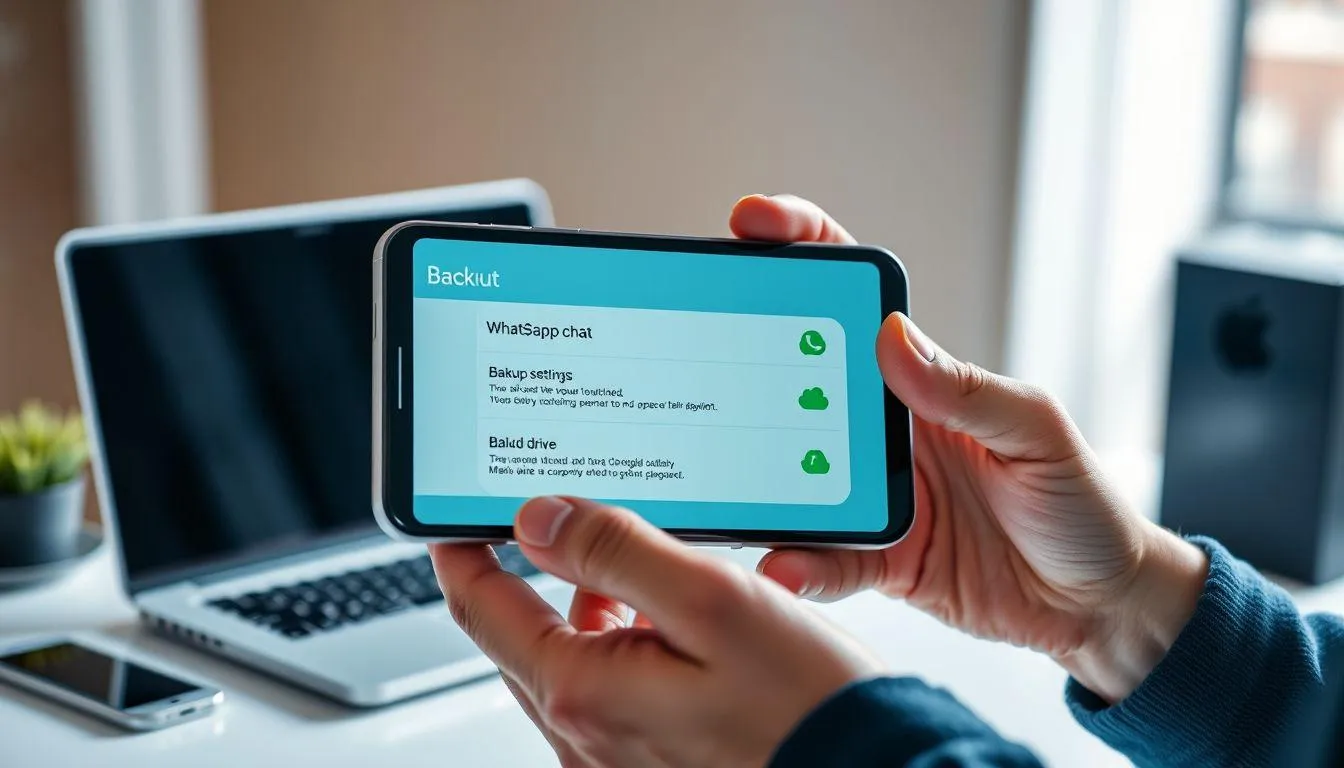
Selain sinkronisasi kontak, WhatsApp juga memiliki fitur backup otomatis yang menyimpan riwayat chat ke Google Drive. Meskipun berbeda dengan sinkronisasi kontak, backup ini juga dapat mempengaruhi privasi pengguna karena data tersimpan di cloud. Pengguna dapat mengelola atau bahkan menonaktifkan backup WhatsApp jika diperlukan.
Untuk menonaktifkan backup otomatis WhatsApp ke Google Drive, buka aplikasi WhatsApp, masuk ke menu Setelan, pilih Chat, kemudian pilih Chat Backup. Di bagian "Backup to Google Drive", ubah pengaturan dari frekuensi tertentu menjadi "Never" atau "Tidak Pernah". Dengan ini, WhatsApp tidak akan lagi melakukan backup otomatis ke Google Drive.
Melansir dari Imobie, jika pengguna menghapus data backup WhatsApp dari Google Drive, mereka tidak dapat memulihkan data pada perangkat Android yang digunakan sekarang, ataupun ketika berpindah perangkat dari Android ke iPhone. Oleh karena itu, pertimbangkan dengan matang sebelum menghapus backup yang sudah ada.
Untuk menghapus backup WhatsApp yang sudah ada di Google Drive, pengguna dapat mengunjungi drive.google.com melalui browser desktop. Masuk dengan akun Google yang digunakan untuk backup, pilih Settings, kemudian pilih "Manage Apps". Cari WhatsApp Messenger dalam daftar, pilih Options, kemudian pilih "Disconnect from Drive" untuk memutus koneksi dan menghapus data backup.
Pengguna juga dapat menghapus backup dari penyimpanan internal ponsel dengan membuka aplikasi file manager, mencari folder WhatsApp, kemudian menghapus folder "Databases" yang berisi file backup lokal. Namun, pastikan Anda sudah memiliki salinan backup di tempat lain jika suatu saat memerlukan pemulihan data chat.
7. FAQ
Apakah menonaktifkan sinkronisasi kontak WA akan menghapus kontak yang sudah ada?
Tidak, menonaktifkan sinkronisasi kontak WA tidak akan menghapus kontak yang sudah ada di WhatsApp. Fitur ini hanya mencegah kontak baru dari akun Google atau penyimpanan ponsel ditambahkan secara otomatis ke daftar kontak WhatsApp. Kontak yang sudah tersimpan akan tetap ada hingga Anda menghapusnya secara manual.
Bagaimana cara menghapus kontak WhatsApp secara permanen?
Untuk menghapus kontak WhatsApp secara permanen, Anda harus menghapusnya dari aplikasi Kontak di ponsel, bukan dari WhatsApp langsung. Buka aplikasi Kontak, cari nomor yang ingin dihapus, pilih opsi Hapus atau Delete, kemudian refresh daftar kontak di WhatsApp. Pastikan juga kontak tersebut tidak tersimpan di SIM card atau akun Google agar tidak muncul kembali.
Apakah orang lain tahu jika saya menonaktifkan sinkronisasi kontak?
Tidak, orang lain tidak akan tahu jika Anda menonaktifkan sinkronisasi kontak WhatsApp. Ini adalah pengaturan pribadi di perangkat Anda yang tidak mempengaruhi cara orang lain melihat atau berinteraksi dengan akun WhatsApp Anda. Mereka tetap dapat mengirim pesan kepada Anda seperti biasa.
Bisakah saya mengaktifkan kembali sinkronisasi kontak setelah dinonaktifkan?
Ya, Anda dapat mengaktifkan kembali sinkronisasi kontak WhatsApp kapan saja dengan mengikuti langkah yang sama seperti saat menonaktifkannya. Cukup masuk ke pengaturan kontak di WhatsApp atau pengaturan akun Google di ponsel, kemudian aktifkan kembali toggle sinkronisasi kontak. Setelah diaktifkan, kontak dari akun Google akan kembali muncul di WhatsApp.
Mengapa kontak yang sudah dihapus masih muncul di WhatsApp?
Kontak yang sudah dihapus masih muncul di WhatsApp biasanya karena nomor tersebut masih tersimpan di tempat lain seperti SIM card, akun Google, atau memori internal ponsel. WhatsApp membaca kontak dari semua sumber penyimpanan yang tersinkronisasi. Untuk menghapus kontak sepenuhnya, pastikan nomor tersebut dihapus dari semua lokasi penyimpanan dan nonaktifkan sinkronisasi otomatis.
Apakah menonaktifkan sinkronisasi kontak mempengaruhi backup chat WhatsApp?
Tidak, menonaktifkan sinkronisasi kontak tidak mempengaruhi backup chat WhatsApp. Kedua fitur ini bekerja secara terpisah. Sinkronisasi kontak mengatur bagaimana daftar kontak diperbarui di WhatsApp, sementara backup chat menyimpan riwayat percakapan ke Google Drive atau penyimpanan lokal. Anda dapat menonaktifkan salah satu atau keduanya sesuai kebutuhan.
Bagaimana cara memisahkan kontak pribadi dan kontak kantor di WhatsApp?
Untuk memisahkan kontak pribadi dan kantor di WhatsApp, Anda dapat menggunakan fitur Multiple Accounts yang memungkinkan dua nomor WhatsApp berbeda di satu perangkat. Nonaktifkan sinkronisasi kontak untuk salah satu atau kedua akun, kemudian tambahkan kontak secara manual sesuai kebutuhan. Cara lain adalah menggunakan dua perangkat berbeda dengan akun Google terpisah untuk masing-masing keperluan.
(kpl/fed)



Advertisement