Liputan6.com
 Kapanlagi.com
 Bola.net
 Bola.com
 Merdeka.com
 Fimela.com
 Brilio.net


Panduan Lengkap Cara Kirim File Android ke iPhone dengan Mudah
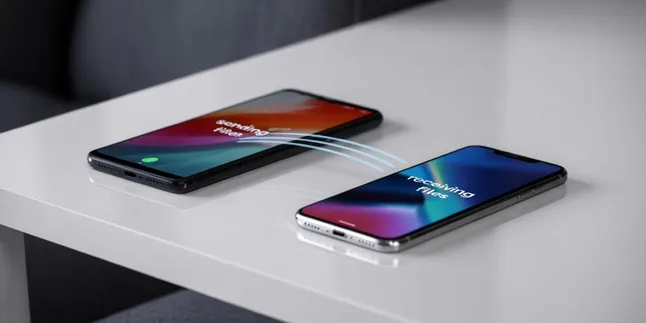
cara kirim file android ke iphone
Kapanlagi.com - Perpindahan dari perangkat Android menuju iPhone kini menjadi hal yang semakin umum dilakukan pengguna teknologi. Namun, proses pengiriman file antara kedua platform berbeda ini seringkali menimbulkan kebingungan bagi banyak orang. Berbeda dengan transfer file antar perangkat Android yang relatif mudah, mengirim data dari Android ke iPhone memerlukan pendekatan khusus karena perbedaan sistem operasi yang mendasar.
Tantangan utama dalam proses transfer ini terletak pada ketidakkompatibilan langsung antara sistem Android dan iOS. Kedua platform menggunakan protokol komunikasi yang berbeda, sehingga metode konvensional seperti Bluetooth atau transfer langsung tidak dapat berfungsi optimal. Meskipun demikian, terdapat berbagai solusi inovatif yang telah dikembangkan untuk mengatasi hambatan ini.
Advertisement
1. Persiapan Sebelum Memulai Transfer File
Sebelum memulai proses pengiriman file dari Android ke iPhone, beberapa persiapan penting perlu dilakukan untuk memastikan kelancaran transfer. Pastikan kedua perangkat memiliki daya baterai minimal 70-80 persen, karena proses transfer dapat memakan waktu cukup lama tergantung volume data yang dipindahkan. Koneksi internet yang stabil juga menjadi faktor krusial, dengan Wi-Fi sebagai pilihan terbaik dibandingkan data seluler.
Verifikasi bahwa sistem operasi pada kedua perangkat telah diperbarui ke versi terbaru. Hal ini penting untuk memastikan kompatibilitas optimal dengan aplikasi transfer yang akan digunakan. Selain itu, lakukan backup data penting ke layanan cloud seperti Google Drive atau iCloud sebagai langkah antisipasi jika terjadi kendala selama proses transfer.
Siapkan juga akun Google yang aktif, karena sebagian besar metode transfer memanfaatkan ekosistem Google untuk memfasilitasi perpindahan data. Pastikan ruang penyimpanan cloud mencukupi untuk menampung semua file yang akan ditransfer, terutama jika menggunakan akun gratisan dengan keterbatasan kapasitas.
2. Menggunakan Aplikasi Move to iOS
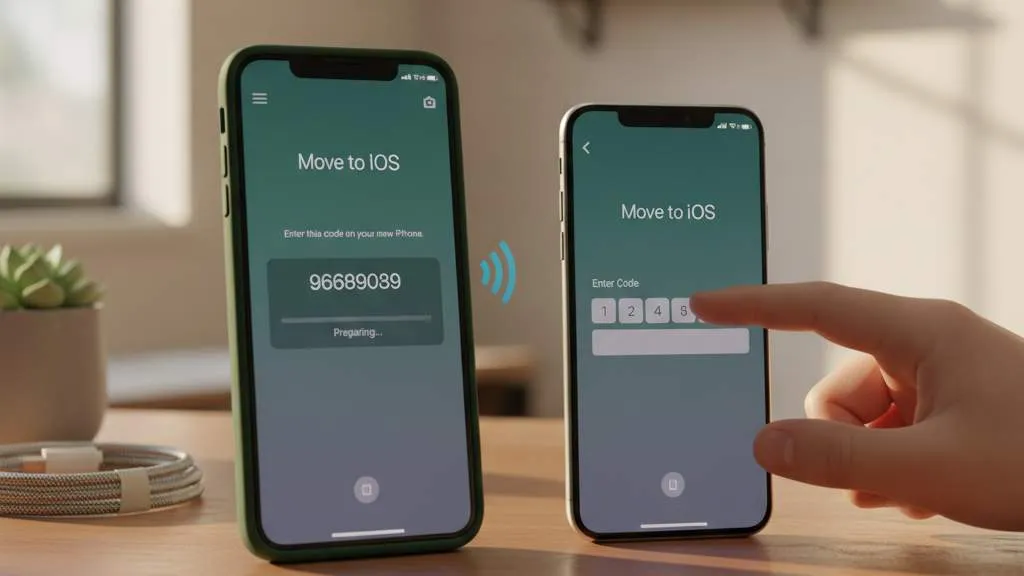
Move to iOS merupakan aplikasi resmi yang dikembangkan Apple khusus untuk memudahkan migrasi dari Android ke iPhone. Aplikasi ini dapat mentransfer berbagai jenis data termasuk kontak, pesan, foto, video, bookmark, dan kalender secara otomatis. Proses dimulai dengan mengunduh aplikasi Move to iOS dari Google Play Store pada perangkat Android.
Pada iPhone baru, navigasikan ke menu Pengaturan dan pilih opsi "Aplikasi & Data", kemudian pilih "Pindahkan Data dari Android". Sistem akan menghasilkan kode verifikasi unik yang harus dimasukkan pada aplikasi Move to iOS di perangkat Android. Pastikan kedua perangkat terhubung pada jaringan Wi-Fi yang sama untuk memastikan koneksi stabil.
Setelah koneksi berhasil, pengguna dapat memilih jenis data yang ingin ditransfer dengan mencentang kategori yang diinginkan. Proses transfer akan berlangsung otomatis, dan durasi yang diperlukan bergantung pada volume data yang dipindahkan. Selama proses berlangsung, hindari memutuskan koneksi Wi-Fi atau mematikan salah satu perangkat untuk mencegah kegagalan transfer.
3. Memanfaatkan Layanan Google Drive
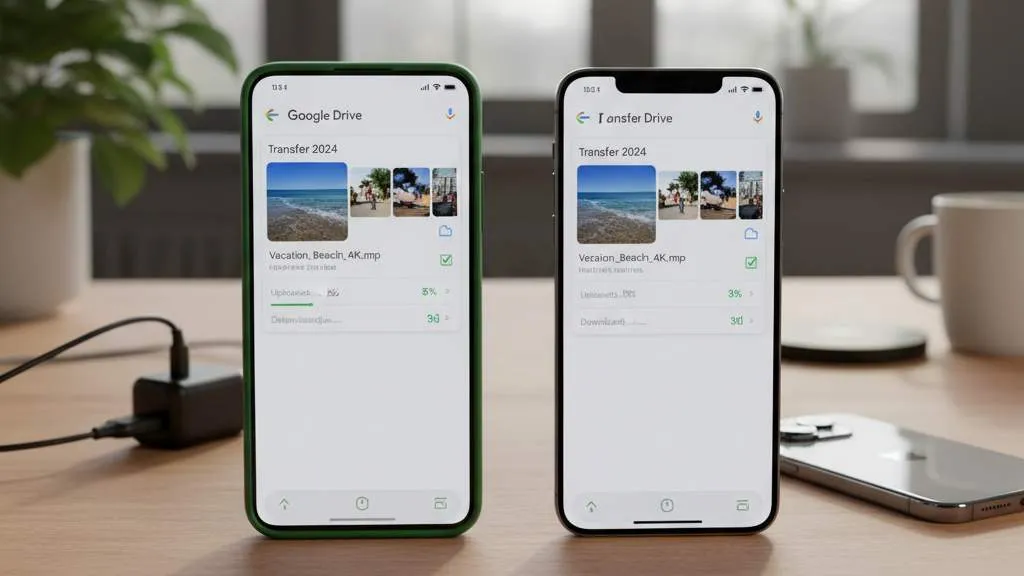
Google Drive menjadi solusi alternatif yang sangat efektif untuk mengirim file dari Android ke iPhone tanpa memerlukan aplikasi tambahan. Layanan cloud storage ini menyediakan ruang penyimpanan gratis sebesar 15 GB yang dapat dimanfaatkan untuk transfer berbagai jenis file. Pengguna dapat mengunggah file dari perangkat Android ke Google Drive, kemudian mengaksesnya melalui iPhone.
Proses dimulai dengan memilih file yang ingin ditransfer pada perangkat Android, kemudian mengunggahnya ke Google Drive. Setelah proses upload selesai, akses pengaturan berbagi dengan memilih tiga titik di samping file dan pilih "Manage Access". Ubah pengaturan menjadi "Anyone with the link" agar penerima dapat mengakses file tanpa memerlukan izin khusus.
Salin tautan yang dihasilkan dan kirimkan ke perangkat iPhone melalui aplikasi pesan atau email. Penerima dapat mengakses tautan tersebut melalui browser iPhone dan mengunduh file yang dibagikan. Metode ini sangat efektif untuk berbagai jenis file termasuk dokumen, foto, video, dan file multimedia lainnya.
4. Transfer Foto dan Video dengan Google Photos
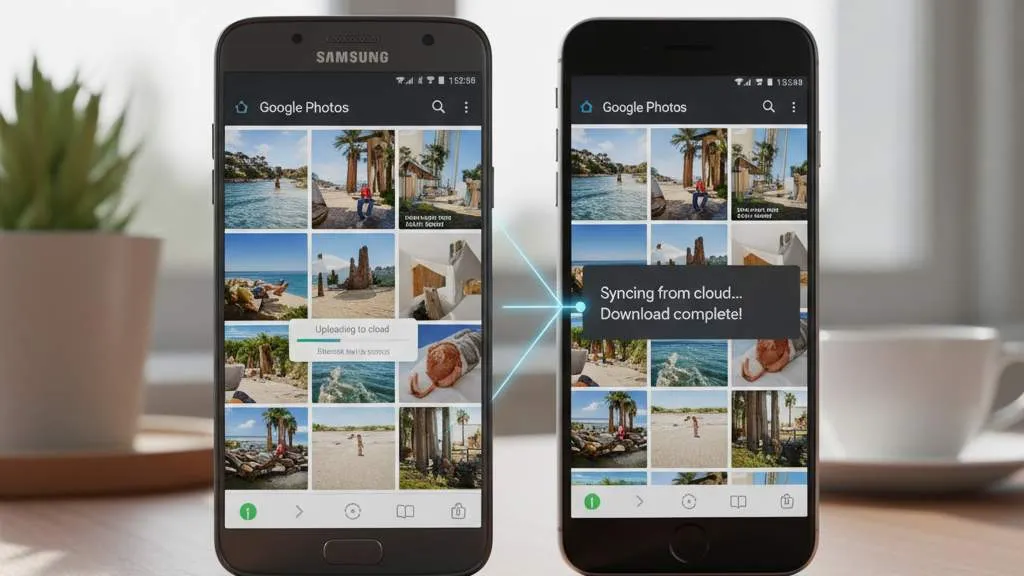
Google Photos menawarkan solusi khusus untuk transfer foto dan video dari Android ke iPhone dengan cara yang lebih streamlined. Aplikasi ini biasanya sudah terinstal pada sebagian besar perangkat Android dan menggunakan ruang penyimpanan yang sama dengan Google Drive. Proses transfer menjadi lebih sederhana karena fokus pada konten multimedia.
Pilih foto atau video yang ingin dibagikan dalam aplikasi Google Photos, kemudian tap tombol "Share" dan pilih opsi "Create Link". Sistem akan menghasilkan tautan khusus yang dapat dibagikan kepada pengguna iPhone. Tautan ini dapat dikirim melalui berbagai platform komunikasi seperti WhatsApp, Telegram, atau email.
Keunggulan metode ini terletak pada kemampuan berbagi multiple file sekaligus tanpa batasan jumlah yang signifikan. Kualitas foto dan video juga tetap terjaga karena tidak melalui kompresi tambahan seperti yang terjadi pada aplikasi pesan instan. Penerima dapat menyimpan konten langsung ke galeri iPhone atau akun Google Photos mereka.
5. Solusi Khusus untuk Pengguna Samsung dengan Quick Share
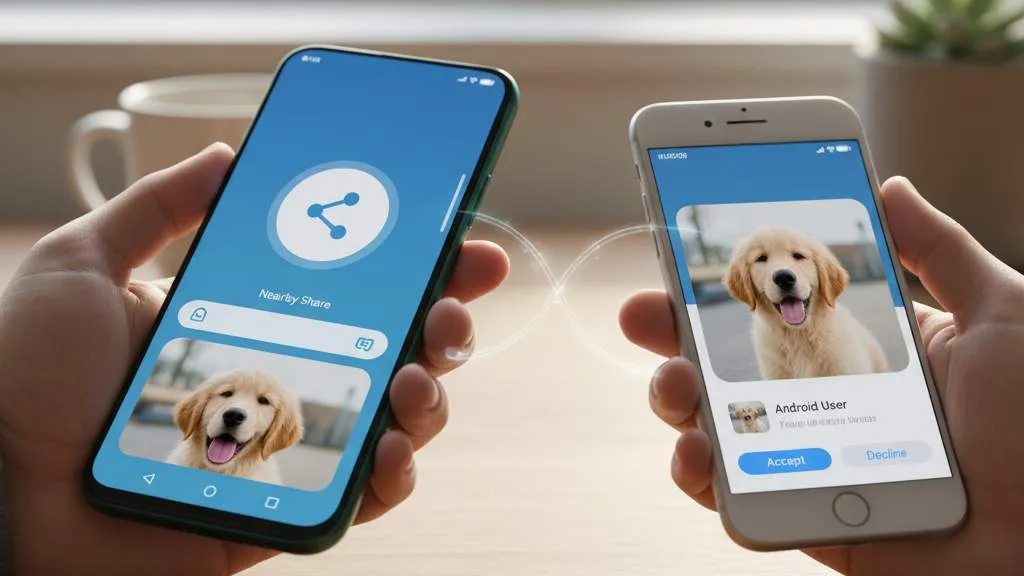
Pengguna smartphone Samsung memiliki keunggulan tambahan dengan fitur Quick Share yang telah diperbarui untuk mendukung transfer ke perangkat iOS. Fitur ini memanfaatkan teknologi cloud temporary untuk memfasilitasi berbagi file lintas platform tanpa memerlukan aplikasi tambahan pada iPhone.
Proses dimulai dengan memilih file yang ingin dibagikan pada perangkat Samsung, kemudian pilih Quick Share dari menu berbagi. Terdapat tiga opsi yang tersedia: Copy Link, Share Link Using App, atau Share Using QR Code. Metode QR Code menjadi pilihan paling praktis karena tidak memerlukan input manual dari penerima.
Setelah memilih opsi QR Code, sistem akan menampilkan kode yang dapat dipindai menggunakan kamera iPhone. Pengguna iPhone akan diarahkan ke situs web sementara Quick Share dimana mereka dapat mengunduh file yang dibagikan. Metode ini sangat efisien untuk transfer file berukuran besar dan tidak memerlukan registrasi akun tambahan.
6. Menggunakan iTunes untuk Transfer Multimedia
iTunes masih menjadi solusi viable untuk transfer file multimedia dari Android ke iPhone, meskipun memerlukan komputer sebagai perantara. Metode ini sangat efektif untuk transfer musik, video, dan foto dalam volume besar dengan kualitas yang terjaga. Proses dimulai dengan menghubungkan perangkat Android ke komputer dan menyalin file yang diinginkan.
Instal iTunes pada komputer dan jalankan aplikasi tersebut. Hubungkan iPhone ke komputer menggunakan kabel USB dan tunggu hingga perangkat terdeteksi. Untuk transfer musik, navigasikan ke menu File > Add Folder to Library dan pilih folder yang berisi file musik dari Android. Setelah file berhasil ditambahkan ke iTunes Library, lakukan sinkronisasi dengan iPhone.
Untuk transfer video, proses serupa dapat dilakukan dengan memilih kategori Movies atau TV Shows pada iTunes. Centang video yang diinginkan dan klik Apply untuk memulai sinkronisasi. Transfer foto dapat dilakukan melalui tab Photos dengan mengaktifkan opsi "Sync Photos from" dan memilih folder yang berisi foto dari Android.
7. Aplikasi Pihak Ketiga untuk Transfer File
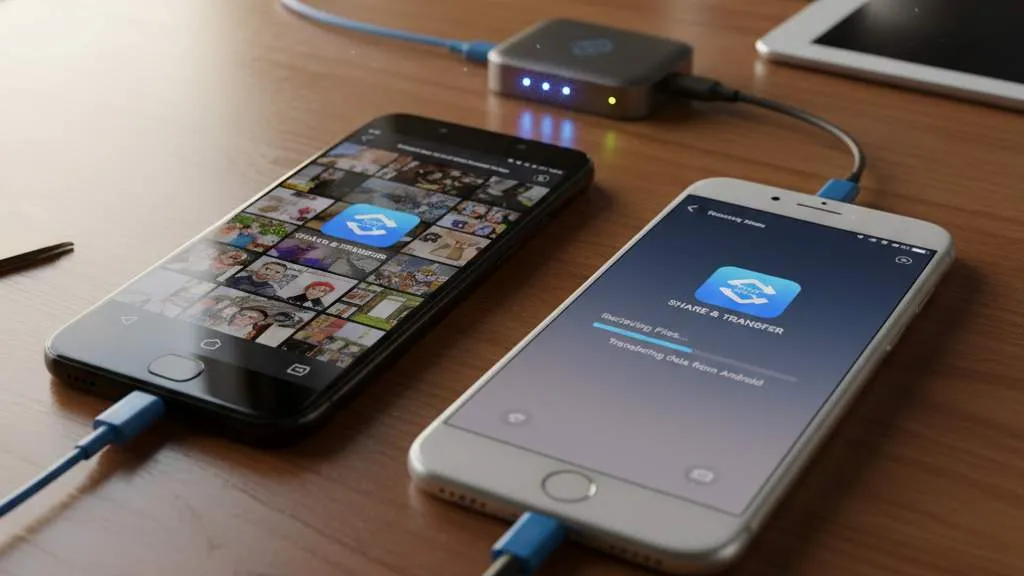
Berbagai aplikasi pihak ketiga telah dikembangkan untuk memfasilitasi transfer file antara Android dan iPhone. Feem menjadi salah satu pilihan populer yang memanfaatkan jaringan Wi-Fi lokal untuk transfer data. Aplikasi ini tersedia untuk kedua platform dan memungkinkan transfer berbagai jenis file tanpa memerlukan koneksi internet.
Fast File Transfer menawarkan pendekatan berbeda dengan menciptakan jaringan lokal pada perangkat Android yang dapat diakses oleh iPhone. Meskipun hanya tersedia untuk Android, aplikasi ini memungkinkan iPhone mengakses file melalui browser web dengan menghubungkan ke jaringan yang dibuat aplikasi.
Instashare menyediakan solusi cross-platform yang mendukung transfer file antara berbagai sistem operasi. Aplikasi ini tersedia gratis untuk Android namun berbayar untuk iOS. Keunggulannya terletak pada kemampuan transfer tanpa batasan ukuran file dan dukungan untuk berbagai format file.
8. Tips dan Trik Optimalisasi Transfer
Untuk memaksimalkan efisiensi transfer file dari Android ke iPhone, beberapa tips praktis dapat diterapkan. Kompres file berukuran besar sebelum transfer untuk menghemat waktu dan bandwidth. Gunakan format file yang kompatibel dengan kedua platform untuk menghindari masalah kompatibilitas setelah transfer.
Manfaatkan waktu transfer yang optimal, biasanya pada malam hari ketika traffic internet lebih rendah. Pastikan tidak ada aplikasi lain yang menggunakan bandwidth secara intensif selama proses transfer berlangsung. Untuk file multimedia, pertimbangkan untuk melakukan transfer bertahap berdasarkan kategori atau tanggal untuk memudahkan organisasi.
Selalu verifikasi integritas file setelah transfer selesai dengan membuka beberapa file sample untuk memastikan tidak ada kerusakan data. Buat catatan file yang telah berhasil ditransfer untuk menghindari duplikasi atau file yang terlewat. Hapus file temporary atau cache yang mungkin terbentuk selama proses transfer untuk mengoptimalkan ruang penyimpanan.
Proses transfer file dari Android ke iPhone memang memerlukan pendekatan yang berbeda dibandingkan transfer antar perangkat dengan sistem operasi yang sama. Namun, dengan berbagai metode yang telah dijelaskan, pengguna dapat memilih solusi yang paling sesuai dengan kebutuhan dan preferensi mereka. Aplikasi Move to iOS menjadi pilihan terbaik untuk migrasi komprehensif, sementara layanan Google Drive dan Google Photos cocok untuk transfer file spesifik.
Pengguna Samsung dapat memanfaatkan Quick Share untuk kemudahan tambahan, dan iTunes tetap menjadi solusi andal untuk transfer multimedia berkualitas tinggi. Kunci sukses transfer terletak pada persiapan yang matang, pemilihan metode yang tepat, dan kesabaran selama proses berlangsung.
(kpl/cmk)



Advertisement