Liputan6.com
 Kapanlagi.com
 Bola.net
 Bola.com
 Merdeka.com
 Fimela.com
 Brilio.net


Cara Membuka Kamera Laptop dengan Mudah dan Cepat
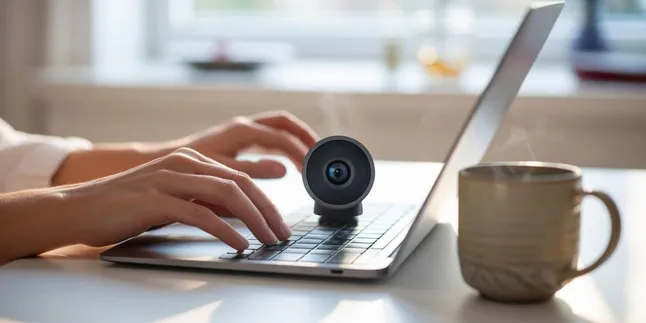
cara membuka kamera laptop (h)
Kamera laptop atau webcam telah menjadi komponen penting dalam kehidupan digital modern. Perangkat ini memungkinkan pengguna untuk melakukan video call, mengikuti rapat online, hingga merekam video untuk berbagai keperluan. Dengan meningkatnya kebutuhan komunikasi jarak jauh, memahami cara membuka kamera laptop menjadi keterampilan esensial bagi setiap pengguna.
Advertisement
1. Mengenal Kamera Laptop dan Fungsinya
Kamera laptop atau webcam telah menjadi komponen penting dalam kehidupan digital modern. Perangkat ini memungkinkan pengguna untuk melakukan video call, mengikuti rapat online, hingga merekam video untuk berbagai keperluan. Dengan meningkatnya kebutuhan komunikasi jarak jauh, memahami cara membuka kamera laptop menjadi keterampilan esensial bagi setiap pengguna.
Kamera laptop biasanya terletak di bagian atas layar dan terintegrasi langsung dengan sistem operasi. Fungsinya sangat beragam, mulai dari panggilan video untuk komunikasi jarak jauh, menghadiri rapat atau kelas online, merekam video untuk keperluan pribadi atau profesional, hingga mendukung fitur keamanan seperti pengenalan wajah. Memahami cara membuka kamera laptop dengan benar akan sangat membantu produktivitas sehari-hari.
Jika kamera berhenti berfungsi, dapat mengganggu panggilan video, rapat online, dan aktivitas lain yang mengandalkan kamera, dengan penyebab umum termasuk driver yang hilang setelah pembaruan terakhir, perangkat lunak antivirus yang memblokir kamera, pengaturan privasi terbatas, atau masalah dengan aplikasi yang dicoba digunakan. Oleh karena itu, mengetahui cara membuka kamera laptop dan mengatasi masalahnya sangat penting.
Melansir dari Microsoft Support, pengguna dapat mengubah berbagai pengaturan aplikasi Kamera termasuk kontrol tingkat lanjut untuk foto dan video, kisi pembingkaian, serta kualitas foto dan video untuk mengoptimalkan hasil sesuai kebutuhan spesifik.
2. Cara Membuka Kamera Laptop Melalui Aplikasi Bawaan
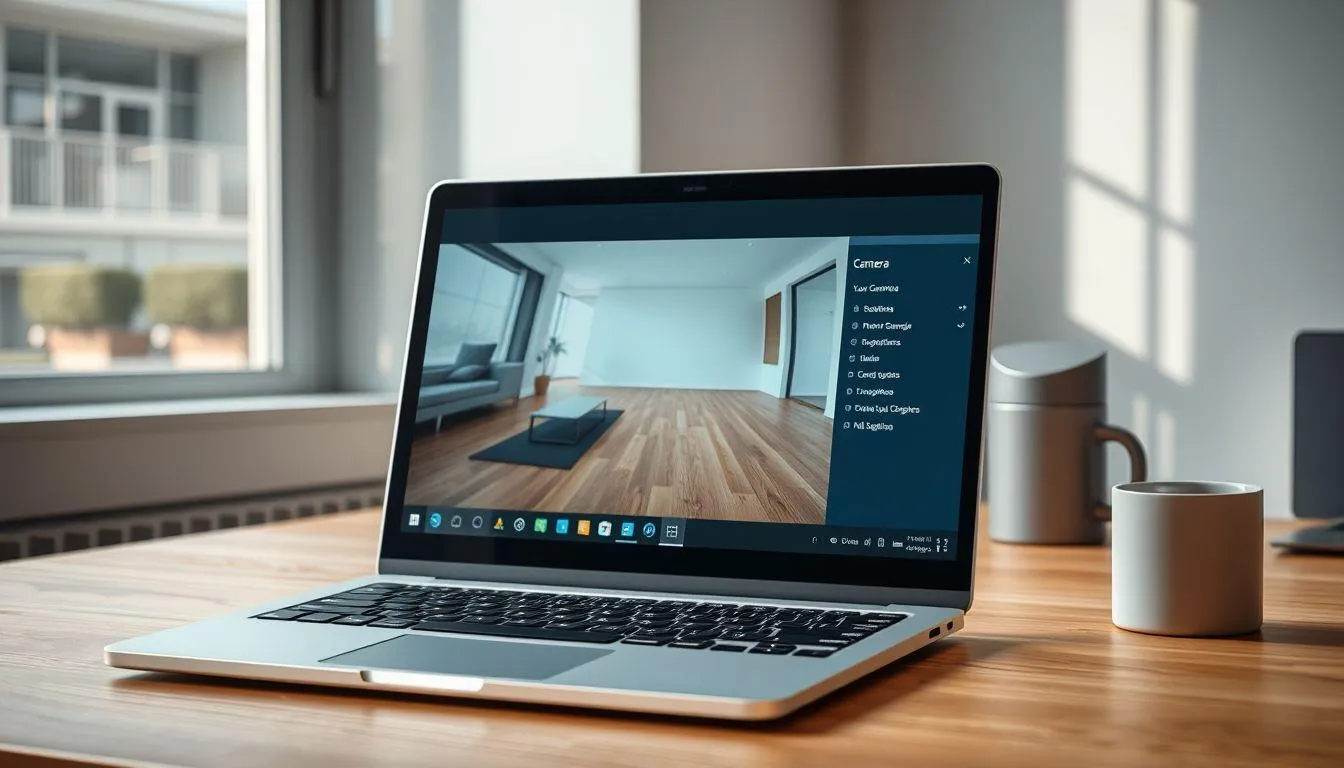
Salah satu cara paling mudah untuk membuka kamera laptop adalah menggunakan aplikasi bawaan sistem operasi. Metode ini sangat praktis dan tidak memerlukan instalasi aplikasi tambahan.
Windows 10 dan Windows 11 sudah menyediakan aplikasi bawaan bernama Camera yang berguna untuk menguji apakah kamera sudah aktif, dengan cara klik menu Start, lalu ketik Camera, buka aplikasi dan lihat apakah tampilan video muncul. Cara membuka kamera laptop ini merupakan metode tercepat untuk memastikan kamera berfungsi dengan baik.
- Buka Menu Start: Klik tombol Windows di pojok kiri bawah layar atau tekan tombol Windows pada keyboard.
- Cari Aplikasi Kamera: Ketik "Camera" pada kolom pencarian yang muncul.
- Buka Aplikasi: Klik aplikasi Camera dari hasil pencarian untuk membuka kamera laptop.
- Izinkan Akses: Jika diminta, berikan izin akses kamera dengan mengklik "Ya" atau "Allow".
- Mulai Gunakan: Setelah terbuka, Anda dapat langsung menggunakan kamera untuk mengambil foto atau merekam video.
Untuk pengguna MacOS, cara membuka kamera laptop dapat dilakukan melalui aplikasi Photo Booth atau FaceTime yang akan mengaktifkan kamera secara otomatis saat dibuka. Sistem operasi MacOS secara otomatis mengaktifkan kamera saat aplikasi yang memerlukan dijalankan.
3. Cara Membuka Kamera Laptop Melalui Pengaturan Privasi
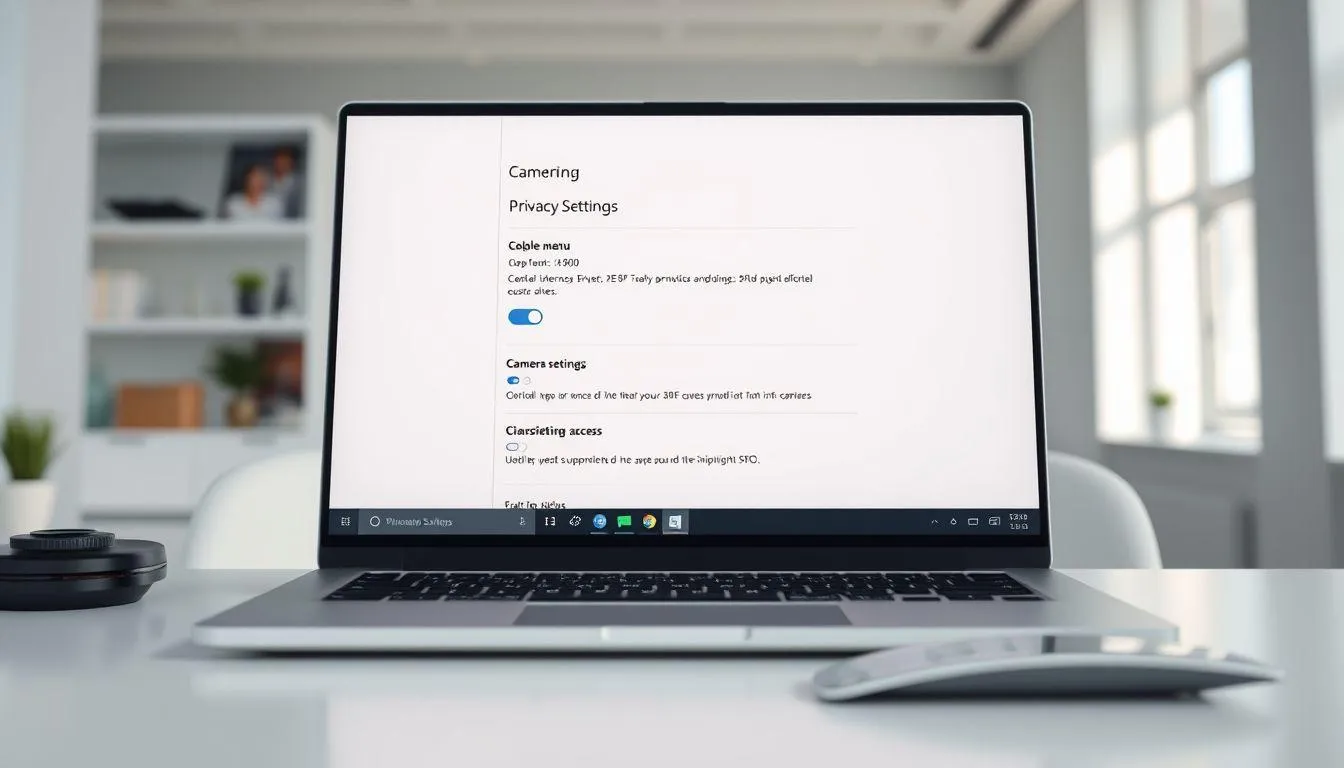
Pengaturan privasi merupakan aspek penting dalam cara membuka kamera laptop. Sistem operasi modern memiliki fitur keamanan yang mengatur akses aplikasi ke perangkat keras termasuk kamera.
Untuk mengizinkan perangkat mengakses kamera, pilih Start, kemudian pilih Settings > Privacy > Camera, dan dalam Allow access to the camera on this device, jika Camera access for this device dimatikan, pilih Change. Ini adalah cara membuka kamera laptop yang direkomendasikan oleh Microsoft.
Untuk Windows 11:
- Klik tombol Windows atau tekan tombol Windows + I untuk membuka Settings.
- Pilih menu "Privacy & security" dari panel kiri.
- Scroll ke bawah dan klik "Camera".
- Pastikan toggle "Camera access" dalam posisi On.
- Aktifkan "Allow apps to access your camera".
- Scroll ke bawah untuk melihat daftar aplikasi dan aktifkan toggle untuk aplikasi yang memerlukan akses kamera.
Untuk Windows 10:
- Buka Settings dengan menekan Windows + I.
- Pilih "Privacy".
- Klik "Camera" di panel kiri.
- Pastikan "Allow apps to access your camera" diaktifkan.
- Pilih aplikasi mana yang boleh mengakses kamera.
Cara tersebut merupakan cara paling aman untuk dilakukan, bahkan itu merupakan cara yang memang dianjurkan oleh Microsoft. Dengan mengikuti langkah ini, cara membuka kamera laptop menjadi lebih aman dan terkontrol.
4. Cara Membuka Kamera Laptop Menggunakan Tombol Shortcut
Banyak laptop modern dilengkapi dengan tombol shortcut khusus untuk mengaktifkan kamera dengan cepat. Ini adalah cara membuka kamera laptop yang paling praktis dan efisien.
Biasanya, ini melibatkan kombinasi tombol Fn (Function) dengan salah satu tombol F (F1-F12) yang memiliki ikon kamera, misalnya Fn + F6, Fn + F8, atau Fn + F10, dengan kombinasi tombol dapat bervariasi tergantung pada merek dan model laptop. Cara membuka kamera laptop ini sangat berguna saat Anda membutuhkan akses cepat.
Langkah-langkah menggunakan tombol shortcut:
- Identifikasi Tombol Kamera: Cari tombol pada keyboard yang memiliki ikon kamera, biasanya berada di deretan tombol F1-F12.
- Tekan Kombinasi Tombol: Tekan tombol Fn bersamaan dengan tombol yang memiliki ikon kamera (misalnya Fn + F10).
- Perhatikan Notifikasi: Biasanya akan muncul notifikasi di layar yang menunjukkan kamera telah aktif atau nonaktif.
- Periksa Lampu Indikator: Sebagian besar laptop memiliki lampu LED kecil di sekitar kamera yang akan menyala saat kamera aktif.
Beberapa laptop dan perangkat portabel memiliki sakelar atau tombol fisik yang mengaktifkan atau menonaktifkan kamera, dan saat dimatikan, perangkat mungkin tidak mengenali bahwa ada kamera yang terinstal, atau dapat menyebabkan kamera menampilkan gambar kamera dengan garis miring, jika laptop memiliki sakelar atau tombol, pastikan dalam posisi aktif sebelum menggunakan kamera. Ini penting diperhatikan dalam cara membuka kamera laptop.
5. Cara Membuka Kamera Laptop Melalui Device Manager
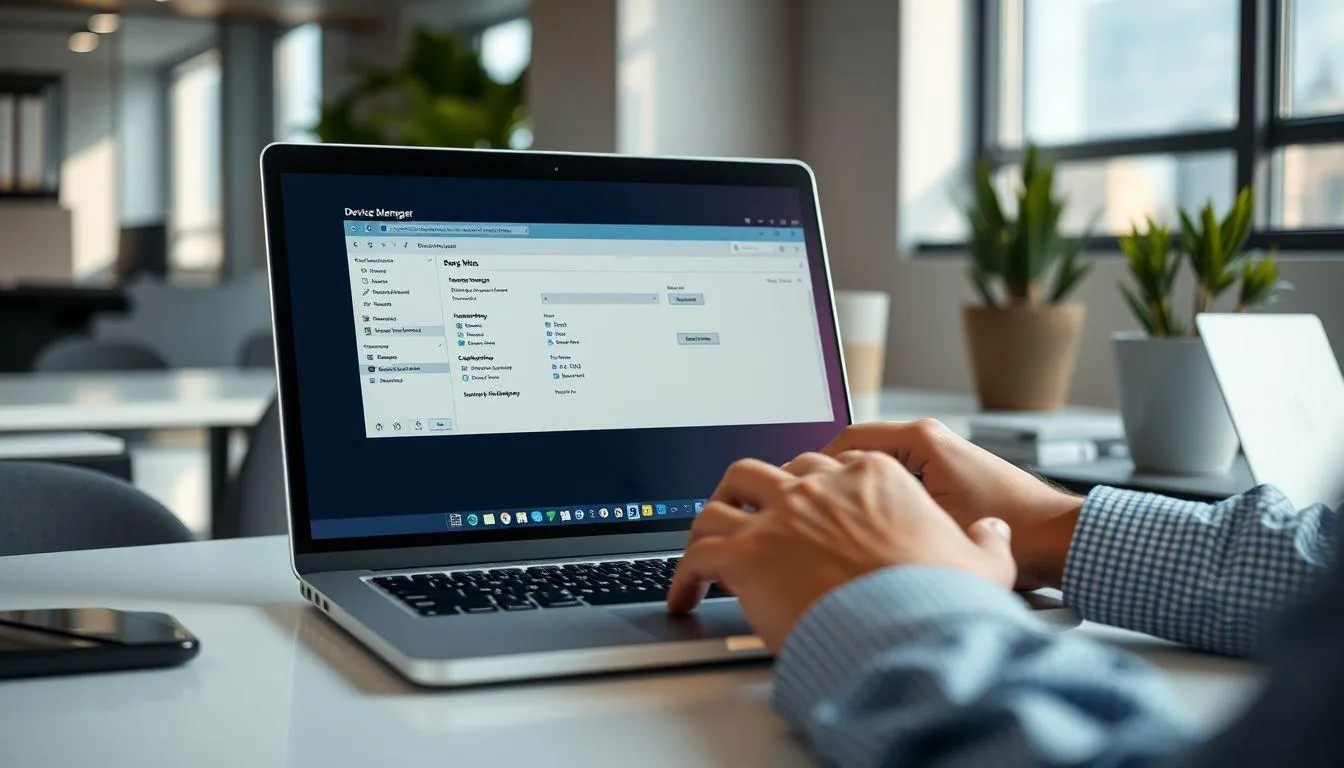
Jika cara membuka kamera laptop sebelumnya tidak berhasil, Anda dapat mencoba mengaktifkannya melalui Device Manager. Metode ini berguna untuk memastikan kamera dikenali oleh sistem dan driver terinstal dengan benar.
Langkah-langkah mengaktifkan kamera melalui Device Manager:
- Buka Device Manager: Klik kanan pada tombol Start dan pilih "Device Manager", atau tekan Windows + X lalu pilih Device Manager.
- Cari Kategori Kamera: Cari dan klik kategori "Cameras", "Imaging devices", atau "Sound, video and game controllers".
- Periksa Status Kamera: Lihat apakah perangkat kamera terdaftar di sana. Jika ada tanda panah ke bawah atau tanda seru kuning, berarti kamera dinonaktifkan atau bermasalah.
- Aktifkan Kamera: Klik kanan pada nama kamera dan pilih "Enable device" jika opsi tersebut tersedia.
- Scan Hardware Changes: Jika kamera tidak muncul, klik menu "Action" di bagian atas, lalu pilih "Scan for hardware changes" untuk memaksa sistem mendeteksi kamera.
- Restart Laptop: Setelah mengaktifkan kamera, restart laptop untuk memastikan perubahan diterapkan.
Cara membuka kamera laptop melalui Device Manager ini sangat efektif untuk mengatasi masalah deteksi perangkat keras. Jika kamera masih tidak terdeteksi setelah scanning, kemungkinan ada masalah pada driver atau hardware kamera itu sendiri.
6. Mengatasi Masalah Kamera Laptop Tidak Berfungsi
Terkadang, meskipun sudah mencoba berbagai cara membuka kamera laptop, kamera tetap tidak berfungsi. Berikut adalah beberapa solusi troubleshooting yang dapat dicoba.
1. Perbarui Driver Kamera
Driver yang usang atau rusak adalah penyebab umum kamera tidak berfungsi. Untuk memperbarui driver:
- Buka Device Manager dan cari kamera Anda.
- Klik kanan pada perangkat kamera dan pilih "Update driver".
- Pilih "Search automatically for drivers" untuk mencari driver terbaru secara online.
- Jika tersedia pembaruan, ikuti instruksi untuk menginstalnya.
- Restart laptop setelah pembaruan selesai.
2. Reinstall Driver Kamera
Jika memperbarui driver tidak berhasil, coba reinstall driver:
- Di Device Manager, klik kanan pada kamera dan pilih "Uninstall device".
- Centang kotak "Delete the driver software for this device".
- Klik "Uninstall" dan restart laptop.
- Setelah restart, Windows akan otomatis menginstal driver kamera.
3. Jalankan Troubleshooter
Pemecah masalah kamera mungkin dapat memperbaiki masalah kamera secara otomatis, untuk menjalankannya pilih Start > Settings > System, scroll ke bawah dan klik Troubleshoot, kemudian pilih Other troubleshooters, temukan bagian Camera dan klik tombol Run untuk meluncurkan pemecah masalah kamera. Ini adalah cara membuka kamera laptop yang efektif untuk mendiagnosis masalah.
4. Periksa Antivirus
Beberapa program antivirus atau firewall mungkin memblokir akses kamera, cari pengaturan tersebut dan nonaktifkan sementara untuk menguji kamera, untuk bantuan kunjungi situs web perusahaan perangkat lunak antivirus. Pastikan antivirus tidak menghalangi cara membuka kamera laptop Anda.
5. Restart Laptop
Meskipun terdengar sangat sederhana, me-restart laptop adalah salah satu solusi paling efektif untuk berbagai masalah perangkat lunak, termasuk saat kamera laptop tidak berfungsi. Restart dapat menyelesaikan konflik aplikasi yang menggunakan kamera secara bersamaan.
6. Periksa Koneksi Fisik
Untuk kamera eksternal, pastikan kabel USB terhubung dengan benar. Coba gunakan port USB yang berbeda atau tes kamera di perangkat lain untuk memastikan tidak ada masalah hardware.
7. Tips Keamanan dan Privasi Kamera Laptop
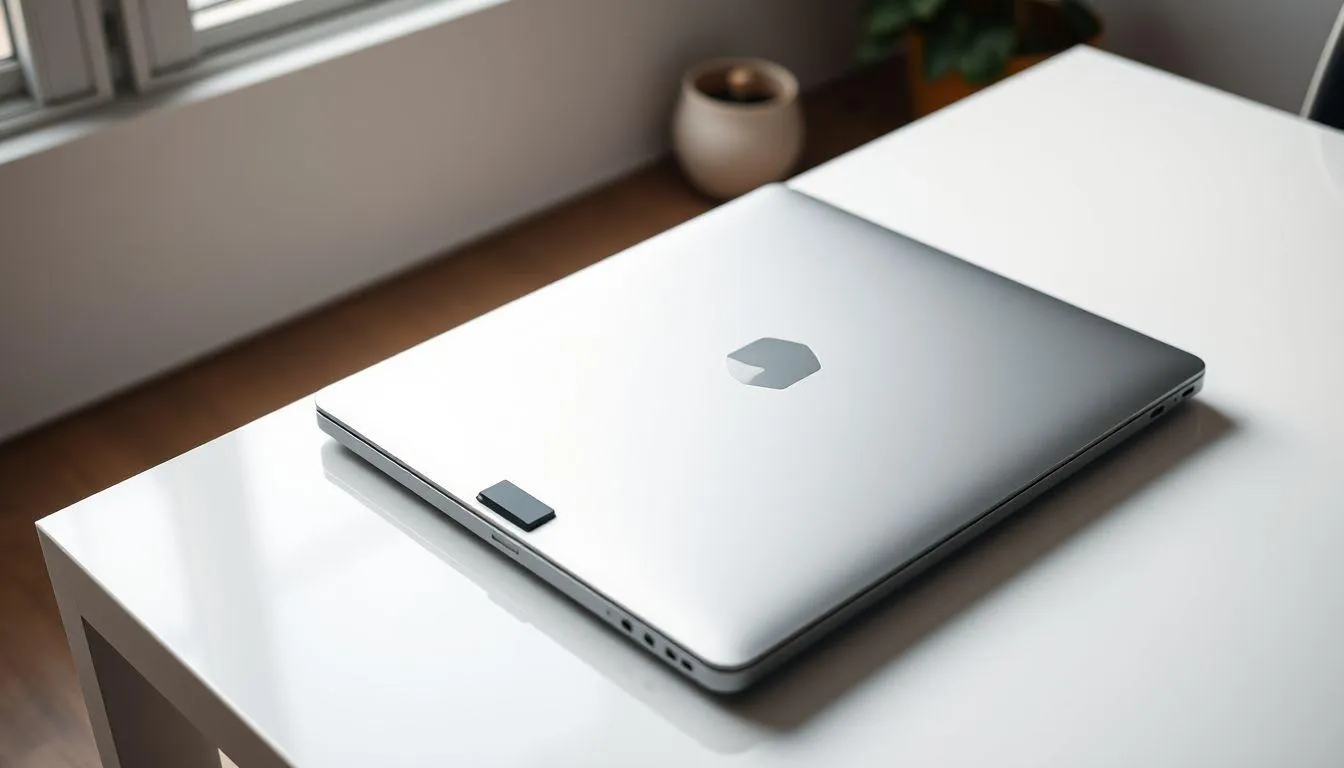
Setelah mengetahui cara membuka kamera laptop, penting juga untuk memahami aspek keamanan dan privasi. Kamera laptop dapat menjadi celah keamanan jika tidak dikelola dengan baik.
Langkah-langkah Melindungi Privasi Kamera:
- Gunakan Penutup Fisik: Banyak laptop modern dilengkapi dengan penutup kamera fisik atau privacy shutter. Jika tidak ada, pertimbangkan menggunakan stiker atau penutup webcam eksternal.
- Atur Izin Aplikasi: Hanya berikan akses kamera kepada aplikasi yang benar-benar memerlukan. Periksa secara berkala aplikasi mana saja yang memiliki izin akses kamera.
- Perhatikan Indikator LED: Sebagian besar laptop memiliki lampu LED yang menyala saat kamera aktif. Jika lampu menyala tanpa Anda menggunakan kamera, segera periksa aplikasi yang berjalan.
- Update Sistem Operasi: Selalu perbarui sistem operasi dan aplikasi ke versi terbaru untuk mendapatkan patch keamanan terkini.
- Gunakan Antivirus: Instal dan perbarui software antivirus untuk melindungi dari malware yang dapat mengakses kamera tanpa izin.
- Nonaktifkan Saat Tidak Digunakan: Jika tidak menggunakan kamera, nonaktifkan melalui Device Manager atau pengaturan privasi untuk keamanan ekstra.
Dengan menerapkan langkah-langkah keamanan ini, cara membuka kamera laptop Anda akan lebih aman dan terlindungi dari ancaman privasi. Selalu waspada terhadap aplikasi yang meminta akses kamera dan pastikan hanya memberikan izin kepada aplikasi terpercaya.
8. FAQ (Pertanyaan yang Sering Diajukan)
1. Bagaimana cara membuka kamera laptop yang tidak terdeteksi?
Jika kamera tidak terdeteksi, pertama periksa Device Manager untuk memastikan kamera terdaftar. Jika tidak muncul, klik Action > Scan for hardware changes. Pastikan juga driver kamera sudah terinstal dengan benar. Jika masih tidak terdeteksi, coba restart laptop atau periksa apakah ada tombol fisik yang menonaktifkan kamera.
2. Mengapa kamera laptop saya tidak berfungsi di aplikasi tertentu?
Ini biasanya terjadi karena aplikasi tersebut tidak memiliki izin untuk mengakses kamera. Buka Settings > Privacy > Camera dan pastikan aplikasi yang ingin Anda gunakan sudah diaktifkan dalam daftar izin akses kamera. Untuk aplikasi desktop, pastikan opsi "Let desktop apps access your camera" juga diaktifkan.
3. Bagaimana cara membuka kamera laptop jika ada pesan error?
Pesan error biasanya menunjukkan masalah spesifik. Coba jalankan troubleshooter kamera melalui Settings > System > Troubleshoot > Other troubleshooters > Camera. Jika error berlanjut, perbarui atau reinstall driver kamera melalui Device Manager. Pastikan juga tidak ada aplikasi lain yang sedang menggunakan kamera.
4. Apakah aman membiarkan kamera laptop selalu aktif?
Tidak disarankan membiarkan kamera selalu aktif karena risiko keamanan. Sebaiknya nonaktifkan kamera saat tidak digunakan melalui pengaturan privasi atau gunakan penutup fisik. Selalu perhatikan lampu indikator LED kamera dan pastikan hanya aplikasi terpercaya yang memiliki akses.
5. Bagaimana cara membuka kamera laptop untuk video call?
Untuk video call, buka aplikasi komunikasi seperti Zoom, Microsoft Teams, atau Google Meet. Aplikasi akan otomatis meminta izin akses kamera saat pertama kali digunakan. Pastikan Anda memberikan izin tersebut. Jika kamera tidak muncul, periksa pengaturan dalam aplikasi dan pastikan kamera yang benar dipilih sebagai input device.
6. Apa yang harus dilakukan jika cara membuka kamera laptop tidak berhasil?
Jika semua cara tidak berhasil, kemungkinan ada masalah hardware. Coba gunakan kamera eksternal sebagai alternatif. Jika laptop masih dalam garansi, hubungi service center resmi. Anda juga bisa mencoba System Restore untuk mengembalikan sistem ke kondisi sebelum masalah muncul.
7. Bagaimana cara menonaktifkan kamera laptop untuk keamanan?
Ada beberapa cara: gunakan penutup fisik kamera, nonaktifkan melalui Device Manager dengan klik kanan pada kamera dan pilih "Disable device", atau matikan akses kamera melalui Settings > Privacy > Camera. Untuk keamanan maksimal, kombinasikan beberapa metode ini terutama saat tidak menggunakan kamera dalam waktu lama.
(kpl/fed)


Advertisement
-
Teen - Fashion Kasual Celana Jeans Ala Anak Skena: Pilihan Straight sampai Baggy yang Wajib Dicoba