Liputan6.com
 Kapanlagi.com
 Bola.net
 Bola.com
 Merdeka.com
 Fimela.com
 Brilio.net


Cara Membuka Kunci iPhone Jika Lupa Password Tanpa Komputer
cara membuka kunci iphone jika lupa password tanpa komputer (h)
Berdasarkan sumber yang tersedia, saya akan membuat artikel lengkap dalam format HTML sesuai permintaan Anda.
Lupa password iPhone adalah masalah yang cukup umum dialami oleh banyak pengguna perangkat Apple. Ketika hal ini terjadi, perangkat akan terkunci dan tidak dapat diakses sama sekali.
Banyak orang berpikir bahwa satu-satunya solusi adalah menggunakan komputer untuk melakukan pemulihan perangkat. Namun, sebenarnya ada beberapa cara membuka kunci iPhone jika lupa password tanpa komputer yang bisa dilakukan dengan mudah.
Advertisement
Artikel ini akan membahas berbagai metode efektif untuk mengatasi masalah iPhone terkunci tanpa perlu bantuan komputer. Dengan mengikuti panduan ini, Anda dapat kembali mengakses perangkat iPhone Anda dengan cara yang aman dan praktis.
1. Memahami Sistem Keamanan iPhone dan Konsekuensi Lupa Password

Sistem keamanan iPhone dirancang untuk melindungi data pribadi pengguna dari akses yang tidak sah. Ketika password atau kode sandi dimasukkan secara salah berulang kali, iPhone akan mengaktifkan mekanisme perlindungan bertahap.
Setelah 5 kali percobaan memasukkan password yang salah, pesan "iPhone Unavailable try again in 1 minute" akan muncul pertama kali. Semakin banyak kesalahan yang dilakukan, waktu tunggu akan semakin lama hingga akhirnya muncul pesan "Security Lockout".
Password iPhone berfungsi sebagai lapisan pertahanan utama untuk melindungi berbagai informasi sensitif yang tersimpan di perangkat. Mulai dari foto pribadi, pesan, email, hingga data perbankan dan aplikasi penting lainnya.
Ketika pengguna lupa password, akses ke semua data tersebut akan terblokir sepenuhnya. Dalam situasi seperti ini, cara membuka kunci iPhone jika lupa password tanpa komputer menjadi solusi yang sangat dibutuhkan, terutama bagi mereka yang tidak memiliki akses ke komputer atau laptop.
2. Metode Erase iPhone dari Layar Kunci (iOS 15.2 ke Atas)
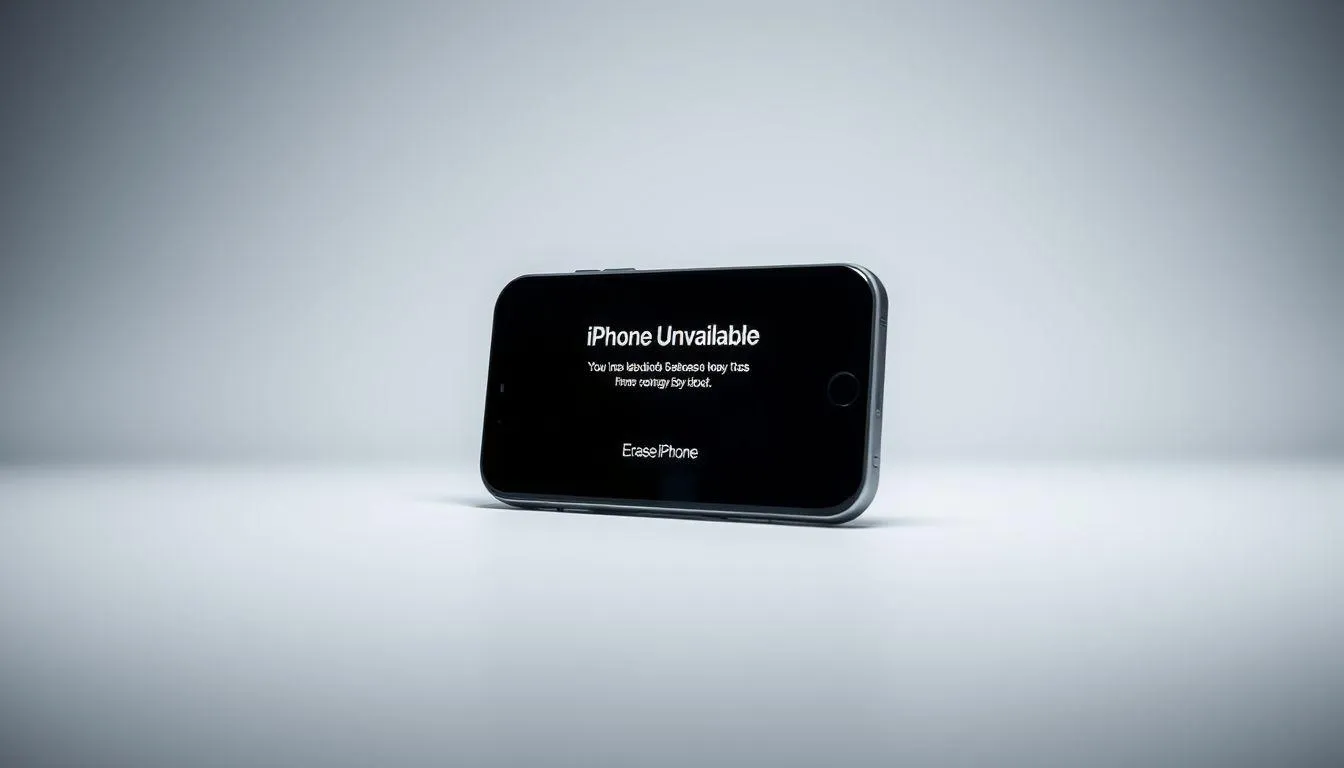
Bagi pengguna iPhone dengan sistem operasi iOS 15.2 atau versi lebih baru, Apple telah menyediakan fitur yang memudahkan proses pembukaan kunci tanpa komputer. Metode ini memanfaatkan opsi "Erase iPhone" yang muncul langsung di layar kunci.
Opsi Erase iPhone akan muncul jika perangkat menggunakan iOS 15.2, iPadOS 15.2, iOS 16, atau iPadOS 16 dan terhubung ke jaringan seluler atau Wi-Fi. Fitur ini sangat praktis karena tidak memerlukan perangkat tambahan.
Berikut adalah langkah-langkah lengkap untuk menggunakan metode ini:
- Masukkan Password Salah Berulang Kali - Terus masukkan password yang salah hingga muncul pesan "iPhone Unavailable" atau "Security Lockout" di layar. Pada bagian bawah layar, Anda akan melihat opsi "Erase iPhone".
- Ketuk Opsi Erase iPhone - Setelah opsi tersebut muncul, ketuk "Erase iPhone" yang berada di pojok kanan bawah layar kunci. Sistem akan meminta konfirmasi untuk memastikan Anda benar-benar ingin menghapus perangkat.
- Konfirmasi dengan Apple ID - Ketuk lagi opsi "Erase iPhone" untuk mengonfirmasi tindakan Anda. Kemudian masukkan password Apple ID yang terhubung dengan perangkat tersebut untuk verifikasi.
- Proses Penghapusan Dimulai - Setelah memasukkan password Apple ID yang benar, proses penghapusan akan dimulai secara otomatis. iPhone akan menghapus semua data dan pengaturan, termasuk password yang terlupa.
- Atur Ulang iPhone - Setelah proses penghapusan selesai, iPhone akan restart dan menampilkan layar pengaturan awal seperti perangkat baru. Anda dapat mengatur ulang perangkat dan memulihkan data dari backup jika tersedia.
Perlu diingat bahwa metode ini memerlukan koneksi internet aktif, baik melalui Wi-Fi maupun data seluler. Selain itu, fitur Find My iPhone harus sudah diaktifkan sebelumnya pada perangkat.
3. Menggunakan Find My iPhone Melalui iCloud
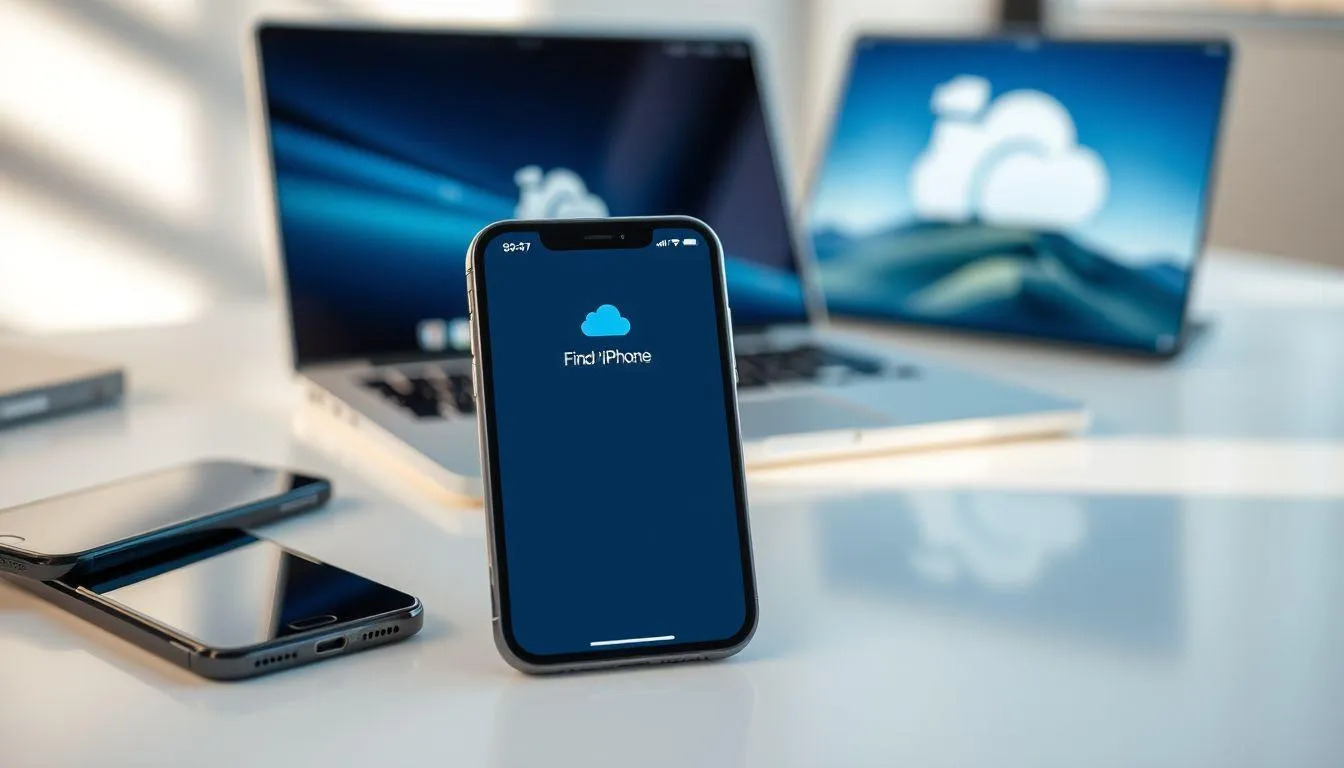
Find My iPhone adalah layanan yang disediakan Apple untuk membantu pengguna melacak dan mengelola perangkat mereka dari jarak jauh. Layanan ini juga dapat digunakan sebagai cara membuka kunci iPhone jika lupa password tanpa komputer.
Untuk menggunakan metode ini, Anda memerlukan perangkat lain seperti smartphone Android, tablet, atau bahkan meminjam iPhone milik teman atau keluarga. Yang penting adalah memiliki akses ke browser internet dan mengetahui Apple ID beserta passwordnya.
Jika iPhone, iPad, Mac, atau Apple Watch hilang atau dicuri, Anda dapat menghapusnya di Find Devices pada iCloud.com, email konfirmasi akan dikirim ke alamat email Apple Account Anda, Activation Lock tetap aktif untuk melindunginya, dan Apple Account serta password diperlukan untuk mengaktifkan kembali perangkat.
Berikut adalah panduan lengkap menggunakan Find My iPhone melalui iCloud:
- Akses Situs iCloud - Buka browser di perangkat lain dan kunjungi alamat icloud.com/find. Pastikan koneksi internet stabil untuk kelancaran proses.
- Login dengan Apple ID - Masukkan Apple ID dan password yang terhubung dengan iPhone yang terkunci. Jika Anda lupa Apple ID atau passwordnya, gunakan opsi bantuan yang tersedia di halaman login.
- Pilih Find iPhone - Setelah berhasil login, pilih menu "Find iPhone" atau "Find Devices" dari dashboard iCloud. Sistem akan menampilkan peta dengan lokasi semua perangkat yang terhubung dengan Apple ID tersebut.
- Pilih Perangkat yang Terkunci - Klik "All Devices" di bagian atas layar untuk melihat daftar semua perangkat. Pilih iPhone yang ingin Anda buka kuncinya dari daftar yang muncul.
- Klik Erase iPhone - Setelah memilih perangkat yang tepat, klik opsi "Erase iPhone" atau "Erase This Device". Sistem akan meminta konfirmasi sebelum melanjutkan proses penghapusan.
- Konfirmasi Penghapusan - Ikuti petunjuk di layar untuk mengonfirmasi tindakan penghapusan. Anda mungkin diminta memasukkan password Apple ID sekali lagi untuk verifikasi keamanan.
- Tunggu Proses Selesai - Proses penghapusan akan dimulai dan iPhone akan direset ke pengaturan pabrik. Setelah selesai, Anda dapat mengatur ulang perangkat dengan password baru.
Metode ini sangat efektif dan dapat dilakukan dari mana saja selama Anda memiliki akses internet. Namun, perlu diingat bahwa semua data di iPhone akan terhapus, kecuali Anda memiliki backup di iCloud atau iTunes.
4. Memanfaatkan Fitur Forgot Password untuk Reset Apple ID
Selain metode penghapusan perangkat, ada juga cara lain yang bisa dicoba jika masalah utamanya adalah lupa password Apple ID. Fitur Forgot Password memungkinkan pengguna untuk mereset password Apple ID tanpa perlu komputer.
Metode ini sangat berguna ketika Anda masih ingat beberapa informasi keamanan akun tetapi lupa password utama. Meskipun tidak langsung membuka kunci iPhone, cara ini membantu memulihkan akses ke Apple ID yang diperlukan untuk proses pembukaan kunci.
Langkah-langkah menggunakan fitur Forgot Password:
- Kunjungi Halaman Reset Password - Menggunakan perangkat lain, buka browser dan kunjungi alamat iforgot.apple.com/password/verify/appleid. Halaman ini khusus disediakan Apple untuk pemulihan password.
- Masukkan Apple ID - Ketik alamat email yang digunakan sebagai Apple ID pada kolom yang tersedia. Pastikan memasukkan alamat email yang benar dan terhubung dengan iPhone yang terkunci.
- Klik Continue - Setelah memasukkan Apple ID, klik tombol "Continue" untuk melanjutkan ke tahap verifikasi. Sistem akan memeriksa keberadaan akun tersebut di database Apple.
- Pilih Metode Verifikasi - Anda akan diberikan dua pilihan untuk memverifikasi identitas: melalui email yang terdaftar di iCloud atau dengan menjawab pertanyaan keamanan yang dibuat saat pertama kali mendaftar akun.
- Verifikasi Identitas - Jika memilih verifikasi email, buka email dari Apple dan klik link yang diberikan. Jika memilih pertanyaan keamanan, jawab semua pertanyaan dengan benar sesuai informasi yang Anda berikan saat pendaftaran.
- Buat Password Baru - Setelah verifikasi berhasil, Anda akan diarahkan ke halaman pembuatan password baru. Buat password yang kuat dengan kombinasi huruf besar, huruf kecil, angka, dan simbol.
- Gunakan Password Baru - Setelah password berhasil diubah, gunakan password baru tersebut untuk login ke Apple ID dan melakukan proses erase iPhone melalui Find My jika diperlukan.
Metode ini membutuhkan akses ke email yang terdaftar atau pengetahuan tentang jawaban pertanyaan keamanan. Oleh karena itu, sangat penting untuk selalu mengingat informasi keamanan akun Apple ID Anda.
5. Menggunakan Fitur Passcode Reset di iOS 17 dan Lebih Baru
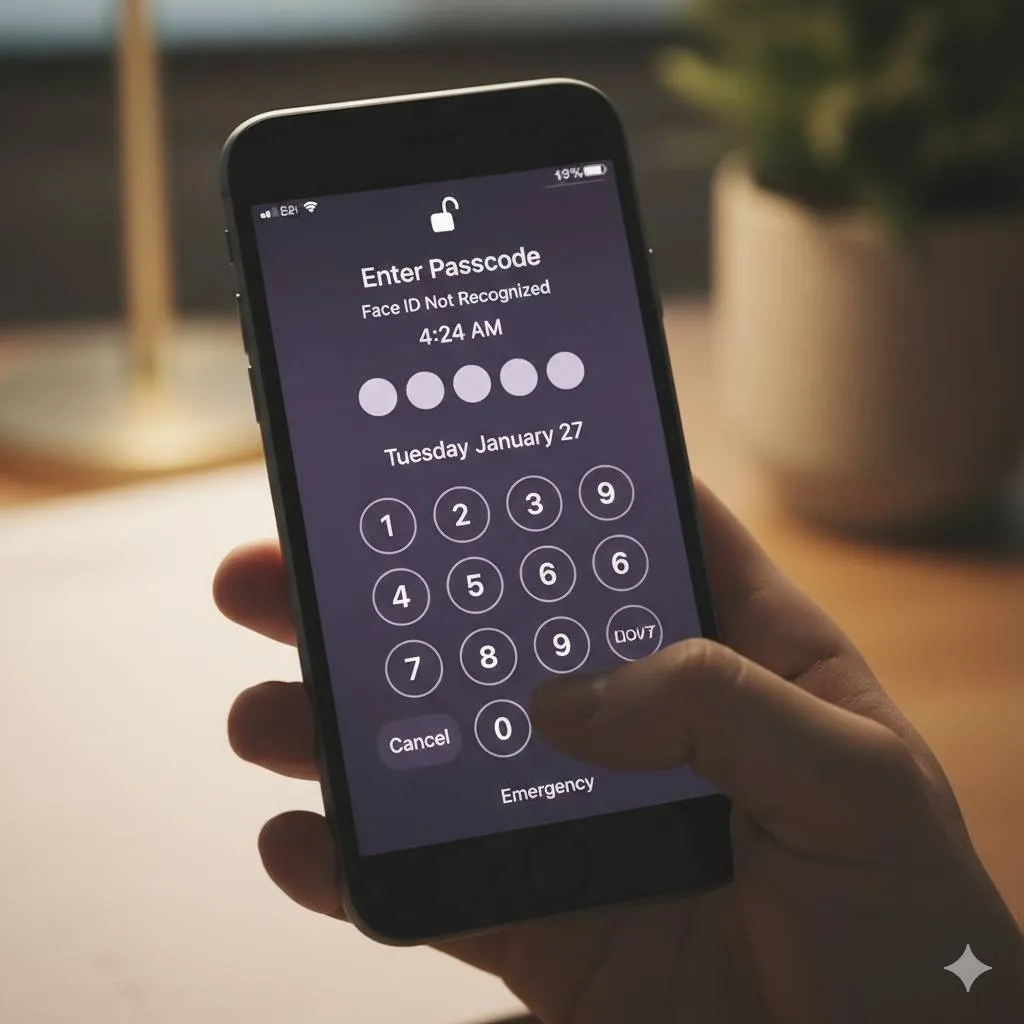
Apple terus berinovasi dalam meningkatkan pengalaman pengguna, termasuk dalam hal pemulihan akses perangkat. Dengan iOS 17 atau lebih baru, Apple telah memperkenalkan fitur baru yang memungkinkan pengguna mereset password iPhone tanpa kehilangan data, jika Anda lupa password baru, Anda dapat membuka kunci iPhone dengan menggunakan password lama dalam waktu 72 jam setelah mengubahnya.
Fitur Passcode Reset ini sangat membantu bagi pengguna yang baru saja mengganti password tetapi kemudian lupa dengan password baru tersebut. Ini adalah solusi yang lebih baik karena tidak menghapus data di perangkat.
Berikut cara menggunakan fitur Passcode Reset:
- Masukkan Password Salah - Masukkan password yang salah beberapa kali hingga muncul pesan "iPhone Unavailable" di layar. Tunggu hingga muncul link dukungan di bawah pesan tersebut.
- Ketuk Forgot Passcode - Pada layar "iPhone Unavailable", ketuk opsi "Forgot Passcode?" yang muncul. Opsi ini akan membawa Anda ke menu pemulihan password.
- Pilih Enter Previous Passcode - Sistem akan menampilkan opsi "Enter Previous Passcode". Ketuk opsi ini untuk melanjutkan proses pembukaan kunci menggunakan password lama.
- Masukkan Password Lama - Ketik password lama yang Anda gunakan sebelum menggantinya dengan password baru. Pastikan memasukkan password yang benar sesuai dengan yang digunakan sebelumnya.
- Buat Password Baru - Setelah password lama diverifikasi, Anda akan diminta untuk membuat password baru. Pilih password yang mudah diingat tetapi tetap aman.
- Konfirmasi Password Baru - Masukkan kembali password baru untuk konfirmasi. Pastikan kedua entri password identik untuk menghindari kesalahan.
- Akses iPhone Kembali - Setelah password baru berhasil dibuat, iPhone akan terbuka dan Anda dapat mengaksesnya seperti biasa tanpa kehilangan data apapun.
Perlu diingat bahwa metode ini hanya berfungsi dalam waktu 72 jam setelah Anda mengganti password. Jika sudah melewati batas waktu tersebut, Anda harus menggunakan metode lain yang akan menghapus data perangkat.
6. Tips Mencegah Masalah Lupa Password di Masa Depan
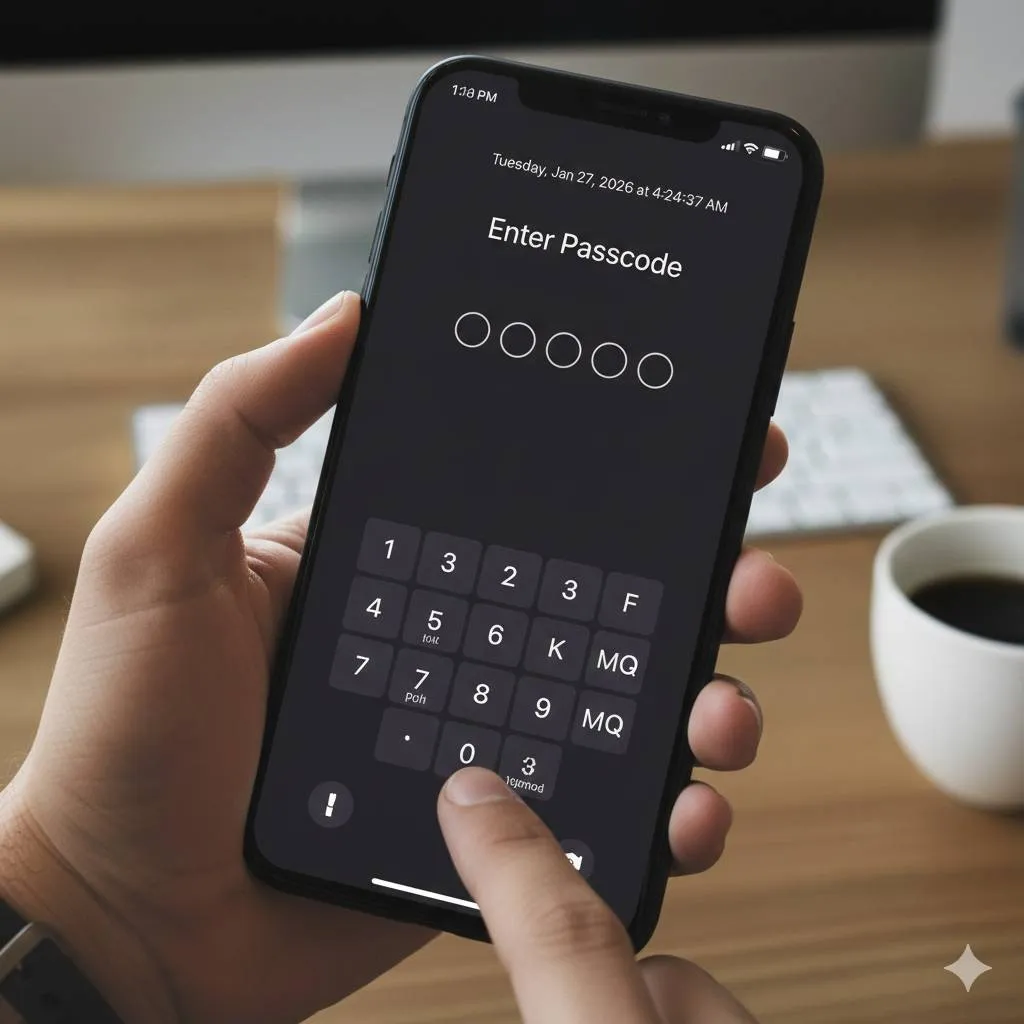
Setelah berhasil membuka kunci iPhone yang terlupa passwordnya, penting untuk mengambil langkah-langkah pencegahan agar masalah serupa tidak terulang. Ada beberapa strategi yang dapat diterapkan untuk mengelola password dengan lebih baik.
Menggunakan metode autentikasi biometrik seperti Face ID atau Touch ID adalah salah satu cara terbaik untuk menghindari masalah lupa password. Teknologi ini memungkinkan Anda membuka kunci iPhone dengan wajah atau sidik jari, sehingga tidak perlu mengingat password setiap saat.
Berikut adalah tips lengkap untuk mencegah masalah lupa password:
- Aktifkan Face ID atau Touch ID - Manfaatkan fitur autentikasi biometrik yang tersedia di iPhone. Dengan Face ID, Anda cukup melihat layar untuk membuka kunci. Dengan Touch ID, cukup sentuh sensor sidik jari. Kedua metode ini jauh lebih praktis dan aman.
- Gunakan Password Manager - Aplikasi password manager seperti iCloud Keychain, 1Password, atau LastPass dapat menyimpan semua password Anda dengan aman. Anda hanya perlu mengingat satu password utama untuk mengakses semua password lainnya.
- Catat Password di Tempat Aman - Jika Anda lebih suka metode tradisional, catat password iPhone di buku catatan fisik yang disimpan di tempat aman di rumah. Pastikan tempat penyimpanan tidak mudah diakses orang lain.
- Buat Password yang Mudah Diingat - Gunakan kombinasi angka atau pola yang memiliki makna khusus bagi Anda, seperti tanggal penting atau kombinasi angka yang mudah diingat. Namun hindari informasi yang terlalu umum seperti tanggal lahir.
- Rutin Backup Data - Lakukan backup data iPhone secara berkala ke iCloud atau iTunes. Dengan begitu, jika suatu saat harus melakukan reset perangkat, data Anda tetap aman dan dapat dipulihkan.
- Aktifkan Find My iPhone - Pastikan fitur Find My iPhone selalu aktif di perangkat Anda. Fitur ini sangat penting untuk cara membuka kunci iPhone jika lupa password tanpa komputer di masa depan.
- Update iOS Secara Berkala - Selalu perbarui sistem operasi iPhone ke versi terbaru. Versi iOS yang lebih baru biasanya memiliki fitur keamanan dan pemulihan yang lebih baik, termasuk opsi reset password yang lebih mudah.
- Simpan Informasi Apple ID - Pastikan Anda selalu ingat atau mencatat Apple ID dan passwordnya di tempat yang aman. Informasi ini sangat penting untuk berbagai proses pemulihan perangkat.
Dengan menerapkan tips-tips di atas, Anda dapat meminimalkan risiko terkunci dari iPhone sendiri. Pencegahan selalu lebih baik daripada harus menghadapi masalah dan kehilangan data penting.
7. FAQ (Pertanyaan yang Sering Diajukan)
1. Apakah cara membuka kunci iPhone jika lupa password tanpa komputer akan menghapus semua data?
Ya, sebagian besar metode pembukaan kunci iPhone tanpa komputer akan menghapus semua data di perangkat. Namun, jika Anda menggunakan fitur Passcode Reset di iOS 17 dengan memasukkan password lama dalam 72 jam, data tidak akan terhapus. Untuk metode lainnya seperti Erase iPhone atau Find My iPhone, semua data akan dihapus dan perangkat akan kembali ke pengaturan pabrik.
2. Apakah Find My iPhone harus aktif sebelumnya untuk bisa membuka kunci tanpa komputer?
Ya, fitur Find My iPhone harus sudah diaktifkan sebelum perangkat terkunci agar Anda dapat menggunakan metode erase dari jarak jauh melalui iCloud. Jika fitur ini tidak aktif, Anda tidak akan bisa menggunakan metode Find My iPhone dan harus menggunakan cara lain yang memerlukan komputer atau bantuan Apple Store.
3. Berapa lama waktu yang dibutuhkan untuk proses erase iPhone dari iCloud?
Proses erase iPhone melalui iCloud biasanya memakan waktu beberapa menit hingga maksimal 15 menit, tergantung pada kecepatan koneksi internet dan jumlah data yang tersimpan di perangkat. Jika iPhone dalam kondisi offline, proses erase akan dimulai secara otomatis saat perangkat terhubung kembali ke internet.
4. Apakah bisa membuka kunci iPhone tanpa mengetahui Apple ID dan passwordnya?
Tidak, untuk semua metode pembukaan kunci iPhone tanpa komputer, Anda tetap memerlukan Apple ID dan password yang terhubung dengan perangkat tersebut. Ini adalah fitur keamanan penting dari Apple untuk mencegah akses tidak sah. Jika Anda lupa Apple ID atau passwordnya, Anda harus melakukan pemulihan akun terlebih dahulu melalui situs Apple.
5. Apakah data yang sudah dihapus bisa dikembalikan setelah erase iPhone?
Data yang sudah dihapus melalui proses erase tidak dapat dikembalikan kecuali Anda memiliki backup sebelumnya. Jika Anda rutin melakukan backup ke iCloud atau iTunes, Anda dapat memulihkan semua data setelah mengatur ulang iPhone. Tanpa backup, semua data akan hilang permanen dan tidak dapat dipulihkan.
6. Apakah metode ini berfungsi untuk semua model iPhone?
Metode pembukaan kunci tanpa komputer berfungsi untuk semua model iPhone, namun dengan beberapa perbedaan tergantung versi iOS yang digunakan. Fitur Erase iPhone dari layar kunci hanya tersedia di iOS 15.2 ke atas, sedangkan fitur Passcode Reset hanya ada di iOS 17 ke atas. Untuk versi iOS yang lebih lama, Anda harus menggunakan metode Find My iPhone melalui iCloud.
7. Apa yang harus dilakukan jika tidak memiliki perangkat lain untuk mengakses iCloud?
Jika Anda tidak memiliki perangkat lain untuk mengakses iCloud dan iPhone Anda menggunakan iOS versi lama yang tidak memiliki fitur Erase iPhone di layar kunci, Anda dapat meminjam smartphone atau tablet dari teman atau keluarga untuk mengakses situs iCloud. Alternatif lainnya adalah mengunjungi Apple Store atau Penyedia Servis Resmi Apple terdekat untuk mendapatkan bantuan langsung dari teknisi profesional.
(kpl/fed)



Advertisement
-
Teen - Fashion Kasual Celana Jeans Ala Anak Skena: Pilihan Straight sampai Baggy yang Wajib Dicoba