Liputan6.com
 Kapanlagi.com
 Bola.net
 Bola.com
 Merdeka.com
 Fimela.com
 Brilio.net


Cara Membuka Pesan Enkripsi End-to-End Messenger
cara membuka pesan enkripsi end- to end messenger (h)
Enkripsi end-to-end adalah metode pengamanan data di mana pesan dienkripsi pada perangkat pengirim dan hanya dapat didekripsi pada perangkat penerima yang sah. Dalam konteks Messenger, teknologi ini menggunakan kunci kriptografi khusus yang hanya dimiliki oleh perangkat yang terlibat dalam percakapan.
Advertisement
1. Memahami Enkripsi End-to-End di Messenger
Di era digital saat ini, keamanan komunikasi menjadi prioritas utama bagi pengguna aplikasi pesan. Enkripsi end-to-end (E2EE) hadir sebagai solusi untuk melindungi privasi percakapan dari pihak yang tidak berwenang. Teknologi ini memastikan hanya pengirim dan penerima yang dapat membaca isi pesan.
Facebook Messenger telah mengintegrasikan fitur enkripsi end-to-end untuk meningkatkan keamanan pengguna. Dengan sistem ini, bahkan Meta sebagai penyedia layanan tidak dapat mengakses konten percakapan. Cara membuka pesan enkripsi end-to-end messenger sebenarnya cukup sederhana jika memahami mekanisme dasarnya.
Enkripsi end-to-end membantu melindungi privasi dengan memastikan tidak ada yang melihat pesan kecuali pengguna, seperti lapisan keamanan ekstra yang menjaga pesan dan panggilan dengan keluarga dan teman terlindungi dari saat meninggalkan perangkat hingga mencapai perangkat penerima. Pemahaman yang tepat tentang cara membuka pesan enkripsi end-to-end messenger akan membantu pengguna memanfaatkan fitur keamanan ini secara optimal.
2. Pengertian Enkripsi End-to-End pada Messenger
Enkripsi end-to-end adalah metode pengamanan data di mana pesan dienkripsi pada perangkat pengirim dan hanya dapat didekripsi pada perangkat penerima yang sah. Dalam konteks Messenger, teknologi ini menggunakan kunci kriptografi khusus yang hanya dimiliki oleh perangkat yang terlibat dalam percakapan.
Setiap perangkat dalam percakapan terenkripsi end-to-end memiliki kunci khusus untuk melindungi percakapan, ketika mengirim pesan dalam percakapan terenkripsi end-to-end, perangkat mengunci pesan saat mengirim, dan pesan ini hanya dapat dibuka oleh perangkat yang memiliki salah satu kunci untuk percakapan tersebut. Proses ini terjadi secara otomatis di latar belakang tanpa memerlukan intervensi manual dari pengguna.
Cara membuka pesan enkripsi end-to-end messenger berbeda dengan membuka pesan biasa karena melibatkan proses dekripsi otomatis. Ketika pesan terenkripsi tiba di perangkat penerima, aplikasi Messenger secara otomatis menggunakan kunci privat yang tersimpan untuk mendekripsi dan menampilkan pesan dalam bentuk yang dapat dibaca. Pengguna tidak perlu melakukan langkah tambahan untuk "membuka" enkripsi karena proses ini berjalan transparan.
Perbedaan mendasar antara pesan terenkripsi dan pesan biasa terletak pada jalur transmisi data. Pesan biasa dapat diakses oleh server Meta selama proses pengiriman, sementara pesan terenkripsi end-to-end tetap dalam bentuk terenkripsi bahkan saat melewati server. Ini memberikan jaminan privasi maksimal bagi pengguna yang membutuhkan keamanan ekstra dalam komunikasi digital mereka.
3. Cara Mengakses Pesan Terenkripsi di Messenger
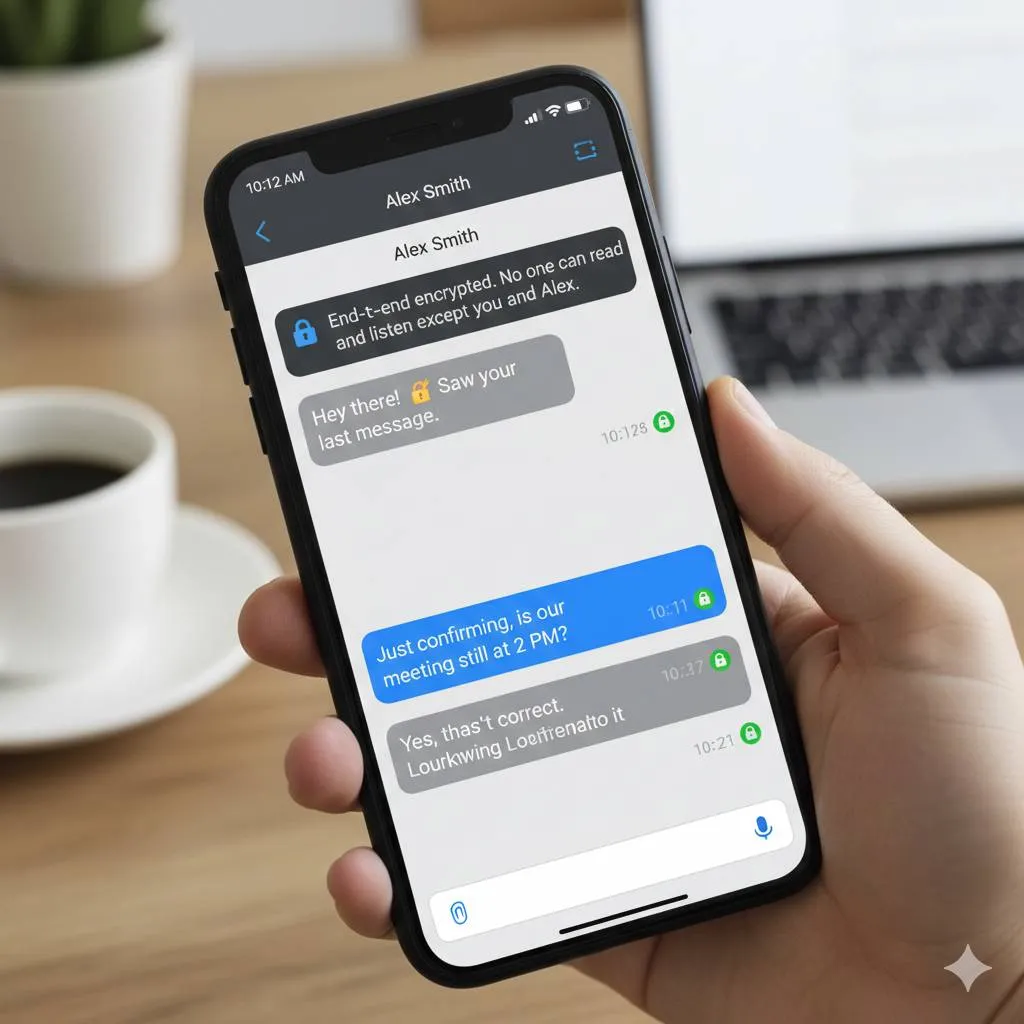
Untuk mengakses pesan yang dilindungi enkripsi end-to-end di Messenger, pengguna perlu memahami bahwa pesan tersebut secara otomatis terbuka ketika membuka aplikasi pada perangkat yang terdaftar. Berikut adalah langkah-langkah detail cara membuka pesan enkripsi end-to-end messenger:
- Buka Aplikasi Messenger - Pastikan menggunakan aplikasi Messenger versi terbaru yang mendukung fitur enkripsi end-to-end. Aplikasi akan secara otomatis mengenali perangkat yang telah terdaftar dalam sistem enkripsi.
- Login dengan Akun Terdaftar - Masuk menggunakan akun Facebook yang sama dengan yang digunakan saat mengaktifkan enkripsi. Sistem akan memverifikasi identitas pengguna sebelum memberikan akses ke pesan terenkripsi.
- Akses Percakapan Terenkripsi - Cari percakapan yang memiliki ikon gembok, yang menandakan bahwa percakapan tersebut dilindungi enkripsi end-to-end. Ketuk percakapan untuk membukanya.
- Pesan Terbuka Otomatis - Setelah membuka percakapan, pesan akan secara otomatis didekripsi dan ditampilkan dalam bentuk teks yang dapat dibaca. Proses dekripsi ini terjadi di latar belakang tanpa memerlukan tindakan tambahan dari pengguna.
- Verifikasi Kunci Enkripsi (Opsional) - Untuk keamanan tambahan, pengguna dapat memverifikasi kunci enkripsi dengan membandingkan kode verifikasi yang muncul di kedua perangkat yang berkomunikasi.
Jika menggunakan Messenger pada perangkat baru atau berbeda, pengguna perlu memulihkan chat terlebih dahulu untuk melihat pesan sebelumnya, setelah login ke Messenger, akan diminta untuk mengizinkan mengambil kunci dari akun Google atau Apple, atau memasukkan PIN 6 digit, kemudian riwayat chat terenkripsi akan dipulihkan. Ini adalah bagian penting dari cara membuka pesan enkripsi end-to-end messenger pada perangkat baru.
Penting untuk dicatat bahwa cara membuka pesan enkripsi end-to-end messenger tidak memerlukan kode atau password khusus setiap kali membuka pesan, kecuali jika menggunakan perangkat baru atau telah logout dari aplikasi. Sistem dirancang untuk memberikan keamanan maksimal sambil tetap menjaga kemudahan penggunaan bagi pengguna sehari-hari.
4. Mengaktifkan Fitur Enkripsi End-to-End di Messenger
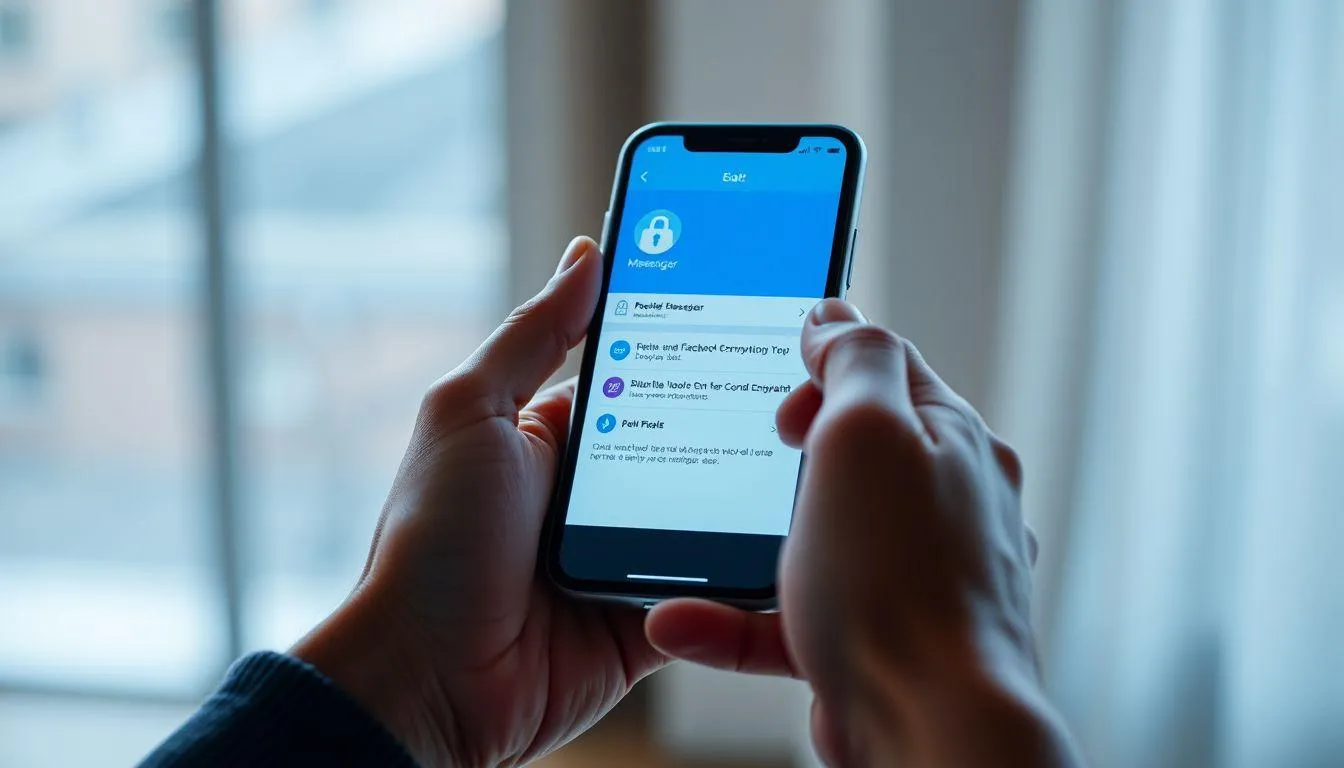
Sebelum dapat membuka pesan terenkripsi, pengguna perlu mengaktifkan fitur enkripsi end-to-end terlebih dahulu. Proses aktivasi ini berbeda tergantung apakah pengguna ingin memulai percakapan baru atau mengaktifkan enkripsi pada percakapan yang sudah ada.
Untuk Percakapan Baru:
- Buka aplikasi Facebook Messenger di perangkat mobile
- Pilih menu Chat di bagian bawah layar
- Tap ikon Edit (berbentuk pulpen) di pojok kanan atas
- Aktifkan ikon gembok yang ada di pojok kanan layar
- Pilih nama kontak yang ingin diajak chat dengan enkripsi
- Mulai mengirim pesan yang akan otomatis terenkripsi
Untuk Percakapan yang Sudah Ada:
- Buka percakapan dengan kontak yang diinginkan
- Ketuk ikon informasi (huruf i) di pojok kanan atas layar
- Pilih opsi "Pergi ke Percakapan Rahasia" atau "Go to Secret Conversation"
- Percakapan akan beralih ke mode terenkripsi dengan tampilan yang berbeda
- Semua pesan selanjutnya akan dilindungi enkripsi end-to-end
Setelah Secret Conversation aktif, bagian atas Messenger akan berubah dari warna biru menjadi hitam. Perubahan visual ini membantu pengguna mengenali bahwa mereka sedang berada dalam mode percakapan terenkripsi. Cara membuka pesan enkripsi end-to-end messenger selanjutnya akan menjadi lebih mudah setelah fitur ini diaktifkan.
Perlu diingat bahwa tidak semua jenis akun dapat menggunakan fitur enkripsi end-to-end. Akun bisnis, akun profesional, dan beberapa jenis percakapan grup tertentu mungkin tidak mendukung fitur ini. Pengguna akan menerima notifikasi jika kontak yang dipilih tidak dapat diajak berkomunikasi menggunakan enkripsi end-to-end.
5. Mengatasi Masalah Akses Pesan Terenkripsi
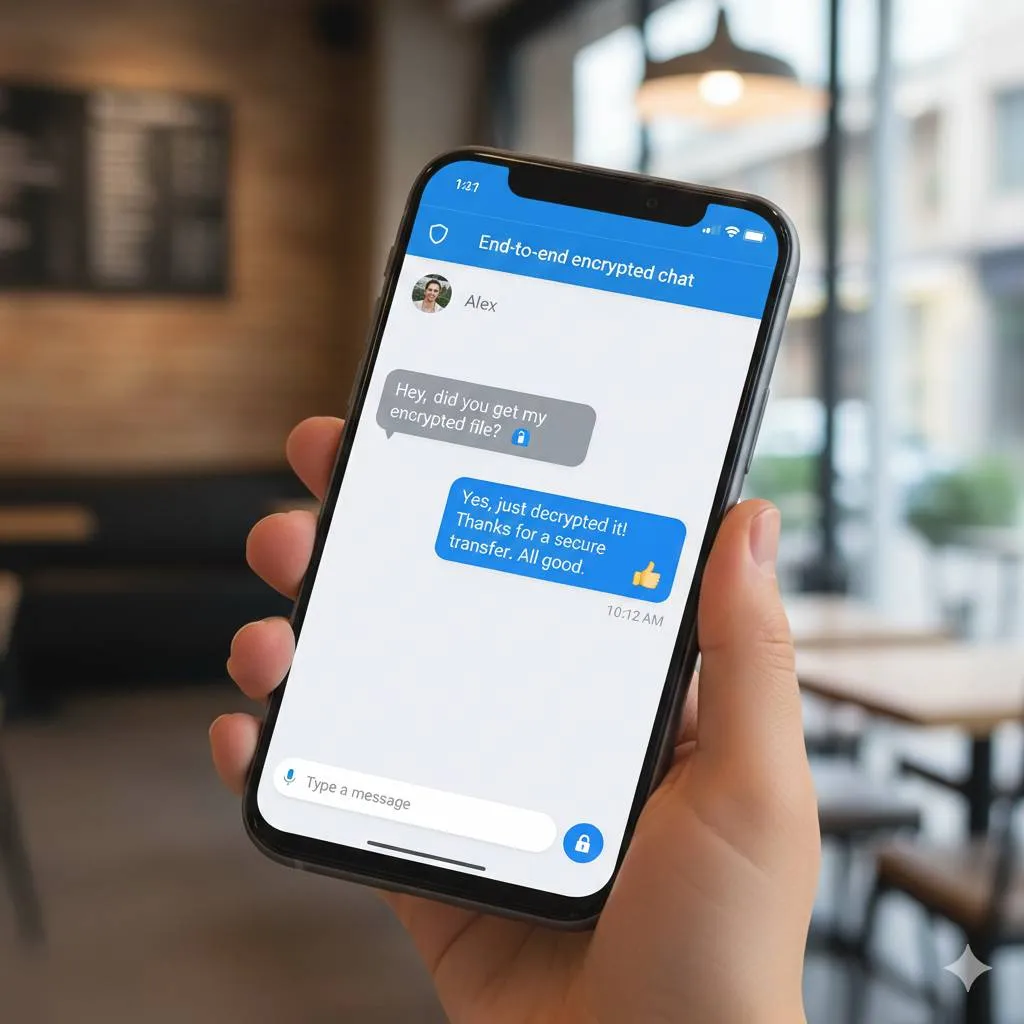
Terkadang pengguna mengalami kesulitan dalam mengakses pesan terenkripsi, terutama saat berganti perangkat atau lupa PIN keamanan. Memahami cara mengatasi masalah ini penting untuk memastikan akses berkelanjutan ke riwayat percakapan yang dilindungi enkripsi.
Masalah Umum dan Solusinya:
- Tidak Dapat Melihat Pesan Lama di Perangkat Baru - Jika pesan lama tidak muncul setelah login di perangkat baru, pengguna perlu memulihkan chat dari secure storage menggunakan PIN 6 digit atau kunci yang tersimpan di Google Drive/iCloud.
- Lupa PIN Secure Storage - Jika tidak memiliki akses ke perangkat asli, Meta tidak dapat memulihkan PIN atau riwayat chat, pengguna dapat mereset secure storage dan membuat metode pemulihan baru, namun perlu dicatat bahwa mereset secure storage dapat menyebabkan kehilangan riwayat chat yang ada.
- Pesan Muncul dalam Format Terenkripsi yang Tidak Dapat Dibaca - Update aplikasi Messenger ke versi terbaru dan minta kontak untuk mengirim ulang pesan tersebut.
- Kehilangan Akses ke Semua Perangkat Terdaftar - Dalam situasi ini, pengguna perlu mereset enkripsi dan memulai dari awal, yang berarti kehilangan akses ke riwayat pesan lama yang terenkripsi.
- Pesan Tidak Sinkron Antar Perangkat - Pastikan secure storage diaktifkan dan semua perangkat menggunakan metode pemulihan yang sama (PIN atau cloud storage).
Cara mengatasi masalah ini adalah dengan membuka aplikasi Messenger, klik menu, klik settings, klik privacy and safety, klik end-to-end encrypted chats, klik message storage, dan turn off secure storage. Namun, menonaktifkan secure storage berarti pesan tidak akan dapat dipulihkan jika perangkat diganti.
Untuk mencegah masalah akses di masa depan, sangat disarankan untuk mencatat PIN secure storage di tempat yang aman atau menggunakan opsi penyimpanan kunci di cloud (Google Drive untuk Android atau iCloud untuk iOS). Cara membuka pesan enkripsi end-to-end messenger akan jauh lebih mudah jika pengguna telah menyiapkan metode pemulihan yang tepat sejak awal.
6. Keamanan dan Privasi Pesan Terenkripsi
Memahami aspek keamanan dan privasi adalah bagian penting dari cara membuka pesan enkripsi end-to-end messenger dengan aman. Enkripsi end-to-end memberikan perlindungan berlapis yang memastikan komunikasi tetap pribadi dan aman dari berbagai ancaman digital.
Enkripsi end-to-end berarti tidak ada yang dapat melihat atau mendengar apa yang dikirim atau dikatakan, bahkan Meta sekalipun. Jaminan privasi ini menjadikan Messenger sebagai platform komunikasi yang dapat diandalkan untuk berbagi informasi sensitif seperti data keuangan, dokumen pribadi, atau percakapan rahasia.
Aspek Keamanan yang Perlu Diperhatikan:
- Verifikasi Identitas Kontak - Sebelum berbagi informasi sensitif, pastikan untuk memverifikasi identitas lawan bicara dengan membandingkan kode verifikasi enkripsi yang muncul di kedua perangkat.
- Lindungi Kunci Enkripsi - Jangan pernah membagikan PIN secure storage atau kunci pemulihan kepada siapa pun, termasuk pihak yang mengaku dari Meta atau Facebook.
- Gunakan Fitur Pesan Menghilang - Untuk informasi yang sangat sensitif, aktifkan fitur disappearing messages yang akan menghapus pesan secara otomatis setelah waktu tertentu.
- Perbarui Aplikasi Secara Berkala - Selalu gunakan versi terbaru Messenger untuk mendapatkan patch keamanan dan perbaikan bug terkini.
- Aktifkan Kunci Aplikasi - Tambahkan lapisan keamanan ekstra dengan mengaktifkan App Lock yang memerlukan sidik jari atau pengenalan wajah untuk membuka aplikasi.
- Waspadai Phishing dan Social Engineering - Enkripsi melindungi isi pesan, tetapi tidak melindungi dari manipulasi sosial yang membuat pengguna secara sukarela membagikan informasi sensitif.
Penting untuk memahami bahwa cara membuka pesan enkripsi end-to-end messenger yang aman tidak hanya tentang teknis akses, tetapi juga tentang praktik keamanan digital yang baik. Pengguna harus tetap waspada terhadap tautan mencurigakan, permintaan informasi pribadi yang tidak wajar, atau upaya untuk memindahkan percakapan ke platform yang kurang aman.
Enkripsi end-to-end berarti pesan disimpan di perangkat pengguna sendiri, kecuali jika melakukan backup chat dengan secure storage. Ini memberikan kontrol penuh kepada pengguna atas data mereka, tetapi juga berarti tanggung jawab untuk menjaga keamanan perangkat dan metode pemulihan.
7. Tips Mengoptimalkan Penggunaan Enkripsi Messenger
Untuk memaksimalkan manfaat enkripsi end-to-end, pengguna perlu menerapkan beberapa praktik terbaik dalam penggunaan sehari-hari. Berikut adalah tips komprehensif untuk mengoptimalkan cara membuka pesan enkripsi end-to-end messenger dan menjaga keamanan komunikasi digital.
Praktik Terbaik Penggunaan Enkripsi:
- Aktifkan Secure Storage Sejak Awal - Segera setelah mengaktifkan enkripsi, atur secure storage dengan PIN atau cloud backup untuk memastikan dapat memulihkan pesan di perangkat baru.
- Gunakan PIN yang Kuat dan Mudah Diingat - Pilih kombinasi 6 digit yang tidak mudah ditebak tetapi dapat diingat tanpa harus menuliskannya di tempat yang tidak aman.
- Backup Kunci Pemulihan - Jika menggunakan opsi cloud storage, pastikan akun Google atau Apple yang digunakan juga dilindungi dengan autentikasi dua faktor.
- Periksa Status Enkripsi Secara Berkala - Verifikasi bahwa percakapan penting masih dalam mode terenkripsi dengan memeriksa ikon gembok pada percakapan.
- Edukasi Kontak tentang Keamanan - Pastikan orang yang berkomunikasi dengan Anda juga memahami pentingnya menjaga keamanan perangkat dan tidak membagikan informasi sensitif melalui screenshot.
- Manfaatkan Fitur Timer untuk Pesan Sensitif - Atur pesan untuk menghilang secara otomatis setelah dibaca, terutama untuk informasi yang tidak perlu disimpan dalam jangka panjang.
- Jangan Gunakan Enkripsi untuk Semua Percakapan - Pertimbangkan bahwa percakapan terenkripsi memiliki keterbatasan, seperti tidak dapat diakses dari perangkat lain secara simultan, sehingga gunakan hanya untuk komunikasi yang memang memerlukan privasi ekstra.
- Monitor Notifikasi Keamanan - Perhatikan peringatan dari Messenger tentang perubahan kunci enkripsi atau aktivitas mencurigakan pada akun.
Cara membuka pesan enkripsi end-to-end messenger akan menjadi lebih efisien jika pengguna memahami kapan dan bagaimana menggunakan fitur ini dengan tepat. Tidak semua percakapan memerlukan enkripsi end-to-end, dan mengaktifkannya untuk semua chat dapat menimbulkan ketidaknyamanan dalam hal aksesibilitas dan sinkronisasi antar perangkat.
Untuk pengguna yang sering berganti perangkat atau menggunakan Messenger di multiple devices, disarankan untuk menggunakan opsi cloud backup daripada PIN manual. Ini memudahkan proses pemulihan tanpa harus mengingat dan memasukkan PIN setiap kali login di perangkat baru. Namun, pastikan akun cloud yang digunakan memiliki keamanan yang memadai untuk melindungi kunci enkripsi yang tersimpan.
8. FAQ - Pertanyaan Umum tentang Enkripsi End-to-End Messenger
1. Apakah semua pesan di Messenger otomatis terenkripsi end-to-end?
Tidak semua pesan di Messenger otomatis terenkripsi end-to-end. Meskipun Meta telah mulai mengaktifkan enkripsi secara default untuk percakapan personal, beberapa jenis chat seperti percakapan dengan akun bisnis, grup komunitas Facebook, dan chat Marketplace tidak mendukung enkripsi end-to-end. Pengguna dapat memeriksa status enkripsi dengan melihat ikon gembok pada percakapan.
2. Bagaimana cara mengetahui apakah pesan saya terenkripsi end-to-end?
Pesan yang terenkripsi end-to-end akan menampilkan ikon gembok di samping tombol kirim saat menulis pesan dan di samping timestamp pesan. Selain itu, pada bagian atas percakapan akan muncul notifikasi yang menyatakan "messages and calls protected with end-to-end encryption". Jika tidak melihat indikator ini, berarti percakapan tersebut tidak menggunakan enkripsi end-to-end.
3. Apakah saya bisa membuka pesan terenkripsi di perangkat lain?
Ya, Anda dapat membuka pesan terenkripsi di perangkat lain asalkan telah mengaktifkan secure storage dan memiliki PIN atau akses ke cloud backup (Google Drive/iCloud). Saat login di perangkat baru, Messenger akan meminta Anda memasukkan PIN atau mengizinkan aplikasi mengambil kunci dari cloud storage untuk memulihkan riwayat chat terenkripsi.
4. Apa yang terjadi jika saya lupa PIN secure storage?
Jika lupa PIN secure storage dan tidak memiliki akses ke perangkat asli yang pernah digunakan, Anda tidak akan dapat memulihkan riwayat chat terenkripsi yang lama. Meta tidak dapat membantu memulihkan PIN karena sistem dirancang agar hanya pengguna yang memiliki akses ke pesan terenkripsi. Anda dapat mereset secure storage dan membuat PIN baru, tetapi ini akan menyebabkan kehilangan akses ke pesan lama.
5. Apakah enkripsi end-to-end membuat pesan saya tidak bisa dihapus oleh Facebook?
Enkripsi end-to-end berarti Facebook tidak dapat membaca isi pesan Anda, tetapi bukan berarti pesan tidak dapat dihapus. Anda tetap dapat menghapus pesan dari perangkat Anda sendiri, dan jika menggunakan fitur disappearing messages, pesan akan otomatis terhapus setelah waktu yang ditentukan. Namun, perlu diingat bahwa penerima pesan mungkin masih memiliki salinan di perangkat mereka.
6. Bisakah saya menggunakan enkripsi end-to-end untuk panggilan video dan suara?
Ya, enkripsi end-to-end di Messenger tidak hanya melindungi pesan teks, tetapi juga panggilan suara dan video. Ketika melakukan panggilan dalam percakapan yang telah dienkripsi, audio dan video Anda akan dilindungi dengan enkripsi end-to-end, memastikan bahwa hanya Anda dan lawan bicara yang dapat mendengar dan melihat komunikasi tersebut.
7. Apakah pesan lama saya akan otomatis terenkripsi setelah mengaktifkan fitur ini?
Tidak, pesan yang dikirim sebelum enkripsi end-to-end diaktifkan tidak akan otomatis terenkripsi. Hanya pesan yang dikirim setelah fitur enkripsi diaktifkan yang akan dilindungi dengan enkripsi end-to-end. Ini berarti jika Anda mengaktifkan Secret Conversation atau enkripsi pada percakapan yang sudah ada, riwayat chat lama tetap dalam format tidak terenkripsi, dan hanya pesan baru yang akan mendapat perlindungan enkripsi.
(kpl/fed)



Advertisement
-
Teen - Fashion Kasual Celana Jeans Ala Anak Skena: Pilihan Straight sampai Baggy yang Wajib Dicoba