Liputan6.com
 Kapanlagi.com
 Bola.net
 Bola.com
 Merdeka.com
 Fimela.com
 Brilio.net


Cara Menggunakan Avenza Maps untuk Pemetaan dan Navigasi Offline
cara menggunakan avenza maps
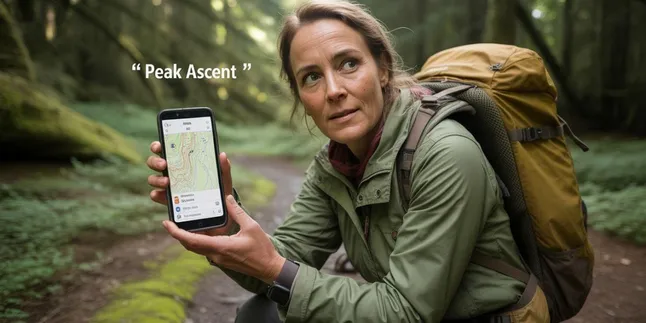
Kapanlagi.com - Avenza Maps merupakan aplikasi pemetaan mobile yang mengubah smartphone menjadi perangkat GIS profesional di genggaman tangan. Aplikasi ini memungkinkan pengguna mengakses peta digital secara offline tanpa memerlukan koneksi internet, sangat ideal untuk kegiatan lapangan di area terpencil.
Dengan kemampuan mengimpor peta kustom dalam format PDF dan GeoTIFF, Avenza Maps menjadi solusi praktis bagi surveyor, peneliti, dan profesional geospasial. Fitur GPS yang akurat membantu navigasi dan pengumpulan data lapangan dengan presisi tinggi.
Cara menggunakan Avenza Maps sebenarnya cukup sederhana meskipun aplikasi ini memiliki fitur yang sangat lengkap. Panduan ini akan membahas langkah-langkah praktis mulai dari instalasi hingga ekspor data hasil survei lapangan.
Advertisement
1. Pengertian dan Fungsi Avenza Maps

Avenza Maps adalah aplikasi pemetaan lapangan yang dirancang khusus untuk mengubah perangkat mobile menjadi alat navigasi dan pengumpulan data geospasial profesional. Aplikasi ini tersedia gratis untuk perangkat iOS di App Store dan Android di Google Play Store, dengan opsi upgrade untuk fitur premium.
Keunggulan utama aplikasi ini terletak pada kemampuannya bekerja secara offline setelah peta diunduh atau diimpor. Pengguna dapat membawa peta digital lengkap dengan data geospasial ke lokasi tanpa sinyal internet, menjadikannya sangat berguna untuk eksplorasi outdoor, survei kehutanan, dan pemetaan wilayah terpencil.
Menurut Jurnal Pengabdian Kepada Masyarakat Universitas Galuh, Avenza Maps dapat dimanfaatkan untuk pengelolaan data spasial dan pembuatan peta digital yang sangat membantu dalam perencanaan pembangunan, pemetaan, dan pengelolaan sumber daya alam di tingkat desa.
Aplikasi ini mendukung berbagai format peta digital seperti GeoPDF dan GeoTIFF yang memungkinkan import dan export data dengan mudah. Fitur GPS terintegrasi memberikan akurasi posisi real-time, sementara kemampuan menambahkan waypoint, jalur, dan area memudahkan dokumentasi lapangan yang komprehensif.
2. Langkah Instalasi dan Persiapan Awal
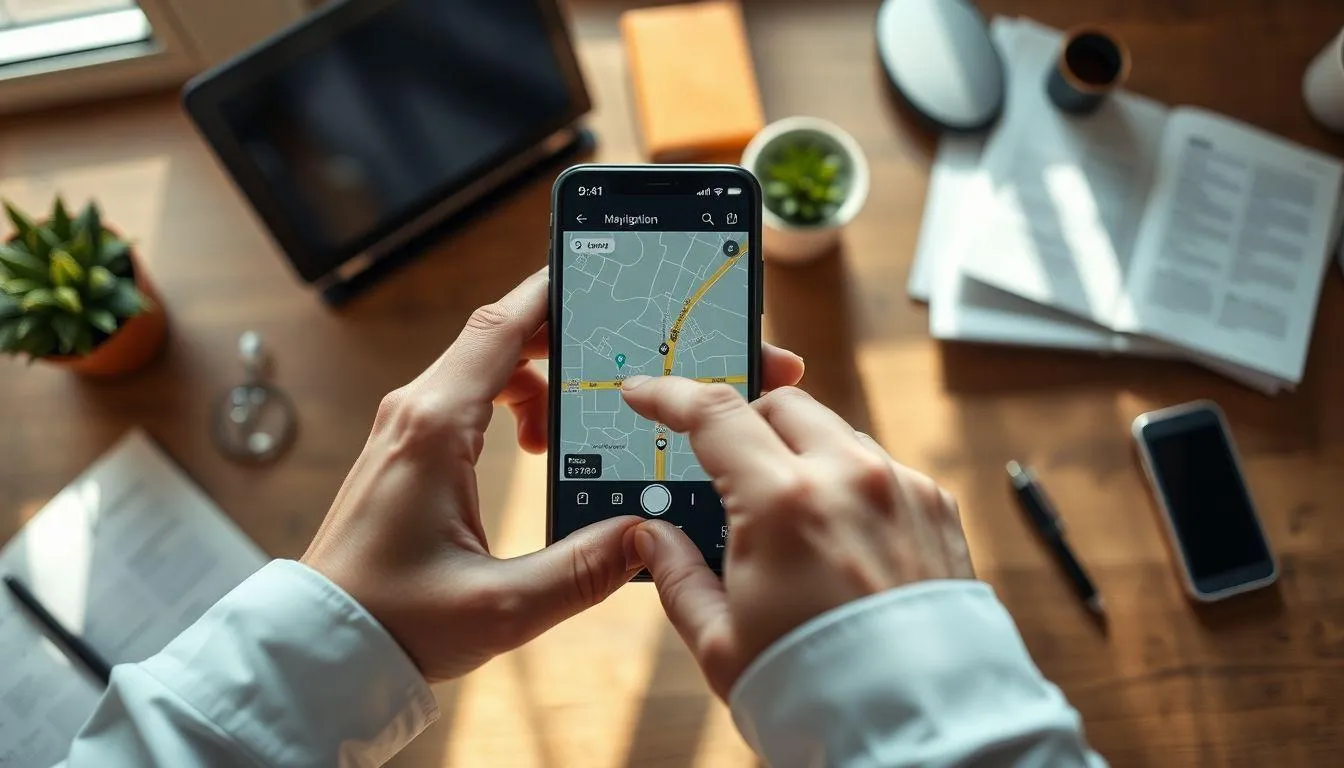
Memulai cara menggunakan Avenza Maps dimulai dengan proses instalasi yang sangat mudah. Langkah pertama adalah mengunduh aplikasi dari toko aplikasi resmi sesuai sistem operasi perangkat Anda.
- Unduh Aplikasi: Buka App Store untuk pengguna iOS atau Google Play Store untuk Android, kemudian cari "Avenza Maps" dan ketuk tombol install. Aplikasi versi gratis sudah cukup untuk kebutuhan dasar pemetaan.
- Buat Akun Pengguna: Setelah instalasi selesai, buka aplikasi dan daftarkan akun baru menggunakan email. Pendaftaran akun memungkinkan sinkronisasi data antar perangkat dan backup otomatis.
- Izinkan Akses Lokasi: Aplikasi akan meminta izin mengakses GPS dan lokasi perangkat. Pastikan Anda memberikan izin ini agar fitur navigasi dan pemetaan dapat berfungsi optimal.
- Aktifkan Mode Offline: Di pengaturan aplikasi, aktifkan mode offline untuk memastikan semua fitur tetap berfungsi tanpa koneksi internet setelah peta diunduh.
- Kalibrasi GPS: Sebelum survei lapangan, lakukan kalibrasi GPS dengan membuka aplikasi di area terbuka dan tunggu hingga sinyal satelit stabil untuk akurasi maksimal.
Persiapan awal yang matang akan memastikan pengalaman penggunaan yang lancar saat berada di lapangan. Pastikan baterai perangkat terisi penuh dan pertimbangkan membawa power bank untuk survei yang memakan waktu lama.
3. Mengimpor dan Mengelola Peta Kustom
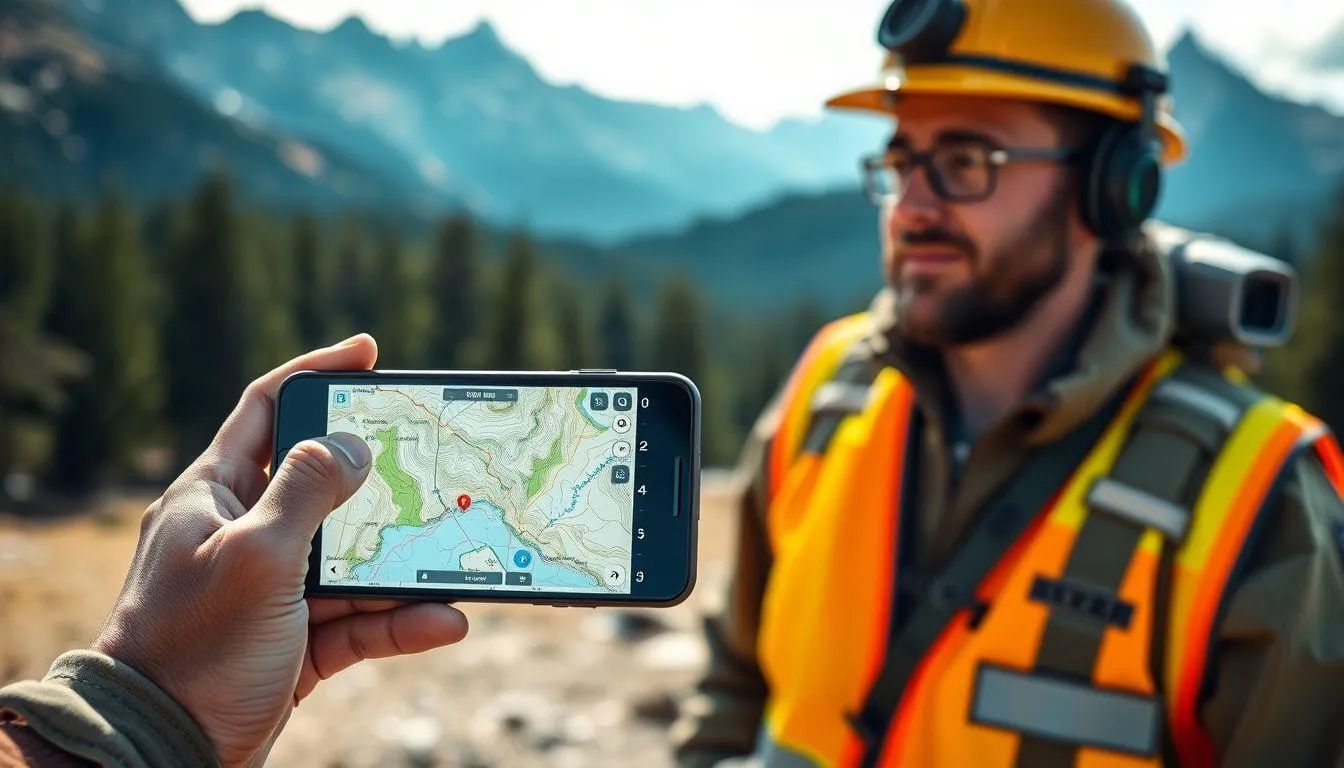
Salah satu fitur unggulan dalam cara menggunakan Avenza Maps adalah kemampuan mengimpor peta digital kustom. Fitur ini memungkinkan pengguna membawa peta hasil analisis dari software desktop seperti ArcGIS atau QGIS ke lapangan.
- Persiapan File Peta: Pastikan peta Anda dalam format PDF yang telah digeoreferensi atau GeoTIFF. File harus memiliki informasi koordinat dan sistem proyeksi yang benar agar dapat dibaca dengan akurat oleh aplikasi.
- Akses Menu Import: Buka aplikasi Avenza Maps, ketuk ikon menu utama, lalu pilih opsi "Import Map" atau "Tambah Peta" yang biasanya ditandai dengan ikon plus.
- Pilih Sumber File: Anda dapat mengimpor peta dari berbagai sumber seperti penyimpanan internal perangkat, layanan cloud (Dropbox, Google Drive), atau melalui URL langsung jika file tersedia online.
- Verifikasi Georeferensi: Setelah file dipilih, aplikasi akan otomatis membaca metadata geospasial. Periksa apakah koordinat dan skala peta sudah benar dengan melihat preview yang ditampilkan.
- Atur Layer Peta: Jika Anda memiliki beberapa peta, atur urutan layer dan transparansi untuk memudahkan visualisasi. Peta dapat diaktifkan atau dinonaktifkan sesuai kebutuhan survei.
- Download Peta dari Store: Alternatif lain, Anda dapat mengunduh peta gratis dari Avenza Map Store yang menyediakan ribuan peta topografi dari berbagai wilayah di dunia.
Pengelolaan peta yang baik akan meningkatkan efisiensi kerja di lapangan. Organisasikan peta berdasarkan proyek atau wilayah untuk memudahkan akses saat dibutuhkan.
4. Teknik Pengumpulan Data di Lapangan
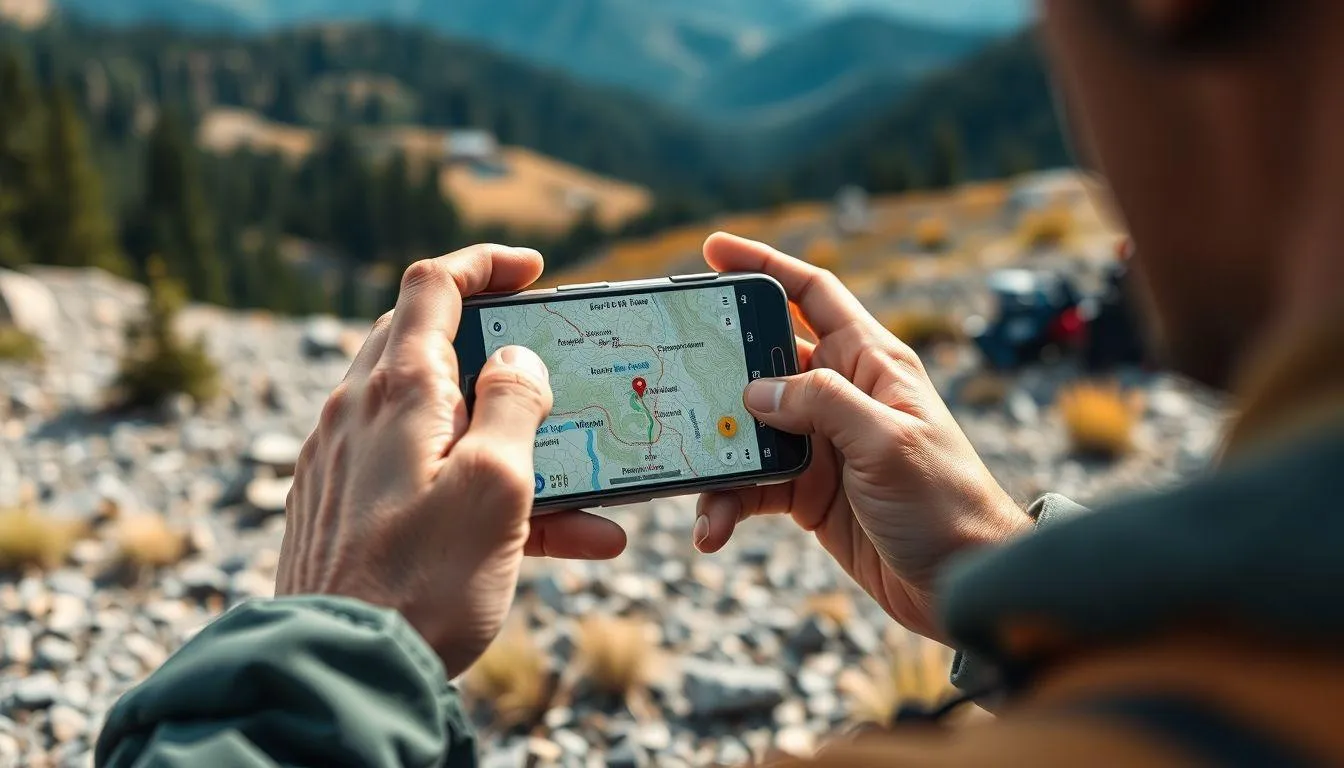
Pengumpulan data merupakan inti dari cara menggunakan Avenza Maps untuk survei lapangan. Aplikasi menyediakan berbagai alat untuk menandai lokasi, merekam jalur, dan mengukur area dengan presisi tinggi.
Untuk menambahkan waypoint atau titik lokasi, ketuk ikon "Add Placemark" pada toolbar utama. Aplikasi akan secara otomatis menangkap koordinat GPS saat itu dan menampilkannya pada peta. Anda dapat menambahkan informasi detail seperti nama lokasi, deskripsi, kategori, dan bahkan foto langsung dari kamera smartphone untuk dokumentasi visual yang lengkap.
Fitur tracking atau perekaman jalur sangat berguna untuk mendokumentasikan rute perjalanan atau batas area. Aktifkan fitur "Record Track" sebelum memulai perjalanan, dan aplikasi akan merekam setiap pergerakan Anda secara otomatis. Data tracking ini dapat digunakan untuk analisis jarak tempuh, kecepatan, dan elevasi perjalanan.
Pengukuran area dan jarak dapat dilakukan dengan alat "Draw and Measure". Pilih mode "Measure Distance" untuk mengukur jarak linier antara dua atau lebih titik, atau "Measure Area" untuk menghitung luasan poligon. Hasil pengukuran ditampilkan secara real-time dalam berbagai satuan seperti meter, kilometer, atau hektar sesuai kebutuhan.
5. Membuat Atribut Data dan Formulir Lapangan
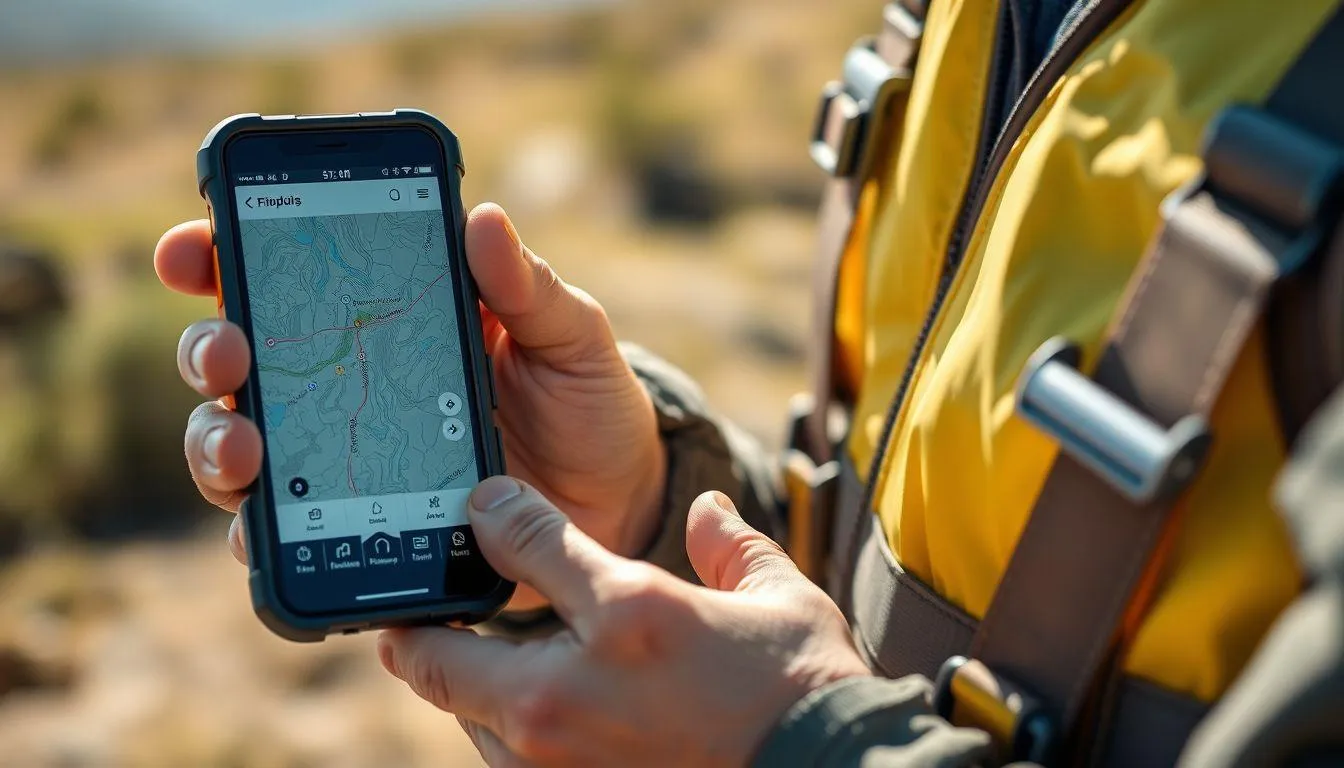
Kemampuan membuat atribut data kustom menjadikan Avenza Maps lebih dari sekadar aplikasi navigasi. Fitur ini memungkinkan pengumpulan data terstruktur yang dapat langsung dianalisis setelah survei selesai.
- Buat Skema Atribut: Pada menu pengaturan layer, pilih opsi "Create Custom Attributes" untuk menambahkan field data sesuai kebutuhan survei seperti jenis vegetasi, kondisi bangunan, atau status kepemilikan lahan.
- Tentukan Tipe Data: Setiap atribut dapat dikonfigurasi dengan tipe data berbeda seperti teks, angka, pilihan dropdown, tanggal, atau checkbox untuk memudahkan input data di lapangan.
- Tambahkan Foto Geotagged: Setiap waypoint dapat dilengkapi dengan foto yang secara otomatis menyimpan informasi koordinat, waktu pengambilan, dan arah kamera. Fitur ini sangat berguna untuk dokumentasi visual kondisi lapangan.
- Gunakan Template: Untuk survei berulang dengan format sama, simpan skema atribut sebagai template yang dapat digunakan kembali pada proyek lain, menghemat waktu persiapan.
- Validasi Data: Sebelum meninggalkan lokasi, lakukan validasi data yang telah dikumpulkan untuk memastikan tidak ada informasi penting yang terlewat atau salah input.
Struktur data yang baik sejak awal akan sangat memudahkan proses analisis dan pelaporan setelah kegiatan lapangan selesai. Konsistensi dalam pengisian atribut juga penting untuk menjaga kualitas data.
6. Ekspor dan Berbagi Hasil Survei
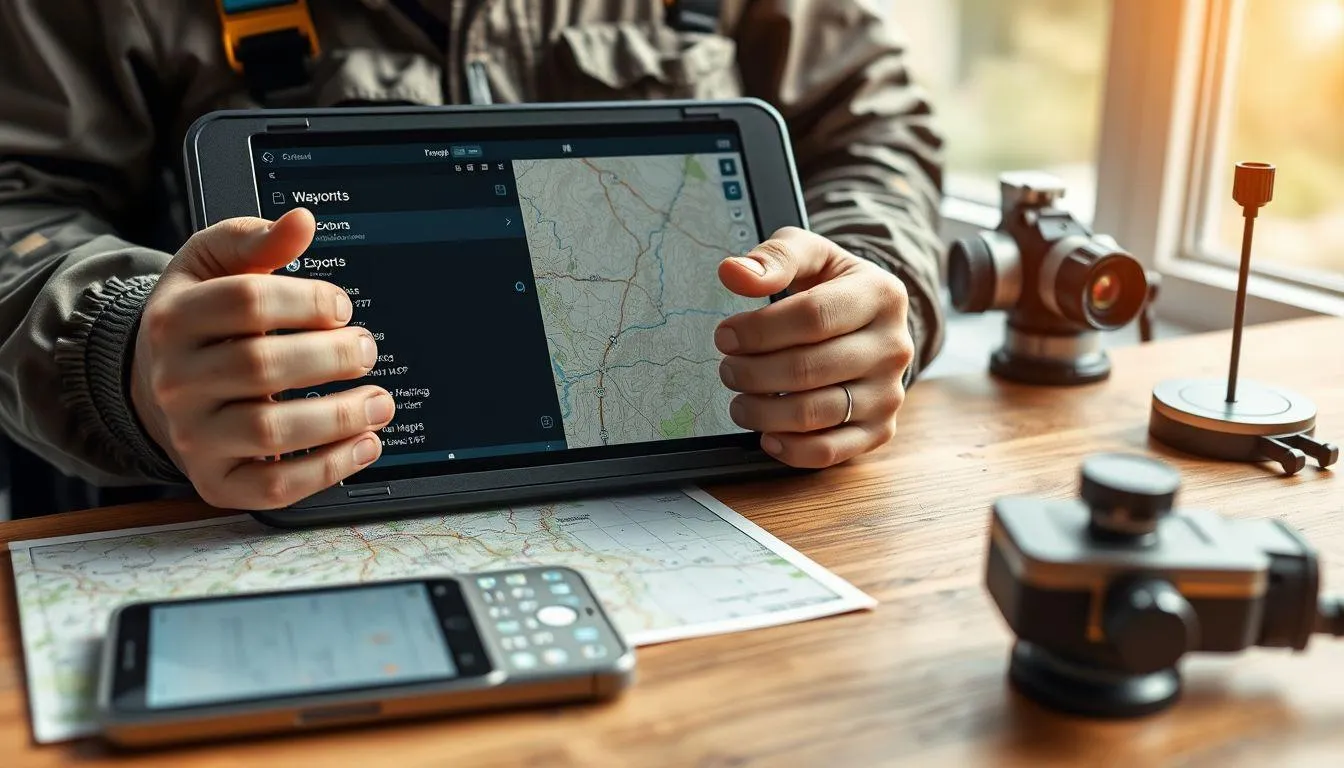
Setelah pengumpulan data selesai, langkah selanjutnya dalam cara menggunakan Avenza Maps adalah mengekspor dan membagikan hasil survei. Aplikasi mendukung berbagai format standar industri yang kompatibel dengan software GIS desktop.
Untuk mengekspor data, buka menu utama dan pilih opsi "Export" atau "Share". Anda dapat memilih data spesifik yang ingin diekspor seperti waypoint saja, track, atau seluruh layer peta beserta semua anotasi yang telah dibuat. Format ekspor yang tersedia meliputi KML/KMZ untuk Google Earth, GPX untuk aplikasi GPS lain, dan CSV untuk data atribut yang dapat dibuka di spreadsheet.
Ekspor dalam format PDF memungkinkan Anda membuat laporan peta lengkap dengan semua data yang telah dikumpulkan. Peta PDF ini dapat langsung dicetak atau dibagikan melalui email tanpa memerlukan software khusus untuk membukanya. Fitur ini sangat praktis untuk presentasi hasil survei kepada stakeholder yang tidak familiar dengan software GIS.
Data yang diekspor dapat disimpan ke layanan cloud seperti Dropbox atau Google Drive untuk backup otomatis dan akses dari berbagai perangkat. Integrasi dengan layanan cloud juga memudahkan kolaborasi tim dengan memungkinkan berbagi data real-time antar anggota tim survei yang bekerja di lokasi berbeda.
7. FAQ Seputar Cara Menggunakan Avenza Maps
Apakah Avenza Maps benar-benar bisa digunakan tanpa internet?
Ya, Avenza Maps dapat berfungsi sepenuhnya secara offline setelah peta diunduh atau diimpor ke perangkat. Fitur GPS tetap bekerja tanpa koneksi internet karena menggunakan satelit, sehingga navigasi dan pengumpulan data dapat dilakukan di area tanpa sinyal seluler.
Format peta apa saja yang didukung oleh Avenza Maps?
Versi gratis Avenza Maps mendukung format PDF yang telah digeoreferensi dan KML/KMZ. Untuk versi berbayar atau Pro, aplikasi juga mendukung format GeoTIFF, GPX, dan Shapefile, memberikan fleksibilitas lebih dalam pengelolaan data geospasial.
Bagaimana cara membuat peta PDF yang bisa diimpor ke Avenza Maps?
Peta PDF untuk Avenza Maps harus dibuat menggunakan software GIS seperti ArcGIS atau QGIS dengan mengaktifkan opsi georeferensi saat ekspor. Pastikan peta memiliki sistem koordinat yang jelas dan metadata geospasial yang lengkap agar dapat dibaca dengan benar oleh aplikasi.
Apakah akurasi GPS Avenza Maps cukup untuk survei profesional?
Akurasi GPS Avenza Maps bergantung pada perangkat smartphone yang digunakan, umumnya berkisar 3-10 meter. Untuk survei yang memerlukan akurasi lebih tinggi, dapat menggunakan GPS eksternal yang terhubung via Bluetooth dengan akurasi hingga sub-meter.
Berapa banyak peta yang bisa disimpan di Avenza Maps versi gratis?
Versi gratis Avenza Maps membatasi penyimpanan hingga 3 peta aktif secara bersamaan. Untuk menyimpan lebih banyak peta dan mengakses fitur premium lainnya, pengguna perlu upgrade ke versi Plus atau Pro melalui pembelian lisensi.
Bisakah data dari Avenza Maps diolah di software GIS desktop?
Ya, data yang diekspor dari Avenza Maps dalam format KML, GPX, atau Shapefile dapat langsung diimpor ke software GIS desktop seperti ArcGIS, QGIS, atau Global Mapper untuk analisis lebih lanjut dan pembuatan peta final.
Apakah Avenza Maps cocok untuk pemula yang baru belajar pemetaan?
Avenza Maps sangat cocok untuk pemula karena antarmuka yang intuitif dan mudah dipahami. Tutorial dan panduan dalam aplikasi membantu pengguna baru memahami fitur-fitur dasar dengan cepat, sementara fitur advanced tetap tersedia untuk pengguna yang lebih berpengalaman.
(kpl/fed)



Advertisement
-
Teen - Lifestyle Gadget Smartwatch Kece Buat Gen Z yang Stylish, Fungsional, dan Nggak Bikin Kantong Kaget