Liputan6.com
 Kapanlagi.com
 Bola.net
 Bola.com
 Merdeka.com
 Fimela.com
 Brilio.net


Cara Menggunakan CorelDRAW untuk Pemula: Panduan Lengkap dari Dasar

cara menggunakan corel draw
Kapanlagi.com - CorelDRAW merupakan aplikasi desain grafis berbasis vektor yang sangat populer di kalangan desainer profesional maupun pemula. Software yang dikembangkan oleh Corel Corporation ini memungkinkan pengguna untuk membuat dan mengedit grafik vektor yang dapat diskalakan tanpa kehilangan kualitas.
Kemampuan CorelDRAW dalam menghasilkan desain berkualitas tinggi menjadikannya pilihan utama untuk berbagai keperluan. Aplikasi ini ideal untuk membuat logo, ilustrasi, materi pemasaran, desain cetak, hingga konten digital yang membutuhkan presisi tinggi.
Di era digital seperti sekarang, menguasai cara menggunakan CorelDRAW menjadi nilai tambah yang signifikan dalam dunia kerja. Dengan interface yang lebih mudah dipahami dibandingkan software desain lainnya, CorelDRAW menjadi pilihan tepat bagi siapa saja yang ingin memulai perjalanan di bidang desain grafis.
Advertisement
1. Persiapan Awal Sebelum Menggunakan CorelDRAW

Sebelum memulai proses desain, langkah pertama yang perlu dilakukan adalah memastikan instalasi CorelDRAW berjalan dengan benar. Perhatikan spesifikasi komputer atau laptop yang digunakan karena tidak semua perangkat kompatibel dengan versi tertentu dari software ini.
Pemilihan versi CorelDRAW sangat bergantung pada kemampuan perangkat yang dimiliki. Untuk pengguna notebook dengan spesifikasi standar, CorelDRAW X3 sudah cukup mumpuni untuk menjalankan fungsi-fungsi dasar desain grafis. Semakin tinggi versi yang dipilih, semakin besar pula kapasitas penyimpanan dan memori yang dibutuhkan.
Sistem operasi minimal yang disarankan adalah Windows 7 atau versi yang lebih baru untuk memastikan kompatibilitas optimal. Proses instalasi CorelDRAW tidak jauh berbeda dengan aplikasi lainnya, cukup ikuti petunjuk yang muncul di layar hingga selesai.
Setelah instalasi berhasil, luangkan waktu untuk membaca dokumentasi PDF yang biasanya disertakan dalam paket software. Dokumentasi ini berisi panduan lengkap tentang fitur-fitur yang tersedia dan cara penggunaannya secara detail.
2. Mengenal Interface dan Bagian-Bagian Penting CorelDRAW

Memahami interface CorelDRAW adalah kunci utama dalam menguasai software ini. Tampilan antarmuka CorelDRAW dirancang dengan sangat intuitif, memudahkan pengguna untuk mengakses berbagai tools dan fitur yang dibutuhkan dalam proses desain.
Bagian-bagian utama yang perlu dikenali meliputi Menu Bar di bagian atas yang berisi berbagai menu dropdown seperti File, Edit, View, dan lainnya. Standard Bar berada tepat di bawah Menu Bar, menampilkan ikon-ikon untuk fungsi-fungsi umum seperti New, Open, Save, Print, dan Undo.
Toolbox terletak di sisi kiri layar, berisi kumpulan tools untuk menggambar dan memodifikasi objek. Property Bar yang berada di bagian atas area kerja menampilkan opsi-opsi spesifik sesuai dengan tool yang sedang aktif. Docker adalah panel yang dapat dipindahkan dan berisi berbagai fungsi tambahan seperti Object Manager, Color Palette, dan lainnya.
Salah satu keunggulan CorelDRAW adalah fleksibilitas dalam mengatur workspace. Pengguna dapat menyesuaikan tampilan sesuai preferensi, bahkan mengubahnya menyerupai software desain lain seperti Adobe Illustrator jika lebih familiar dengan interface tersebut. Pengaturan ini dapat diakses melalui menu Window dan Workspace.
3. Tools Dasar yang Wajib Dikuasai dalam CorelDRAW
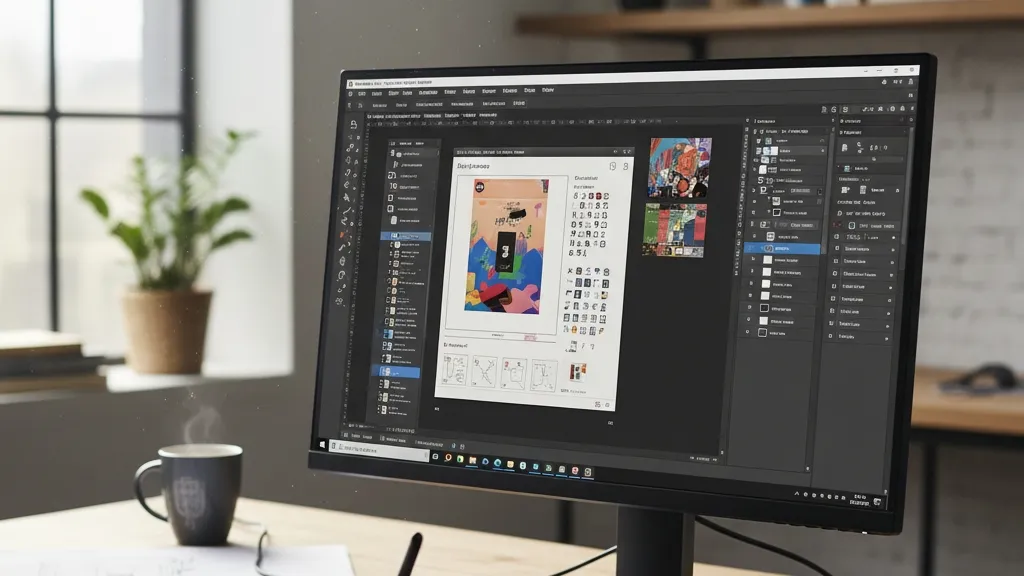
Menguasai tools dasar adalah fondasi penting dalam cara menggunakan CorelDRAW secara efektif. Pick Tool merupakan tool paling fundamental yang digunakan untuk memilih, memindahkan, dan mengubah ukuran objek. Tool ini dapat diaktifkan dengan menekan tombol spasi pada keyboard.
Shape Tool memungkinkan pengguna untuk memodifikasi bentuk objek dengan menggerakkan titik-titik anchor dan mengubah kurva. Rectangle Tool dan Ellipse Tool digunakan untuk membuat bentuk dasar seperti persegi, persegi panjang, dan lingkaran yang menjadi elemen fundamental dalam banyak desain.
Pen Tool atau Bezier Tool sangat penting untuk menggambar bentuk vektor bebas atau jalur yang tidak dapat dibuat dengan alat bentuk standar. Tool ini memberikan kontrol penuh dalam membuat kurva dan garis sesuai dengan desain yang diinginkan, meskipun membutuhkan latihan untuk menguasainya dengan baik.
Text Tool digunakan untuk menambahkan elemen teks ke dalam desain. Setelah menambahkan teks, pengguna dapat mengubah ukuran, font, warna, dan berbagai atribut lainnya melalui Property Bar. Untuk kontrol lebih lanjut, teks dapat dikonversi menjadi kurva melalui menu Arrange, memungkinkan modifikasi bentuk huruf secara detail.
4. Teknik-Teknik Dasar yang Harus Dipelajari
Setelah memahami tools dasar, langkah selanjutnya adalah mempelajari teknik-teknik fundamental dalam menggunakan CorelDRAW. Teknik shaping merupakan salah satu yang paling sering digunakan, berfungsi untuk memotong, menggabungkan, atau membuat irisan pada dua objek atau lebih.
Untuk melakukan shaping, pilih dua objek atau lebih menggunakan Pick Tool sambil menekan tombol Shift. Setelah objek terpilih, akan muncul properties shaping dengan beberapa opsi: Weld untuk menggabungkan objek, Trim untuk memotong objek, dan Intersect untuk membuat bentuk baru dari irisan kedua objek.
Teknik transparansi sangat berguna untuk menciptakan efek visual yang menarik, terutama dalam desain web atau header blog. Caranya adalah dengan mengimpor dua gambar berbeda, menumpuknya menggunakan Move Tool, kemudian mengaktifkan Interactive Transparency Tool yang bergambar ikon gelas. Geser pointer secara horizontal dari kiri ke kanan atau sesuai kebutuhan untuk menciptakan efek transparansi yang diinginkan.
Teknik memotong gambar berbeda dengan cropping pada aplikasi edit foto biasa. Gunakan Pen Tool untuk membuat garis mengikuti area yang ingin dipotong, kemudian tekan spasi untuk mengaktifkan Pick Tool. Klik di dalam garis yang dibuat, tekan Shift lalu klik area luar garis, pilih Intersect, dan hapus garis bantu dengan menekan delete.
5. Membuat Desain Logo Profesional dengan CorelDRAW

Membuat logo merupakan salah satu aplikasi paling umum dari CorelDRAW. Proses dimulai dengan perencanaan konsep yang matang, memahami identitas merek yang akan direpresentasikan, serta membuat sketsa kasar sebagai panduan awal sebelum memulai desain digital.
Langkah pertama adalah membuat dokumen baru melalui menu File > New dengan ukuran yang sesuai, biasanya sekitar 500x500 piksel atau lebih besar. Ukuran ini memberikan fleksibilitas untuk memperbesar desain tanpa kehilangan kualitas karena sifat grafik vektor.
Gunakan kombinasi Shape Tool dan Pen Tool untuk membuat elemen-elemen logo. Bentuk dasar dapat dibuat dengan Rectangle Tool atau Ellipse Tool, kemudian dimodifikasi menggunakan Shape Tool untuk menyesuaikan detail. Untuk bentuk yang lebih kompleks, Pen Tool memberikan kebebasan penuh dalam menggambar kurva dan garis custom.
Pemilihan warna yang tepat sangat penting dalam desain logo. CorelDRAW menyediakan Color Palette yang memudahkan pemilihan warna, atau pengguna dapat membuat palet warna kustom untuk menjaga konsistensi merek. Tambahkan efek visual seperti Drop Shadow, Transparency, atau Gradient melalui menu Effects untuk memberikan dimensi tambahan pada logo. Setelah desain selesai, simpan dalam format CorelDRAW (.cdr) untuk pengeditan di masa mendatang, dan ekspor ke format PNG, JPEG, atau PDF untuk penggunaan praktis.
6. FAQ (Pertanyaan yang Sering Diajukan)
Apakah CorelDRAW sulit dipelajari untuk pemula?
CorelDRAW sebenarnya termasuk software desain yang relatif mudah dipelajari dibandingkan aplikasi desain grafis lainnya. Dengan interface yang intuitif dan banyaknya tutorial yang tersedia, pemula dapat menguasai teknik dasar dalam waktu singkat. Kuncinya adalah konsisten berlatih dan memulai dari hal-hal sederhana seperti membuat bentuk dasar sebelum beralih ke desain yang lebih kompleks.
Berapa lama waktu yang dibutuhkan untuk mahir menggunakan CorelDRAW?
Waktu yang dibutuhkan untuk mahir menggunakan CorelDRAW sangat bervariasi tergantung intensitas latihan dan latar belakang individu. Untuk menguasai teknik dasar, biasanya membutuhkan waktu sekitar 2-4 minggu dengan latihan rutin. Namun untuk mencapai tingkat mahir dan profesional, diperlukan praktik konsisten selama beberapa bulan hingga satu tahun, tergantung kompleksitas desain yang ingin dikuasai.
Apa perbedaan utama antara CorelDRAW dan Adobe Illustrator?
Perbedaan utama terletak pada interface dan workflow yang ditawarkan. CorelDRAW umumnya dianggap lebih mudah dipelajari dengan tampilan yang lebih user-friendly, sementara Adobe Illustrator memiliki integrasi lebih baik dengan produk Adobe lainnya. Keduanya sama-sama powerful untuk desain vektor, namun CorelDRAW lebih populer di Indonesia dan beberapa negara Asia, sedangkan Illustrator lebih dominan di pasar global.
Apakah perlu menghafal semua shortcut key di CorelDRAW?
Tidak perlu menghafal semua shortcut key sejak awal. Lebih baik fokus pada shortcut yang paling sering digunakan seperti Ctrl+Z untuk undo, Ctrl+C untuk copy, dan Ctrl+V untuk paste. Seiring waktu dan penggunaan rutin, shortcut key akan terhafal secara natural. CorelDRAW juga memungkinkan pengguna untuk mengkustomisasi shortcut key sesuai preferensi melalui menu Tools > Options.
Format file apa yang sebaiknya digunakan untuk menyimpan desain CorelDRAW?
Untuk penyimpanan dan pengeditan di masa mendatang, gunakan format native CorelDRAW (.cdr) karena mempertahankan semua layer, efek, dan elemen yang dapat diedit. Untuk keperluan sharing atau penggunaan di aplikasi lain, ekspor ke format universal seperti PDF untuk cetak, PNG untuk web dengan background transparan, atau JPEG untuk gambar standar. Pilih format sesuai dengan tujuan akhir penggunaan desain.
Bagaimana cara meningkatkan kecepatan kerja saat menggunakan CorelDRAW?
Kecepatan kerja dapat ditingkatkan dengan beberapa cara: pelajari dan gunakan shortcut key untuk fungsi yang sering dipakai, atur workspace sesuai kebutuhan agar tools yang sering digunakan mudah diakses, manfaatkan fitur duplicate dan clone untuk objek yang berulang, serta gunakan layer untuk mengorganisir elemen desain yang kompleks. Praktik rutin juga akan secara alami meningkatkan kecepatan dan efisiensi kerja.
Apakah CorelDRAW cocok untuk membuat desain cetak profesional?
CorelDRAW sangat cocok untuk desain cetak profesional dan bahkan menjadi pilihan utama banyak percetakan di Indonesia. Software ini mendukung color mode CMYK yang penting untuk cetak, memiliki fitur prepress yang lengkap, dan dapat menghasilkan file dengan resolusi tinggi. Pastikan untuk mengatur color mode ke CMYK dan resolusi minimal 300 dpi untuk hasil cetak yang optimal.
(kpl/cmk)


Advertisement