Liputan6.com
 Kapanlagi.com
 Bola.net
 Bola.com
 Merdeka.com
 Fimela.com
 Brilio.net


Cara Menggunakan Dev C++: Panduan Lengkap untuk Pemula
Apa Itu Dev C++ dan Fungsinya
Kapanlagi.com - Dev C++ adalah salah satu IDE (Integrated Development Environment) yang populer untuk belajar pemrograman C dan C++. Software ini menjadi pilihan favorit bagi pemula karena antarmukanya yang sederhana dan mudah dipahami.
Bagi Anda yang baru memulai belajar pemrograman, memahami cara menggunakan Dev C++ adalah langkah penting untuk mengembangkan keterampilan coding. IDE ini dilengkapi dengan TDM-GCC Compiler yang memungkinkan Anda untuk menulis, mengompilasi, dan menjalankan program C++ dengan mudah.
Dev C++ merupakan software gratis yang didistribusikan di bawah lisensi GNU General Public License. Software ini dikembangkan oleh Bloodshed Software dan pertama kali dirilis pada tahun 1998 oleh Colin Laplace, dengan versi terbaru yaitu 5.11 yang dirilis pada April 2015.
Advertisement
1. Apa Itu Dev C++ dan Fungsinya
Dev C++ adalah sebuah IDE (Integrated Development Environment) yang dikhususkan untuk pemrograman bahasa C dan C++. IDE sendiri merupakan lembar kerja terpadu untuk pengembangan program yang menyediakan berbagai fitur dalam satu aplikasi.
Software ini dilengkapi dengan TDM-GCC Compiler yang merupakan bagian dari GNU Compiler Collection (GCC). Compiler ini berfungsi untuk menerjemahkan kode program yang ditulis dalam bahasa C++ menjadi bahasa mesin yang dapat dimengerti oleh komputer.
Fungsi utama Dev C++ meliputi beberapa aspek penting dalam pengembangan program. Pertama, Dev C++ dapat digunakan untuk menulis naskah program atau source code dengan fitur syntax highlighting yang memudahkan pembacaan kode. Kedua, software ini mampu mengompilasi program (compile) untuk mengubah kode sumber menjadi file eksekusi. Ketiga, Dev C++ menyediakan fasilitas untuk melakukan pengujian terhadap program (debugging) guna menemukan dan memperbaiki kesalahan dalam kode.
Selain itu, Dev C++ juga dapat mengaitkan objek dan library ke program (linking) serta menjalankan program (running) untuk melihat hasil eksekusi. Semua fungsi ini terintegrasi dalam satu antarmuka yang user-friendly, menjadikan Dev C++ pilihan ideal untuk pemula yang ingin belajar pemrograman C++.
2. Cara Download dan Instalasi Dev C++
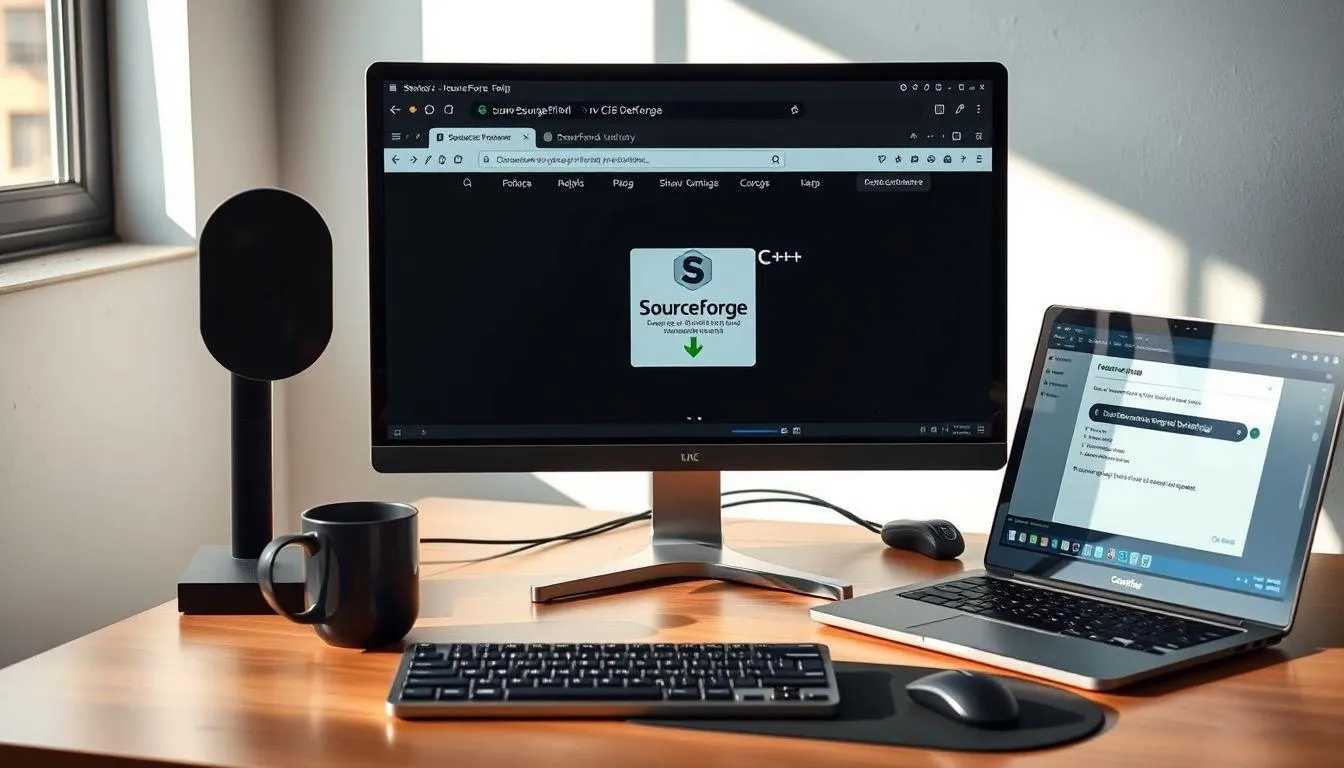
Langkah pertama dalam cara menggunakan Dev C++ adalah melakukan download dan instalasi software. Proses ini cukup mudah dan tidak memerlukan biaya karena Dev C++ adalah software gratis.
Untuk mendapatkan Dev C++, Anda dapat mengunjungi situs resmi di SourceForge melalui alamat https://sourceforge.net/projects/orwelldevcpp/. Di situs ini tersedia berbagai versi Dev C++ yang dapat diunduh secara gratis. Pilih versi terbaru untuk mendapatkan fitur dan perbaikan bug yang paling update.
Setelah file installer berhasil diunduh, jalankan file tersebut dengan cara double-click. Ikuti wizard instalasi yang muncul dengan memilih bahasa yang diinginkan, biasanya English atau bahasa lain yang tersedia. Baca dan setujui license agreement yang ditampilkan, kemudian pilih lokasi instalasi di komputer Anda. Disarankan untuk menggunakan lokasi default agar tidak terjadi masalah di kemudian hari.
Proses instalasi akan berjalan secara otomatis dan memakan waktu beberapa menit tergantung spesifikasi komputer. Setelah instalasi selesai, Anda dapat menjalankan Dev C++ dengan cara klik tombol Start, pilih All Programs, kemudian cari folder Dev C++ dan klik aplikasinya. Pada saat pertama kali dibuka, akan muncul layar pembuka Dev C++ yang dapat Anda tutup dengan klik tombol Close untuk masuk ke halaman utama.
3. Membuat File Baru di Dev C++
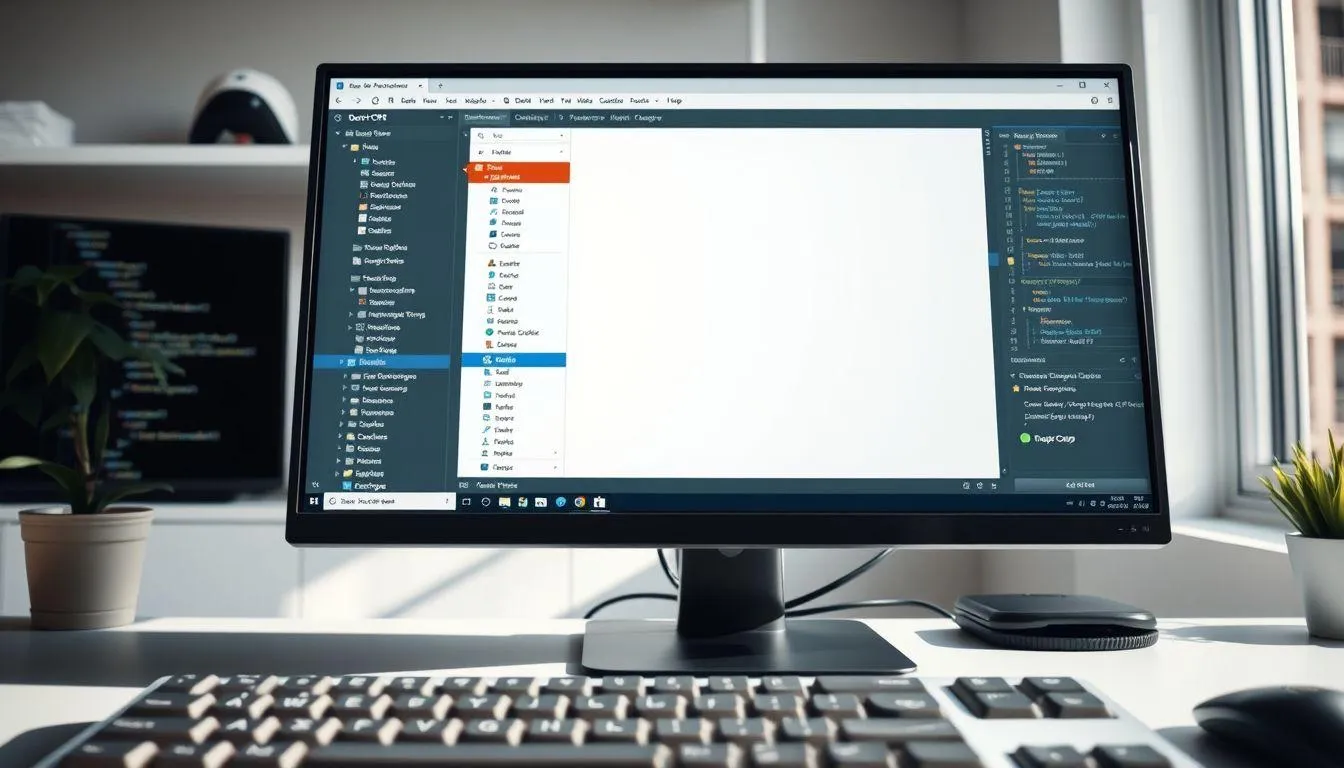
Setelah berhasil membuka Dev C++, langkah selanjutnya dalam cara menggunakan Dev C++ adalah membuat file baru untuk menulis kode program. Tampilan awal Dev C++ akan menampilkan area kerja yang masih kosong seperti lembaran blank.
Untuk membuat file baru, klik menu File yang terletak di pojok kiri atas, kemudian pilih New dan klik Source File. Alternatif lain, Anda dapat menggunakan shortcut keyboard dengan menekan Ctrl + N untuk mempercepat proses pembuatan file baru.
Setelah memilih Source File, akan muncul area editor yang siap digunakan untuk menulis kode program. Area ini merupakan tempat di mana Anda akan mengetikkan seluruh kode C++ Anda. Editor Dev C++ dilengkapi dengan fitur syntax highlighting yang akan memberikan warna berbeda pada elemen-elemen kode seperti keyword, variabel, dan komentar untuk memudahkan pembacaan.
Jika Anda ingin membuat project yang lebih kompleks dengan beberapa file, Anda dapat memilih File > New > Project. Kemudian pilih jenis project yang diinginkan, isi nama project, dan klik tombol OK. Namun untuk pemula, membuat Source File tunggal sudah cukup untuk memulai belajar pemrograman C++.
4. Menulis Kode Program C++ Dasar
Setelah membuat file baru, Anda dapat mulai menulis kode program C++. Setiap program C++ memiliki struktur dasar yang harus dipahami agar program dapat berjalan dengan baik.
Struktur dasar program C++ dimulai dengan penulisan header. Header adalah tempat untuk memasukkan library yang diperlukan ke dalam program. Untuk program dasar, Anda perlu menuliskan #include yang merupakan library untuk operasi input dan output standar. Tanda # disebut preprocessor directive yang memberikan perintah kepada compiler untuk melakukan definisi tertentu.
Setelah header, tuliskan using namespace std; yang berfungsi memberitahu compiler bahwa program akan menggunakan semua fungsi dan class yang terdapat pada namespace std. Dengan menuliskan baris ini, Anda tidak perlu mengetik std::cout setiap kali ingin mencetak output, cukup menggunakan cout saja.
Bagian selanjutnya adalah fungsi main() yang merupakan program utama. Setiap program C++ harus memiliki fungsi main() sebagai titik awal eksekusi program. Fungsi ini ditulis sebagai int main() dengan tipe pengembalian int, diikuti dengan kurung kurawal { untuk menandai awal blok kode dan } untuk menandai akhir blok kode. Semua instruksi program ditulis di antara kedua kurung kurawal ini.
Untuk menampilkan output ke layar, gunakan perintah cout
(kpl/fed)



Advertisement
-
Teen - Lifestyle Gadget Smartwatch Kece Buat Gen Z yang Stylish, Fungsional, dan Nggak Bikin Kantong Kaget