Liputan6.com
 Kapanlagi.com
 Bola.net
 Bola.com
 Merdeka.com
 Fimela.com
 Brilio.net


Cara Menggunakan Remote Smart TV Semua Merk
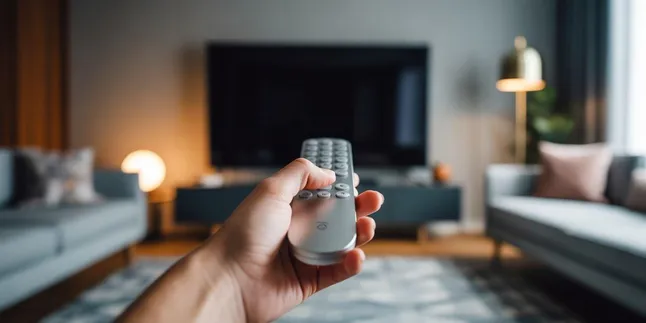
cara menggunakan remote smaer tv semua merk
Kapanlagi.com - Remote smart TV menjadi perangkat penting untuk mengontrol televisi modern dengan berbagai fitur canggih. Berbeda dengan remote TV konvensional, remote smart TV dilengkapi tombol khusus untuk mengakses aplikasi streaming, voice control, dan navigasi menu yang lebih kompleks.
Memahami cara menggunakan remote smart TV semua merk akan memaksimalkan pengalaman menonton dan mengakses fitur-fitur pintar yang tersedia. Panduan ini menjelaskan berbagai metode penggunaan remote untuk berbagai merek TV populer seperti Samsung, LG, Sony, dan lainnya.
Dengan menguasai fungsi dasar hingga fitur lanjutan, Anda dapat mengoperasikan smart TV dengan lebih efisien tanpa kesulitan. Mari kita pelajari cara menggunakan remote smart TV semua merk secara lengkap dan praktis.
Advertisement
1. Mengenal Jenis-Jenis Remote Smart TV

Remote smart TV hadir dalam beberapa jenis dengan fungsi dan cara penggunaan yang berbeda-beda. Remote bawaan pabrikan biasanya dirancang khusus untuk merek tertentu dengan tombol-tombol yang disesuaikan dengan fitur TV tersebut, seperti Samsung One Remote atau LG Magic Remote yang memiliki pointer untuk navigasi layar.
Remote universal merupakan alternatif praktis yang dapat digunakan untuk berbagai merek TV sekaligus. Jenis remote ini memerlukan pengaturan kode khusus agar dapat berkomunikasi dengan TV yang diinginkan, namun memberikan fleksibilitas tinggi terutama jika Anda memiliki beberapa perangkat elektronik di rumah.
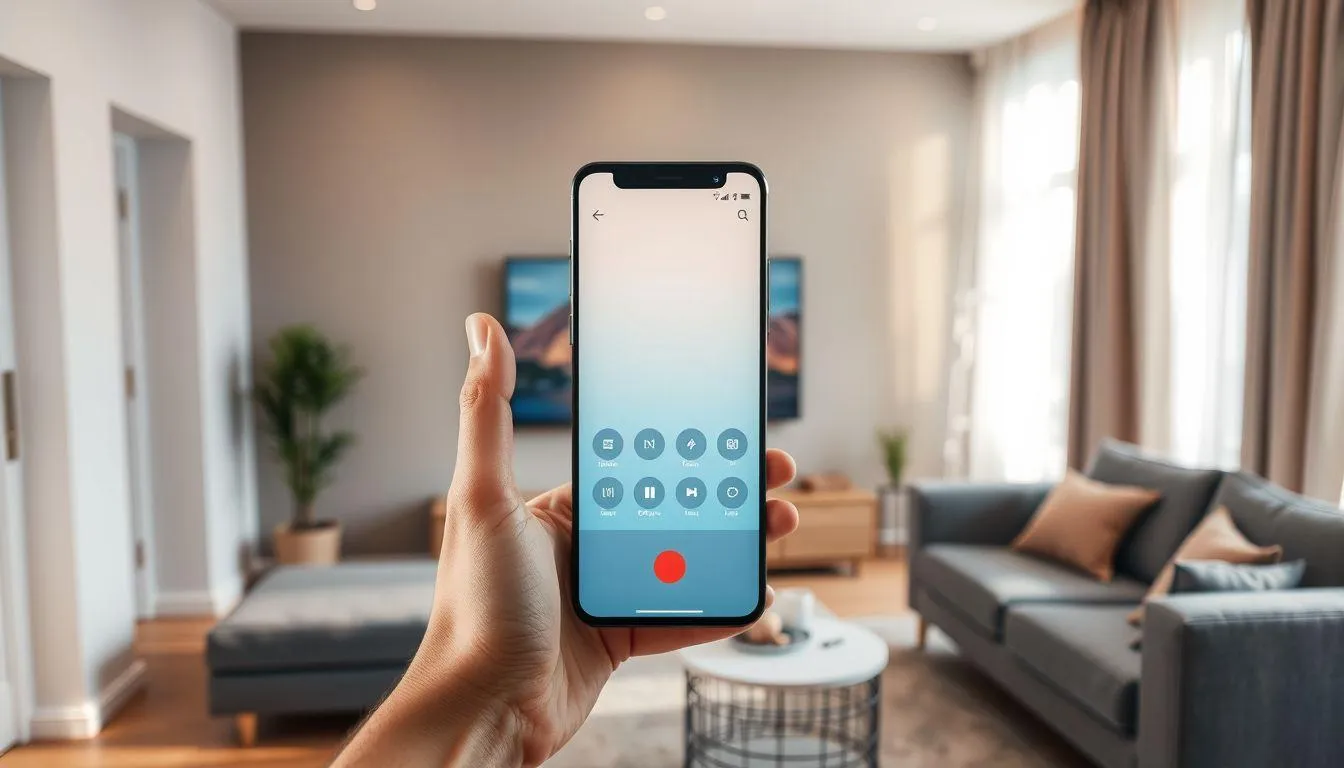
Aplikasi smartphone kini juga berfungsi sebagai remote virtual yang mengubah ponsel menjadi pengontrol TV. Metode ini memanfaatkan koneksi Wi-Fi atau infrared (IR) pada smartphone untuk mengirim perintah ke televisi, memberikan kemudahan tanpa perlu perangkat fisik tambahan.
Voice control atau kontrol suara menjadi teknologi terbaru yang memungkinkan pengguna mengendalikan TV hanya dengan perintah suara. Fitur ini terintegrasi dengan asisten virtual seperti Google Assistant atau Alexa, memudahkan akses tanpa perlu menekan tombol sama sekali.
2. Cara Menggunakan Remote Bawaan Smart TV
Penggunaan remote bawaan smart TV dimulai dengan memahami tata letak tombol-tombol utama yang umumnya terdiri dari power, volume, channel, navigasi (atas, bawah, kiri, kanan), tombol OK atau Enter, serta tombol Home untuk kembali ke menu utama. Setiap merek memiliki desain berbeda namun fungsi dasar tetap serupa.
Untuk menyalakan TV, tekan tombol power yang biasanya terletak di bagian atas remote. Setelah TV menyala, gunakan tombol navigasi untuk bergerak di antara menu dan aplikasi, lalu tekan tombol OK untuk memilih. Tombol Home akan membawa Anda kembali ke layar utama kapan pun dibutuhkan.
Tombol khusus untuk aplikasi streaming seperti Netflix, YouTube, atau Prime Video memungkinkan akses langsung tanpa perlu mencari di menu. Cukup tekan tombol aplikasi yang diinginkan dan TV akan membuka aplikasi tersebut secara otomatis, menghemat waktu navigasi.
Untuk mengatur volume, gunakan tombol Vol+ dan Vol- yang biasanya terletak di sisi remote. Tombol mute memungkinkan Anda membisukan suara sementara tanpa mengubah level volume. Beberapa remote juga dilengkapi tombol input untuk beralih antara sumber sinyal seperti HDMI, USB, atau TV digital.
3. Cara Setting Remote Universal untuk Smart TV
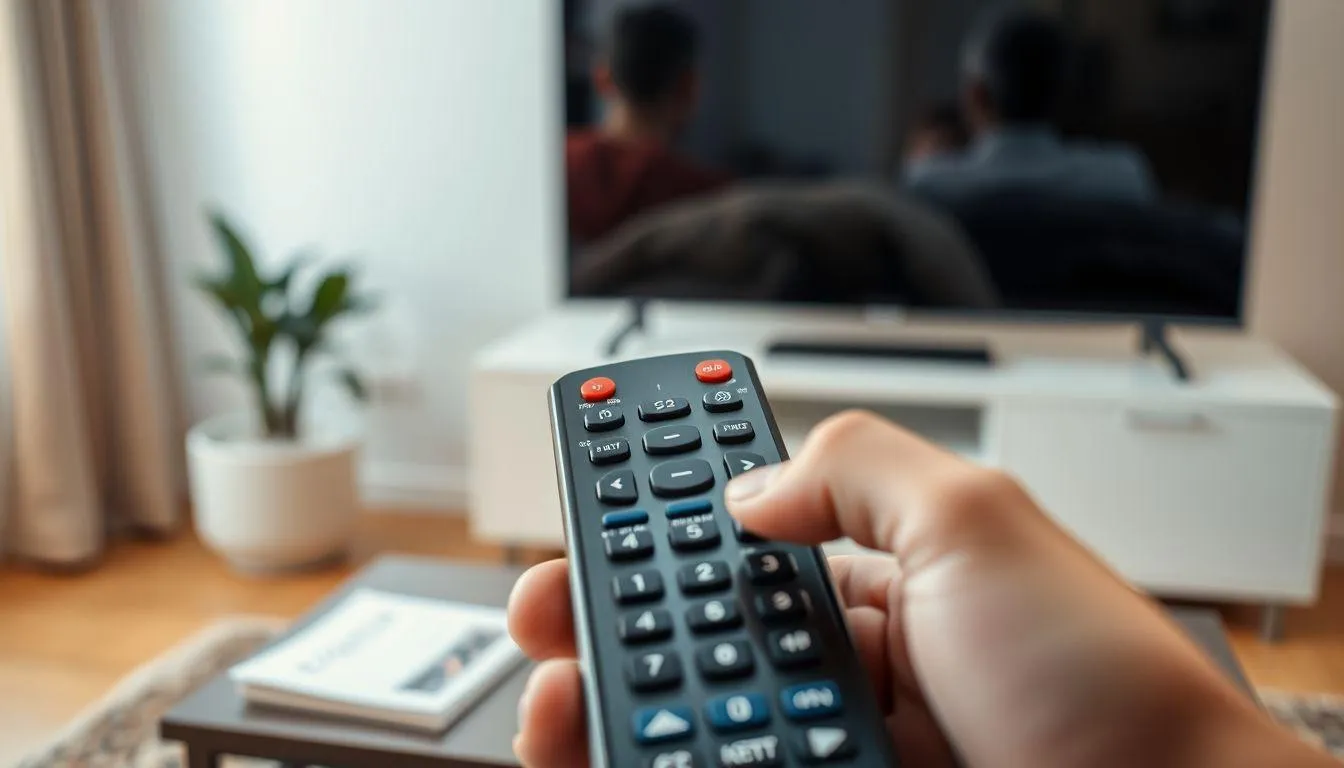
Pengaturan remote universal dimulai dengan mempersiapkan kode remote yang sesuai dengan merek TV Anda. Kode ini berfungsi sebagai penghubung antara remote universal dan televisi, memastikan setiap tombol dapat berfungsi dengan baik sesuai perintah yang diberikan.
Metode pertama adalah memasukkan kode secara manual. Nyalakan TV terlebih dahulu, lalu tekan dan tahan tombol SET pada remote universal hingga lampu indikator menyala. Masukkan kode merek TV Anda secara berurutan, misalnya untuk LG bisa menggunakan kode 140, 024, atau 040. Jika berhasil, lampu indikator akan mati dan remote siap digunakan.
Metode auto search memungkinkan remote mencari kode yang cocok secara otomatis. Tekan tombol SET dan tahan, kemudian tekan tombol power sambil mengarahkan remote ke TV. Remote akan mengirim sinyal secara berurutan hingga TV merespons dengan mati atau menunjukkan reaksi lain. Tekan tombol SET lagi untuk menyimpan kode yang berhasil.
Cara alternatif menggunakan tombol volume juga cukup efektif. Nyalakan TV, tekan dan tahan tombol SET hingga lampu menyala, lalu tekan tombol Vol+ berulang kali hingga volume TV berubah. Setelah TV merespons, tekan tombol Vol- untuk memastikan fungsi berjalan dua arah, kemudian tekan SET untuk menyimpan pengaturan.
4. Menggunakan Aplikasi Smartphone sebagai Remote TV
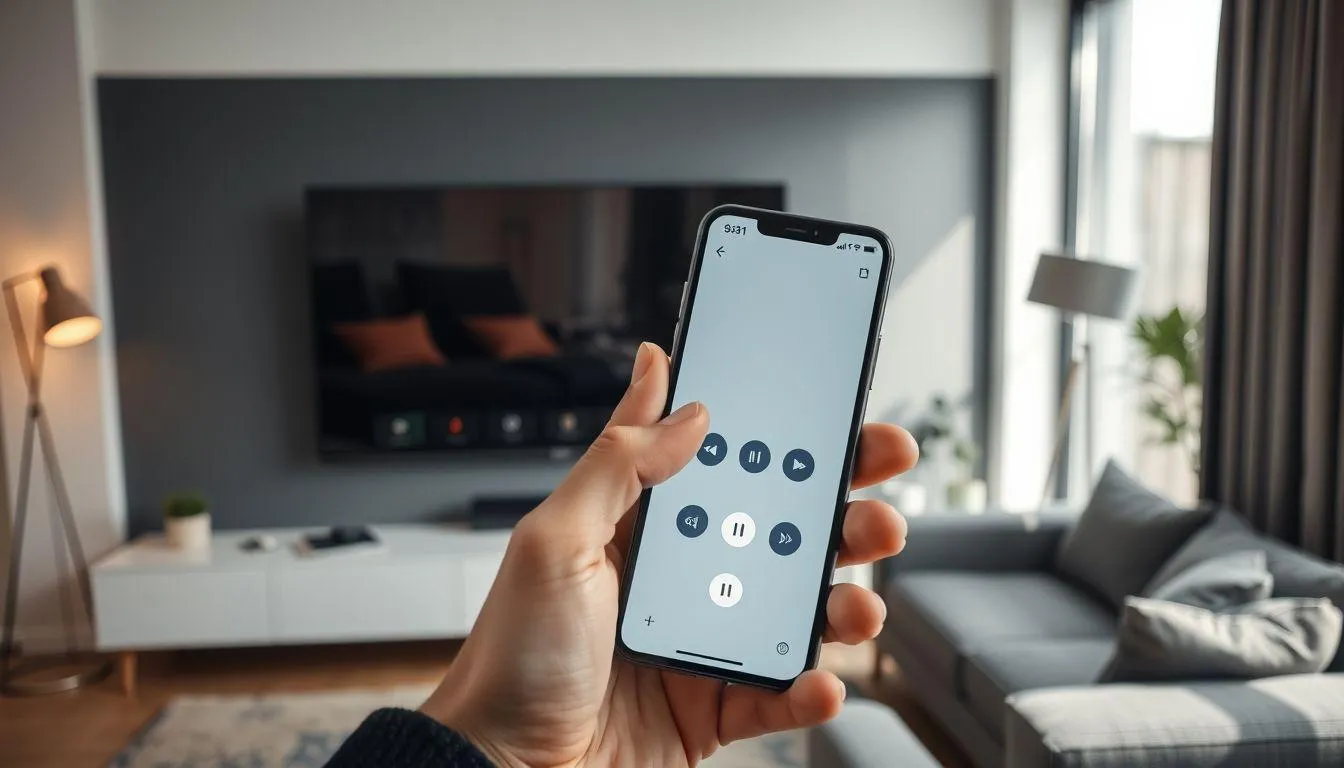
Aplikasi remote TV mengubah smartphone menjadi pengontrol televisi yang praktis dan mudah diakses. Google Home merupakan aplikasi resmi untuk mengontrol smart TV berbasis Android TV atau Google TV, memungkinkan pengguna mengatur volume, play, pause, dan mengakses aplikasi streaming langsung dari ponsel.
Untuk menggunakan aplikasi Google TV sebagai remote, unduh aplikasi dari Play Store atau App Store, lalu buka menu Remote di bagian kanan bawah. Pilih opsi Pindai perangkat untuk menemukan TV Anda dalam jaringan Wi-Fi yang sama, kemudian ikuti petunjuk di layar untuk menyelesaikan koneksi.
Aplikasi Mi Remote Controller dari Xiaomi cocok untuk smartphone yang memiliki fitur infrared blaster. Aplikasi ini dapat mengirim sinyal IR ke TV tabung maupun TV modern, memungkinkan kontrol penuh terhadap fungsi dasar seperti power, volume, channel, dan input tanpa memerlukan koneksi internet.
Smart IR Remote dan aplikasi sejenis lainnya menawarkan kompatibilitas luas untuk berbagai merek TV. Setelah menginstal aplikasi, pilih merek TV Anda dari daftar, lalu ikuti wizard pengaturan untuk menguji fungsi-fungsi remote. Aplikasi ini juga dapat menyimpan beberapa profil remote untuk perangkat berbeda di rumah.
5. Menggunakan Voice Control pada Smart TV
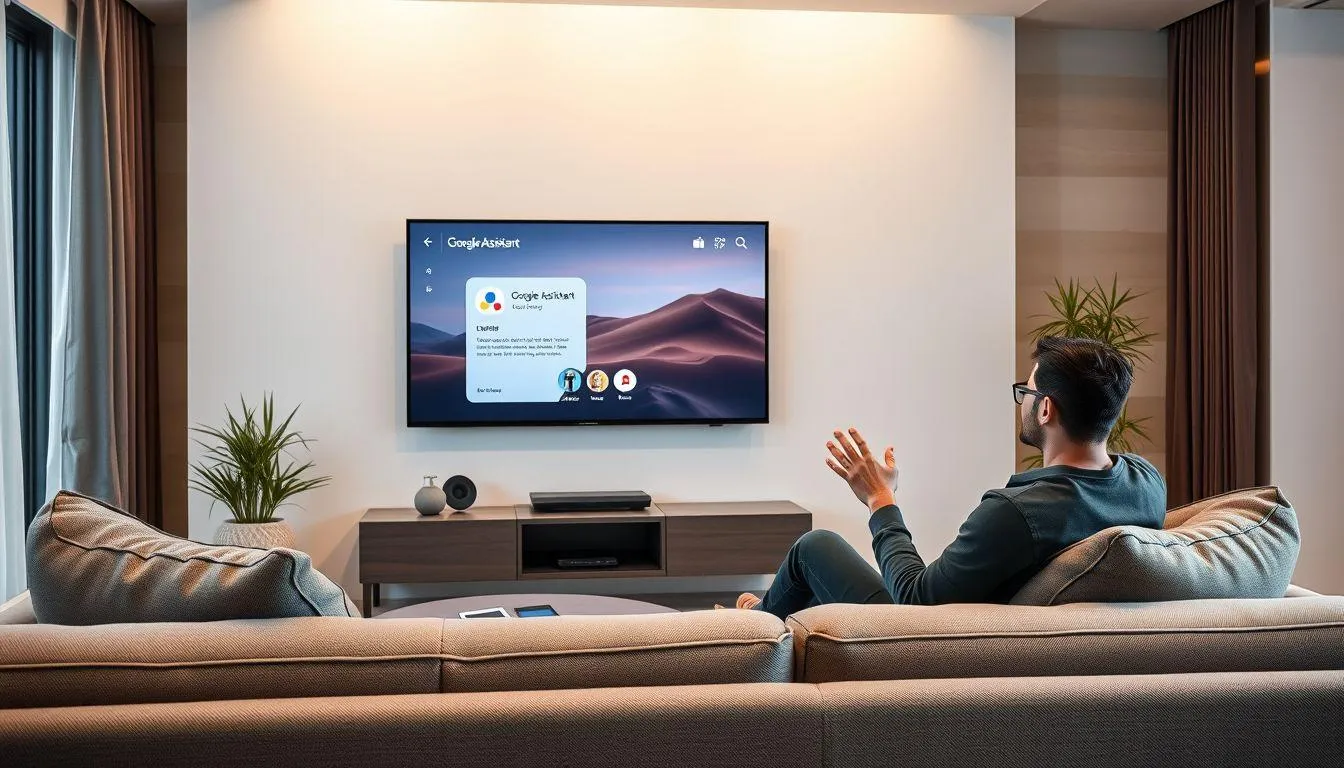
Kontrol suara atau voice control memungkinkan pengguna mengendalikan smart TV hanya dengan perintah verbal tanpa menyentuh remote sama sekali. Fitur ini terintegrasi dengan Google Assistant pada TV berbasis Android atau Google TV, memberikan pengalaman hands-free yang sangat praktis.
Untuk mengaktifkan voice control, pastikan fitur Google Assistant sudah diaktifkan saat setup awal TV. Jika belum, masuk ke Menu Pengaturan, pilih Google Assistant, lalu aktifkan opsi Voice Control. Pastikan TV terhubung ke internet dan akun Google Anda sudah login untuk menggunakan fitur ini.
Cara menggunakan voice control sangat sederhana. Ucapkan "Ok Google" diikuti dengan perintah yang diinginkan, seperti "Ok Google, nyalakan TV", "Ok Google, buka YouTube", atau "Ok Google, naikkan volume 5". TV akan merespons perintah suara dan menjalankan fungsi yang diminta secara otomatis.
Perintah suara dapat digunakan untuk berbagai fungsi seperti mencari konten, mengganti channel, mengatur volume, membuka aplikasi, bahkan mengontrol perangkat smart home lain yang terhubung. Teknologi ini sangat membantu ketika remote fisik hilang atau rusak, memberikan alternatif kontrol yang efisien dan modern.
6. Tips Mengatasi Masalah Remote Smart TV
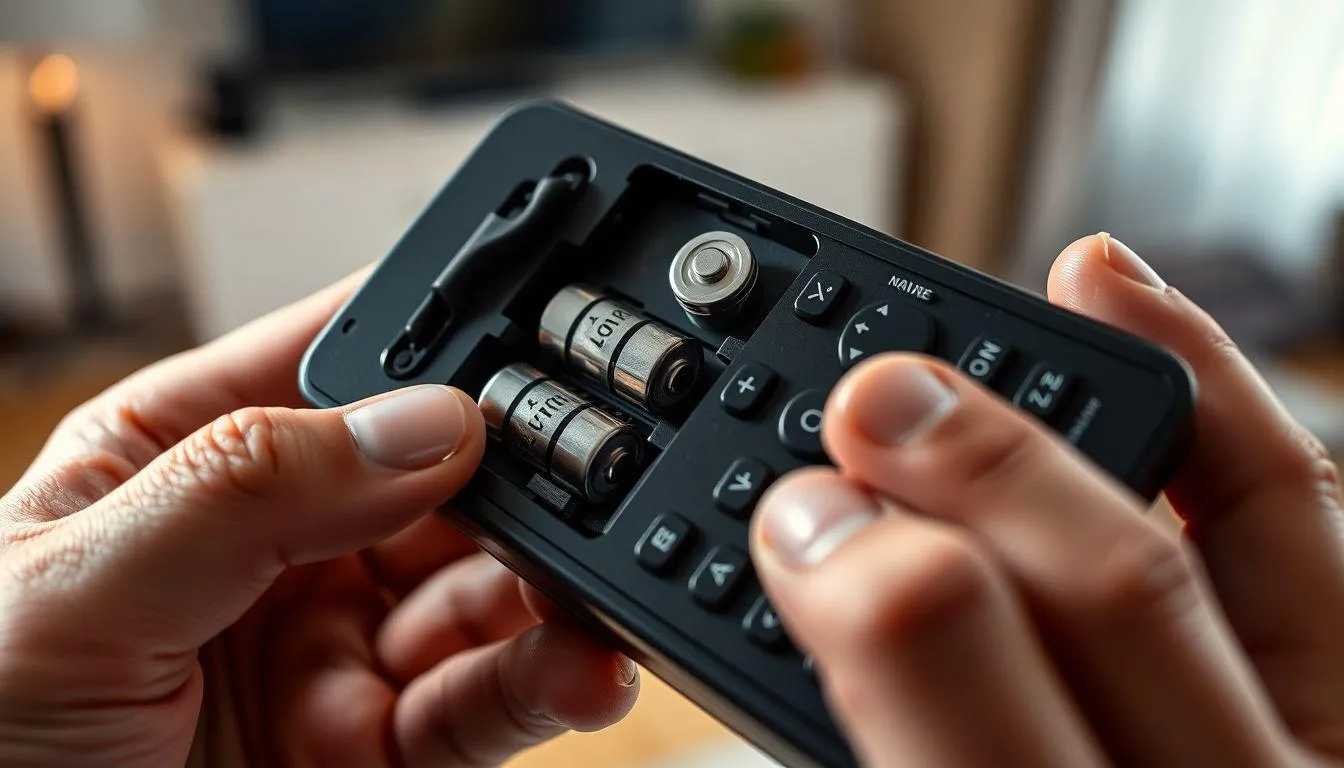
Masalah remote tidak merespons sering terjadi dan biasanya disebabkan oleh baterai lemah atau habis. Periksa dan ganti baterai dengan yang baru, pastikan pemasangan kutub positif dan negatif sudah benar. Bersihkan kontak baterai dari korosi atau kotoran yang dapat menghambat aliran listrik.
Jika remote masih tidak berfungsi setelah ganti baterai, periksa jarak dan posisi remote terhadap sensor TV. Pastikan tidak ada penghalang antara remote dan sensor infrared pada TV, dan jaga jarak maksimal 3 meter untuk hasil optimal. Cahaya terang atau sumber infrared lain juga dapat mengganggu sinyal remote.
Untuk remote universal yang tidak menemukan kode yang cocok, coba metode auto search atau manual code dengan kode alternatif dari daftar. Beberapa merek TV memiliki lebih dari satu kode yang kompatibel, jadi uji beberapa kode hingga menemukan yang berfungsi penuh untuk semua tombol.
Ketika beberapa tombol tidak berfungsi meskipun remote sudah tersetting, gunakan learning mode jika tersedia. Arahkan remote asli ke remote universal, lalu ikuti prosedur untuk memetakan tombol-tombol khusus. Jika masalah berlanjut, pertimbangkan menggunakan aplikasi smartphone sebagai alternatif kontrol yang lebih stabil.
7. FAQ
Apakah semua smart TV bisa dikontrol dengan aplikasi smartphone?
Sebagian besar smart TV modern dapat dikontrol dengan aplikasi smartphone, terutama yang berbasis Android TV atau Google TV melalui aplikasi Google Home. Untuk TV lama atau TV tabung, smartphone harus memiliki fitur infrared blaster agar dapat mengirim sinyal IR seperti remote konvensional.
Bagaimana cara mengetahui kode remote universal untuk TV saya?
Kode remote universal biasanya tercantum dalam buku panduan yang disertakan saat membeli remote. Anda juga dapat mencari kode di situs web produsen remote atau mencoba metode auto search yang memungkinkan remote menemukan kode yang cocok secara otomatis tanpa input manual.
Apakah remote universal bisa mengakses semua fitur smart TV?
Remote universal umumnya dapat mengakses fungsi dasar seperti power, volume, channel, dan navigasi menu. Namun untuk fitur khusus seperti tombol aplikasi streaming atau voice control, mungkin tidak sepenuhnya kompatibel. Gunakan learning mode atau aplikasi smartphone untuk mengakses fitur-fitur lanjutan tersebut.
Mengapa voice control tidak merespons perintah saya?
Voice control memerlukan koneksi internet yang stabil dan akun Google yang sudah login. Pastikan fitur Google Assistant sudah diaktifkan di pengaturan TV dan mikrofon tidak terhalang. Ucapkan perintah dengan jelas dan pastikan tidak ada suara bising yang mengganggu pengenalan suara.
Bisakah satu remote universal mengontrol beberapa TV sekaligus?
Ya, remote universal dapat diprogram untuk mengontrol beberapa perangkat dengan menyimpan profil berbeda untuk setiap TV. Gunakan tombol mode atau device untuk beralih antara profil TV yang berbeda, memungkinkan kontrol multi-perangkat dengan satu remote saja.
Apa yang harus dilakukan jika remote bawaan TV hilang atau rusak?
Jika remote bawaan hilang atau rusak, Anda memiliki beberapa alternatif: membeli remote universal dan setting dengan kode yang sesuai, menggunakan aplikasi smartphone sebagai remote virtual, atau memanfaatkan voice control jika TV mendukung fitur tersebut. Ketiga metode ini dapat menggantikan fungsi remote bawaan dengan efektif.
Apakah perlu mengatur ulang remote setelah mengganti baterai?
Umumnya tidak perlu mengatur ulang remote setelah mengganti baterai karena pengaturan tersimpan dalam memori remote. Namun jika remote tidak merespons setelah ganti baterai, lakukan reset cepat dengan melepas baterai selama 30 detik, lalu pasang kembali dan uji fungsinya. Jika masih bermasalah, ulangi proses setting dari awal.
(kpl/fed)



Advertisement
-
Teen - Fashion Kasual Celana Jeans Ala Anak Skena: Pilihan Straight sampai Baggy yang Wajib Dicoba

-
Teen - Lifestyle Gadget Smartwatch Kece Buat Gen Z yang Stylish, Fungsional, dan Nggak Bikin Kantong Kaget