Liputan6.com
 Kapanlagi.com
 Bola.net
 Bola.com
 Merdeka.com
 Fimela.com
 Brilio.net


Cara Menggunakan SHAREit untuk Transfer File Antar Perangkat
cara menggunakan SHAREit (credit:Image by AI)
Kapanlagi.com - SHAREit adalah aplikasi yang memungkinkan pengguna untuk berbagi file dengan cepat dan mudah antar perangkat. Dengan kecepatan transfer yang tinggi, SHAREit memudahkan pengiriman berbagai jenis file, mulai dari foto, video, hingga aplikasi. Untuk memulai, pengguna perlu mengunduh dan menginstal aplikasi SHAREit di perangkat mereka, baik itu smartphone, tablet, atau komputer.
Setelah aplikasi terpasang, pengguna dapat membuka SHAREit dan memilih file yang ingin dibagikan. Proses ini sangat intuitif, dengan antarmuka yang ramah pengguna. Pengguna hanya perlu memilih opsi "Kirim" untuk memulai pengiriman file dan memilih penerima yang terdeteksi di sekitar.
Untuk menerima file, penerima juga harus membuka aplikasi SHAREit dan memilih opsi "Terima". Dalam beberapa detik, proses transfer akan dimulai, dan file akan berhasil dikirim tanpa memerlukan koneksi internet. Dengan SHAREit, berbagi file menjadi lebih praktis dan efisien.
Advertisement
1. Mengenal Aplikasi SHAREit untuk Berbagi File

SHAREit adalah aplikasi berbagi file yang memungkinkan pengguna mengirim dan menerima data antar perangkat dengan cepat. Aplikasi ini memanfaatkan teknologi WiFi Direct untuk mentransfer berbagai jenis file tanpa memerlukan koneksi internet.
Dikembangkan oleh Lenovo pada tahun 2012, SHAREit kini telah diunduh lebih dari 1 miliar kali di Google Play Store. Aplikasi ini mendukung berbagai platform termasuk Android, iOS, Windows, dan Windows Phone, sehingga memudahkan transfer file lintas perangkat.
Melansir dari carisinyal.com, SHAREit diklaim mampu mengirim file 200 kali lebih cepat dibandingkan Bluetooth. Kecepatan transfer ini menjadikan SHAREit pilihan utama bagi pengguna yang sering berbagi file berukuran besar seperti video, musik, atau dokumen penting.
2. Persiapan Sebelum Menggunakan SHAREit
Sebelum memulai cara menggunakan SHAREit, ada beberapa hal yang perlu dipersiapkan terlebih dahulu. Kedua perangkat, baik pengirim maupun penerima, harus sudah menginstal aplikasi SHAREit yang dapat diunduh secara gratis dari toko aplikasi masing-masing platform.
Pastikan fitur WiFi di kedua perangkat dalam keadaan aktif. Meskipun menggunakan WiFi, SHAREit tidak memerlukan koneksi internet atau paket data seluler untuk proses transfer file. Aplikasi ini menciptakan jaringan WiFi Direct sendiri untuk menghubungkan perangkat.
Untuk pengguna iPhone, perangkat penerima harus berada dalam jaringan WiFi yang sama dengan perangkat pengirim. Sementara untuk Android, koneksi dapat dilakukan secara langsung melalui hotspot yang dibuat otomatis oleh aplikasi.
SHAREit kompatibel dengan hampir semua merek perangkat, mulai dari smartphone Samsung, Xiaomi, Oppo, Vivo, hingga komputer dari berbagai merek seperti Lenovo, HP, ASUS, Dell, dan Mac. Fleksibilitas ini menjadikan SHAREit solusi universal untuk berbagi file.
3. Cara Menggunakan SHAREit untuk Mengirim File
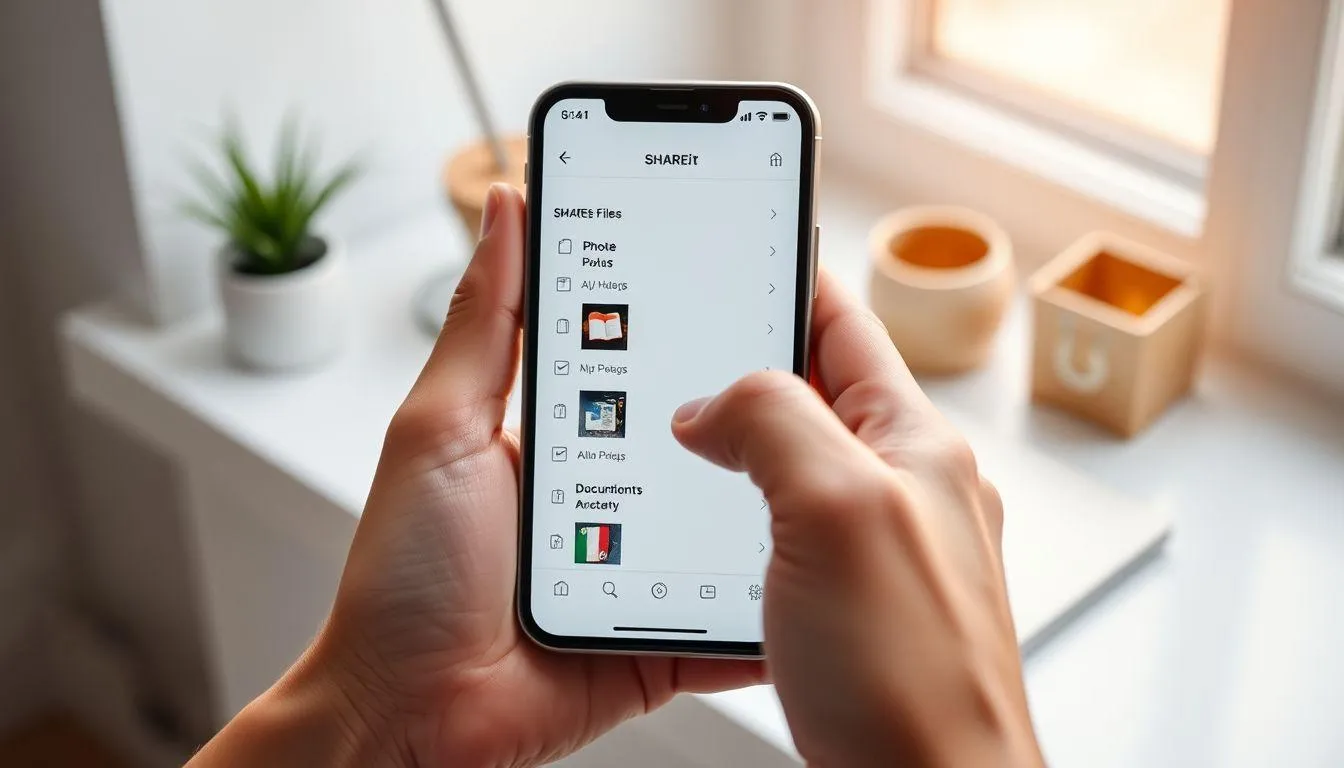
Proses mengirim file menggunakan SHAREit sangat mudah dan intuitif. Berikut adalah langkah-langkah lengkap cara menggunakan SHAREit untuk mengirim file dari smartphone Android:
- Buka aplikasi SHAREit di perangkat pengirim dan pilih tombol Kirim atau Send yang terletak di layar utama aplikasi.
- Pilih file yang ingin dikirim dengan mengetuk file tersebut. Anda dapat memilih berbagai jenis file sekaligus, termasuk foto, video, musik, dokumen, atau bahkan aplikasi. Setelah memilih semua file, ketuk tombol Next atau Kirim.
- Tunggu aplikasi mencari perangkat penerima yang berada di sekitar. SHAREit akan menampilkan daftar perangkat yang tersedia dan siap menerima file.
- Pilih perangkat tujuan dengan mengetuk nama atau ikon perangkat penerima yang muncul di layar. Pastikan perangkat yang dipilih sudah dalam mode menerima.
- Proses transfer akan dimulai secara otomatis dan Anda dapat melihat progress pengiriman di layar. Tunggu hingga semua file berhasil terkirim sebelum menutup aplikasi.
Kecepatan transfer file menggunakan SHAREit dipengaruhi oleh beberapa faktor seperti ukuran file, jarak antar perangkat, dan kualitas koneksi WiFi. Untuk hasil optimal, pastikan kedua perangkat berada dalam jarak dekat, idealnya tidak lebih dari 5 meter.
4. Cara Menggunakan SHAREit untuk Menerima File

Proses menerima file dengan SHAREit sama mudahnya dengan mengirim. Langkah-langkah berikut akan memandu Anda dalam menerima file dari perangkat lain:
- Buka aplikasi SHAREit di perangkat yang akan menerima file.
- Pilih tombol Terima atau Receive yang tersedia di layar utama aplikasi. Perangkat Anda akan masuk ke mode penerima dan siap menerima file dari perangkat lain.
- Pastikan WiFi dalam keadaan aktif agar perangkat pengirim dapat mendeteksi perangkat Anda.
- Tunggu hingga perangkat pengirim memilih perangkat Anda sebagai tujuan pengiriman. Koneksi akan terbentuk secara otomatis.
- File akan mulai diterima dan tersimpan di folder SHAREit di penyimpanan internal perangkat Anda. Anda dapat mengakses file tersebut melalui file manager atau langsung dari aplikasi SHAREit.
Menurut gadgetren.com, SHAREit memiliki fitur Group Share yang memungkinkan berbagi file ke beberapa perangkat sekaligus. Fitur ini sangat berguna ketika Anda perlu mengirim file yang sama ke banyak orang dalam satu waktu.
5. Cara Menggunakan SHAREit di PC atau Laptop
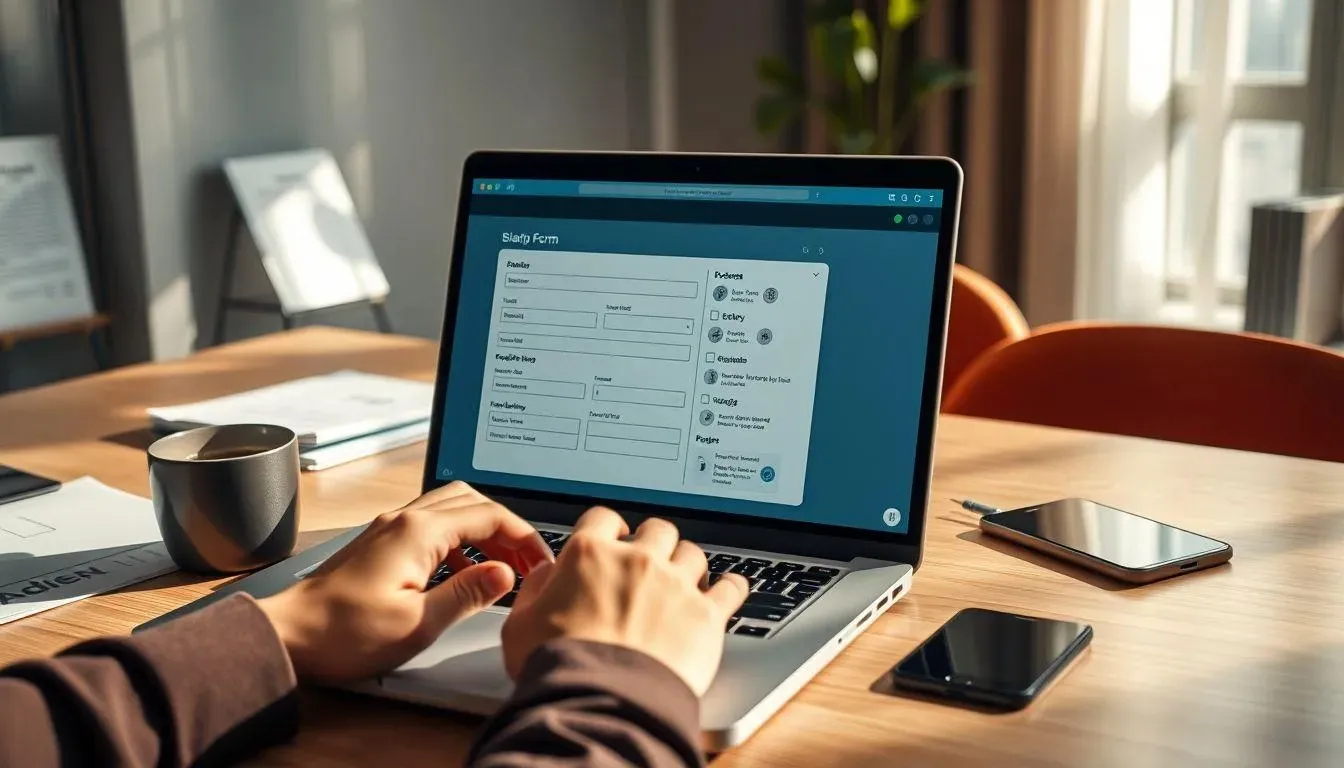
SHAREit tidak hanya tersedia untuk smartphone, tetapi juga dapat digunakan di komputer atau laptop. Cara menggunakan SHAREit untuk transfer file antara smartphone dan PC adalah sebagai berikut:
- Unduh dan instal aplikasi SHAREit di PC atau laptop dari situs resmi SHAREit. Pastikan versi yang diunduh sesuai dengan sistem operasi komputer Anda.
- Buka aplikasi SHAREit di PC dan pilih opsi Receive jika ingin menerima file dari smartphone, atau Send jika ingin mengirim file ke smartphone.
- Di smartphone, buka SHAREit dan pilih Send. Aplikasi akan menampilkan opsi untuk terhubung ke PC dengan memindai kode QR atau memilih perangkat dari daftar.
- Pindai kode QR yang ditampilkan di layar PC menggunakan kamera smartphone melalui aplikasi SHAREit, atau pilih nama PC dari daftar perangkat yang tersedia.
- Setelah terhubung, pilih file yang ingin dikirim dan proses transfer akan dimulai. File yang diterima di PC akan tersimpan di folder SHAREit yang lokasinya dapat diatur melalui pengaturan aplikasi.
Untuk transfer dari PC ke smartphone, prosesnya serupa namun dengan urutan terbalik. Buka SHAREit di PC, pilih file yang ingin dikirim, lalu pilih smartphone sebagai perangkat tujuan setelah keduanya terhubung.
6. Fitur Tambahan dan Tips Menggunakan SHAREit
Selain fungsi dasar mengirim dan menerima file, SHAREit memiliki beberapa fitur tambahan yang berguna. Fitur WebShare memungkinkan pengguna mengirim file ke perangkat yang tidak memiliki aplikasi SHAREit melalui browser web.
Fitur Share Zone menciptakan ruang publik di mana pengguna dapat membagikan file yang bisa diakses oleh siapa saja yang bergabung ke zona tersebut. Ini sangat praktis untuk berbagi file dalam kelompok atau acara tertentu.
Untuk pengguna yang sering melakukan presentasi, fitur Presentation Controller memungkinkan kontrol slide PowerPoint dari smartphone. Fitur Remote View juga memudahkan akses dan transfer file dari PC ke smartphone tanpa harus memilih file satu per satu di PC.
Beberapa tips untuk memaksimalkan penggunaan SHAREit: pertama, selalu perbarui aplikasi ke versi terbaru untuk menghindari bug dan mendapatkan fitur terbaru. Kedua, matikan paket data seluler sebelum menggunakan SHAREit untuk menghindari gangguan koneksi. Ketiga, pastikan kedua perangkat memiliki daya baterai yang cukup karena proses transfer file dapat menguras baterai dengan cepat.
Jika mengalami masalah koneksi, coba restart aplikasi di kedua perangkat dan pastikan WiFi sudah aktif sebelum membuka aplikasi. Jarak antar perangkat juga mempengaruhi kualitas koneksi, jadi usahakan untuk tidak terlalu berjauhan saat melakukan transfer.
7. FAQ (Pertanyaan yang Sering Diajukan)
Apakah SHAREit memerlukan koneksi internet?
Tidak, SHAREit tidak memerlukan koneksi internet atau paket data untuk mentransfer file. Aplikasi ini menggunakan teknologi WiFi Direct yang menciptakan jaringan lokal antara perangkat pengirim dan penerima. Anda hanya perlu mengaktifkan WiFi di kedua perangkat tanpa harus terhubung ke jaringan internet.
Berapa kecepatan transfer file menggunakan SHAREit?
Kecepatan transfer SHAREit bervariasi tergantung pada spesifikasi perangkat dan kondisi koneksi, namun umumnya dapat mencapai 20 MB/s atau lebih. Kecepatan ini jauh lebih cepat dibandingkan Bluetooth yang hanya mencapai sekitar 1-2 MB/s. Untuk file berukuran besar seperti video HD, SHAREit dapat menghemat waktu transfer secara signifikan.
Apakah SHAREit bisa digunakan untuk transfer file antara Android dan iPhone?
Ya, SHAREit mendukung transfer file lintas platform termasuk antara Android dan iOS. Namun untuk iPhone, kedua perangkat harus terhubung ke jaringan WiFi yang sama terlebih dahulu. Pastikan kedua perangkat sudah menginstal aplikasi SHAREit versi terbaru untuk kompatibilitas yang lebih baik.
Mengapa perangkat penerima tidak terdeteksi di SHAREit?
Masalah ini biasanya terjadi karena WiFi tidak aktif di salah satu perangkat, atau kedua perangkat menggunakan versi aplikasi yang berbeda. Solusinya adalah memastikan WiFi aktif di kedua perangkat, update aplikasi ke versi terbaru, dan coba restart aplikasi. Jika masih bermasalah, matikan dan nyalakan kembali WiFi di kedua perangkat.
Di mana lokasi file yang diterima melalui SHAREit tersimpan?
Di Android, file yang diterima biasanya tersimpan di folder SHAREit di penyimpanan internal, tepatnya di Internal Storage/SHAREit. Di PC, lokasi default adalah di folder SHAREit di direktori Documents, namun Anda dapat mengubah lokasi penyimpanan melalui pengaturan aplikasi. Di iPhone, file tersimpan di dalam aplikasi SHAREit dan dapat diakses melalui menu Files di aplikasi.
Apakah SHAREit aman untuk digunakan?
SHAREit menggunakan enkripsi untuk melindungi file selama proses transfer, namun pernah ditemukan beberapa kerentanan keamanan pada versi lama. Untuk keamanan maksimal, selalu gunakan versi terbaru aplikasi, hindari menerima file dari sumber yang tidak dikenal, dan jangan mengaktifkan fitur yang memerlukan izin berlebihan. Pastikan juga untuk mengunduh aplikasi hanya dari toko aplikasi resmi.
Bisakah SHAREit mengirim aplikasi yang sudah terinstal?
Ya, SHAREit dapat mengirim aplikasi yang sudah terinstal di perangkat Android dalam bentuk file APK. Namun perlu diingat bahwa hanya file aplikasinya yang dikirim, bukan data atau pengaturan yang ada di dalam aplikasi tersebut. Penerima perlu menginstal ulang aplikasi dan mengatur dari awal. Fitur ini tidak tersedia untuk iOS karena sistem operasi iOS tidak mengizinkan berbagi file APK.
Yuk, baca artikel seputar panduan dan cara menarik lainnya di Kapanlagi.com. Kalau bukan sekarang, KapanLagi?
(kpl/vna)



Advertisement
-
Teen - Fashion Kasual Celana Jeans Ala Anak Skena: Pilihan Straight sampai Baggy yang Wajib Dicoba

-
Teen - Lifestyle Gadget Smartwatch Kece Buat Gen Z yang Stylish, Fungsional, dan Nggak Bikin Kantong Kaget