Liputan6.com
 Kapanlagi.com
 Bola.net
 Bola.com
 Merdeka.com
 Fimela.com
 Brilio.net


Cara Menonaktifkan Keyboard Laptop yang Mengetik Sendiri

cara menonaktifkan keyboard laptop yang mengetik sendiri
Kapanlagi.com - Keyboard laptop yang mengetik sendiri atau sering disebut ghost typing merupakan masalah teknis yang sangat mengganggu aktivitas pengguna. Kondisi ini dapat menyebabkan kesalahan input saat mengetik dokumen, mengisi formulir, atau menjalankan perintah penting di perangkat.
Masalah keyboard mengetik sendiri dapat disebabkan oleh berbagai faktor, mulai dari debu yang menumpuk, kerusakan hardware, hingga masalah pada driver atau software. Untuk mengatasi situasi ini, pengguna perlu memahami cara menonaktifkan keyboard laptop yang mengetik sendiri dengan tepat.
Artikel ini akan membahas berbagai metode efektif untuk menonaktifkan dan mengatasi keyboard laptop yang bermasalah. Dengan mengikuti langkah-langkah yang tepat, Anda dapat menghentikan gangguan ghost typing tanpa harus langsung membawa laptop ke tempat servis.
Advertisement
1. Pengertian Keyboard Mengetik Sendiri
Keyboard mengetik sendiri atau ghost typing adalah kondisi di mana tombol-tombol keyboard laptop menginput karakter secara otomatis tanpa ada sentuhan fisik dari pengguna. Fenomena ini dapat terjadi pada satu tombol tertentu atau beberapa tombol sekaligus, bahkan kadang menghasilkan karakter acak yang tidak diinginkan.
Gejala yang muncul bervariasi, mulai dari tombol yang mengetik berulang kali, respons keyboard yang lambat atau tidak konsisten, hingga kursor yang bergerak sendiri tanpa kontrol. Dalam kasus yang lebih parah, shortcut atau perintah acak dapat muncul sehingga membuka atau menutup program tanpa input dari pengguna.
Masalah ini tidak hanya mengganggu produktivitas, tetapi juga dapat membahayakan data penting. Kesalahan input akibat ghost typing dapat merusak dokumen penting seperti laporan, email, atau presentasi. Bahkan dapat menyebabkan penghapusan data atau pengiriman email yang belum selesai ditulis.
Menurut Computer Info Bits, penyebab keyboard laptop mengetik sendiri dapat dikategorikan menjadi beberapa faktor utama, termasuk keyboard yang kotor atau berdebu, masalah perangkat lunak atau driver yang tidak kompatibel, hingga kerusakan perangkat keras yang memerlukan penanganan lebih serius.
2. Penyebab Keyboard Laptop Mengetik Sendiri

Memahami penyebab keyboard mengetik sendiri sangat penting sebelum melakukan langkah menonaktifkan atau memperbaikinya. Berikut adalah penyebab utama yang sering terjadi:
1. Debu dan Kotoran pada Keyboard
Penumpukan debu atau kotoran di sela-sela tombol keyboard merupakan penyebab paling umum. Partikel kecil yang terperangkap dapat menyebabkan tombol tertekan secara otomatis atau macet dalam posisi aktif. Kondisi ini sering terjadi pada pengguna yang jarang membersihkan keyboard secara berkala.
2. Kerusakan Hardware Keyboard
Komponen keyboard yang sudah aus atau rusak dapat menyebabkan tombol tertentu terus aktif tanpa ditekan. Kerusakan pada kabel fleksibel atau konektor keyboard yang longgar juga dapat memicu masalah ini. Hardware yang rusak biasanya memerlukan penggantian komponen.
3. Masalah Driver atau Software
Driver keyboard yang usang, korup, atau tidak kompatibel dengan sistem operasi dapat memicu ghost typing. Bug pada sistem operasi atau konflik dengan perangkat lunak lain juga menjadi faktor penyebab yang perlu diperhatikan.
4. Kelembapan atau Cairan pada Keyboard
Keyboard yang pernah terkena tumpahan cairan atau terpapar kelembapan tinggi dapat mengalami gangguan pada sirkuit internal. Kelembapan yang masuk ke dalam keyboard dapat menyebar ke komponen lain jika tidak segera ditangani dengan benar.
5. Virus atau Malware
Infeksi malware dapat memengaruhi input keyboard dan membuatnya mengetik sendiri. Jika ghost typing disebabkan oleh malware, hal ini dapat membahayakan data pribadi karena input otomatis dapat memasukkan informasi sensitif ke aplikasi atau situs web yang tidak aman.
3. Cara Menonaktifkan Keyboard Laptop dengan Aplikasi
Salah satu solusi efektif untuk mengatasi keyboard laptop yang mengetik sendiri adalah dengan menonaktifkan tombol bermasalah menggunakan aplikasi khusus. Metode ini sangat berguna ketika Anda belum memiliki anggaran untuk mengganti keyboard atau sedang menunggu jadwal servis.
Menggunakan Aplikasi KeyTweak
KeyTweak adalah aplikasi yang memungkinkan pengguna untuk menonaktifkan tombol keyboard tertentu yang bermasalah. Berikut langkah-langkah penggunaannya:
- Download aplikasi KeyTweak dari sumber terpercaya dan install hingga selesai.
- Sebelum menggunakan KeyTweak, cek terlebih dahulu tombol yang bermasalah menggunakan Keyboard Test Portable atau keyboard test online.
- Buka aplikasi KeyTweak setelah instalasi selesai.
- Pilih tombol yang bermasalah pada tampilan keyboard virtual di aplikasi.
- Klik opsi "Disable" untuk menonaktifkan tombol tersebut.
- Klik "Apply" untuk menyimpan pengaturan, kemudian restart laptop.
- Setelah restart, cek kembali dengan Keyboard Test Portable untuk memastikan tombol yang bermasalah sudah tidak aktif.
Menggunakan Aplikasi SharpKeys
SharpKeys adalah alternatif lain yang dapat digunakan untuk menonaktifkan atau memetakan ulang tombol keyboard. Aplikasi ini bekerja dengan memodifikasi registry Windows untuk menonaktifkan tombol tertentu secara permanen hingga Anda mengaktifkannya kembali.
Menurut Isotronik, cara menonaktifkan keyboard laptop yang bermasalah dengan aplikasi khusus merupakan solusi sementara yang efektif sebelum melakukan penggantian keyboard secara keseluruhan. Metode ini memungkinkan pengguna tetap produktif tanpa gangguan tombol yang mengetik sendiri.
4. Cara Mengatasi Keyboard Mengetik Sendiri dengan Troubleshoot
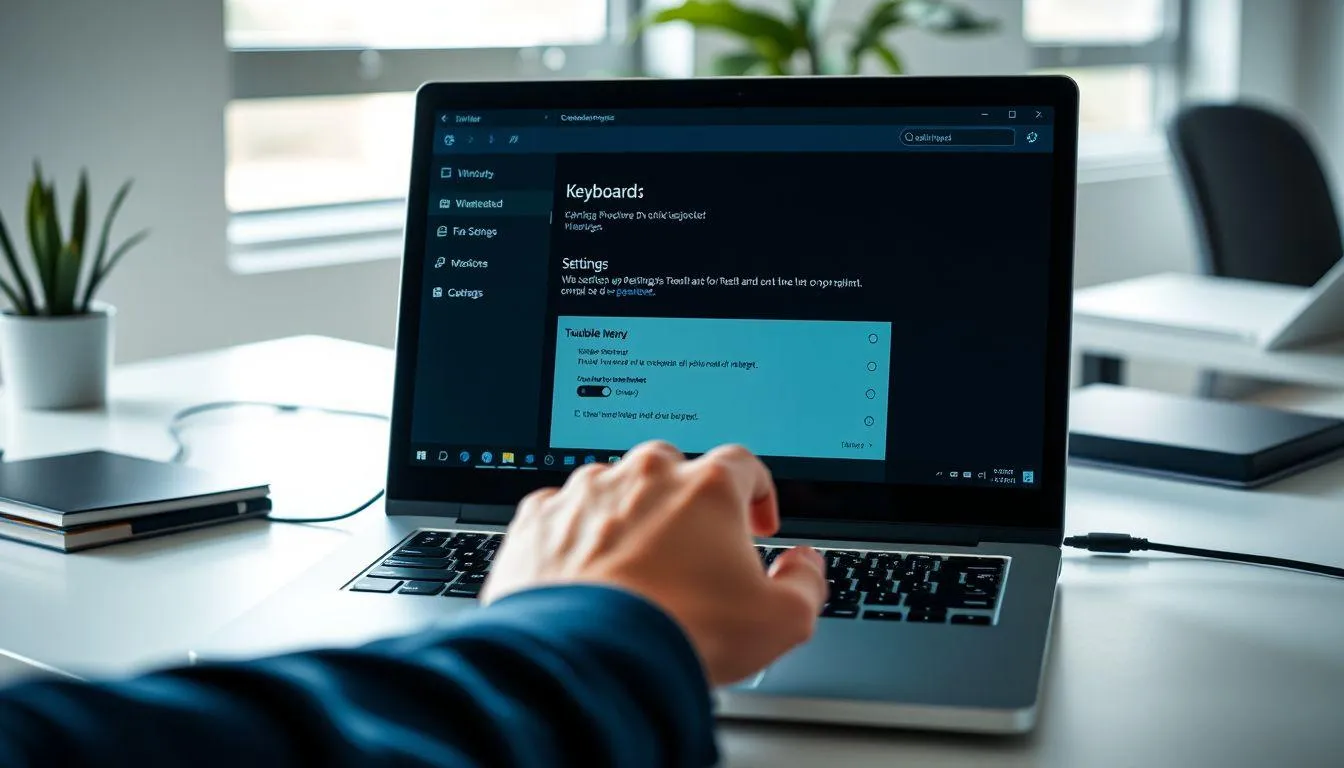
Windows menyediakan fitur troubleshoot bawaan yang dapat membantu mendiagnosis dan memperbaiki masalah keyboard secara otomatis. Fitur ini dirancang untuk mendeteksi berbagai masalah hardware dan software yang memengaruhi fungsi keyboard.
Langkah Menggunakan Troubleshoot Keyboard
- Buka menu "Settings" pada Windows dengan menekan tombol Windows + I.
- Pilih menu "Update & Security" dari daftar opsi yang tersedia.
- Klik "Troubleshoot" pada panel sebelah kiri.
- Pilih "Additional troubleshooters" untuk melihat daftar troubleshooter yang tersedia.
- Cari dan klik "Keyboard" dari daftar troubleshooter.
- Klik tombol "Run the troubleshooter" untuk memulai proses diagnosis.
- Tunggu hingga proses selesai dan ikuti instruksi yang diberikan oleh sistem.
- Restart laptop setelah troubleshoot selesai untuk menerapkan perbaikan.
Fitur troubleshoot akan secara otomatis mendeteksi masalah pada driver, konfigurasi sistem, atau konflik software yang mungkin menyebabkan keyboard mengetik sendiri. Jika masalah ditemukan, sistem akan memberikan rekomendasi perbaikan atau melakukan perbaikan otomatis.
Cara menonaktifkan keyboard laptop yang mengetik sendiri melalui troubleshoot merupakan metode yang aman dan mudah dilakukan bahkan oleh pengguna pemula. Metode ini tidak memerlukan instalasi aplikasi tambahan dan dapat menyelesaikan masalah software tanpa risiko merusak sistem.
5. Memperbarui dan Mengelola Driver Keyboard
Driver keyboard yang usang atau korup sering menjadi penyebab utama masalah ghost typing. Memperbarui driver secara berkala dapat mengatasi bug dan meningkatkan kompatibilitas dengan sistem operasi terbaru.
Cara Memperbarui Driver Keyboard
- Pastikan laptop terhubung ke internet untuk mengunduh driver terbaru.
- Tekan tombol Windows + X, kemudian pilih "Device Manager" dari menu yang muncul.
- Cari dan klik tanda panah di samping "Keyboards" untuk melihat daftar keyboard yang terinstal.
- Klik kanan pada driver keyboard yang ingin diperbarui.
- Pilih "Update driver" dari menu konteks yang muncul.
- Pilih opsi "Search automatically for updated driver software" agar Windows mencari driver terbaru secara otomatis.
- Tunggu hingga proses download dan instalasi selesai.
- Restart laptop untuk menerapkan perubahan driver.
Cara Menonaktifkan Keyboard Internal
Jika masalah terus berlanjut setelah update driver, Anda dapat menonaktifkan keyboard internal dan menggunakan keyboard eksternal sebagai solusi sementara:
- Buka Device Manager dengan cara yang sama seperti sebelumnya.
- Cari dan expand menu "Keyboards".
- Klik kanan pada keyboard internal laptop.
- Pilih opsi "Disable device" untuk menonaktifkan keyboard internal.
- Konfirmasi tindakan dengan mengklik "Yes" pada dialog yang muncul.
- Hubungkan keyboard eksternal melalui USB atau Bluetooth untuk melanjutkan penggunaan laptop.
Cara menonaktifkan keyboard laptop yang mengetik sendiri melalui Device Manager memberikan kontrol penuh kepada pengguna untuk mengelola hardware keyboard. Metode ini sangat efektif ketika masalah terletak pada hardware internal yang rusak.
6. Metode Pembersihan dan Perawatan Keyboard
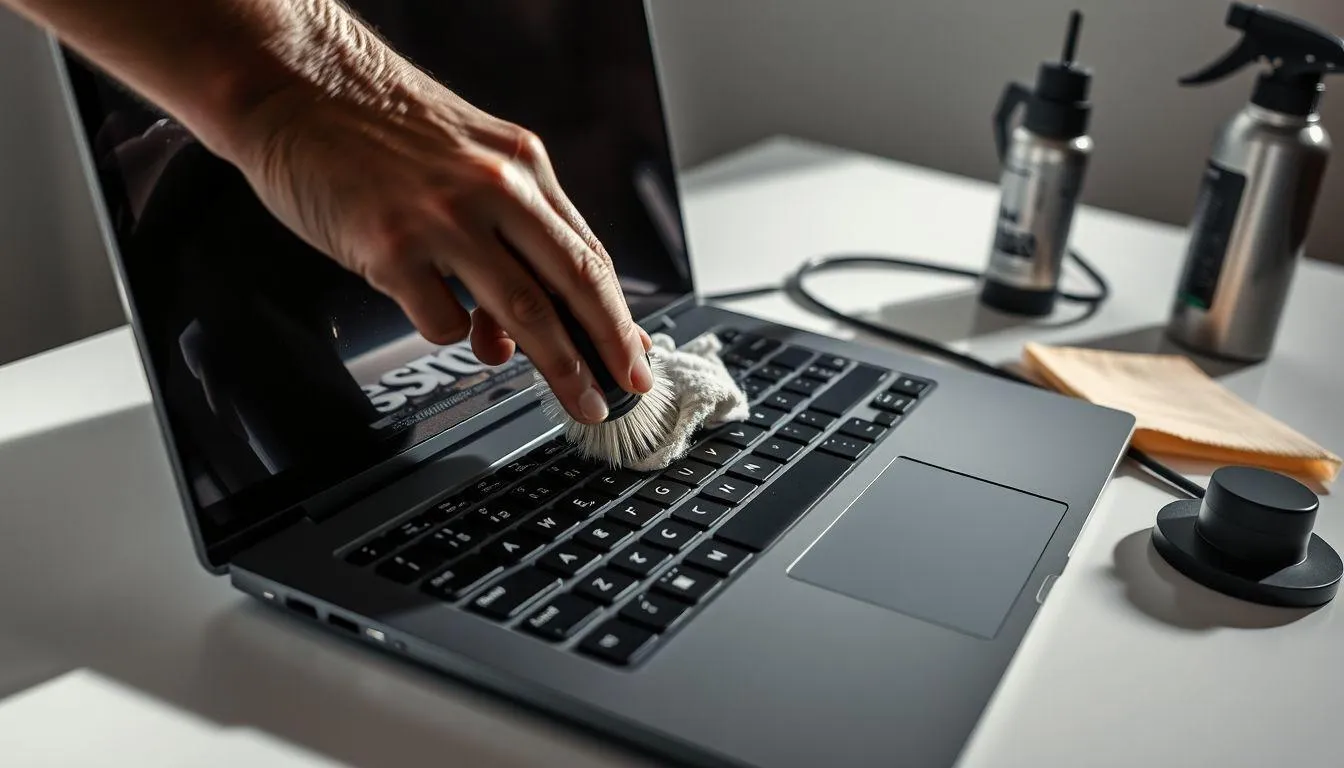
Pembersihan keyboard secara berkala merupakan langkah preventif penting untuk mencegah masalah ghost typing. Debu dan kotoran yang menumpuk dapat menyebabkan tombol macet atau tertekan secara otomatis.
Cara Membersihkan Keyboard Laptop
- Matikan laptop dan cabut dari sumber daya listrik untuk keamanan.
- Lepaskan baterai jika memungkinkan untuk menghindari risiko korsleting.
- Miringkan laptop dengan sudut 75 derajat dan goyangkan perlahan untuk mengeluarkan kotoran besar.
- Gunakan kuas lembut atau sikat gigi bekas untuk membersihkan sela-sela tombol dengan gerakan lembut.
- Gunakan blower atau udara bertekanan untuk meniup debu yang terperangkap di dalam keyboard.
- Bersihkan permukaan tombol dengan kain lembut yang sedikit dibasahi dengan air atau cairan pembersih khusus.
- Untuk pembersihan mendalam, gunakan cotton bud yang dibasahi sedikit untuk membersihkan area yang sulit dijangkau.
- Pastikan keyboard benar-benar kering sebelum menyalakan laptop kembali.
Tips Perawatan Keyboard
Untuk mencegah masalah keyboard mengetik sendiri di masa depan, lakukan langkah-langkah perawatan berikut:
- Gunakan pelindung keyboard (keyboard cover) untuk menghindari debu dan tumpahan cairan.
- Hindari makan atau minum di dekat laptop untuk mencegah remah makanan atau cairan masuk ke keyboard.
- Bersihkan keyboard secara rutin minimal sebulan sekali.
- Simpan laptop di tempat yang bersih dan kering saat tidak digunakan.
- Cuci tangan sebelum menggunakan laptop untuk mengurangi transfer kotoran dan minyak ke keyboard.
Cara menonaktifkan keyboard laptop yang mengetik sendiri kadang tidak diperlukan jika pembersihan dilakukan dengan benar dan rutin. Perawatan preventif lebih baik daripada harus melakukan perbaikan atau penggantian komponen yang memerlukan biaya lebih besar.
7. Solusi Tambahan dan Pencegahan
Selain metode-metode yang telah dijelaskan, terdapat beberapa solusi tambahan yang dapat diterapkan untuk mengatasi dan mencegah keyboard mengetik sendiri.
Menonaktifkan Fitur Sticky Keys
Fitur Sticky Keys dapat menyebabkan perilaku tidak normal pada keyboard. Untuk menonaktifkannya:
- Buka Control Panel dan pilih "Ease of Access".
- Klik "Make the keyboard easier to use".
- Hapus centang pada opsi "Turn on Sticky Keys".
- Klik "Apply" dan "OK" untuk menyimpan perubahan.
Scanning dengan Antivirus
Jika masalah disebabkan oleh malware, lakukan langkah berikut:
- Jalankan perangkat lunak antivirus yang terinstal di laptop.
- Pilih opsi "Full Scan" untuk pemindaian menyeluruh.
- Tunggu hingga proses scanning selesai.
- Hapus atau karantina setiap ancaman yang ditemukan.
- Restart laptop setelah pembersihan selesai.
Reset BIOS
Pengaturan BIOS yang salah dapat menyebabkan malfungsi pada keyboard:
- Restart laptop dan tekan tombol untuk masuk ke BIOS (biasanya F2, F10, Del, atau Esc).
- Cari opsi "Load Default Settings" atau "Reset to Default".
- Konfirmasi pilihan untuk mengembalikan BIOS ke pengaturan default.
- Simpan perubahan dengan menekan F10 atau mengikuti instruksi di layar.
- Keluar dari BIOS dan biarkan laptop restart.
Memeriksa dan Mengganti Baterai
Baterai yang rusak dapat menyebabkan masalah pada keyboard:
- Matikan laptop dan lepaskan baterai dengan hati-hati.
- Hubungkan laptop langsung ke sumber daya tanpa baterai.
- Nyalakan laptop dan periksa apakah masalah keyboard masih terjadi.
- Jika masalah teratasi, pertimbangkan untuk mengganti baterai dengan yang baru.
Kapan Harus ke Teknisi Profesional
Jika semua cara menonaktifkan keyboard laptop yang mengetik sendiri tidak berhasil, kemungkinan ada masalah hardware yang lebih serius. Pertimbangkan untuk membawa laptop ke teknisi profesional jika:
- Masalah tetap terjadi setelah mencoba semua metode di atas.
- Keyboard pernah terkena tumpahan cairan dalam jumlah banyak.
- Ada kerusakan fisik yang terlihat pada keyboard.
- Laptop masih dalam masa garansi.
- Anda tidak yakin untuk melakukan perbaikan sendiri.
Cari teknisi atau pusat layanan resmi sesuai dengan merek laptop Anda dan berikan penjelasan detail mengenai masalah yang dialami untuk diagnosis dan perbaikan yang tepat.
8. FAQ (Pertanyaan yang Sering Diajukan)
1. Apakah keyboard yang mengetik sendiri bisa diperbaiki tanpa ganti keyboard?
Ya, dalam banyak kasus keyboard yang mengetik sendiri dapat diperbaiki tanpa penggantian. Masalah ini sering disebabkan oleh debu, driver yang usang, atau pengaturan sistem yang salah. Anda dapat mencoba membersihkan keyboard, memperbarui driver, atau menggunakan troubleshoot Windows terlebih dahulu sebelum memutuskan untuk mengganti keyboard.
2. Apakah aman menonaktifkan keyboard laptop melalui Device Manager?
Ya, menonaktifkan keyboard laptop melalui Device Manager adalah metode yang aman dan tidak akan merusak sistem. Anda dapat mengaktifkannya kembali kapan saja dengan cara yang sama. Pastikan Anda memiliki keyboard eksternal sebagai cadangan sebelum menonaktifkan keyboard internal.
3. Berapa lama waktu yang dibutuhkan untuk membersihkan keyboard laptop?
Pembersihan keyboard laptop biasanya membutuhkan waktu sekitar 15-30 menit tergantung tingkat kekotoran. Pembersihan rutin yang dilakukan secara berkala akan lebih cepat dibandingkan pembersihan mendalam pada keyboard yang sudah lama tidak dibersihkan.
4. Apakah aplikasi KeyTweak gratis dan aman digunakan?
KeyTweak adalah aplikasi gratis yang aman digunakan untuk menonaktifkan atau memetakan ulang tombol keyboard. Aplikasi ini bekerja dengan memodifikasi registry Windows secara aman. Pastikan Anda mengunduh dari sumber terpercaya untuk menghindari malware.
5. Bagaimana cara mengetahui apakah masalah keyboard disebabkan oleh virus?
Jika keyboard mengetik sendiri disertai dengan gejala lain seperti program yang membuka sendiri, performa laptop yang menurun drastis, atau munculnya pop-up mencurigakan, kemungkinan besar masalah disebabkan oleh virus atau malware. Lakukan scanning penuh dengan antivirus untuk memastikan.
6. Apakah tumpahan air sedikit bisa menyebabkan keyboard mengetik sendiri?
Ya, bahkan tumpahan cairan dalam jumlah kecil dapat menyebabkan keyboard mengetik sendiri jika cairan tersebut masuk ke dalam sirkuit keyboard. Kelembapan dapat menyebabkan korsleting atau gangguan pada koneksi tombol. Jika laptop terkena tumpahan cairan, segera matikan, lepaskan baterai, dan keringkan dengan benar.
7. Berapa biaya untuk mengganti keyboard laptop jika tidak bisa diperbaiki?
Biaya penggantian keyboard laptop bervariasi tergantung merek dan model laptop, berkisar antara Rp 200.000 hingga Rp 1.500.000. Keyboard laptop gaming atau laptop premium biasanya lebih mahal. Sebaiknya konsultasikan dengan service center resmi untuk mendapatkan estimasi biaya yang akurat sesuai dengan tipe laptop Anda.
(kpl/fed)



Advertisement
-
Teen - Fashion Kasual Celana Jeans Ala Anak Skena: Pilihan Straight sampai Baggy yang Wajib Dicoba