Liputan6.com
 Kapanlagi.com
 Bola.net
 Bola.com
 Merdeka.com
 Fimela.com
 Brilio.net


Cara Menonaktifkan Keyboard Otomatis di Smartphone

cara menonaktifkan keyboard otomatis
Kapanlagi.com - Fitur keyboard otomatis seperti auto-correct dan teks prediktif memang dirancang untuk membantu pengguna mengetik lebih cepat dan akurat. Namun, tidak semua orang merasa nyaman dengan fitur ini karena sering kali mengubah kata yang sudah benar menjadi kata lain yang tidak diinginkan.
Banyak pengguna smartphone yang merasa terganggu ketika sedang mengetik pesan informal atau menggunakan bahasa gaul. Prediksi kata yang diberikan oleh sistem sering kali tidak sesuai dengan konteks percakapan, bahkan bisa mengubah makna pesan secara keseluruhan.
Untuk mengatasi masalah tersebut, cara menonaktifkan keyboard otomatis menjadi solusi yang tepat bagi Anda yang ingin memiliki kontrol penuh saat mengetik. Artikel ini akan membahas berbagai metode untuk mematikan fitur koreksi otomatis di berbagai perangkat dan aplikasi keyboard.
Advertisement
1. Pengertian Fitur Keyboard Otomatis
Fitur keyboard otomatis adalah teknologi yang tertanam dalam aplikasi keyboard smartphone untuk membantu pengguna dalam proses pengetikan. Fitur ini mencakup beberapa fungsi utama seperti auto-correction yang mengoreksi kesalahan ejaan secara otomatis, predictive text yang memprediksi kata berikutnya, dan auto-capitalization yang mengatur huruf kapital secara otomatis.
Sistem keyboard otomatis bekerja dengan menggunakan database kata yang tersimpan dalam kamus bawaan perangkat. Ketika pengguna mengetik, sistem akan membandingkan kata yang diketik dengan database tersebut dan memberikan saran atau koreksi jika ditemukan ketidaksesuaian dengan kaidah bahasa yang telah diprogram.
Meskipun fitur ini berguna untuk pengetikan formal, namun sering kali menjadi kendala ketika pengguna mengetik dalam bahasa campuran, menggunakan singkatan, atau istilah yang tidak ada dalam kamus bawaan. Prediksi kata yang tidak tepat dapat mengubah makna pesan dan menyebabkan kesalahpahaman dalam komunikasi.
Fitur auto-correct memiliki keterbatasan dalam mengenali kata-kata non-baku, nama khusus, atau istilah teknis yang sering digunakan dalam percakapan sehari-hari. Hal ini membuat beberapa pengguna memilih untuk menonaktifkan fitur tersebut agar memiliki kendali penuh atas setiap kata yang mereka ketik.
2. Cara Menonaktifkan Keyboard Otomatis di Google Keyboard (Gboard)
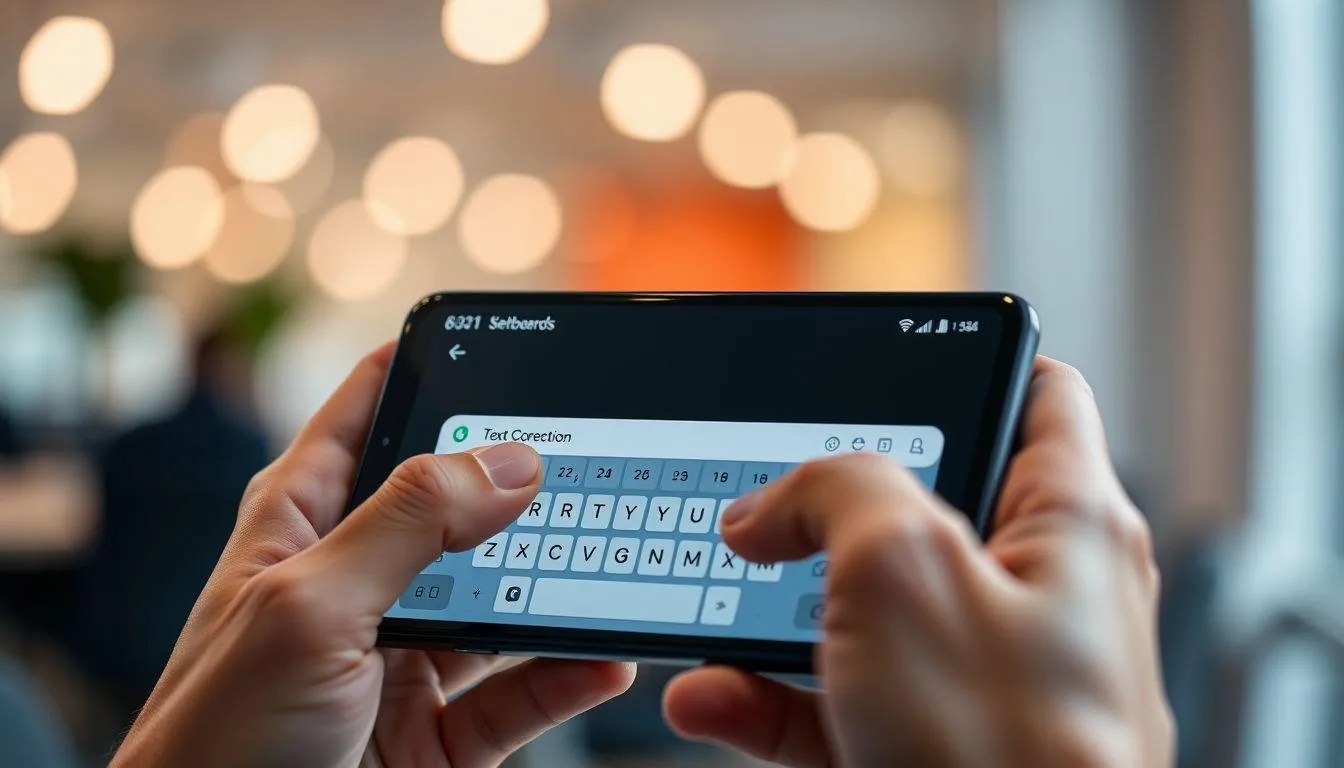
Google Keyboard atau Gboard merupakan aplikasi keyboard yang paling banyak digunakan pada perangkat Android. Untuk menonaktifkan fitur auto-correct pada Gboard, pengguna perlu mengakses pengaturan keyboard terlebih dahulu dengan memunculkan keyboard saat sedang mengetik di aplikasi apapun.
- Buka Pengaturan Keyboard: Tekan ikon gerigi yang terletak di bagian atas keyboard untuk masuk ke menu Settings. Ikon ini biasanya muncul di toolbar keyboard bersama dengan ikon lainnya seperti emoji dan stiker.
- Pilih Text Correction: Setelah masuk ke menu pengaturan, cari dan pilih opsi "Text Correction" yang berisi berbagai pengaturan terkait koreksi teks dan prediksi kata.
- Nonaktifkan Auto-correction: Geser toggle di samping opsi "Auto-correction" ke posisi mati hingga warnanya berubah menjadi abu-abu. Ini akan menonaktifkan fitur koreksi otomatis sepenuhnya.
- Atur Pengaturan Tambahan: Pada menu yang sama, Anda juga dapat menonaktifkan fitur "Show suggestion strip" untuk menghilangkan bar saran kata di atas keyboard, serta "Next-word suggestions" untuk menonaktifkan prediksi kata berikutnya.
- Kelola Kamus Personal: Jika Anda tidak ingin menonaktifkan fitur sepenuhnya, Anda dapat menambahkan kata-kata khusus ke dalam kamus personal melalui menu "Dictionary" agar sistem mengenali kata-kata tersebut tanpa mengoreksinya.
Cara menonaktifkan keyboard otomatis melalui Gboard juga dapat dilakukan melalui menu Settings perangkat dengan mengakses System, kemudian Language & Input, lalu Virtual Keyboard, dan memilih Gboard untuk mengatur preferensi koreksi teks sesuai kebutuhan.
3. Cara Menonaktifkan Auto-Correct di Keyboard Pihak Ketiga
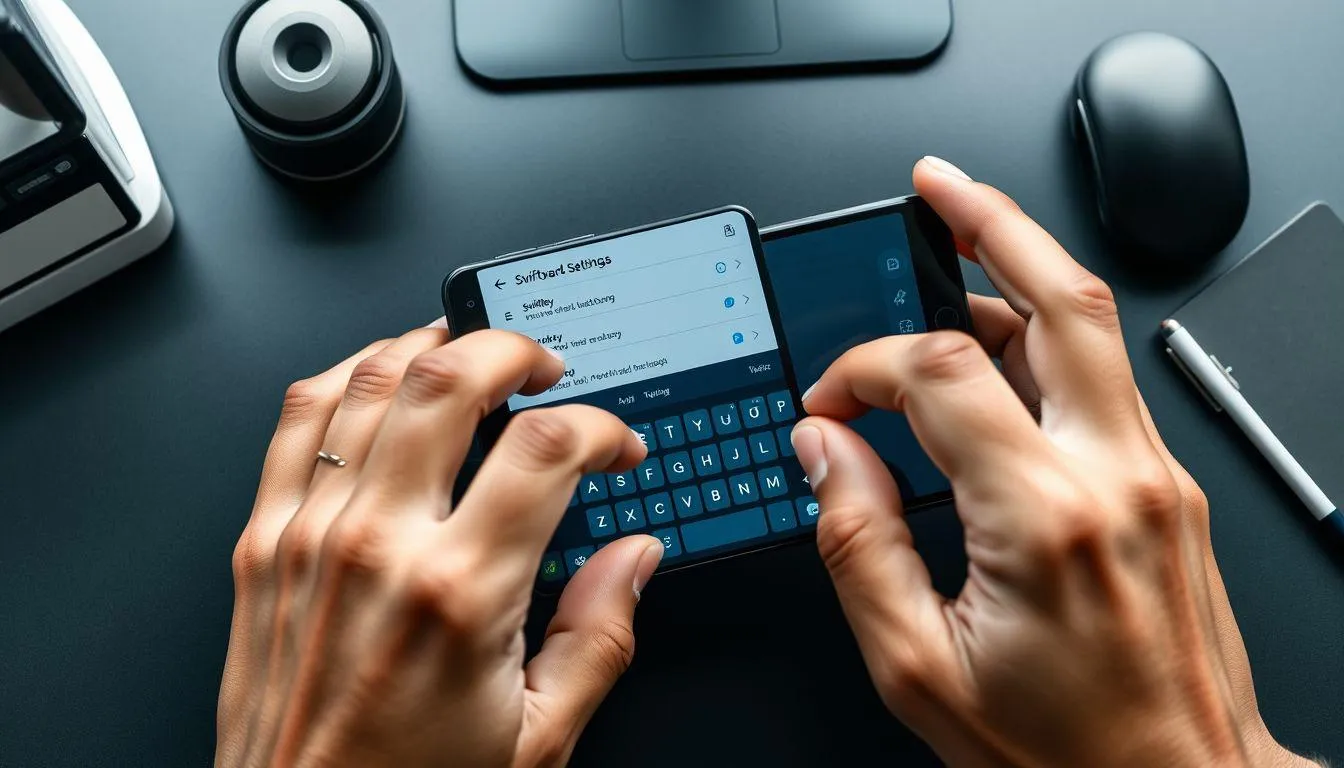
Selain Gboard, banyak pengguna Android yang menggunakan aplikasi keyboard pihak ketiga seperti SwiftKey, Facemoji, atau keyboard lainnya. Setiap aplikasi keyboard memiliki cara tersendiri untuk menonaktifkan fitur auto-correct, meskipun prinsip dasarnya hampir sama.
Untuk Microsoft SwiftKey Keyboard: Munculkan keyboard terlebih dahulu, kemudian tekan ikon titik tiga di bagian kanan atas keyboard. Pilih menu Settings dengan ikon gerigi, lalu pilih "Typing". Geser toggle di samping "Autocorrect" ke posisi Off hingga berwarna putih. Alternatif lain, setelah menekan ikon titik tiga, Anda dapat langsung menekan menu "Autocorrect" dan menghilangkan tanda centang untuk menonaktifkan fitur tersebut dengan cepat.
Untuk Facemoji Keyboard: Buka keyboard dan tekan ikon wajah yang sedang mengedipkan mata, kemudian pilih "More". Setelah menu terbuka, pilih "Input" dan cari opsi "Auto-correction". Geser toggle di samping opsi tersebut hingga berwarna abu-abu untuk menonaktifkan fitur koreksi otomatis.
Setiap aplikasi keyboard memiliki antarmuka yang berbeda, namun umumnya pengaturan untuk cara menonaktifkan keyboard otomatis dapat ditemukan di menu Settings atau Preferences dalam aplikasi keyboard tersebut. Pengguna disarankan untuk mengeksplorasi menu pengaturan keyboard yang digunakan untuk menemukan opsi yang sesuai.
Jika Anda kesulitan menemukan pengaturan tersebut, Anda juga dapat mengakses pengaturan keyboard melalui menu Settings perangkat dengan memilih System, Language & Input, kemudian Virtual Keyboard, dan memilih aplikasi keyboard yang sedang digunakan untuk mengatur preferensi koreksi teks.
4. Menonaktifkan Keyboard Otomatis di iPhone dan iPad
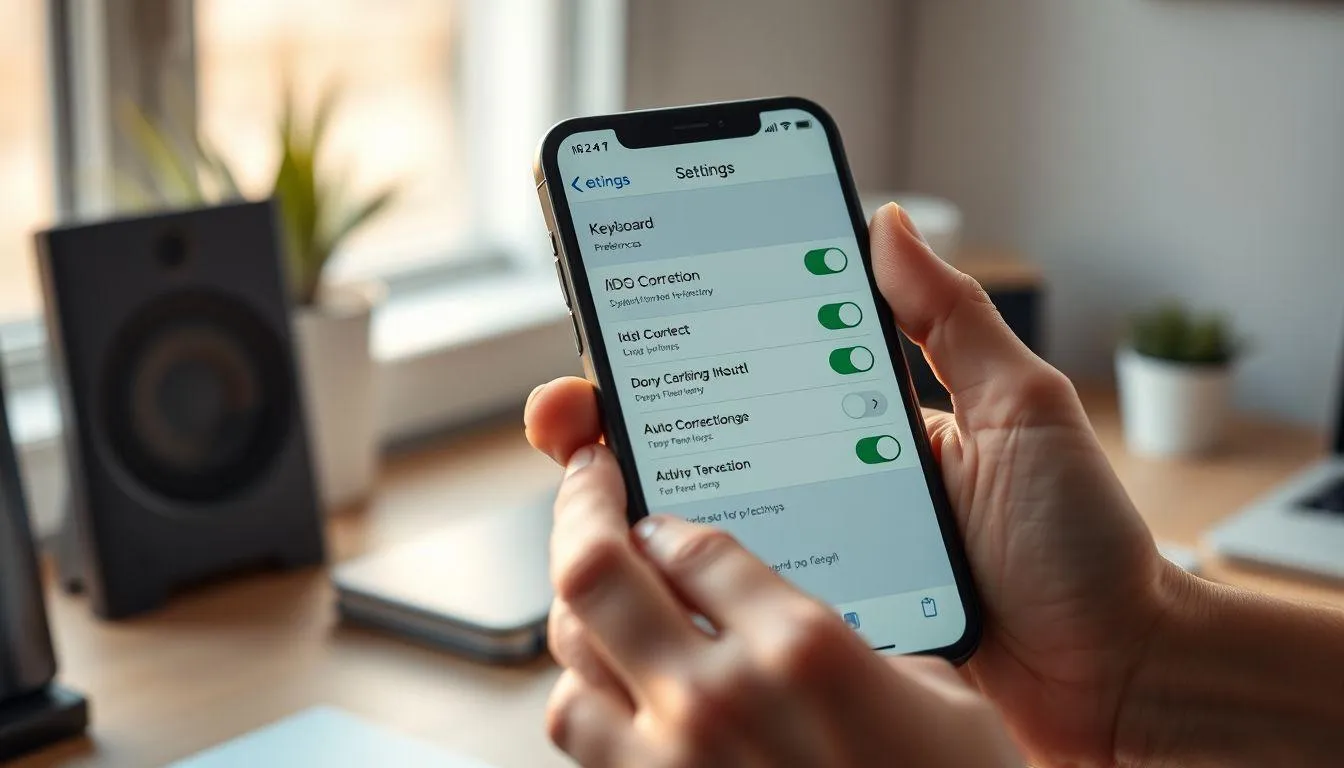
Pengguna perangkat iOS seperti iPhone dan iPad juga dapat menonaktifkan fitur auto-correct dengan mudah melalui pengaturan sistem. Apple menyediakan kontrol yang cukup fleksibel untuk mengatur perilaku keyboard bawaan iOS sesuai dengan preferensi pengguna.
- Buka Aplikasi Settings: Cari dan buka aplikasi Settings (Pengaturan) di layar utama iPhone atau iPad Anda.
- Pilih Menu General: Scroll ke bawah dan pilih opsi "General" (Umum) yang berisi berbagai pengaturan sistem perangkat.
- Ketuk Keyboard: Dalam menu General, cari dan ketuk opsi "Keyboard" (Papan Ketik) untuk mengakses pengaturan keyboard.
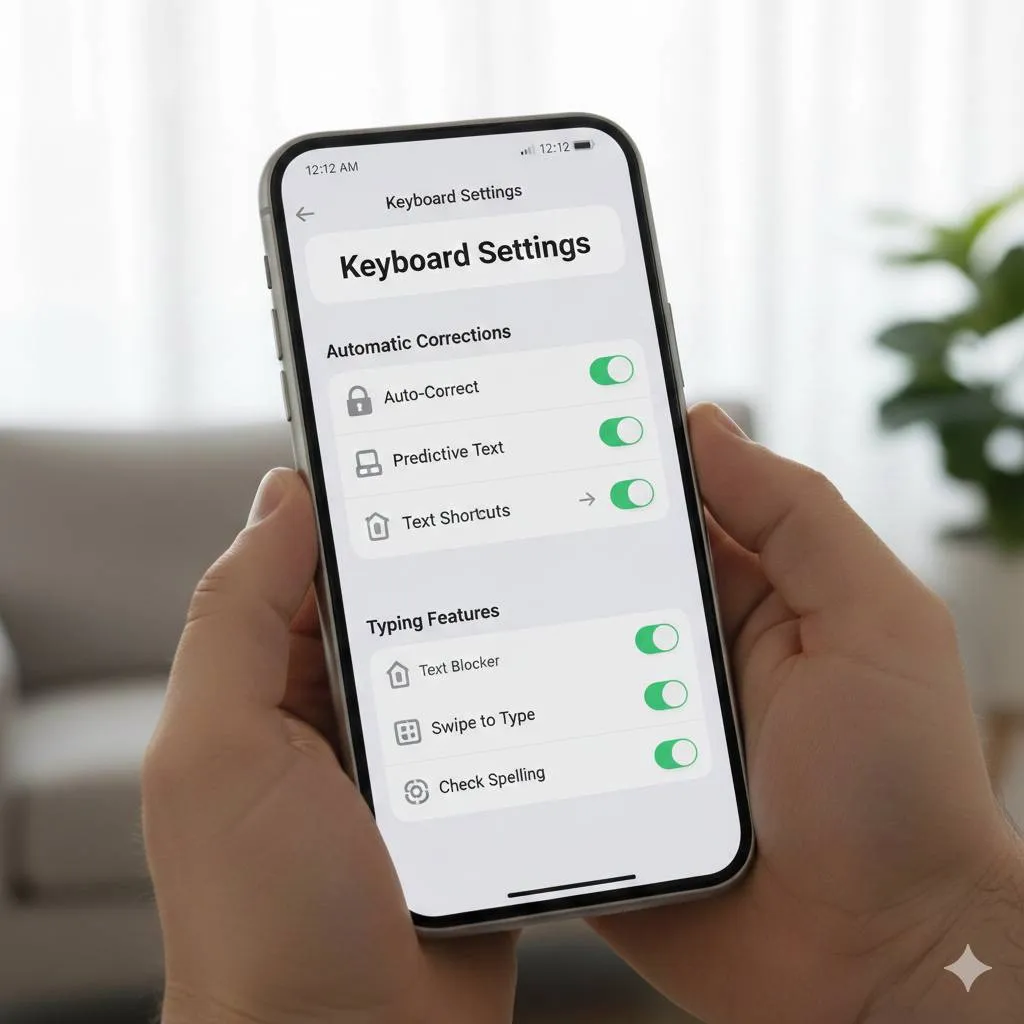
- Nonaktifkan Auto-Correction: Geser toggle di samping "Auto-Correction" ke posisi Off (nonaktif) untuk menonaktifkan fitur koreksi otomatis sepenuhnya.
- Atur Fitur Tambahan: Pada menu yang sama, Anda juga dapat mengatur fitur lain seperti "Predictive" untuk teks prediktif, "Auto-Capitalization" untuk kapitalisasi otomatis, dan "Check Spelling" untuk pemeriksaan ejaan.
Pada iOS 17 dan versi lebih baru, Apple memperkenalkan fitur di mana kata-kata yang dikoreksi secara otomatis akan diberi garis bawah sementara. Pengguna dapat mengetuk kata tersebut untuk melihat saran penggantinya atau mengembalikan ke kata asli yang diketik sebelum koreksi dilakukan.
iOS 18 juga menyediakan fitur inline predictive text, yaitu saran teks yang muncul langsung di baris pengetikan dan dapat diaktifkan atau dinonaktifkan melalui menu yang sama. Cara menonaktifkan keyboard otomatis di iOS memberikan fleksibilitas bagi pengguna yang sering menggunakan bahasa campuran atau istilah khusus dalam komunikasi sehari-hari.
5. Tips Mengoptimalkan Penggunaan Keyboard Tanpa Auto-Correct
Setelah menonaktifkan fitur auto-correct, pengguna perlu lebih berhati-hati dalam mengetik untuk menghindari kesalahan ejaan. Berikut adalah beberapa tips untuk mengoptimalkan pengalaman mengetik tanpa bantuan koreksi otomatis.
Biasakan Mengetik dengan Teliti: Tanpa fitur auto-correct, Anda perlu lebih memperhatikan setiap kata yang diketik. Luangkan waktu sejenak untuk membaca ulang pesan sebelum mengirimkannya, terutama untuk komunikasi formal atau penting. Kebiasaan ini akan membantu Anda mengurangi kesalahan ketik yang mungkin terjadi.
Manfaatkan Kamus Personal: Jika Anda tidak ingin sepenuhnya menonaktifkan auto-correct, pertimbangkan untuk menambahkan kata-kata yang sering Anda gunakan ke dalam kamus personal keyboard. Dengan cara ini, sistem akan mengenali kata-kata tersebut tanpa mengoreksinya, sehingga Anda tetap mendapat bantuan untuk kata-kata lain yang mungkin salah ketik.
Aktifkan Pemeriksaan Ejaan Manual: Beberapa keyboard menyediakan fitur pemeriksaan ejaan yang tidak otomatis mengoreksi, tetapi hanya memberikan tanda pada kata yang mungkin salah. Fitur ini dapat menjadi alternatif yang baik karena memberikan peringatan tanpa mengubah kata secara otomatis.
Cara menonaktifkan keyboard otomatis memang memberikan kontrol penuh kepada pengguna, namun juga membutuhkan tanggung jawab lebih dalam memastikan akurasi pengetikan. Dengan latihan dan kebiasaan yang baik, mengetik tanpa auto-correct dapat menjadi lebih nyaman dan sesuai dengan gaya komunikasi personal Anda.
6. Kapan Sebaiknya Mengaktifkan Kembali Auto-Correct
Meskipun banyak pengguna memilih untuk menonaktifkan fitur auto-correct, ada situasi tertentu di mana mengaktifkan kembali fitur ini dapat memberikan manfaat. Memahami kapan sebaiknya menggunakan atau menonaktifkan fitur ini akan membantu Anda mengoptimalkan pengalaman mengetik.
Untuk Penulisan Formal: Ketika Anda perlu menulis email profesional, dokumen kerja, atau tugas akademis, fitur auto-correct sangat membantu dalam menjaga kualitas tulisan. Sistem akan mengoreksi kesalahan ejaan kata-kata baku yang mungkin terlewat, sehingga dokumen Anda terlihat lebih profesional dan bebas dari kesalahan ketik.
Saat Mengetik dalam Bahasa Asing: Jika Anda sedang belajar bahasa baru atau perlu mengetik dalam bahasa yang bukan bahasa ibu Anda, auto-correct dapat membantu mengoreksi kesalahan ejaan dan memberikan saran kata yang tepat. Fitur ini sangat berguna untuk meningkatkan akurasi penulisan dalam bahasa asing.
Ketika Mengetik dengan Cepat: Dalam situasi di mana Anda perlu mengetik dengan cepat dan tidak memiliki waktu untuk memeriksa setiap kata, auto-correct dapat menjadi penyelamat. Fitur ini akan secara otomatis memperbaiki kesalahan ketik yang umum terjadi saat mengetik dengan kecepatan tinggi.
Untuk mengaktifkan kembali fitur auto-correct, Anda cukup mengikuti langkah yang sama seperti cara menonaktifkan keyboard otomatis, tetapi menggeser toggle ke posisi On atau aktif. Fleksibilitas untuk mengaktifkan dan menonaktifkan fitur ini sesuai kebutuhan memberikan kontrol penuh kepada pengguna atas pengalaman mengetik mereka.
7. FAQ (Pertanyaan yang Sering Diajukan)
1. Apakah menonaktifkan auto-correct akan menghapus kamus personal saya?
Tidak, menonaktifkan fitur auto-correct tidak akan menghapus kamus personal atau kata-kata yang telah Anda tambahkan sebelumnya. Data kamus personal tersimpan terpisah dan akan tetap ada meskipun Anda mematikan fitur koreksi otomatis. Anda dapat mengaktifkan kembali auto-correct kapan saja dan kamus personal Anda akan tetap berfungsi seperti sebelumnya.
2. Bagaimana cara menonaktifkan keyboard otomatis hanya untuk aplikasi tertentu?
Sayangnya, sebagian besar sistem operasi tidak menyediakan opsi untuk menonaktifkan auto-correct hanya untuk aplikasi tertentu. Pengaturan keyboard bersifat global dan berlaku untuk semua aplikasi. Namun, beberapa aplikasi seperti aplikasi coding atau text editor mungkin memiliki pengaturan keyboard sendiri yang dapat Anda sesuaikan secara terpisah.
3. Apakah menonaktifkan auto-correct akan menghemat baterai?
Pengaruh auto-correct terhadap konsumsi baterai sangat minimal dan hampir tidak terasa. Fitur ini menggunakan sumber daya yang sangat kecil, sehingga menonaktifkannya tidak akan memberikan perbedaan signifikan pada daya tahan baterai perangkat Anda. Faktor lain seperti kecerahan layar dan aplikasi yang berjalan di latar belakang memiliki dampak yang jauh lebih besar terhadap konsumsi baterai.
4. Mengapa auto-correct saya masih aktif setelah dimatikan?
Jika auto-correct masih aktif setelah Anda menonaktifkannya, kemungkinan Anda memiliki lebih dari satu aplikasi keyboard yang terinstal. Pastikan Anda menonaktifkan fitur tersebut pada keyboard yang sedang aktif digunakan. Anda dapat memeriksa keyboard mana yang sedang aktif melalui menu Settings, kemudian Language & Input, dan Virtual Keyboard.
5. Bisakah saya menonaktifkan hanya teks prediktif tanpa mematikan auto-correct?
Ya, sebagian besar aplikasi keyboard memungkinkan Anda untuk mengatur fitur-fitur tersebut secara terpisah. Anda dapat menonaktifkan teks prediktif atau suggestion strip tanpa harus mematikan auto-correct. Pengaturan ini biasanya tersedia di menu Text Correction atau Typing pada pengaturan keyboard yang Anda gunakan.
6. Apakah auto-correct dapat mempelajari gaya penulisan saya?
Ya, sebagian besar keyboard modern memiliki kemampuan pembelajaran mesin yang dapat mempelajari pola penulisan Anda. Semakin sering Anda menggunakan kata atau frasa tertentu, sistem akan mengenalinya dan menambahkannya ke dalam kamus personal. Namun, fitur pembelajaran ini memerlukan izin akses data yang mungkin menimbulkan kekhawatiran privasi bagi sebagian pengguna.
7. Bagaimana cara mengembalikan pengaturan keyboard ke default?
Untuk mengembalikan pengaturan keyboard ke kondisi default, Anda dapat masuk ke menu Settings perangkat, pilih Apps atau Application Manager, cari aplikasi keyboard yang Anda gunakan, kemudian pilih opsi Clear Data atau Reset to Default. Perlu diingat bahwa tindakan ini akan menghapus semua pengaturan personal termasuk kamus personal yang telah Anda buat, jadi pastikan Anda benar-benar ingin melakukan reset sebelum melanjutkan.
(kpl/fed)



Advertisement
-
Teen - Fashion Kasual Celana Jeans Ala Anak Skena: Pilihan Straight sampai Baggy yang Wajib Dicoba