Liputan6.com
 Kapanlagi.com
 Bola.net
 Bola.com
 Merdeka.com
 Fimela.com
 Brilio.net


Cara Menonaktifkan Aplikasi Latar Belakang untuk Performa HP Lebih Optimal

cara menonaktifkan aplikasi latar belakang
Kapanlagi.com - Pernahkah Anda merasa ponsel tiba-tiba melambat atau baterai cepat habis padahal hanya membuka satu aplikasi? Penyebabnya kemungkinan besar adalah aplikasi yang masih berjalan diam-diam di latar belakang. Aplikasi semacam ini tidak benar-benar berhenti meskipun sudah ditutup dari layar utama, sehingga tetap mengonsumsi sumber daya perangkat.
Banyak pengguna Android dan iPhone sering heran mengapa perangkat mereka terasa berat padahal tidak membuka banyak aplikasi. Jawabannya adalah karena ada sejumlah aplikasi yang tetap aktif di belakang layar meski sudah ditutup. Aktivitas tersembunyi ini mengonsumsi RAM, CPU, dan koneksi internet secara terus-menerus.
Dengan memahami cara menonaktifkan aplikasi latar belakang, Anda dapat menghemat baterai dan menjaga performa perangkat tetap optimal. Baik pengguna Android, iPhone, maupun Windows, semuanya memiliki fitur bawaan untuk mengontrol aktivitas aplikasi secara manual maupun otomatis.
Advertisement
1. Pengertian Aplikasi Latar Belakang dan Dampaknya
Aplikasi latar belakang adalah aplikasi yang terus melakukan tindakan bahkan ketika Anda tidak aktif di jendela aplikasi tersebut. Menurut Microsoft Support, aplikasi dapat terus berjalan di latar belakang untuk memperbarui data, menerima notifikasi, atau sekadar menunggu perintah berikutnya. Meskipun fitur ini dirancang untuk memberikan kenyamanan, dampaknya bisa merugikan jika tidak dikelola dengan baik.
Ketika aplikasi seperti Instagram, WhatsApp, atau game tetap aktif di latar belakang, sistem harus terus menyediakan RAM dan daya CPU untuk menjaga agar aplikasi tersebut siap dibuka kapan saja. Semakin banyak aplikasi yang berjalan, semakin besar pula beban pada memori dan prosesor. Ini membuat perangkat bekerja lebih keras dan menurunkan kecepatan respon sistem.
Banyak aplikasi secara default mengaktifkan fitur push notification agar pengguna selalu mendapat pembaruan real time. Notifikasi ini membutuhkan koneksi internet aktif dan proses latar belakang yang terus berjalan. Semakin banyak notifikasi dari media sosial, email, dan marketplace, semakin banyak pula energi yang dipakai oleh CPU dan jaringan.
Salah satu penyebab perangkat lemot yang jarang disadari adalah fitur update otomatis. Banyak aplikasi memperbarui tanpa konfirmasi pengguna ketika tersambung ke WiFi. Proses ini membutuhkan bandwidth, memori, dan tenaga CPU yang tinggi, apalagi jika dilakukan bersamaan. Selain membuat internet melambat, update otomatis juga bisa mempercepat keausan baterai karena perangkat bekerja terus-menerus bahkan saat tidak digunakan.
2. Cara Menonaktifkan Aplikasi Latar Belakang di Android
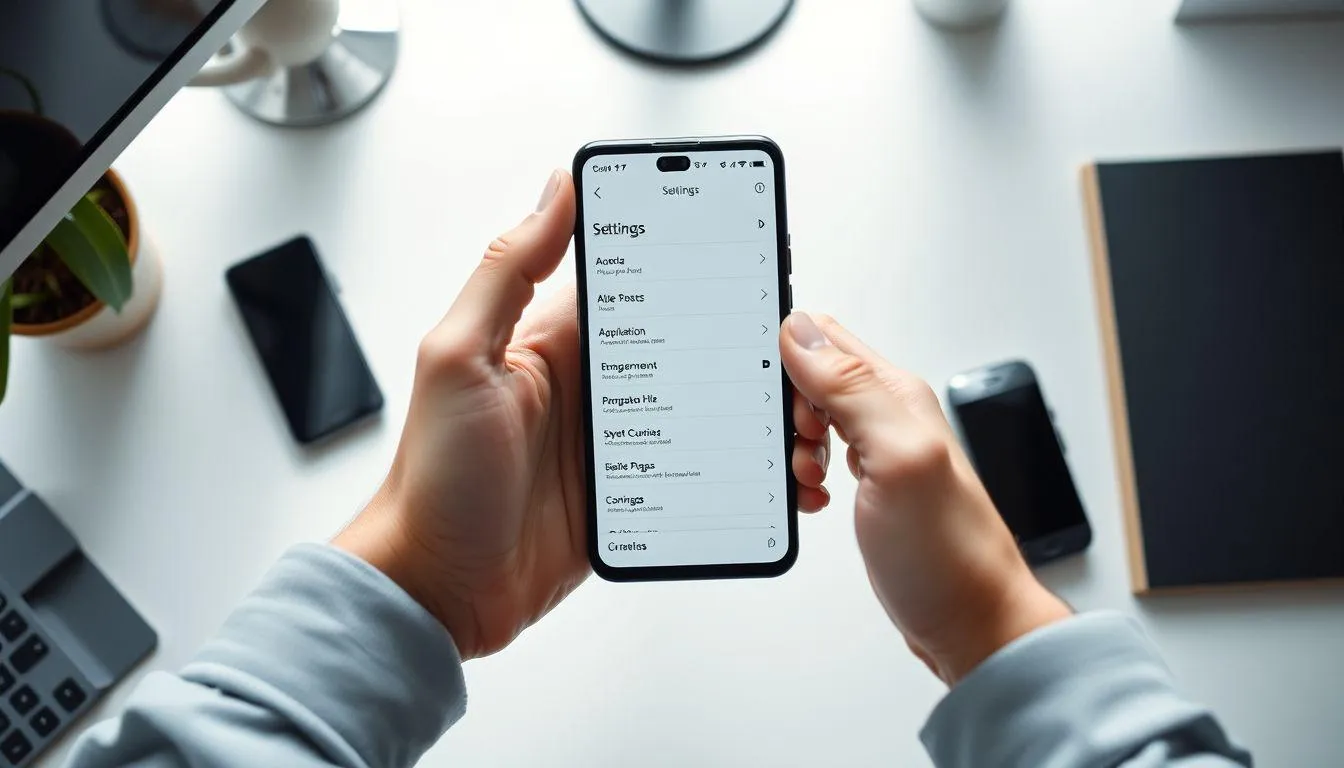
Setelah mengetahui bahwa aplikasi di latar belakang bisa membuat perangkat lemot dan boros baterai, kini saatnya mempelajari cara menonaktifkan aplikasi latar belakang di Android. Setiap HP sebenarnya sudah dilengkapi fitur bawaan untuk mengontrol aktivitas aplikasi, jadi Anda tidak perlu menginstal banyak aplikasi tambahan.
Namun, cara dan istilahnya bisa sedikit berbeda tergantung merek atau versi Android yang digunakan. Berikut beberapa langkah umum yang bisa diikuti untuk menghentikan aplikasi agar tidak terus berjalan dan menguras daya.
1. Melalui Menu Pengaturan
Cara paling dasar dan aman untuk menonaktifkan aplikasi latar belakang adalah lewat menu Pengaturan. Hampir semua HP Android memiliki opsi ini, hanya berbeda tata letak saja. Berikut langkah-langkah umumnya:
- Buka Pengaturan (Settings) di HP Anda
- Pilih menu Aplikasi atau Manajemen Aplikasi (Apps/Manage Apps)
- Pilih aplikasi yang ingin dinonaktifkan
- Ketuk Paksa Berhenti (Force Stop) untuk menghentikan sementara aplikasi yang sedang berjalan
- Jika ingin mencegah aplikasi aktif otomatis, nonaktifkan juga fitur Izinkan berjalan di latar belakang bila tersedia
Langkah ini efektif untuk menghemat RAM dan memperpanjang daya baterai. Namun, pastikan Anda tidak mematikan aplikasi penting seperti WhatsApp atau Gmail yang masih dibutuhkan untuk komunikasi.
2. Menggunakan Fitur Battery Optimization
Android juga memiliki fitur Battery Optimization yang membantu mengatur aplikasi agar tidak boros daya. Fitur ini bekerja otomatis, tetapi Anda juga bisa mengaturnya secara manual untuk hasil maksimal. Berikut caranya:
- Masuk ke Pengaturan (Settings) kemudian pilih Baterai (Battery)
- Pilih menu Optimalisasi Baterai (Battery Optimization)
- Pilih aplikasi yang ingin dibatasi
- Ubah pengaturan dari Tidak Dioptimalkan menjadi Dioptimalkan (Optimized)
Dengan mengaktifkan fitur ini, sistem akan membatasi aktivitas aplikasi di latar belakang, seperti sinkronisasi data atau update otomatis. Hasilnya, baterai HP bisa bertahan lebih lama tanpa mengorbankan fungsi penting dari aplikasi.
3. Menutup Aplikasi dari Panel Notifikasi
Android menyediakan fitur untuk menutup aplikasi yang berjalan di latar belakang dengan sekali klik. Namun, cara ini hanya tersedia di Android 15. Berikut ini caranya:
- Tarik layar dari atas ke bawah
- Akan ada tulisan "1 active in background" yang menunjukkan ada 1 aplikasi yang aktif di latar belakang
- Klik tulisan tersebut
- Akan muncul ikon kecil berbentuk pil di sudut kiri bawah yang menunjukkan jumlah aplikasi yang sedang berjalan
- Ketuk ikon berbentuk pil untuk membuka daftar aplikasi yang sedang berjalan
- Tekan tombol Stop di samping aplikasi yang ingin dihentikan
3. Cara Menonaktifkan Aplikasi Latar Belakang di iPhone
Bukan hanya pengguna Android, pengguna iPhone juga bisa terganggu dengan aplikasi yang terus berjalan di latar belakang. Aktivitas semacam ini dapat membuat baterai cepat habis dan performa iPhone terasa menurun. Untungnya, sistem iOS menyediakan fitur bawaan bernama Background App Refresh agar Anda bisa mengontrol aplikasi mana yang boleh tetap aktif.
Dengan mengikuti langkah-langkah berikut, Anda bisa menjaga daya tahan baterai iPhone tetap optimal tanpa harus mengorbankan kenyamanan penggunaan.
1. Menonaktifkan Background App Refresh
Langkah pertama untuk menghentikan aplikasi yang berjalan di latar belakang di iPhone adalah melalui menu Settings. Berikut langkah-langkahnya:
- Buka Settings di iPhone Anda
- Gulir ke bawah dan pilih General
- Ketuk Background App Refresh
- Anda bisa memilih untuk menonaktifkannya sepenuhnya atau hanya untuk aplikasi tertentu
Fitur ini berfungsi agar aplikasi tidak terus memperbarui konten saat tidak digunakan. Dengan menonaktifkannya, iPhone Anda akan lebih hemat baterai dan kinerja sistem menjadi lebih ringan.
2. Menonaktifkan Aplikasi yang Tidak Diperlukan
Jika Anda masih ingin sebagian aplikasi berjalan di latar belakang, nonaktifkan saja yang tidak penting. Berikut caranya:
- Masuk ke menu Settings kemudian pilih General lalu Background App Refresh
- Geser tombol di sebelah aplikasi yang tidak dibutuhkan ke posisi Off
Langkah ini berguna untuk aplikasi yang jarang dibuka, seperti game atau aplikasi belanja. Jadi, Anda tetap bisa menerima notifikasi penting dari aplikasi utama seperti pesan dan email tanpa membebani sistem.
3. Menggunakan Mode Low Power
Selain menonaktifkan Background App Refresh, Anda bisa mengaktifkan Low Power Mode (Mode Daya Rendah). Caranya cukup mudah:
- Buka Settings kemudian pilih Battery
- Aktifkan Low Power Mode
Ketika mode ini aktif, sistem iOS otomatis akan mengurangi kecerahan layar, menonaktifkan update otomatis, dan membatasi proses latar belakang. Hasilnya, baterai lebih awet dan iPhone tidak cepat panas.
4. Cara Menonaktifkan Aplikasi Latar Belakang di Windows
Pengguna Windows juga perlu mengelola aplikasi latar belakang untuk menjaga performa komputer atau laptop tetap optimal. Menurut Microsoft Support, di Windows, aplikasi dapat terus melakukan tindakan bahkan ketika Anda tidak aktif di jendela aplikasi. Anda dapat memutuskan aplikasi mana yang akan berjalan di latar belakang dan mana yang tidak.
Untuk Windows 11
Berikut langkah-langkah menonaktifkan aplikasi latar belakang di Windows 11:
- Pilih Mulai, lalu pilih Pengaturan kemudian Aplikasi lalu Aplikasi terinstal
- Gulir ke aplikasi yang diinginkan, pilih Opsi lainnya di tepi kanan jendela, lalu pilih Opsi tingkat lanjut
- Di bagian Izin aplikasi latar belakang, di bawah Izinkan aplikasi ini berjalan di latar belakang, pilih Jangan Pernah
Untuk Windows 10
Untuk Windows 10, langkah-langkahnya sedikit berbeda:
- Pilih Mulai, lalu pilih Pengaturan kemudian Privasi lalu Aplikasi latar belakang
- Di bawah Aplikasi Latar Belakang, pastikan Izinkan aplikasi berjalan di latar belakang dinonaktifkan
- Atau Anda bisa memilih aplikasi individual yang ingin dinonaktifkan
Perlu diketahui bahwa aplikasi desktop tidak akan muncul di daftar aplikasi yang diinstal dan tidak terpengaruh oleh pengaturan ini. Untuk mengizinkan atau memblokir aplikasi desktop, gunakan pengaturan di aplikasi tersebut.
5. Tips Tambahan agar Perangkat Tidak Cepat Panas dan Boros Baterai
Selain menonaktifkan aplikasi yang berjalan di latar belakang, ada beberapa kebiasaan yang bisa diterapkan agar perangkat tetap adem dan baterai lebih tahan lama. Penggunaan ponsel yang berlebihan, terutama untuk multitasking dan gaming, sering kali membuat perangkat cepat panas dan daya terkuras.
Dengan mengubah cara menggunakan perangkat, performa bisa meningkat tanpa perlu upgrade perangkat baru. Berikut beberapa tips sederhana yang bisa diterapkan setiap hari.
1. Tutup Aplikasi Berat Setelah Digunakan
Aplikasi berat seperti game, kamera, atau media sosial dengan fitur video (misalnya TikTok atau Instagram) bisa terus berjalan dan menguras daya meskipun sudah ditinggalkan. Pastikan Anda menutup aplikasi tersebut setelah selesai digunakan. Selain menghemat baterai, hal ini juga membantu menurunkan suhu perangkat agar tidak cepat panas.
2. Hindari Multitasking Berlebihan
Terlalu sering berpindah antar aplikasi dalam waktu bersamaan membuat RAM dan CPU bekerja keras. Hal ini menyebabkan konsumsi daya meningkat dan suhu perangkat naik drastis. Coba biasakan menutup aplikasi yang tidak diperlukan sebelum membuka aplikasi baru. Kebiasaan sederhana ini bisa membuat performa perangkat lebih stabil dan efisien.
3. Gunakan Mode Hemat Daya Bawaan
Setiap perangkat, baik Android, iPhone, maupun Windows, memiliki fitur bawaan mode hemat daya untuk membatasi aktivitas sistem. Saat diaktifkan, fitur ini akan menurunkan kecerahan layar, membatasi notifikasi, dan menonaktifkan proses sinkronisasi otomatis. Aktifkan mode ini saat baterai di bawah 30 persen atau ketika Anda tidak bisa mengisi daya dalam waktu lama.
4. Batasi Notifikasi Aplikasi
Notifikasi yang terlalu banyak tidak hanya mengganggu, tetapi juga menguras baterai karena aplikasi harus terus terhubung ke internet untuk menerima pembaruan. Nonaktifkan notifikasi untuk aplikasi yang tidak terlalu penting agar perangkat lebih hemat daya.
5. Perbarui Aplikasi Secara Manual
Menonaktifkan update otomatis dan memperbarui aplikasi secara manual saat perangkat sedang diisi daya dapat membantu menghemat baterai. Update otomatis yang berjalan di latar belakang sering kali mengonsumsi banyak sumber daya tanpa sepengetahuan pengguna.
6. FAQ

1. Apa yang dimaksud dengan aplikasi latar belakang?
Aplikasi latar belakang adalah aplikasi yang terus berjalan dan melakukan aktivitas tertentu meskipun tidak sedang dibuka atau digunakan secara aktif. Aplikasi ini tetap mengonsumsi RAM, CPU, dan koneksi internet untuk memperbarui data atau mengirim notifikasi.
2. Apakah menonaktifkan aplikasi latar belakang aman untuk semua aplikasi?
Tidak semua aplikasi aman untuk dinonaktifkan di latar belakang. Aplikasi penting seperti WhatsApp, email, atau aplikasi keamanan sebaiknya tetap dibiarkan aktif agar Anda tetap menerima notifikasi penting. Nonaktifkan hanya aplikasi yang jarang digunakan atau tidak memerlukan pembaruan real time.
3. Bagaimana cara melihat aplikasi apa saja yang berjalan di latar belakang?
Di Android, Anda bisa mengeceknya lewat Pengaturan kemudian Aplikasi atau melalui menu Developer Options dengan memilih Layanan Berjalan. Di iPhone, buka Settings kemudian General lalu Background App Refresh untuk melihat aplikasi yang aktif di latar belakang.
4. Apakah aplikasi latar belakang selalu menguras baterai?
Ya, aplikasi yang terus aktif di latar belakang dapat menguras baterai karena tetap menggunakan CPU, RAM, dan koneksi internet meskipun tidak dibuka. Semakin banyak aplikasi yang berjalan, semakin cepat baterai habis.
5. Apa yang terjadi jika menghentikan aplikasi latar belakang?
Jika Anda menghentikan aplikasi latar belakang, performa perangkat akan meningkat dan baterai menjadi lebih awet. Namun, beberapa notifikasi mungkin tertunda sampai Anda membuka aplikasinya kembali, dan fitur sinkronisasi otomatis mungkin tidak berfungsi.
6. Apakah perlu aplikasi tambahan untuk mematikan aplikasi latar belakang?
Tidak selalu. Android, iPhone, dan Windows sudah memiliki fitur bawaan untuk membatasi aktivitas aplikasi latar belakang. Aplikasi pihak ketiga hanya disarankan jika Anda ingin kontrol yang lebih spesifik atau fitur tambahan.
7. Berapa banyak aplikasi yang sebaiknya dibiarkan berjalan di latar belakang?
Sebaiknya hanya biarkan aplikasi penting yang memerlukan notifikasi real time, seperti aplikasi pesan, email, atau aplikasi keamanan. Untuk aplikasi lain seperti game, media sosial yang jarang digunakan, atau aplikasi belanja, lebih baik dinonaktifkan agar tidak membebani sistem dan menguras baterai.
(kpl/fed)



Advertisement
-
Teen - Fashion Kasual Celana Jeans Ala Anak Skena: Pilihan Straight sampai Baggy yang Wajib Dicoba

-
Teen - Lifestyle Gadget Smartwatch Kece Buat Gen Z yang Stylish, Fungsional, dan Nggak Bikin Kantong Kaget