Liputan6.com
 Kapanlagi.com
 Bola.net
 Bola.com
 Merdeka.com
 Fimela.com
 Brilio.net


Cara Menonaktifkan Unduhan Otomatis di WhatsApp untuk Hemat Memori dan Kuota

cara menonaktifkan unduhan otomatis di wa
Kapanlagi.com - Aplikasi WhatsApp telah menjadi bagian penting dalam komunikasi sehari-hari jutaan pengguna di seluruh dunia. Namun, fitur unduhan otomatis yang aktif secara default sering kali membuat memori penyimpanan ponsel cepat penuh dan kuota internet terkuras tanpa disadari.
Fitur unduhan otomatis memang dirancang untuk memberikan kemudahan akses terhadap foto, video, dan dokumen yang dikirim melalui chat. Akan tetapi, bagi pengguna yang tergabung dalam banyak grup WhatsApp, fitur ini justru menjadi masalah karena semua media terunduh secara otomatis ke perangkat.
Mengetahui cara menonaktifkan unduhan otomatis di WhatsApp menjadi solusi penting untuk mengelola penyimpanan ponsel dengan lebih efisien. Dengan menonaktifkan fitur ini, pengguna dapat memilih sendiri media mana yang benar-benar perlu disimpan di perangkat mereka.
Advertisement
1. Pengertian Fitur Unduhan Otomatis WhatsApp
Fitur unduhan otomatis atau auto download adalah kemampuan aplikasi WhatsApp untuk mengunduh dan menyimpan file media yang diterima pengguna secara otomatis tanpa perlu intervensi manual. Fitur ini mencakup berbagai jenis media seperti foto, video, audio, dan dokumen yang dibagikan dalam percakapan pribadi maupun grup.
Secara default, WhatsApp mengaktifkan fitur ini untuk memberikan akses tercepat dalam mengunduh berbagai foto atau video yang baru saja dikirim. Pengaturan bawaan aplikasi ini akan mengunduh gambar melalui koneksi seluler maupun WiFi, sehingga semua media yang diterima langsung tersimpan di galeri ponsel.
Meskipun terdengar praktis, fitur unduhan otomatis sering kali mengunduh file yang tidak diinginkan atau tidak penting bagi pengguna. Hal ini menyebabkan penumpukan file di penyimpanan perangkat dan pemborosan kuota internet, terutama bagi pengguna yang aktif di banyak grup WhatsApp.
Melansir dari WhatsApp.com, pengguna memiliki kontrol penuh untuk mengatur preferensi unduhan otomatis sesuai kebutuhan mereka. Pengaturan ini dapat disesuaikan berdasarkan jenis koneksi yang digunakan, seperti data seluler, WiFi, atau saat roaming, serta jenis media yang ingin diunduh secara otomatis.
2. Cara Menonaktifkan Unduhan Otomatis di WhatsApp Android

Bagi pengguna Android, terdapat dua metode utama untuk mengontrol unduhan otomatis di WhatsApp. Metode pertama adalah menonaktifkan penyimpanan media ke galeri, sedangkan metode kedua adalah menonaktifkan fitur unduhan otomatis itu sendiri.
Menonaktifkan Penyimpanan Otomatis ke Galeri
- Buka aplikasi WhatsApp di ponsel Android Anda
- Ketuk ikon titik tiga yang berada di pojok kanan atas halaman utama
- Pilih menu "Setelan" dari daftar opsi yang muncul
- Masuk ke menu pengaturan "Chat"
- Nonaktifkan opsi "Visibilitas Media" dengan menggeser tombol toggle
- Setelah dinonaktifkan, foto atau gambar yang terunduh di WhatsApp tidak akan tersimpan secara otomatis di galeri Android
Menonaktifkan Fitur Unduhan Otomatis
- Buka aplikasi WhatsApp di perangkat Android
- Ketuk ikon titik tiga di pojok kanan atas dan pilih "Setelan"
- Pilih menu "Penyimpanan dan Data"
- Cari bagian "Unduh Otomatis Media" yang menampilkan tiga pilihan jaringan
- Pilih "Saat menggunakan data seluler" dan hapus semua centang pada foto, audio, video, dan dokumen
- Lakukan hal yang sama untuk opsi "Saat terhubung ke WiFi"
- Ulangi proses untuk opsi "Saat roaming"
- Tekan "OK" pada setiap pengaturan untuk menyimpan perubahan
Dengan mengikuti langkah-langkah tersebut, cara menonaktifkan unduhan otomatis di WhatsApp Android dapat dilakukan dengan mudah dan cepat. Pengaturan ini memberikan kontrol penuh kepada pengguna untuk memilih media mana yang ingin diunduh secara manual.
3. Cara Menonaktifkan Unduhan Otomatis di WhatsApp iPhone

Pengguna iPhone juga memiliki opsi serupa untuk mengatur unduhan otomatis di WhatsApp. Prosesnya tidak jauh berbeda dengan Android, hanya terdapat perbedaan pada tata letak menu pengaturan.
Menonaktifkan Penyimpanan Otomatis ke Galeri iPhone
- Buka aplikasi WhatsApp di iPhone Anda
- Ketuk ikon berbentuk roda gigi di bagian bawah untuk membuka "Settings"
- Pilih menu pengaturan "Chats"
- Nonaktifkan opsi "Save to Camera Roll" atau "Save to Photos"
- Foto atau gambar yang terunduh di WhatsApp tidak akan tersimpan secara otomatis di galeri iPhone
Menonaktifkan Fitur Unduhan Otomatis iPhone
- Buka aplikasi WhatsApp di perangkat iOS
- Masuk ke menu "Settings"
- Pilih "Data and Storage Usage" atau "Penyimpanan dan Data"
- Di bagian "Media Auto-Download", Anda akan melihat empat pilihan media: foto, audio, video, dan dokumen
- Ketuk "Photos" dan pilih opsi "Never" untuk menonaktifkan unduhan otomatis foto
- Lakukan hal yang sama untuk video, audio, dan dokumen
- Pengaturan akan tersimpan secara otomatis
Cara menonaktifkan unduhan otomatis di WhatsApp iPhone ini sangat efektif untuk menghemat ruang penyimpanan di iCloud Photo Library. Selain itu, pengaturan ini juga mencegah Rol Kamera menjadi berantakan dengan foto-foto dari grup WhatsApp yang tidak diinginkan.
4. Manfaat Menonaktifkan Unduhan Otomatis WhatsApp

Menonaktifkan fitur unduhan otomatis di WhatsApp memberikan berbagai keuntungan signifikan bagi pengguna. Manfaat utama adalah penghematan ruang penyimpanan yang sangat berarti, terutama bagi perangkat dengan kapasitas terbatas.
Penghematan kuota internet menjadi manfaat kedua yang tidak kalah penting. Tanpa unduhan otomatis, pengguna dapat mengontrol penggunaan data seluler mereka dengan lebih baik, terutama saat tidak terhubung ke WiFi. Hal ini sangat membantu bagi pengguna dengan paket data terbatas atau yang sering bepergian ke luar negeri di mana biaya roaming data cukup mahal.
Galeri ponsel yang lebih terorganisir menjadi keuntungan tambahan dari menonaktifkan fitur ini. Pengguna tidak lagi harus menyortir ratusan foto dan video yang tidak relevan dari grup WhatsApp. Mereka dapat memilih sendiri konten mana yang benar-benar ingin disimpan di perangkat.
Performa perangkat juga dapat meningkat karena penyimpanan yang tidak terlalu penuh. Perangkat dengan kapasitas penyimpanan yang berlebihan cenderung mengalami penurunan performa, sehingga menjaga ruang penyimpanan tetap lega akan membantu menjaga keoptimalan kinerja ponsel.
5. Tips Mengelola Media WhatsApp Secara Efektif
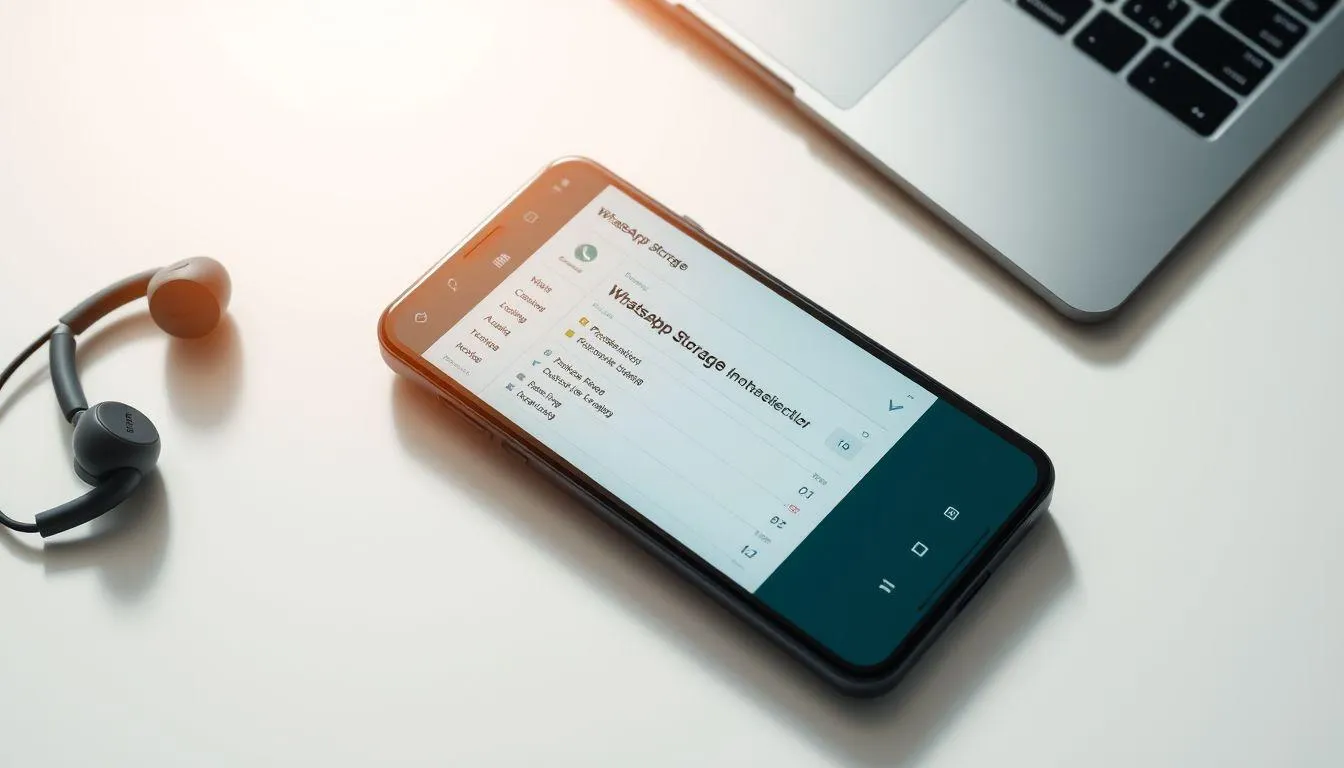
Selain menonaktifkan unduhan otomatis, terdapat beberapa strategi tambahan untuk mengelola media WhatsApp dengan lebih efektif. Pertama, lakukan pembersihan rutin terhadap file media yang sudah tidak diperlukan melalui menu Penyimpanan dan Data di pengaturan WhatsApp.
Manfaatkan fitur arsip chat untuk menyimpan percakapan yang tidak terlalu penting namun masih ingin dipertahankan. Chat yang diarsipkan tidak akan muncul di daftar chat utama tetapi tetap dapat diakses kapan saja jika diperlukan. Fitur ini membantu menjaga tampilan WhatsApp tetap rapi tanpa harus menghapus percakapan.
Pertimbangkan untuk melakukan backup data WhatsApp secara berkala ke cloud storage atau komputer. Dengan backup yang teratur, pengguna dapat menghapus file media lama dari perangkat tanpa khawatir kehilangan data penting. Backup juga berguna sebagai antisipasi jika terjadi kehilangan atau kerusakan perangkat.
Gunakan fitur unduhan manual dengan bijak. Setelah menonaktifkan unduhan otomatis, pengguna dapat mengetuk ikon download pada media yang benar-benar ingin disimpan. Cara ini memberikan kontrol penuh atas konten yang tersimpan di perangkat dan memastikan hanya file penting yang mengonsumsi ruang penyimpanan.
Untuk pengguna yang masih ingin menerima beberapa jenis media secara otomatis, WhatsApp menyediakan opsi untuk mengatur unduhan berdasarkan jenis file. Misalnya, pengguna dapat mengaktifkan unduhan otomatis untuk foto saja sambil menonaktifkan video dan dokumen yang biasanya berukuran lebih besar.
6. Perbedaan Pengaturan Unduhan Otomatis di Berbagai Platform

WhatsApp tersedia di berbagai platform termasuk Android, iPhone, dan desktop (Windows/Mac). Meskipun fungsi dasarnya sama, terdapat beberapa perbedaan dalam cara mengakses dan mengatur fitur unduhan otomatis di setiap platform.
Pada WhatsApp Desktop, pengguna dapat menonaktifkan fitur auto-download dengan membuka pengaturan melalui ikon titik tiga di pojok kanan atas, kemudian memilih Settings dan masuk ke menu Chats. Di sana terdapat opsi "Save to Downloads" yang dapat dinonaktifkan untuk mencegah media terunduh secara otomatis ke komputer.
Perbedaan utama antara Android dan iPhone terletak pada tata letak menu pengaturan. Android menggunakan ikon titik tiga untuk mengakses menu, sementara iPhone menggunakan ikon roda gigi. Namun, opsi pengaturan yang tersedia pada dasarnya sama di kedua platform, hanya dengan sedikit perbedaan penamaan menu.
WhatsApp Web memiliki keterbatasan dalam pengaturan dibandingkan aplikasi mobile. Beberapa fitur pengaturan hanya dapat diakses melalui aplikasi di ponsel, termasuk pengaturan detail untuk unduhan otomatis berdasarkan jenis koneksi. Oleh karena itu, cara menonaktifkan unduhan otomatis di WhatsApp sebaiknya dilakukan melalui aplikasi mobile untuk hasil yang optimal.
7. FAQ (Pertanyaan yang Sering Diajukan)

1. Apakah menonaktifkan unduhan otomatis akan menghapus foto yang sudah tersimpan?
Tidak, menonaktifkan fitur unduhan otomatis hanya mencegah file media baru untuk diunduh secara otomatis. Foto, video, dan dokumen yang sudah tersimpan di perangkat Anda tidak akan terhapus. Jika ingin menghapus file lama, Anda perlu melakukannya secara manual melalui galeri atau file manager.
2. Bagaimana cara mengunduh media setelah menonaktifkan unduhan otomatis?
Setelah menonaktifkan unduhan otomatis, Anda dapat mengunduh media secara manual dengan mengetuk ikon download yang muncul pada foto, video, atau dokumen yang dikirim. Media tersebut akan langsung terunduh ke perangkat Anda setelah ikon diketuk.
3. Apakah pengaturan unduhan otomatis berlaku untuk semua chat atau bisa diatur per kontak?
Pengaturan unduhan otomatis di WhatsApp bersifat global dan berlaku untuk semua chat, baik percakapan pribadi maupun grup. Saat ini WhatsApp belum menyediakan opsi untuk mengatur unduhan otomatis per kontak atau per grup secara spesifik.
4. Apakah menonaktifkan unduhan otomatis mempengaruhi kualitas media yang diterima?
Tidak, menonaktifkan unduhan otomatis tidak mempengaruhi kualitas media yang diterima. Foto, video, dan dokumen akan tetap dikirim dan diterima dengan kualitas yang sama. Perbedaannya hanya pada waktu pengunduhan, yaitu manual atau otomatis.
5. Bagaimana cara mengatur agar hanya foto yang diunduh otomatis, tanpa video?
Anda dapat mengatur jenis media yang diunduh otomatis melalui menu Penyimpanan dan Data. Di bagian Unduh Otomatis Media, pilih jenis koneksi (data seluler, WiFi, atau roaming), kemudian centang hanya pada opsi foto dan hapus centang pada video, audio, dan dokumen.
6. Apakah pengaturan ini akan menghemat baterai ponsel?
Ya, menonaktifkan unduhan otomatis dapat membantu menghemat baterai karena mengurangi aktivitas latar belakang aplikasi WhatsApp. Proses pengunduhan file secara otomatis memerlukan daya baterai, sehingga dengan menonaktifkannya, konsumsi baterai dapat berkurang meskipun tidak signifikan.
7. Bagaimana jika saya ingin mengaktifkan kembali unduhan otomatis?
Anda dapat mengaktifkan kembali fitur unduhan otomatis kapan saja dengan mengikuti langkah yang sama seperti saat menonaktifkannya. Masuk ke menu Penyimpanan dan Data, pilih jenis koneksi yang diinginkan, kemudian centang kembali jenis media yang ingin diunduh secara otomatis.
(kpl/fed)



Advertisement
-
Teen - Fashion Kasual Celana Jeans Ala Anak Skena: Pilihan Straight sampai Baggy yang Wajib Dicoba