Liputan6.com
 Kapanlagi.com
 Bola.net
 Bola.com
 Merdeka.com
 Fimela.com
 Brilio.net


cara menyembunyikan kolom di excel
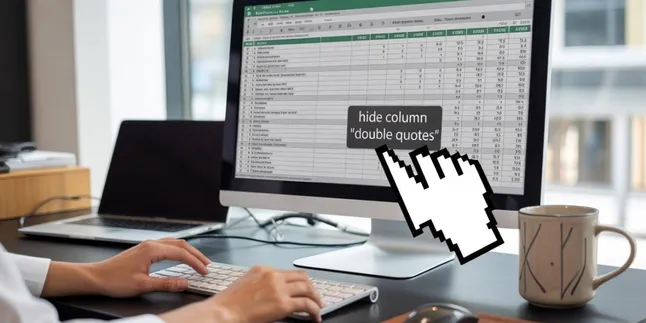
cara menyembunyikan kolom di excel
# Cara Menyembunyikan Kolom di Excel
Microsoft Excel menyediakan fitur yang memudahkan pengguna untuk mengatur tampilan lembar kerja dengan lebih efisien. Salah satu fitur yang sering digunakan adalah kemampuan untuk menyembunyikan kolom atau baris tertentu. Fitur ini sangat berguna ketika Anda bekerja dengan data yang banyak namun hanya perlu fokus pada bagian tertentu saja.
Menyembunyikan kolom di Excel bukan berarti menghapus data yang ada di dalamnya. Data tersebut tetap tersimpan dan dapat dimunculkan kembali kapan saja diperlukan. Cara menyembunyikan kolom di Excel sangat sederhana dan tidak memerlukan rumus khusus, sehingga siapa saja dapat melakukannya dengan mudah.
Advertisement
Teknik ini sangat membantu terutama saat membuat laporan, presentasi data, atau aplikasi berbasis Excel yang memerlukan tampilan lebih profesional. Dengan menyembunyikan kolom yang tidak relevan, Anda dapat membuat lembar kerja terlihat lebih rapi dan fokus pada informasi yang penting.
1. Pengertian Fitur Hide dan Unhide di Excel

Fitur Hide dan Unhide merupakan fungsi bawaan Microsoft Excel yang memungkinkan pengguna untuk menyembunyikan atau menampilkan kembali kolom dan baris pada lembar kerja. Fitur ini berbeda dengan fungsi delete karena data yang disembunyikan tidak dihapus dari sistem, melainkan hanya tidak ditampilkan secara visual di layar.
Kolom dalam Excel adalah deretan sel yang berurutan secara vertikal, ditandai dengan huruf abjad seperti A, B, C, dan seterusnya di bagian atas worksheet. Sementara baris adalah deretan sel horizontal yang ditandai dengan angka di bagian kiri lembar kerja. Kedua elemen ini dapat disembunyikan sesuai kebutuhan pengguna.
Fungsi menyembunyikan kolom sangat berguna dalam berbagai situasi, seperti ketika Anda perlu menyembunyikan rumus formula yang kompleks, data validasi, atau informasi yang bersifat rahasia namun masih diperlukan untuk perhitungan. Cara menyembunyikan kolom di Excel juga membantu membuat area kerja terlihat lebih jelas dan fokus pada data yang sedang dianalisis.
Menurut dokumentasi resmi Microsoft Support, fitur ini sangat berguna saat menggunakan model data untuk laporan Power View atau PivotTable, di mana pengguna dapat menyembunyikan seluruh tabel atau kolom individual sehingga hanya item yang relevan yang muncul dalam daftar bidang.
2. Cara Menyembunyikan Kolom di Excel dengan Mudah
Untuk menyembunyikan kolom di Excel, terdapat beberapa metode yang dapat Anda gunakan. Metode pertama adalah menggunakan menu klik kanan yang merupakan cara paling umum dan mudah dipahami oleh pengguna pemula.
Berikut adalah langkah-langkah lengkap cara menyembunyikan kolom di Excel:
- Buka lembar kerja Excel yang ingin Anda edit, baik dokumen baru maupun file yang sudah ada.
- Pilih kolom yang ingin disembunyikan dengan mengklik huruf kolom di bagian atas worksheet. Posisikan kursor hingga berubah menjadi panah bawah, kemudian klik untuk memblok kolom tersebut.
- Klik kanan pada kolom yang telah diblok untuk menampilkan menu konteks atau shortcut menu.
- Pilih opsi "Hide" dari menu yang muncul. Kolom yang dipilih akan langsung tersembunyi dari tampilan.
- Untuk menyembunyikan beberapa kolom sekaligus, Anda dapat menahan tombol Ctrl atau Shift saat memilih kolom. Gunakan Shift untuk kolom yang berurutan, dan Ctrl untuk kolom yang tidak berurutan.
Metode kedua adalah menggunakan menu Format pada ribbon Excel. Pastikan Anda berada di tab Home, kemudian di kelompok Cells, klik tombol Format, pilih Hide & Unhide, dan terakhir pilih Hide Columns. Cara ini memberikan hasil yang sama dengan metode klik kanan.
Metode ketiga menggunakan keyboard shortcut untuk efisiensi yang lebih tinggi. Setelah memilih kolom yang ingin disembunyikan, tekan kombinasi tombol Ctrl+0 pada keyboard. Kolom akan langsung tersembunyi tanpa perlu membuka menu tambahan.
Kolom yang telah disembunyikan akan ditandai dengan perubahan urutan huruf kolom. Misalnya, jika Anda menyembunyikan kolom B, maka urutan kolom akan berubah dari A langsung ke C. Kolom tersembunyi akan berwarna abu-abu dalam tampilan tertentu untuk menunjukkan statusnya.
3. Cara Menyembunyikan Baris di Excel
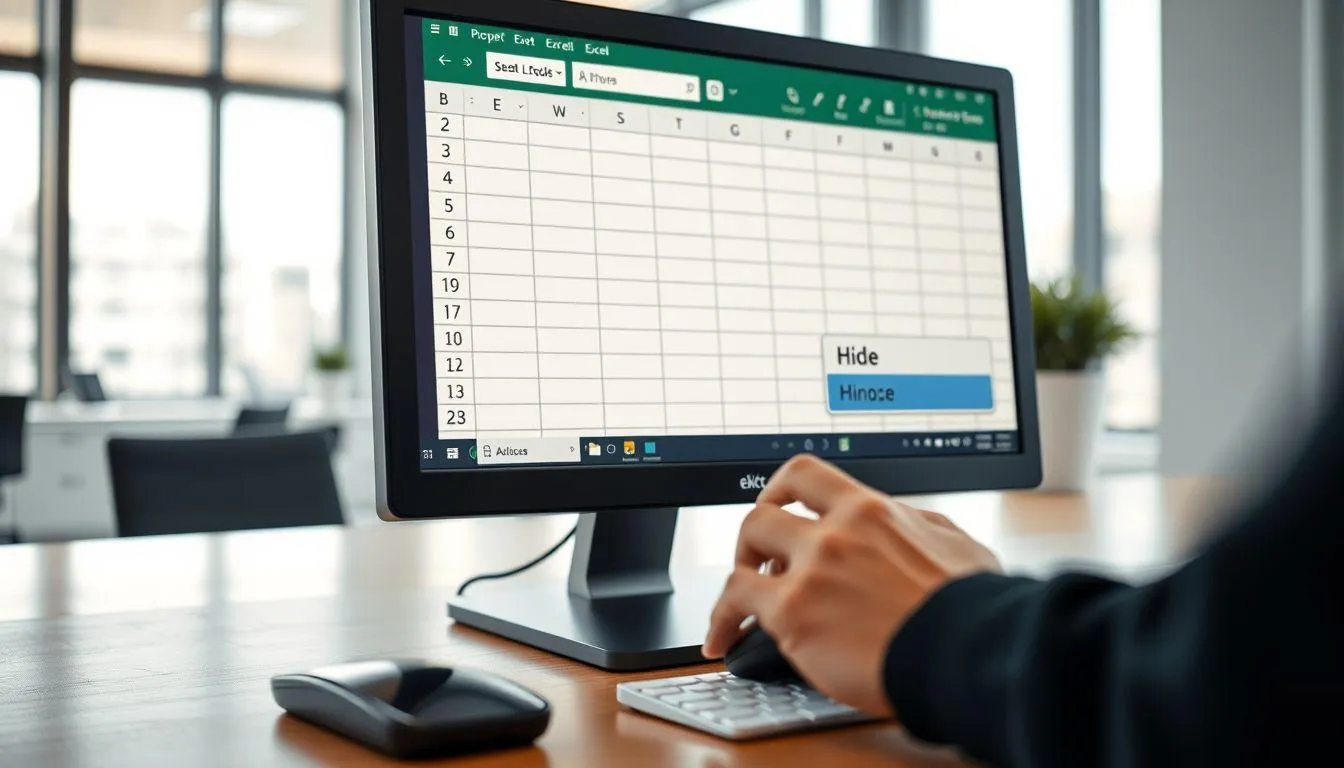
Selain kolom, cara menyembunyikan kolom di Excel juga dapat diterapkan pada baris dengan langkah yang hampir identik. Baris dalam Excel ditandai dengan angka di bagian paling kiri worksheet dan tersusun secara horizontal.
Langkah-langkah menyembunyikan baris di Excel adalah sebagai berikut:
- Buka dokumen Excel yang ingin Anda edit.
- Pilih baris yang ingin disembunyikan dengan mengklik nomor baris di sebelah kiri lembar kerja.
- Untuk memilih beberapa baris sekaligus, gunakan tombol Shift untuk baris yang berurutan atau Ctrl untuk baris yang tidak berurutan.
- Klik kanan pada baris yang telah dipilih untuk menampilkan menu konteks.
- Pilih opsi "Hide" dari menu yang muncul, dan baris akan langsung tersembunyi.
Alternatif lain adalah menggunakan menu Format di tab Home. Klik tombol Format, pilih Hide & Unhide, kemudian pilih Hide Rows. Anda juga dapat menggunakan keyboard shortcut Ctrl+9 setelah memilih baris yang ingin disembunyikan.
Untuk menyembunyikan banyak baris sekaligus dari posisi tertentu hingga baris terakhir, Anda dapat menggunakan kombinasi tombol keyboard. Klik pada sel di baris awal yang ingin disembunyikan, kemudian tekan Ctrl+Shift+Arrow Down untuk memblok dari baris tersebut hingga baris terakhir worksheet, lalu gunakan salah satu metode hide yang telah dijelaskan.
Baris yang disembunyikan tidak akan menghilangkan data atau rumus yang ada di dalamnya. Semua perhitungan dan referensi sel tetap berfungsi normal meskipun baris tersebut tidak terlihat di layar.
4. Cara Menampilkan Kembali Kolom dan Baris yang Tersembunyi
Setelah mempelajari cara menyembunyikan kolom di Excel, penting juga untuk mengetahui cara menampilkan kembali kolom atau baris yang telah disembunyikan. Proses unhide ini sedikit berbeda dan memerlukan teknik khusus agar berhasil.
Untuk menampilkan kembali kolom yang tersembunyi, ikuti langkah-langkah berikut:
- Identifikasi lokasi kolom yang tersembunyi dengan melihat urutan huruf kolom yang terputus. Misalnya, jika urutan berubah dari A langsung ke C, berarti kolom B tersembunyi.
- Blok dua kolom di sekitar kolom yang tersembunyi. Dalam contoh di atas, blok kolom A dan C dengan cara mengklik kolom A, tahan tombol Shift, kemudian klik kolom C.
- Klik kanan pada area yang diblok untuk menampilkan menu konteks.
- Pilih opsi "Unhide" dari menu yang muncul. Kolom yang tersembunyi akan langsung ditampilkan kembali.
- Untuk menampilkan semua kolom tersembunyi sekaligus, tekan tombol Select All (kotak persegi di pojok kiri atas antara header kolom dan baris), kemudian pilih Format > Hide & Unhide > Unhide Columns.
Cara yang sama berlaku untuk menampilkan kembali baris yang tersembunyi. Blok dua baris di sekitar baris yang tersembunyi, klik kanan, dan pilih Unhide. Atau gunakan tombol Select All untuk menampilkan semua baris tersembunyi sekaligus dengan memilih Format > Hide & Unhide > Unhide Rows.
Alternatif lain adalah dengan menggunakan keyboard shortcut. Untuk unhide kolom, gunakan kombinasi Ctrl+Shift+0, dan untuk unhide baris gunakan Ctrl+Shift+9. Namun, pastikan Anda telah memblok area yang tepat sebelum menggunakan shortcut ini.
Jika Anda kesulitan menemukan kolom atau baris yang tersembunyi, Anda dapat menggunakan fitur Find di Excel. Namun, perlu diingat bahwa fitur Find tidak akan menemukan objek yang tersembunyi kecuali opsi "Show Hidden" diaktifkan terlebih dahulu.
5. Manfaat dan Kegunaan Menyembunyikan Kolom di Excel

Memahami cara menyembunyikan kolom di Excel memberikan berbagai manfaat praktis dalam pekerjaan sehari-hari. Fitur ini bukan sekadar untuk estetika, tetapi memiliki fungsi strategis dalam pengelolaan data dan presentasi informasi.
Berikut adalah beberapa manfaat utama dari menyembunyikan kolom dan baris di Excel:
- Membuat tampilan area kerja lebih profesional dan rapi. Dengan menyembunyikan kolom atau baris yang tidak diperlukan, lembar kerja terlihat lebih terorganisir dan mudah dibaca.
- Melindungi rumus dan data sensitif. Anda dapat menyembunyikan kolom yang berisi rumus formula kompleks atau data validasi yang tidak perlu dilihat oleh pengguna lain, namun tetap diperlukan untuk perhitungan.
- Meningkatkan fokus pada data yang relevan. Ketika menganalisis data besar, menyembunyikan informasi yang tidak diperlukan membantu Anda berkonsentrasi pada data yang sedang dianalisis tanpa distraksi.
- Memudahkan navigasi dalam spreadsheet besar. Dengan menyembunyikan kolom atau baris yang tidak digunakan, Anda tidak perlu scroll terlalu jauh untuk menemukan data yang diperlukan.
- Menyederhanakan presentasi data. Saat membuat laporan atau presentasi, Anda dapat menyembunyikan detail teknis dan hanya menampilkan ringkasan atau hasil akhir yang relevan.
- Membuat aplikasi Excel yang lebih user-friendly. Dalam pembuatan aplikasi berbasis Excel, menyembunyikan kolom atau baris tertentu membuat interface lebih bersih dan mudah digunakan oleh pengguna akhir.
- Menghemat waktu dalam pencetakan. Dengan menyembunyikan kolom atau baris yang tidak perlu dicetak, Anda dapat menghemat kertas dan tinta printer.
Menurut berbagai praktisi Excel, kemampuan untuk menyembunyikan dan menampilkan kembali kolom atau baris merupakan salah satu skill dasar yang harus dikuasai oleh setiap pengguna Excel, terutama mereka yang bekerja dengan data dalam jumlah besar atau membuat aplikasi untuk orang lain.
Penting untuk diingat bahwa menyembunyikan kolom tidak dimaksudkan sebagai fitur keamanan data yang kuat. Kolom tersembunyi masih dapat diakses dan ditampilkan kembali dengan mudah oleh siapa saja yang memiliki akses ke file. Untuk perlindungan data yang lebih kuat, gunakan fitur proteksi worksheet atau enkripsi file Excel.
6. Tips dan Trik Menggunakan Fitur Hide dan Unhide
Untuk memaksimalkan penggunaan cara menyembunyikan kolom di Excel, berikut adalah beberapa tips dan trik yang dapat membantu Anda bekerja lebih efisien:
Gunakan keyboard shortcut untuk efisiensi maksimal. Menghafal kombinasi tombol Ctrl+0 untuk hide kolom dan Ctrl+9 untuk hide baris dapat menghemat waktu signifikan, terutama jika Anda sering melakukan operasi ini.
Manfaatkan fitur Group untuk alternatif yang lebih fleksibel. Selain hide dan unhide, Excel juga menyediakan fitur Group yang memungkinkan Anda mengelompokkan baris atau kolom dan menyembunyikannya dengan tombol plus/minus. Fitur ini lebih visual dan memudahkan pengguna untuk mengetahui ada data tersembunyi.
Beri tanda atau dokumentasi untuk kolom tersembunyi. Jika Anda bekerja dalam tim atau membuat file yang akan digunakan orang lain, berikan catatan atau dokumentasi tentang kolom atau baris mana yang disembunyikan dan alasannya. Ini mencegah kebingungan di kemudian hari.
Periksa kolom tersembunyi sebelum berbagi file. Pastikan tidak ada informasi sensitif atau pribadi dalam kolom tersembunyi sebelum membagikan file Excel kepada orang lain, karena kolom tersebut dapat dengan mudah ditampilkan kembali.
Gunakan fitur "Show Hidden" untuk audit. Saat menerima file Excel dari orang lain, aktifkan opsi untuk menampilkan semua kolom dan baris tersembunyi untuk memastikan Anda melihat semua data yang ada.
Kombinasikan dengan fitur Freeze Panes. Untuk lembar kerja yang besar, kombinasikan penggunaan hide/unhide dengan Freeze Panes untuk mempertahankan header kolom atau baris tertentu tetap terlihat saat scrolling.
Hati-hati dengan kolom atau baris yang sudah digunakan dalam formula. Menyembunyikan kolom atau baris yang direferensikan dalam formula tidak akan menghapus atau merusak formula tersebut, namun dapat membuat troubleshooting menjadi lebih sulit jika terjadi error.
Dalam buku Microsoft Excel 2007 untuk Bisnis Perkantoran oleh Wahana Komputer, disebutkan bahwa penguasaan fitur hide dan unhide merupakan bagian penting dari manajemen data yang efektif dalam lingkungan bisnis modern.
7. FAQ (Pertanyaan yang Sering Diajukan)

1. Apakah data dalam kolom yang disembunyikan akan hilang?
Tidak, data dalam kolom atau baris yang disembunyikan tidak akan hilang. Fitur hide hanya menyembunyikan tampilan visual saja, sementara semua data, rumus, dan referensi sel tetap tersimpan dan berfungsi normal. Anda dapat menampilkan kembali kolom tersebut kapan saja dengan menggunakan fitur unhide.
2. Bagaimana cara mengetahui ada kolom yang tersembunyi di Excel?
Anda dapat mengetahui ada kolom tersembunyi dengan melihat urutan huruf kolom yang terputus. Misalnya, jika urutan berubah dari kolom A langsung ke kolom C, berarti kolom B tersembunyi. Selain itu, garis pemisah antar kolom akan terlihat lebih tebal pada area di mana ada kolom tersembunyi.
3. Apakah rumus Excel masih berfungsi jika kolom yang direferensikan disembunyikan?
Ya, rumus Excel tetap berfungsi normal meskipun kolom atau baris yang direferensikan disembunyikan. Menyembunyikan kolom tidak mengubah referensi sel dalam rumus, sehingga semua perhitungan akan tetap akurat. Namun, ini dapat membuat debugging atau pemeriksaan rumus menjadi lebih sulit karena data sumber tidak terlihat.
4. Bisakah saya menyembunyikan beberapa kolom yang tidak berurutan sekaligus?
Ya, Anda dapat menyembunyikan beberapa kolom yang tidak berurutan sekaligus. Caranya adalah dengan menahan tombol Ctrl pada keyboard, kemudian klik pada setiap kolom yang ingin disembunyikan. Setelah semua kolom yang diinginkan terseleksi, klik kanan dan pilih Hide, atau gunakan keyboard shortcut Ctrl+0.
5. Apakah ada batasan jumlah kolom atau baris yang bisa disembunyikan?
Tidak ada batasan khusus jumlah kolom atau baris yang dapat disembunyikan di Excel. Anda dapat menyembunyikan sebanyak yang diperlukan, bahkan hingga ribuan kolom atau baris sekaligus. Namun, menyembunyikan terlalu banyak kolom atau baris dapat membuat file sulit dikelola dan memperlambat kinerja Excel.
6. Bagaimana cara mencetak lembar Excel tanpa kolom yang tersembunyi?
Secara default, Excel tidak akan mencetak kolom atau baris yang disembunyikan. Ketika Anda melakukan print atau print preview, hanya kolom dan baris yang terlihat saja yang akan dicetak. Ini sangat berguna untuk membuat laporan yang bersih tanpa perlu menghapus data yang tidak perlu ditampilkan.
7. Apakah fitur hide kolom dapat digunakan untuk melindungi data sensitif?
Menyembunyikan kolom bukan metode yang aman untuk melindungi data sensitif karena siapa saja yang memiliki akses ke file dapat dengan mudah menampilkan kembali kolom tersebut. Untuk perlindungan data yang lebih baik, gunakan fitur Protect Sheet atau Protect Workbook di Excel, atau enkripsi file dengan password untuk membatasi akses ke informasi sensitif.
(kpl/fed)



Advertisement
-
Teen - Fashion Kasual Celana Jeans Ala Anak Skena: Pilihan Straight sampai Baggy yang Wajib Dicoba

-
Teen - Lifestyle Gadget Smartwatch Kece Buat Gen Z yang Stylish, Fungsional, dan Nggak Bikin Kantong Kaget