Liputan6.com
 Kapanlagi.com
 Bola.net
 Bola.com
 Merdeka.com
 Fimela.com
 Brilio.net


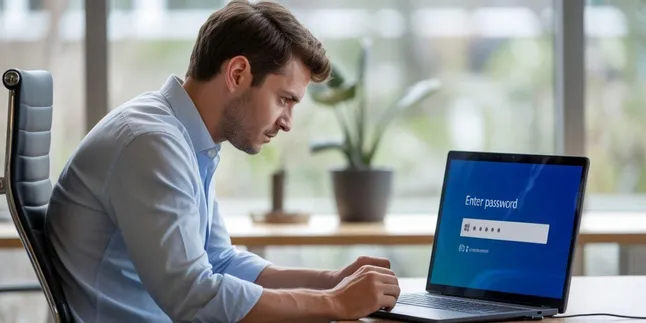
Cara Membuka Laptop yang Lupa Password Windows 10
cara membuka laptop yang lupa password windows 10 (h)
Kapanlagi.com - Lupa password laptop Windows 10 merupakan masalah yang sering dialami banyak pengguna komputer. Situasi ini tentu sangat menjengkelkan, terutama ketika Anda membutuhkan akses cepat ke file-file penting di dalam laptop.
Untungnya, Windows 10 menyediakan beberapa metode pemulihan yang dapat membantu Anda mendapatkan kembali akses ke sistem. Berbagai cara membuka laptop yang lupa password Windows 10 tersedia, mulai dari yang sederhana hingga yang memerlukan langkah teknis tertentu.
Menurut survei NordPass, rata-rata orang memiliki lebih dari 100 password untuk berbagai akun dan perangkat. Tidak heran jika password laptop yang seharusnya mudah diingat justru bisa terlupakan, sehingga penting untuk mengetahui cara membuka laptop yang lupa password Windows 10 dengan aman.
Advertisement
1. Memahami Jenis Akun Windows 10
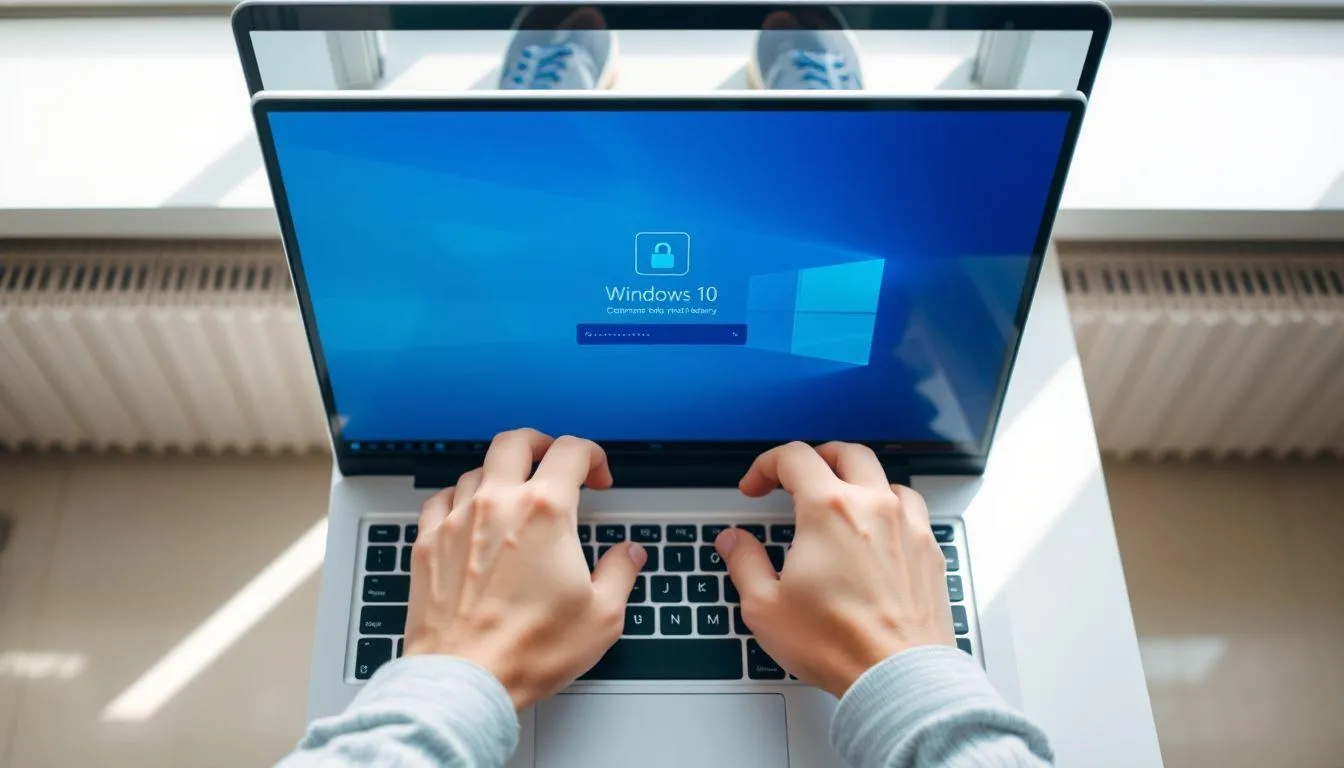
Sebelum membahas cara membuka laptop yang lupa password Windows 10, penting untuk memahami jenis akun yang Anda gunakan. Windows 10 mendukung dua tipe akun utama yang memiliki metode pemulihan berbeda.
Microsoft menciptakan dua jenis akun berbeda yang dapat digunakan untuk masuk ke perangkat Windows 10. Akun Microsoft adalah "akun terhubung" yang tidak terikat pada perangkat itu sendiri. Akun Microsoft dapat digunakan pada sejumlah perangkat. Sementara itu, akun lokal hanya terikat pada satu komputer tertentu.
Akun Microsoft memungkinkan sinkronisasi pengaturan dan data melalui penyimpanan cloud, serta akses ke Windows Store. Keuntungan utamanya adalah kemudahan dalam pemulihan password karena dapat dilakukan dari perangkat lain yang terhubung internet.
Di sisi lain, akun lokal hanya tersimpan di komputer spesifik dan tidak memerlukan koneksi internet untuk login. Namun, pemulihan password untuk akun lokal memerlukan metode yang berbeda, seperti security question atau password reset disk yang harus disiapkan sebelumnya.
2. Cara Membuka Laptop yang Lupa Password Windows 10 Menggunakan Security Question
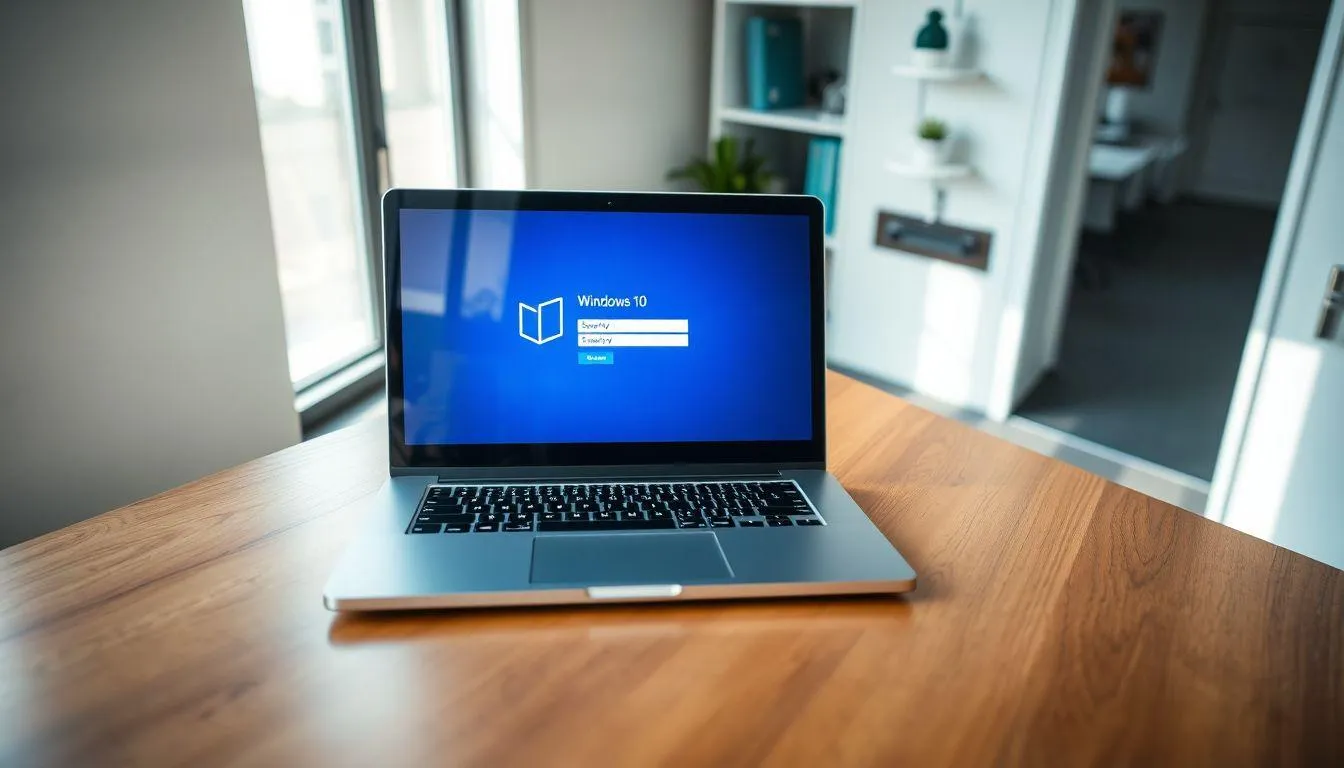
Salah satu cara membuka laptop yang lupa password Windows 10 yang paling mudah adalah dengan menjawab pertanyaan keamanan atau security question. Fitur ini tersedia untuk pengguna Windows 10 versi 1803 ke atas dengan akun lokal.
Security questions adalah solusi pemulihan password layanan mandiri yang diperkenalkan di Windows 10 build 17063, yang memungkinkan Anda mereset password akun lokal yang terlupakan dari layar kunci Windows 10, tanpa menggunakan password reset disk. Metode ini sangat praktis karena tidak memerlukan perangkat tambahan.
Untuk menggunakan metode ini, pertama-tama masukkan password yang Anda ingat pada layar login. Jika password salah, akan muncul pesan kesalahan dan tautan Reset Password di bawah kolom password.
Klik tautan Reset Password tersebut, kemudian sistem akan menampilkan pertanyaan keamanan yang telah Anda buat sebelumnya. Jawab ketiga pertanyaan keamanan dengan benar sesuai jawaban yang Anda tentukan saat membuat akun.
Setelah menjawab dengan benar, Anda akan diminta membuat password baru. Masukkan password baru yang mudah diingat namun tetap kuat, konfirmasi password tersebut, lalu tekan Enter untuk menyelesaikan proses reset.
3. Cara Membuka Laptop yang Lupa Password Windows 10 Melalui Akun Microsoft
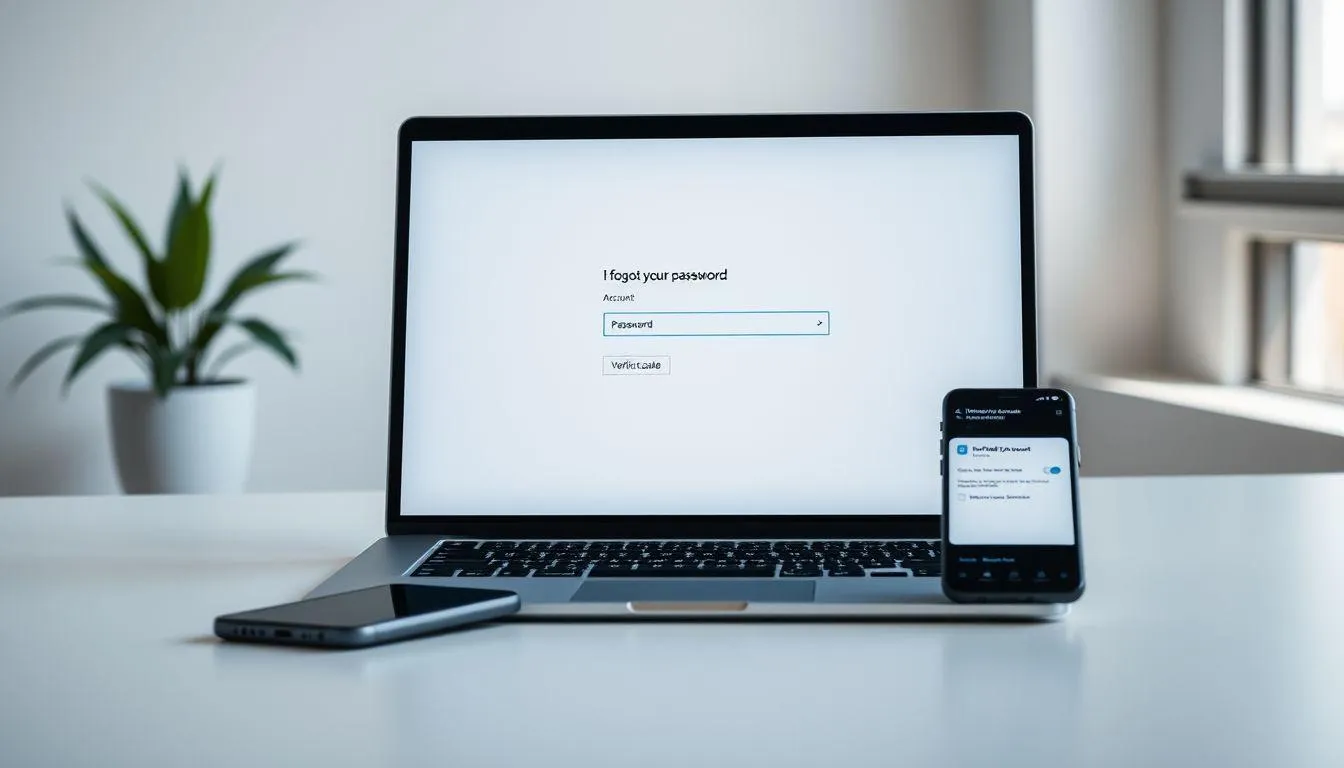
Bagi pengguna yang menggunakan akun Microsoft untuk login, cara membuka laptop yang lupa password Windows 10 menjadi lebih mudah karena dapat dilakukan secara online. Metode ini memerlukan koneksi internet aktif pada laptop Anda.
Pada layar login Windows 10, klik opsi "I forgot my password" atau "Saya lupa kata sandi saya". Sistem akan mengarahkan Anda ke halaman verifikasi identitas Microsoft.
Masukkan alamat email atau nomor telepon yang terhubung dengan akun Microsoft Anda. Microsoft akan mengirimkan kode verifikasi melalui email atau SMS sesuai pilihan Anda untuk memastikan bahwa Anda adalah pemilik akun yang sah.
Setelah menerima kode verifikasi, masukkan kode tersebut pada kolom yang disediakan. Anda kemudian akan diarahkan ke halaman reset password di mana Anda dapat membuat password baru yang kuat dan mudah diingat.
Pastikan password baru memenuhi persyaratan keamanan Microsoft, yaitu minimal 8 karakter dengan kombinasi huruf besar, huruf kecil, angka, dan simbol. Setelah berhasil membuat password baru, Anda dapat langsung login ke laptop menggunakan password tersebut.
4. Cara Membuka Laptop yang Lupa Password Windows 10 dengan Password Reset Disk
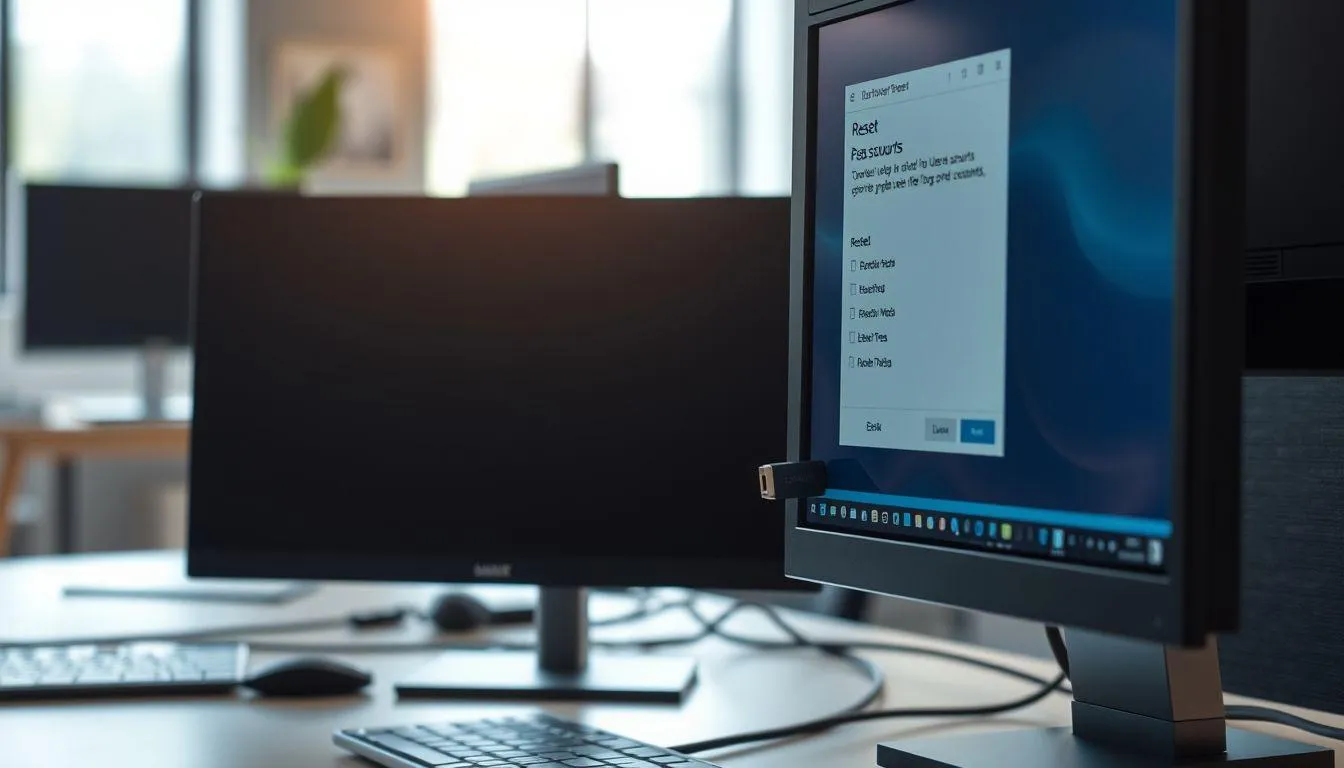
Password Reset Disk adalah metode resmi Microsoft untuk memulihkan password yang terlupakan. Namun, metode ini hanya efektif jika Anda telah membuat disk reset sebelum lupa password.
Menggunakan password reset disk adalah metode resmi Microsoft untuk mereset password Windows yang hilang. Satu-satunya kekurangan dari metode ini adalah Anda perlu membuat password reset disk Windows 10 sebelum password Anda hilang. Disk ini dapat dibuat menggunakan USB flash drive.
Untuk membuat Password Reset Disk, buka Control Panel dan pilih User Accounts. Hubungkan USB flash drive ke laptop, lalu pilih opsi "Create a password reset disk" di panel sebelah kiri.
Ikuti wizard Forgotten Password yang muncul, pilih lokasi USB flash drive untuk menyimpan file reset, kemudian masukkan password saat ini. Setelah proses selesai, file userkey.psw akan tersimpan otomatis di flash drive.
Ketika Anda lupa password, masukkan USB flash drive yang berisi file reset ke laptop. Pada layar login, masukkan password sembarang hingga muncul opsi Reset Password, klik opsi tersebut dan ikuti wizard yang muncul.
Pilih drive USB yang berisi file reset, buat password baru beserta hint-nya, lalu klik Finish. Sekarang Anda dapat login menggunakan password baru yang telah dibuat.
5. Cara Membuka Laptop yang Lupa Password Windows 10 Menggunakan Command Prompt
Metode Command Prompt dapat digunakan jika Anda masih bisa login menggunakan PIN, picture password, atau memiliki akses ke akun administrator lain di laptop yang sama. Cara ini memerlukan pengetahuan teknis dasar tentang perintah Windows.
Tekan tombol Windows + X pada keyboard untuk membuka menu Quick Access, kemudian pilih Command Prompt (Admin) atau Windows PowerShell (Admin). Pastikan Anda menjalankannya sebagai administrator.
Ketik perintah "net user" tanpa tanda kutip dan tekan Enter untuk melihat daftar semua akun pengguna yang ada di sistem. Catat nama akun yang ingin Anda reset passwordnya.
Selanjutnya, ketik perintah "net user [nama_akun] *" dengan mengganti [nama_akun] dengan nama akun yang sebenarnya. Tekan Enter, dan sistem akan meminta Anda memasukkan password baru.
Masukkan password baru yang diinginkan, tekan Enter, kemudian masukkan lagi untuk konfirmasi. Setelah muncul pesan bahwa perintah berhasil dijalankan, restart laptop dan login menggunakan password baru tersebut.
6. Cara Membuka Laptop yang Lupa Password Windows 10 dengan Safe Mode
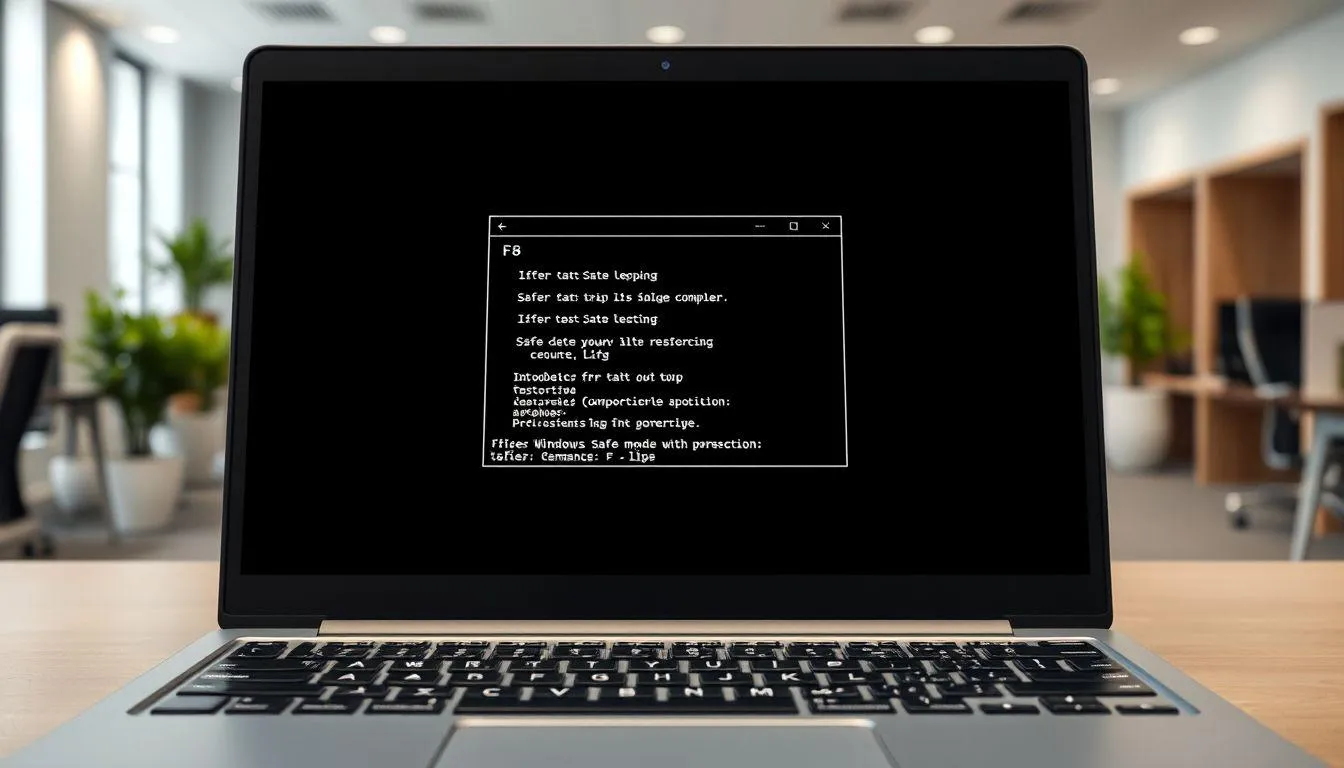
Safe Mode memungkinkan Anda masuk ke sistem Windows dengan konfigurasi minimal, termasuk menggunakan akun administrator bawaan yang biasanya tidak terkunci. Metode ini cocok untuk akun lokal yang tidak memiliki opsi pemulihan lain.
Untuk masuk ke Safe Mode, matikan laptop kemudian nyalakan kembali sambil menekan tombol F8 atau Shift + F8 berulang kali sebelum logo Windows muncul. Pada beberapa laptop modern, Anda mungkin perlu menekan tombol lain sesuai merek laptop.
Dari menu Advanced Boot Options yang muncul, pilih "Safe Mode with Command Prompt" menggunakan tombol panah keyboard, lalu tekan Enter. Laptop akan boot ke Safe Mode dan membuka jendela Command Prompt secara otomatis.
Di Command Prompt, ketik perintah "net user [nama_akun] [password_baru]" dengan mengganti [nama_akun] dengan nama akun Anda dan [password_baru] dengan password yang diinginkan. Tekan Enter untuk menjalankan perintah.
Setelah muncul konfirmasi bahwa perintah berhasil, restart laptop dengan mengetik "shutdown /r" dan tekan Enter. Laptop akan restart normal, dan Anda dapat login menggunakan password baru yang telah dibuat melalui Safe Mode.
7. FAQ - Pertanyaan Umum tentang Cara Membuka Laptop yang Lupa Password Windows 10
1. Apakah cara membuka laptop yang lupa password Windows 10 akan menghapus data saya?
Tidak, sebagian besar metode pemulihan password Windows 10 tidak akan menghapus data Anda. Metode seperti security question, akun Microsoft, password reset disk, dan Command Prompt hanya mereset password tanpa menyentuh file dan aplikasi. Namun, jika semua metode gagal dan Anda harus melakukan reset Windows ke pengaturan pabrik, maka semua data akan terhapus.
2. Bagaimana jika saya lupa jawaban security question?
Jika Anda lupa jawaban security question dan tidak memiliki password reset disk atau akses ke akun administrator lain, opsi yang tersisa adalah menggunakan akun Microsoft untuk reset (jika akun Anda terhubung) atau melakukan reset Windows 10 ke pengaturan pabrik. Untuk menghindari hal ini, sebaiknya catat jawaban security question di tempat yang aman.
3. Apakah bisa membuka laptop yang lupa password Windows 10 tanpa koneksi internet?
Ya, beberapa metode dapat dilakukan tanpa internet seperti security question untuk akun lokal, password reset disk, Safe Mode dengan Command Prompt, atau menggunakan akun administrator lain. Namun, untuk reset password akun Microsoft, koneksi internet diperlukan karena verifikasi dilakukan secara online melalui server Microsoft.
4. Berapa lama waktu yang dibutuhkan untuk membuka laptop yang lupa password Windows 10?
Waktu yang dibutuhkan bervariasi tergantung metode yang digunakan. Security question dan akun Microsoft biasanya hanya memerlukan 5-10 menit. Password reset disk membutuhkan sekitar 10-15 menit. Sementara metode Command Prompt atau Safe Mode mungkin memerlukan 15-30 menit tergantung pengalaman teknis Anda.
5. Apakah aman menggunakan software pihak ketiga untuk reset password Windows 10?
Software pihak ketiga dapat membantu mereset password, namun sebaiknya gunakan metode resmi Microsoft terlebih dahulu. Jika harus menggunakan software pihak ketiga, pastikan download dari sumber terpercaya dan baca review pengguna lain. Hindari software bajakan atau crack karena berisiko mengandung malware yang dapat membahayakan sistem dan data Anda.
6. Bagaimana cara mencegah lupa password laptop Windows 10 di masa depan?
Untuk mencegah lupa password di masa depan, buatlah password yang mudah diingat namun tetap kuat dengan kombinasi huruf, angka, dan simbol. Siapkan security question dengan jawaban yang mudah Anda ingat, buat password reset disk sebagai cadangan, atau gunakan password manager untuk menyimpan semua password Anda dengan aman. Anda juga bisa mengaktifkan Windows Hello untuk login menggunakan PIN, fingerprint, atau face recognition.
7. Apakah cara membuka laptop yang lupa password Windows 10 berbeda untuk laptop kantor?
Ya, laptop kantor yang terhubung ke domain perusahaan memiliki kebijakan keamanan berbeda. Anda tidak dapat mereset password sendiri dan harus menghubungi IT support atau help desk perusahaan. Mereka memiliki tools khusus dan akses administrator domain untuk mereset password karyawan. Jangan mencoba metode reset sendiri karena dapat melanggar kebijakan keamanan perusahaan.
```
(kpl/fed)


Advertisement
-
Teen - Fashion Kasual Celana Jeans Ala Anak Skena: Pilihan Straight sampai Baggy yang Wajib Dicoba